ESP OPEL ASTRA K 2016.5 Infotainment-Handbuch (in German)
[x] Cancel search | Manufacturer: OPEL, Model Year: 2016.5, Model line: ASTRA K, Model: OPEL ASTRA K 2016.5Pages: 177, PDF-Größe: 3.03 MB
Page 129 of 177
Mobiltelefon129Telefonfunktionen aktiv sind. Dies
kann bei den örtlichen Netzbetrei‐ bern erfragt werden.
Die Notrufnummer kann je nach Region und Land unterschiedlich
sein. Erkundigen Sie sich vorher
über die richtige Notrufnummer
der jeweiligen Region.
Einen Notruf absetzen
Die Notrufnummer wählen (z. B. 112).
Die Telefonverbindung zur Notruf‐
zentrale wird hergestellt.
Etwaige Fragen der Servicemitarbei‐
ter zu dem Notfall beantworten.
9 Warnung
Beenden Sie das Gespräch erst,
wenn Sie von der Notruf-Zentrale
dazu aufgefordert werden.
Bedienung
Sobald zwischen Ihrem Mobiltelefon
und dem Infotainment System eine
Bluetooth-Verbindung besteht, las‐
sen sich viele Funktionen Ihres Mo‐
biltelefons über das Infotainment Sys‐ tem steuern.
Hinweis
Im Freisprechmodus ist die Verwen‐
dung des Mobiltelefons weiterhin
möglich, z. B. Annahme eines Ge‐
sprächs oder Einstellung der Laut‐ stärke.
Nach dem Aufbau einer Verbindung
zwischen dem Mobiltelefon und dem
Infotainment System werden Daten
des Mobiltelefons an das Infotain‐
ment System übertragen. Dieser Vor‐
gang kann je nach Mobiltelefon und
dem zu übertragenden Datenvolu‐
men eine Weile dauern. In dieser Zeit ist eine Bedienung des Mobiltelefons
über das Infotainment System nur eingeschränkt möglich.
Hinweis
Nicht jedes Mobiltelefon unterstützt
alle Funktionen des Mobiltelefon-
Portals. Daher kann der Funktions‐
umfang von der Beschreibung unten
abweichen.Telefon-Hauptmenü
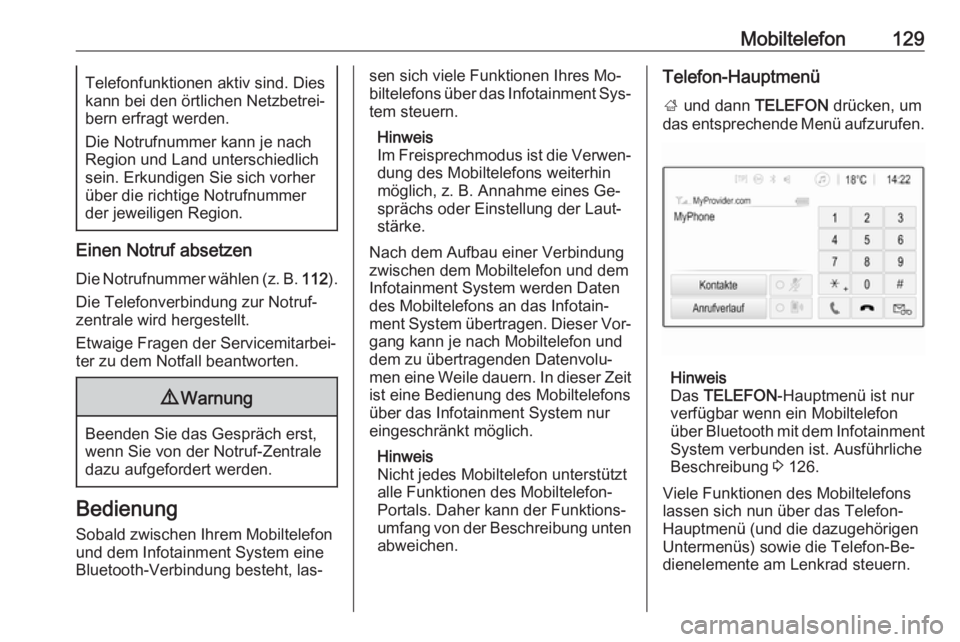
; und dann TELEFON drücken, um
das entsprechende Menü aufzurufen.
Hinweis
Das TELEFON -Hauptmenü ist nur
verfügbar wenn ein Mobiltelefon über Bluetooth mit dem Infotainment
System verbunden ist. Ausführliche
Beschreibung 3 126.
Viele Funktionen des Mobiltelefons
lassen sich nun über das Telefon-
Hauptmenü (und die dazugehörigen
Untermenüs) sowie die Telefon-Be‐
dienelemente am Lenkrad steuern.
Page 131 of 177

Mobiltelefon1311. Die Schaltfläche auswählen, dieden Anfangsbuchstaben des ge‐
suchten Kontaktes enthält.
Beispiel: Wenn der Name des ge‐ suchten Kontaktes mit einem „g“
beginnt, die Schaltfläche ghi aus‐
wählen.
Alle Kontakte, die mit einem der
Buchstaben auf dieser Schaltflä‐
che beginnen (im Beispiel „g“, „h“
und „i“), werden angezeigt.
2. Die Schaltfläche auswählen, die den zweiten Buchstaben des ge‐
suchten Kontaktes enthält.
3. So lange Buchstaben des ge‐ suchten Kontaktes eingeben, bis
der gewünschte Kontakt ange‐
zeigt wird.
4. Berühren Sie den Kontakt, den Sie anrufen möchten. Ein Menü
mit allen für diesen Kontakt ge‐
speicherten Telefonnummern
wird angezeigt.
5. Die gewünschte Telefonnummer auswählen, um den Anruf zu täti‐
gen. Folgende Anzeige ist zu se‐
hen.Kontakteinstellungen
Die Kontaktliste kann nach Nachna‐
men oder Vornamen sortiert werden.
; und dann EINSTELLUNGEN
drücken, um das entsprechende
Menü aufzurufen.
Bluetooth und dann Sortierreihen‐
folge auswählen. Die gewünschte
Option aktivieren.
Mit Ruflisten arbeiten
Alle eingehenden, ausgehenden und
verpassten Anrufe werden gespei‐
chert.
; drücken und dann TELEFON an‐
wählen.
Wählen Sie im Telefon-Hauptmenü
Anrufverlauf aus.
Wählen Sie q für ausgehende An‐
rufe, r für verpasste Anrufe, s für
ankommende Anrufe und p für alle
Anrufe. Die entsprechende Rufliste wird angezeigt.
Den gewünschten Eintrag auswäh‐
len, um einen Anruf zu tätigen.
Wahlwiederholung
Die zuletzt gewählte Rufnummer
kann erneut angerufen werden.
; drücken und dann TELEFON an‐
wählen.
Page 132 of 177

132MobiltelefonAm Bildschirm v auswählen oder am
Lenkrad qw drücken.
Kurzwahlnummern verwenden Auf dem Mobiltelefon gespeicherte
Kurzwahlnummern können auch über das Tastenfeld im Telefon-Haupt‐
menü gewählt werden.
; drücken und dann TELEFON an‐
wählen.
Halten Sie die betreffende Ziffer auf dem Tastenfeld gedrückt, um den An‐
ruf zu tätigen.
Eingehender Anruf
Einen Anruf annehmen
Wenn ein Anruf eingeht, während ein
Audiomodus (z. B. Radio oder USB)
aktiv ist, wird diese Audioquelle bis
zum Ende des Telefongesprächs
stummgeschaltet.
Eine Meldung mit der Telefonnummer
und dem Namen des Anrufers (sofern bekannt) wird angezeigt.
Um den Anruf anzunehmen, wählen
Sie v in der Meldung aus oder
drücken Sie am Lenkrad auf qw.
Einen Anruf abweisen
Um den Anruf abzuweisen, wählen Sie J in der Meldung aus oder
drücken Sie am Lenkrad auf xn.
Klingelton ändern
; drücken und dann
EINSTELLUNGEN anwählen.
Bluetooth und dann Klingeltöne aus‐
wählen, um das entsprechende Menü
aufzurufen. Eine Liste aller gekoppel‐ ten Geräte wird angezeigt.
Gewünschtes Gerät auswählen. Eine
Liste aller für das betreffende Gerät
verfügbaren Klingeltöne wird ange‐ zeigt.
Wählen Sie einen der Klingeltöne
aus.
Funktionen während des
Gesprächs
Während eines aktiven Telefonge‐sprächs wird das Telefon-Hauptmenü
angezeigt.
Freisprechmodus vorübergehend
deaktivieren
Aktivieren Sie m, um das Gespräch
auf dem Mobiltelefon fortzusetzen.
Page 136 of 177
136StichwortverzeichnisAAllgemeine Informationen ..116,
124, 125
AUX ......................................... 116
Bluetooth ................................. 116
DAB ......................................... 113
Infotainment System .................94
Mobiltelefone ........................... 125
Smartphone-Apps ...................116
USB ......................................... 116
Anrufen Ankommender Anruf ...............129
Einen Anruf tätigen .................129
Funktionen während des
Gesprächs ............................... 129
Klingelton ................................ 129
Anzeige-Einstellungen ........120, 121
Audio abspielen .......................... 118
Audio-Bedienungselemente am Lenkrad ..................................... 96
Audiodateien .............................. 116
AUX Allgemeine Informationen .......116
AUX-Audiomenü .....................118
Gerät verbinden ......................116
AUX-Audio aktivieren .................118B
Bedienelemente Infotainment System .................96
Lenkrad ..................................... 96
Bedienelementeübersicht .............96
Bedienfeld des Infotainment Systems .................................... 96
Bedienung .................................. 129
Radio ....................................... 109
Benutzung .................... 99, 109, 124
Betätigung Externe Geräte ........................ 116
Menü ....................................... 102
Mobiltelefone ........................... 129
Bilddateien .................................. 116
Bilder anzeigen ........................... 120
Bluetooth Allgemeine Informationen .......116
Bluetooth-Musikmenü .............118
Bluetooth-Verbindung .............126
Gerät verbinden ......................116
Koppeln ................................... 126
Mobiltelefone ........................... 129
Bluetooth-Musik aktivieren .........118
Bluetooth-Verbindung .................126
Page 137 of 177
137DDAB ............................................ 113
Dateiformate Audiodateien ........................... 116
Bilddateien .............................. 116
Filmdateien.............................. 116
Die automatische Lautstärkeregelung .................105
Diebstahlschutz ........................... 95
Digital Audio Broadcasting .........113
F
Favoriten-Listen .......................... 111
Sender aufrufen ......................111
Sender speichern ....................111
Filmdateien ................................. 116
Filme abspielen .......................... 121
G
Grundsätzliche Bedienung .........102
I
Infotainment System einschalten. 99
Intellitext ..................................... 113
iPod ............................................ 116
Gerät verbinden ......................116
iPod-Audiomenü .....................118
iPod-Audio aktivieren .................118K
Klangeinstellungen .....................104
Klingelton Klingelton ändern ....................129
Klingeltonlautstärke .................105
Koppeln ...................................... 126
Kurzwahlnummern...................... 129
L
Lautstärke Automatische
Lautstärkeanhebung ...............105
Die automatische
Lautstärkeregelung .................105
Klingeltonlautstärke .................105
Lautstärkebeschränkungen
bei hohen Temperaturen ...........99
Lautstärkeeinstellung ................99
Maximale Einschaltlautstärke. 105
Stummschaltung .......................99
Tastenton ................................ 105
TP-Lautstärke.......................... 105
Lautstärkeeinstellungen .............105
M Maximale Einschaltlautstärke .....105
Menübedienung .......................... 102
Mobiltelefon Notrufe .................................... 128
Mobiltelefon aktivieren ................129Mobiltelefone
Allgemeine Informationen .......125
Ankommender Anruf ...............129
Bluetooth ................................. 125
Bluetooth-Verbindung .............126
Funktionen während des Gesprächs ............................... 129
Klingelton auswählen ..............129
Kurzwahlnummer ....................129
Ruflisten .................................. 129
Rufnummer eingeben .............129
Telefon-Hauptmenü ................129
Telefonbuch ............................ 129
Mobiltelefone und Funkgeräte ...133
Mobiltelefonprojektion ................122
Mobiltelefonprojektion aktivieren 122
N Notruf .......................................... 128
R Radio Aktivierung .............................. 109
DAB konfigurieren ...................113
DAB-Ansagen ......................... 113
Digital Audio Broadcasting
(DAB) ...................................... 113
Favoriten-Listen ......................111
Intellitext .................................. 113
Radio Data System (RDS) ......112
RDS konfigurieren ...................112
Page 144 of 177
144Einführung9 FAVDrücken: Favoritenleiste
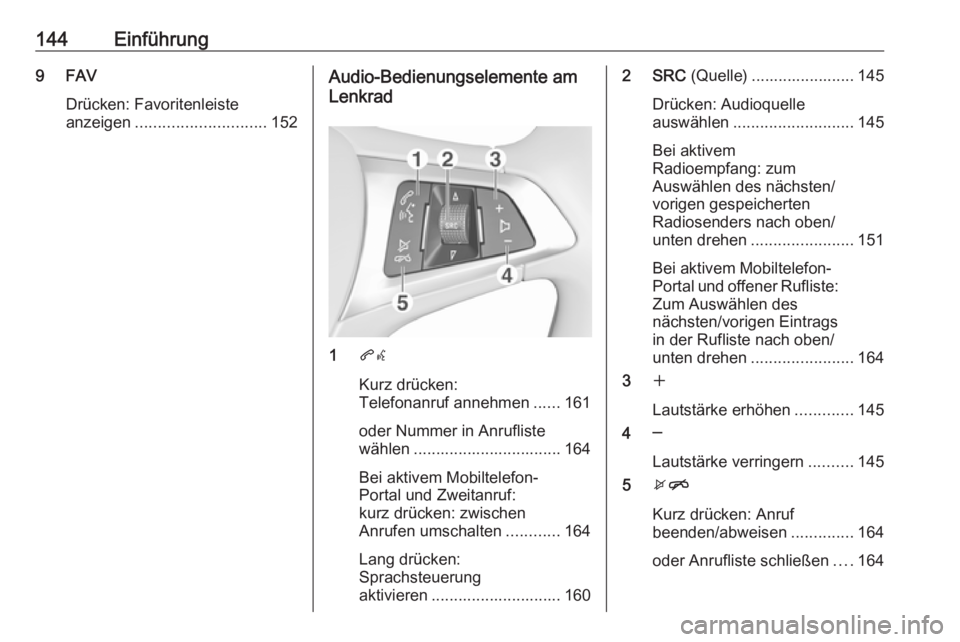
anzeigen ............................. 152Audio-Bedienungselemente am
Lenkrad
1 qw
Kurz drücken:
Telefonanruf annehmen ......161
oder Nummer in Anrufliste
wählen ................................. 164
Bei aktivem Mobiltelefon-
Portal und Zweitanruf:
kurz drücken: zwischen
Anrufen umschalten ............164
Lang drücken:
Sprachsteuerung
aktivieren ............................. 160
2 SRC (Quelle) ....................... 145
Drücken: Audioquelle
auswählen ........................... 145
Bei aktivem
Radioempfang: zum
Auswählen des nächsten/
vorigen gespeicherten
Radiosenders nach oben/
unten drehen ....................... 151
Bei aktivem Mobiltelefon-
Portal und offener Rufliste: Zum Auswählen des
nächsten/vorigen Eintrags
in der Rufliste nach oben/
unten drehen ....................... 164
3 w
Lautstärke erhöhen .............145
4 ─
Lautstärke verringern ..........145
5 xn
Kurz drücken: Anruf
beenden/abweisen ..............164
oder Anrufliste schließen ....164
Page 150 of 177
150Grundsätzliche BedienungHinweis
Fahrzeugbezogene Meldungen blei‐
ben aktiviert.
System sperren
Zum Öffnen des jeweiligen Audio-Me‐
nüs auf MENU drücken.
Wählen Sie Einstellungen (Settings)
aus, blättern Sie durch die Liste und
wählen Sie Fahrzeugeinstellungen
(Vehicle Settings) aus.
Sperrmodus wählen. Eine Tastatur
wird angezeigt.
Einen vierstelligen Code eingeben
und dann Eingeb. wählen. Der Zif‐
fernblock wird erneut angezeigt.
Um die erste Eingabe zu bestätigen,
erneut den vierstelligen Code einge‐
ben und Sperren auswählen. Das
System ist gesperrt.
System entsperren
Das Infotainment System einschal‐
ten. Eine Tastatur wird angezeigt.
Einen entsprechenden vierstelligen
Code eingeben und dann Entrieg.
wählen. Das System wird entsperrt.Vergessener PIN-Code
Wenden Sie sich an Ihre Vertrags‐
werkstatt, um den PIN-Code auf den
Standardwert zurückzusetzen.
Page 152 of 177
152RadioDas Infotainment System speichert
diese Sender nach Programmtyp ge‐
ordnet in der entsprechenden Kate‐
gorienliste.
Hinweis
Der Listeneintrag Kategorien ist nur
in den Wellenbereichen FM und DAB verfügbar.
MENU drücken, um das entspre‐
chende Wellenbereichmenü anzuzei‐
gen, und dann Kategorien wählen.
Eine Liste der aktuell verfügbaren
Programmtypkategorien wird ange‐
zeigt.
Gewünschte Kategorie auswählen.
Es wird eine Liste der Sender ange‐
zeigt, die ein Programm des gewähl‐
ten Typs ausstrahlen.
Wählen Sie den gewünschten Sender
aus.
Aktualisieren der Senderlisten
MENU drücken, um das Wellenbe‐
reichmenü zu öffnen, und Senderliste
aktualisieren wählen.
Die entsprechende Senderliste wird
aktualisiert.Hinweis
Bei der Aktualisierung einer wellen‐
bereichsspezifischen Senderliste
wird auch die entsprechende Kate‐
gorienliste aktualisiert.
Favoriten-Listen In den Favoriten-Listen können Sen‐
der aller Wellenbereiche manuell ge‐
speichert werden.
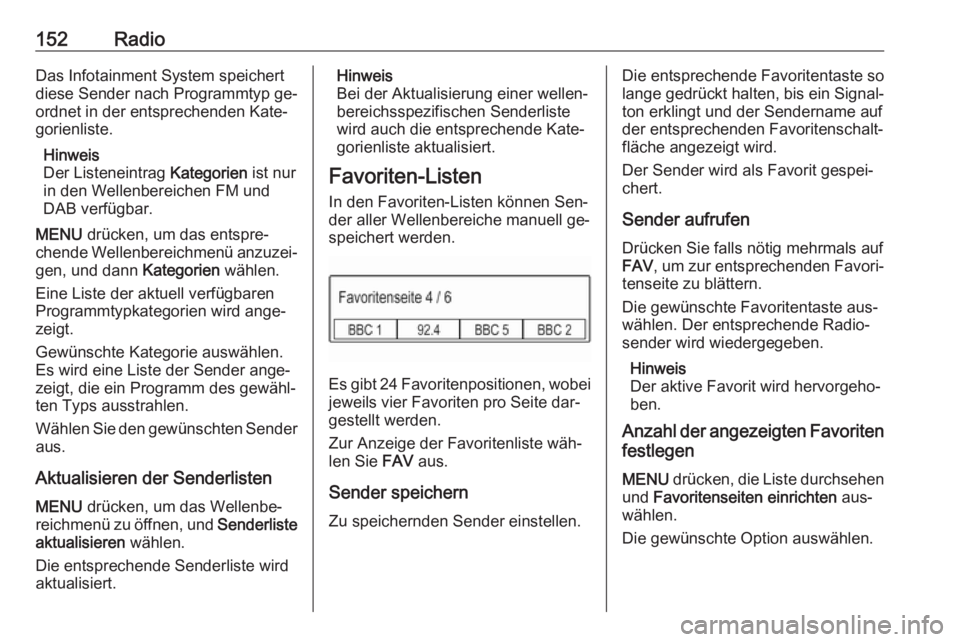
Es gibt 24 Favoritenpositionen, wobei
jeweils vier Favoriten pro Seite dar‐
gestellt werden.
Zur Anzeige der Favoritenliste wäh‐
len Sie FAV aus.
Sender speichern
Zu speichernden Sender einstellen.
Die entsprechende Favoritentaste so
lange gedrückt halten, bis ein Signal‐ ton erklingt und der Sendername auf
der entsprechenden Favoritenschalt‐
fläche angezeigt wird.
Der Sender wird als Favorit gespei‐
chert.
Sender aufrufen
Drücken Sie falls nötig mehrmals auf
FAV , um zur entsprechenden Favori‐
tenseite zu blättern.
Die gewünschte Favoritentaste aus‐
wählen. Der entsprechende Radio‐
sender wird wiedergegeben.
Hinweis
Der aktive Favorit wird hervorgeho‐
ben.
Anzahl der angezeigten Favoriten
festlegen
MENU drücken, die Liste durchsehen
und Favoritenseiten einrichten aus‐
wählen.
Die gewünschte Option auswählen.
Page 153 of 177
Radio153Hinweis
Wenn die Zahl der gespeicherten
Favoriten die im Einstellungsmenü
aktivierte Zahl überschreitet, werden
die zusätzlich gespeicherten Favori‐ ten nicht gelöscht, sondern lediglich
von der Anzeige ausgeblendet. Sie
können aktiviert werden, indem die Zahl der anzuzeigenden Favoriten
erhöht wird.
Radio Data System (RDS)
RDS ist ein von FM-Sendern ange‐
botener Dienst, der das Auffinden des gewünschten Senders und dessen
störungsfreien Empfang erheblich verbessert.
Vorteile von RDS ● Auf dem Display wird statt der Frequenz der Programmname
des eingestellten Senders ange‐
zeigt.
● Während der Sendersuche stellt das Infotainment System aus‐
schließlich RDS-Sender ein.● Das Infotainment System stellt mittels AF (Alternative Frequenz)
stets die am besten zu empfan‐
gende Sendefrequenz des ein‐
gestellten Senders ein.
● Das Infotainment System zeigt abhängig vom empfangenen
Sender Radiotext an, der z. B. In‐ formationen zum aktuellen Pro‐
gramm umfassen kann.
RDS-Einstellungen
Zur Konfiguration der RDS-Einstel‐
lungsoptionen die Radiofunktion akti‐ vieren und das FM-Frequenzband
auswählen. MENU drücken, um das
FM-Wellenbereichmenü anzuzeigen.
RDS
RDS auf Ein oder Aus stellen.
Hinweis
Wenn RDS auf Aus gesetzt ist, sind
die RDS-Funktionen nicht verfüg‐
bar.
Verkehrsfunk
Verkehrsfunksender sind RDS-
Sender, die Verkehrsnachrichten
ausstrahlen. Bei eingeschaltetem
Verkehrsfunk wird die Wiedergabeder derzeit aktiven Funktion für die
Dauer der Verkehrsdurchsage unter‐
brochen.
Verkehrsfunk (TP) aktivieren oder
deaktivieren.
Bei aktiviertem Verkehrsfunk wird in
der obersten Zeile aller Hauptmenüs
[TP] angezeigt. Wenn der aktuelle
Sender kein Verkehrsfunksender ist
oder eine andere Medienquelle wie‐
dergegeben wird, wird [ ] angezeigt
und es wird automatisch ein Suchlauf
nach dem nächsten Verkehrsfunk‐
sender gestartet. Sobald ein Ver‐
kehrsfunksender gefunden wird,
leuchtet [TP] auf. Wenn kein Ver‐
kehrsfunksender gefunden wird, wird
weiterhin [ ] angezeigt.
Wenn der betreffende Verkehrsfunk‐
sender eine Verkehrsdurchsage aus‐ strahlt, wird eine Meldung angezeigt.
Um die Ansage zu unterbrechen und
zur zuvor aktiven Funktion zurückzu‐
kehren, die Meldung schließen.
Region
Manchmal strahlen RDS-Sender auf
verschiedenen Frequenzen regional
unterschiedliche Programme aus.
Page 158 of 177
158Externe GeräteAusführliche Beschreibung der Blue‐
tooth-Geräteliste 3 162.
Dateiformate Es werden nur Geräte unterstützt, die
im Dateiformat FAT32, NTFS oder
HFS+ formatiert sind.
Hinweis
Manche Dateien werden unter Um‐
ständen nicht fehlerfrei abgespielt.
Dies kann an einem anderen Auf‐
zeichnungsformat oder am Zustand
der Datei liegen.
Dateien aus Online-Shops, auf die
Digital Rights Management (DRM)
angewendet wurde, können nicht
wiedergegeben werden.
Die abspielbaren Formate für Audio‐
dateien sind MP3, WMA, AAC und
AIF.
Bei der Wiedergabe von Dateien mit
ID3-Tags kann das Infotainment Sys‐ tem Informationen wie etwa den Na‐
men und Interpreten des jeweiligen
Titels anzeigen.Audio abspielen
Wiedergabe starten
Gerät anschließen 3 156.
Wiederholt MEDIA drücken, um die
gewünschte Medienquelle zu aktivie‐
ren.
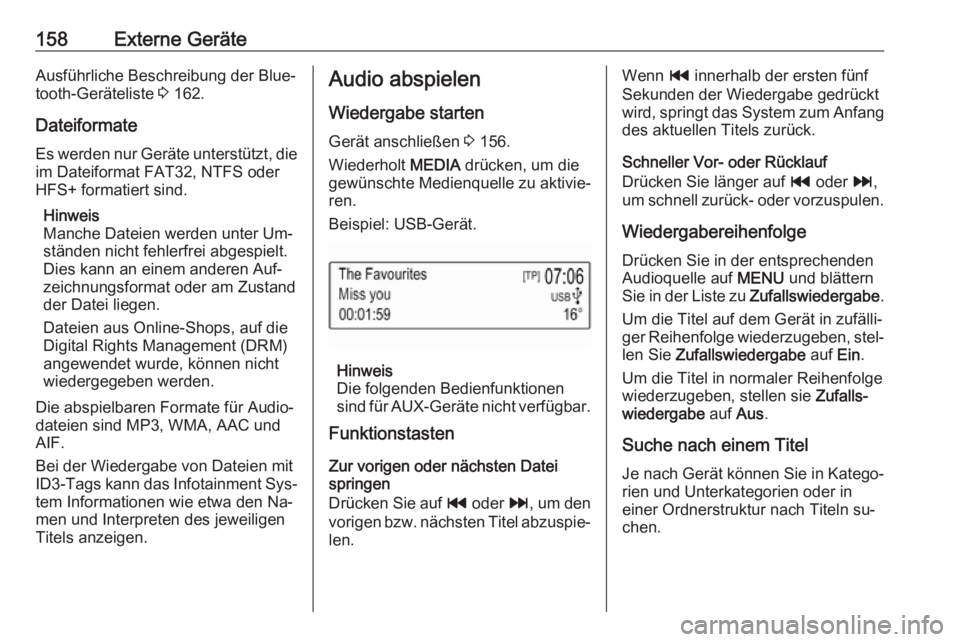
Beispiel: USB-Gerät.
Hinweis
Die folgenden Bedienfunktionen
sind für AUX-Geräte nicht verfügbar.
Funktionstasten
Zur vorigen oder nächsten Datei
springen
Drücken Sie auf t oder v, um den
vorigen bzw. nächsten Titel abzuspie‐
len.
Wenn t innerhalb der ersten fünf
Sekunden der Wiedergabe gedrückt
wird, springt das System zum Anfang des aktuellen Titels zurück.
Schneller Vor- oder Rücklauf
Drücken Sie länger auf t oder v,
um schnell zurück- oder vorzuspulen.
Wiedergabereihenfolge Drücken Sie in der entsprechenden
Audioquelle auf MENU und blättern
Sie in der Liste zu Zufallswiedergabe .
Um die Titel auf dem Gerät in zufälli‐
ger Reihenfolge wiederzugeben, stel‐
len Sie Zufallswiedergabe auf Ein.
Um die Titel in normaler Reihenfolge
wiederzugeben, stellen sie Zufalls‐
wiedergabe auf Aus.
Suche nach einem Titel Je nach Gerät können Sie in Katego‐
rien und Unterkategorien oder in
einer Ordnerstruktur nach Titeln su‐
chen.