USB port OPEL ASTRA K 2016.5 Infotainment-süsteemi juhend (in Estonian)
[x] Cancel search | Manufacturer: OPEL, Model Year: 2016.5, Model line: ASTRA K, Model: OPEL ASTRA K 2016.5Pages: 169, PDF Size: 2.96 MB
Page 111 of 169
Välisseadmed111VälisseadmedÜldine teave............................... 111
Audio esitamine .........................113
Piltide kuvamine ......................... 114
Filmide esitamine .......................116
Nutitelefoni rakenduste
kasutamine ................................ 117Üldine teave
AUX- ja USB-pesa välisseadmete
ühendamiseks asub keskkonsoolil.
Keskkonsooli taga asuvad kaks USB- porti ainult seadmete laadimiseks.
Märkus
Pesad tuleb alati hoida puhtad ja
kuivad.
AUX-sisend
AUX-sisendisse on võimalik
ühendada nt iPod või muu 3,5 mm
pistikuga lisaseade.
AUX-sisendiga ühendatud
lisaseadme helisignaal edastatakse
Infotainment-süsteemi kõlarite
kaudu.
Helitugevust ja tooniseadeid võib
reguleerida Infotainment-süsteemi
kaudu. Kõiki muid juhtfunktsioone
tuleb reguleerida lisaseadmelt.
Seadme ühendamine
Lisaseadme ühendamiseks
Infotainment-süsteemi AUX-
sisendpessa kasutage 3-kontaktilist
audiokonnektorit ja 4-kontaktilist
filmide allikate konnektorit.Ühendage AUX-seade AUX-porti.
USB-port
USB-porti saab ühendada MP3-
mängija, USB-draivi, SD-kaardi
(USB-pistmiku/-adapteri kaudu),
iPodi või nutitelefoni.
Infotainment-süsteemiga võib
korraga ühendada kuni kaks USB-
seadet.
Infotainment-süsteem võib esitada audio-faile, kuvada pildifaile või
esitada filmifaile, mis asuvad USB-
salvestusseadmetel.
USB-pordiga ühendamisel võib
nende eeltoodud seadmete eri
funktsioone juhtida Infotainment-
süsteemi nuppude ja menüüde
kaudu.
Märkus
Infotainment-süsteem ei toeta kõiki
MP3-mängijate, USB-draivide,
iPodide ega nutitelefonide mudeleid.
Kontrollige ühilduvuse loendit meie
veebisaidilt.
Page 112 of 169
112VälisseadmedSeadme ühendamine/lahutamine
Ühendage USB-porti üks
eelnimetatud seadmetest. Vajaduse
korral kasutage sobivat
ühenduskaablit. Muusikafunktsioon
algab automaatselt.
Märkus
Mitteloetava USB-seadme või iPodi
ühendamisel ilmub vastav veateade ja Infotainment-süsteem lülitub
automaatselt eelmisele
funktsioonile.
USB-seadme või iPodi lahutamiseks valige muu funktsioon ja eemaldage
siis USB-mäluseade.Ettevaatust
Vältige seadme lahutamist
esitamise ajal. See võib
kahjustada seadet või
Infotainment-süsteemi.
USB Auto käivitamine
USB Auto menüü kuvatakse vaikimisi automaatselt kohe pärast USB-
seadme ühendamist.
Soovi korral võib selle funktsiooni
deaktiveerida.
Vajutage ; ja valige seejärel
Settings (Seaded) , et avada seadete
menüü.
Valige Radio (Raadio) , kerige valikuni
USB Auto Launch (USB automaatkäi‐
vitus) ja puudutage funktsiooni kõrval
olevat ekraaninuppu.
Funktsiooni uuesti sisselülitamiseks
puudutage uuesti ekraaninuppu.
Bluetooth Bluetoothi kasutada võimaldavad
heliallikad (nt muusika-
mobiiltelefonid, Bluetoothiga MP3- mängijad jne), mis toetavad
Bluetoothi muusikaprofiile A2DP ja
AVRCP, saab juhtmeta Infotainment-
süsteemiga ühendada.
Infotainment-süsteem suudab
esitada Bluetooth-seadmete (nt
nutitelefonide või iPodi/iPhone
toodete) mälus olevaid muusikafaile.
Seadme ühendamine
Bluetooth-ühenduse loomise
üksikasjalikku kirjeldust vt 3 120.Failivormingud ja kaustad
Infotainment-süsteemi toega seadme
maksimaalne maht on
2500 muusikafaili, 2500 pildifaili,
250 filmifaili, 2500 kausta ja
kaustastruktuuri 10 astet. Toetatakse
ainult failisüsteemiga FAT16/FAT32
vormindatud seadmeid.
Kui audio-metaandmetes on kujutisi,
kuvatakse need kujutised ekraanil.
Märkus
Osa failidest ei pruugi olla õigesti
esitatavad. See võib tuleneda
teistsugusest salvestusvormingust
või faili seisundist.
Esitada ei saa veebipoodidest
ostetud faile, mis on digitaalsete
õigustega (DRM) kaitstud.
Infotainment-süsteem võib esitada
järgmisi välisseadmetel salvestatud
heli-, pildi- ja filmifaile.
Helifailid
Taasesitatavad helifailide vormingud
on MP3 (MPEG-1 Layer 3, MPEG-2 Layer 3), WMA, AAC, AAC+, ALACOGG WAF (PCM), AIFF, 3GPP
(ainult heli), heliraamatud ja LPCM.
Page 114 of 169
114VälisseadmedEsitatava loo algusesse naasmiseks
Puudutage t pärast 2 sekundi
möödumist loo esitamise algusest.
Kiire edasi-/tagasikerimine
Puudutage t või v ja hoidke all.
Vabastage, et naasta tavalisse
taasesitusrežiimi.
Teine võimalus on liigutada loo hetkeasendit näitavat liugurit
vasakule või paremale.
Lugude juhuesitus
Lugude juhuslikus järjekorras
esitamiseks puudutage n.
Ekraaninupp asendub nupuga o.
Juhusliku järjestuse funktsiooni
deaktiveerimiseks ja tavalise
esitusrežiimiga jätkamiseks
puudutage uuesti o.
Browse Music (Lehitse muusikat)
funktsioon
Märkus
AUX-allikatele ei ole
sirvimisfunktsioon saadaval ning
Bluetoothi allikate puhul võib see
olla olenevalt seadmest osaliselt
saadaval.Sirvimisekraani kuvamiseks
puudutage ekraani. Või valige audio
peamenüü alumiselt realt Menu
(Menüü) vastava audiomenüü
kuvamiseks ja valige siis Browse
Music (Lehitse muusikat) .
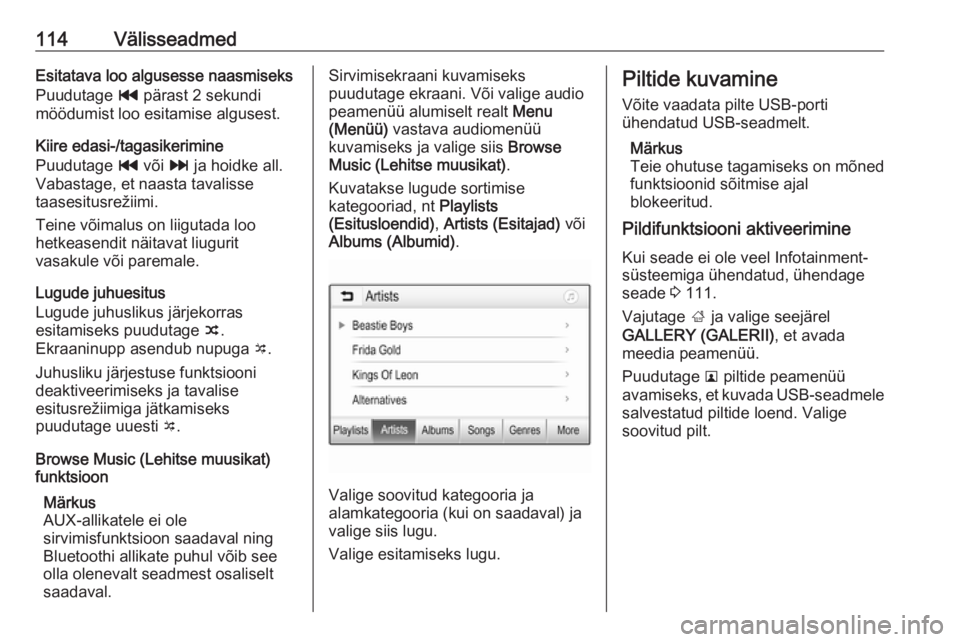
Kuvatakse lugude sortimise
kategooriad, nt Playlists
(Esitusloendid) , Artists (Esitajad) või
Albums (Albumid) .
Valige soovitud kategooria ja
alamkategooria (kui on saadaval) ja
valige siis lugu.
Valige esitamiseks lugu.
Piltide kuvamine
Võite vaadata pilte USB-porti
ühendatud USB-seadmelt.
Märkus
Teie ohutuse tagamiseks on mõned
funktsioonid sõitmise ajal
blokeeritud.
Pildifunktsiooni aktiveerimine
Kui seade ei ole veel Infotainment-
süsteemiga ühendatud, ühendage
seade 3 111.
Vajutage ; ja valige seejärel
GALLERY (GALERII) , et avada
meedia peamenüü.
Puudutage l piltide peamenüü
avamiseks, et kuvada USB-seadmele
salvestatud piltide loend. Valige
soovitud pilt.
Page 116 of 169
116VälisseadmedKuvaseaded
Heleduse ja kontrastsuse
reguleerimise alammenüü avamiseks valige Display Settings (Kuva
seaded) .
Seade kohandamiseks puudutage seadeid + või -.
Filmide esitamine
Võite vaadata filme USB-porti
ühendatud USB-seadmelt.
Märkus
Ohutuse mõttes ei ole filmide
funktsioon sõidu ajal kättesaadav.
Filmifunktsiooni aktiveerimine
Kui seade ei ole veel Infotainment-
süsteemiga ühendatud, ühendage
seade 3 111.
Vajutage ; ja valige seejärel
GALLERY (GALERII) , et avada
meedia peamenüü.
Puudutage m filmide peamenüü
avamiseks ja valige soovitud kaust ja/ või film.
Näidatakse filmi.
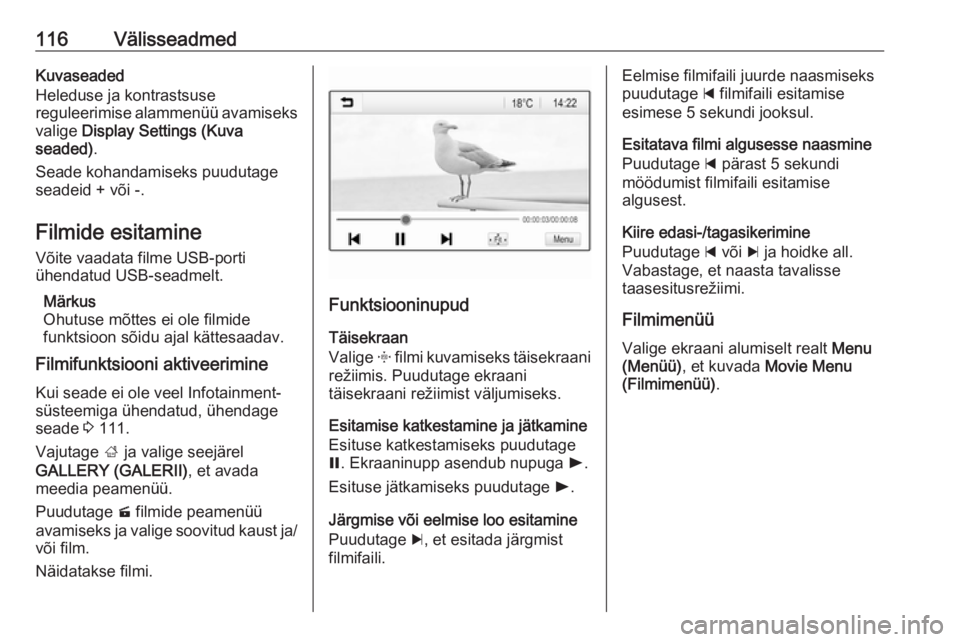
Funktsiooninupud
Täisekraan
Valige x filmi kuvamiseks täisekraani
režiimis. Puudutage ekraani
täisekraani režiimist väljumiseks.
Esitamise katkestamine ja jätkamine Esituse katkestamiseks puudutage
= . Ekraaninupp asendub nupuga l.
Esituse jätkamiseks puudutage l.
Järgmise või eelmise loo esitamine
Puudutage c, et esitada järgmist
filmifaili.
Eelmise filmifaili juurde naasmiseks
puudutage d filmifaili esitamise
esimese 5 sekundi jooksul.
Esitatava filmi algusesse naasmine
Puudutage d pärast 5 sekundi
möödumist filmifaili esitamise
algusest.
Kiire edasi-/tagasikerimine
Puudutage d või c ja hoidke all.
Vabastage, et naasta tavalisse
taasesitusrežiimi.
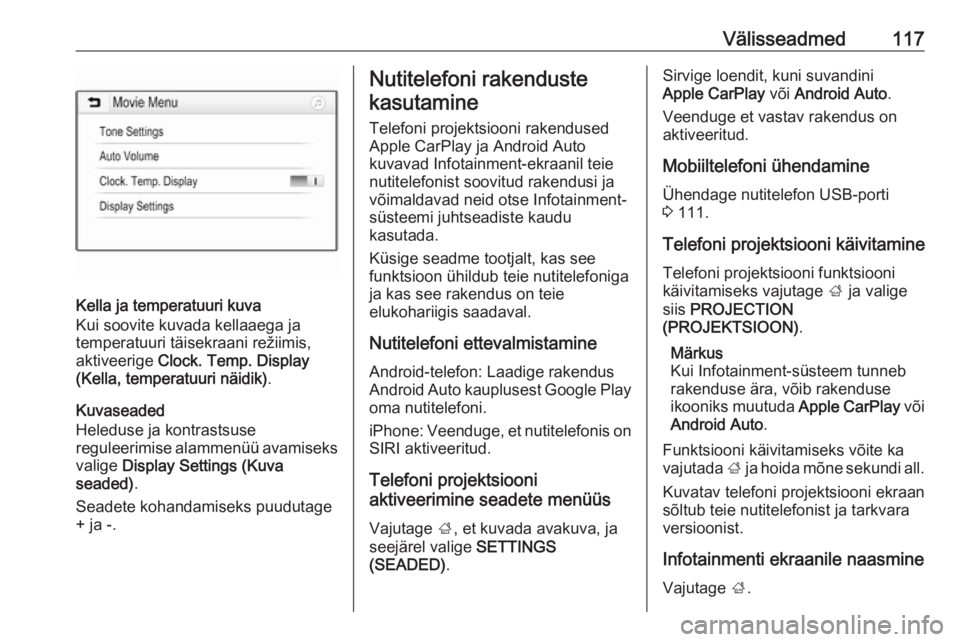
Filmimenüü Valige ekraani alumiselt realt Menu
(Menüü) , et kuvada Movie Menu
(Filmimenüü) .
Page 117 of 169
Välisseadmed117
Kella ja temperatuuri kuva
Kui soovite kuvada kellaaega ja
temperatuuri täisekraani režiimis,
aktiveerige Clock. Temp. Display
(Kella, temperatuuri näidik) .
Kuvaseaded
Heleduse ja kontrastsuse
reguleerimise alammenüü avamiseks valige Display Settings (Kuva
seaded) .
Seadete kohandamiseks puudutage
+ ja -.
Nutitelefoni rakenduste
kasutamine
Telefoni projektsiooni rakendusedApple CarPlay ja Android Auto
kuvavad Infotainment-ekraanil teie nutitelefonist soovitud rakendusi ja
võimaldavad neid otse Infotainment-
süsteemi juhtseadiste kaudu
kasutada.
Küsige seadme tootjalt, kas see
funktsioon ühildub teie nutitelefoniga
ja kas see rakendus on teie
elukohariigis saadaval.
Nutitelefoni ettevalmistamine Android-telefon: Laadige rakendusAndroid Auto kauplusest Google Play
oma nutitelefoni.
iPhone: Veenduge, et nutitelefonis on
SIRI aktiveeritud.
Telefoni projektsiooni
aktiveerimine seadete menüüs
Vajutage ;, et kuvada avakuva, ja
seejärel valige SETTINGS
(SEADED) .Sirvige loendit, kuni suvandini
Apple CarPlay või Android Auto .
Veenduge et vastav rakendus on
aktiveeritud.
Mobiiltelefoni ühendamine
Ühendage nutitelefon USB-porti
3 111.
Telefoni projektsiooni käivitamine
Telefoni projektsiooni funktsiooni
käivitamiseks vajutage ; ja valige
siis PROJECTION
(PROJEKTSIOON) .
Märkus
Kui Infotainment-süsteem tunneb
rakenduse ära, võib rakenduse ikooniks muutuda Apple CarPlay või
Android Auto .
Funktsiooni käivitamiseks võite ka
vajutada ; ja hoida mõne sekundi all.
Kuvatav telefoni projektsiooni ekraan
sõltub teie nutitelefonist ja tarkvara
versioonist.
Infotainmenti ekraanile naasmine
Vajutage ;.
Page 120 of 169
120TelefonBluetoothi ühendus
Bluetooth on juhtmeta ühenduse
raadiostandard, nt mobiiltelefonidel,
nutitelefonidel, iPodi/iPhone'i
mudelitel või muudel seadmetel.
Menüü Bluetooth abil seotakse
(toimub PIN-koodi vahetus Bluetooth- seadme ja Infotainment-süsteemi
vahel) ja ühendatakse Bluetooth-
seadmed Infotainment-süsteemiga.
Menüü Bluetooth
Vajutage nuppu ; ja siis valige
SETTINGS (SEADED) .
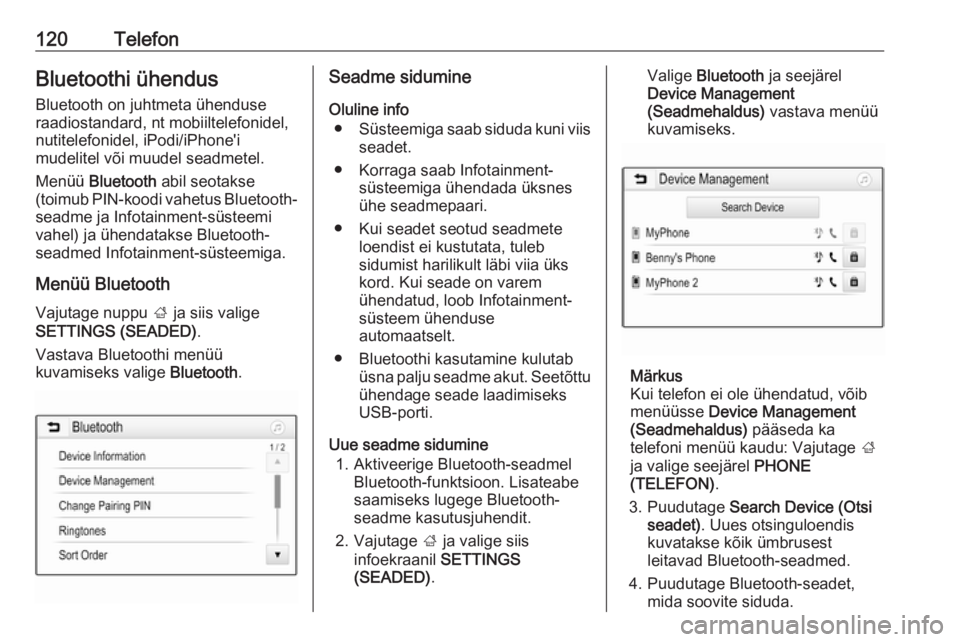
Vastava Bluetoothi menüü
kuvamiseks valige Bluetooth.Seadme sidumine
Oluline info ● Süsteemiga saab siduda kuni viis
seadet.
● Korraga saab Infotainment- süsteemiga ühendada üksnes
ühe seadmepaari.
● Kui seadet seotud seadmete loendist ei kustutata, tuleb
sidumist harilikult läbi viia üks
kord. Kui seade on varem
ühendatud, loob Infotainment-
süsteem ühenduse
automaatselt.
● Bluetoothi kasutamine kulutab üsna palju seadme akut. Seetõttu
ühendage seade laadimiseks
USB-porti.
Uue seadme sidumine 1. Aktiveerige Bluetooth-seadmel Bluetooth-funktsioon. Lisateabe
saamiseks lugege Bluetooth-
seadme kasutusjuhendit.
2. Vajutage ; ja valige siis
infoekraanil SETTINGS
(SEADED) .Valige Bluetooth ja seejärel
Device Management
(Seadmehaldus) vastava menüü
kuvamiseks.
Märkus
Kui telefon ei ole ühendatud, võib
menüüsse Device Management
(Seadmehaldus) pääseda ka
telefoni menüü kaudu: Vajutage ;
ja valige seejärel PHONE
(TELEFON) .
3. Puudutage Search Device (Otsi
seadet) . Uues otsinguloendis
kuvatakse kõik ümbrusest
leitavad Bluetooth-seadmed.
4. Puudutage Bluetooth-seadet, mida soovite siduda.
Page 132 of 169
132SissejuhatusSissejuhatusÜldteave ..................................... 132
Vargusvastane kaitse ................133
Juhtseadiste ülevaade ...............134
Kasutamine ................................ 137Üldteave
Infotainment-süsteem annab
võimaluse kasutada tehnika
viimasele sõnale vastavat autos
kasutatavat infotainment-funktsiooni.
FM-, AM- või DAB-raadio
funktsioonide kasutamisel saate
salvestada palju jaamu erinevatele
lemmikute lehekülgedele.
Väliseid mäluseadmeid, nt iPodi,
USB-seadmeid või muid
välisseadmeid saab samuti
heliallikatena ühendada
Infotainment-süsteemiga, kas
kaabliga või Bluetoothiga.
Digitaalne heliprotsessor võimaldab
heli optimeerimiseks kasutada mitut
eelseatud ekvalaiserirežiimi.
Lisaks sellele on Infotainment-
süsteemil telefoniportaal, mis
võimaldab kasutada mobiiltelefoni
autos mugavalt ja turvaliselt.
Soovi korral võib Infotainment-
süsteemi juhtida juhtpaneelilt või rooli
juhtseadistega või ka
kõnetuvastusega, kui teie
mobiiltelefon seda võimaldab.Märkus
Selles juhendis kirjeldatakse kõiki eri
Infotainment-süsteemide võimalusi ja funktsioone. Teatavad,
sealhulgas ekraani ja
menüüfunktsioonide kirjeldused, ei
pruugi mudeli variandi, riigile
kehtivate tehniliste tingimuste,
erivarustuse või tarvikute tõttu
kehtida teie sõiduki suhtes.
Oluline kasutus- ja
liiklusohutusalane teave9 Hoiatus
Sõitke Infotainment-süsteemi
kasutades alati ohutult.
Kahtluse korral peatage auto enne
Infotainment-süsteemi
kasutamist.
Page 147 of 169
Välisseadmed147VälisseadmedÜldine teave............................... 147
Audio esitamine .........................149Üldine teave
AUX- ja USB-pesa välisseadmete
ühendamiseks asub keskkonsoolil.
Keskkonsooli taga asuvad kaks USB- porti ainult seadmete laadimiseks.
Märkus
Pesad tuleb alati hoida puhtad ja
kuivad.
AUX-sisend
AUX-sisendisse saab ühendada
iPodi, nutitelefoni vms välisseadme.
AUX-sisendiga ühendatud
lisaseadme helisignaal edastatakse
Infotainment-süsteemi kõlarite
kaudu.
Helitugevust ja tooniseadeid võib
reguleerida Infotainment-süsteemi
kaudu. Kõiki muid juhtfunktsioone
tuleb reguleerida lisaseadmelt.
Infotainment-süsteem suudab
esitada välisseadme (nt iPodi või
nutitelefoni) mälus olevaid
muusikafaile.Seadme ühendamine/lahutamine
Lisaseadme ühendamiseks
Infotainment-süsteemi AUX-sisendi
pessa kasutage järgmist kaablit:
3-sooneline heliallika kaabel.
Lisaseadme lahtiühendamiseks
valige muu funktsioon ja eemaldage
seejärel lisaseade.Ettevaatust
Vältige seadme lahutamist
esitamise ajal. See võib
kahjustada seadet või
Infotainment-süsteemi.
USB-port
USB-porti saab ühendada MP3-
mängija, USB-mälupulga, iPodi või
nutitelefoni.
USB-pordiga ühendamisel võib neid
eeltoodud seadmeid juhtida
Infotainment-süsteemi nuppude ja
menüüde kaudu.
Page 148 of 169
148VälisseadmedMärkus
Infotainment-süsteem ei toeta kõiki
MP3-mängijate, USB-draivide,
iPodide ega nutitelefonide mudeleid.
Infotainment-süsteem võib esitada muusikafaile USB-mäluseadmetelt
või iPodilt/iPhone'ilt.
Seadme ühendamine/lahutamine
Ühendage USB-seade või iPod USB-
porti. Kasutage iPodi puhul sobivat
ühenduskaablit.
Märkus
Mitteloetava USB-seadme või iPodi
ühendamisel ilmub vastav veateade
ja Infotainment-süsteem lülitub
automaatselt eelmisele
funktsioonile.
USB-seadme või iPodi lahutamiseks
valige muu funktsioon ja eemaldage
siis USB-mäluseade.Ettevaatust
Vältige seadme lahutamist
esitamise ajal. See võib
kahjustada seadet või
Infotainment-süsteemi.
MTP-seadmete seaded
MTP kaudu ühendatavatel seadmetel
saab lisaseadistusi kohandada
seadete menüüst.
Aktiivses audioallikas vajutage
MENU , kerige läbi loendi ja valige
Settings (Seaded) . Valige Phone
Connection (MTP Only) (Telefoni ühendamine (ainult MTP)) .
Kui soovite seadet USB-pordis ainult
laadida, aktiveerige Charge Only
(Ainult laadimine) . Kui lülitate USB-
audioallikale ajal, mil see seade on
aktiveeritud, antakse teile
laadimisteade.
Kui soovite seadmele salvestatud
muusikat esitada, aktiveerige Scan
Music Folder Only (Skanni ainult muusikakaustu) või Scan All Folder
(Skanni kõiki kaustu) .
Bluetooth Bluetoothi kasutada võimaldavad
heliallikad (nt muusika-
mobiiltelefonid, Bluetoothiga MP3-
mängijad jne), mis toetavad
Bluetoothi muusikaprofiile A2DP ja
AVRCP, saab juhtmeta Infotainment-
süsteemiga ühendada.Infotainment-süsteem suudab
esitada Bluetooth-seadme (nt iPodi
või nutitelefoni) mälus olevaid
muusikafaile.
Seadme ühendamine/lahutamine
Bluetoothi ühenduse üksikasjalikku
kirjeldust vt 3 153.
Bluetooth-seadmete loend
Bluetooth-seadmete loendi
avamiseks aktiveerige Bluetooth-
audioallikas, vajutage MENU ja valige
siis Manage Bluetooth Devices
(Bluetoothi seadmete haldus) .
Bluetooth-seadmete loendi
üksikasjalikku kirjeldust vt 3 153.
Failivormingud Toetatud on ainult seadmed, mis
kasutavad failitabelit FAT32, NTFS
või HFS+.
Page 153 of 169
Telefon153Täiendavat teavet tehniliste näitajate
kohta saab Interneti-aadressilt
http://www.bluetooth.com.
Bluetoothi ühendus
Bluetooth on juhtmeta ühenduse
raadiostandard nt mobiiltelefonidel,
iPodi/iPhone'i mudelitel või muudel
seadmetel.
Infotainment-süsteemiga Bluetooth- ühenduse loomiseks tuleb Bluetooth- seadme Bluetooth-funktsioon
aktiveerida. Lisateabe saamiseks
lugege Bluetooth-seadme
kasutusjuhendit.
Telefoniportaali abil seotakse (toimub
PIN-koodi vahetus Bluetooth-
seadme ja Infotainment-süsteemi
vahel) ja ühendatakse Bluetooth-
seadmed Infotainment-süsteemiga.
Seadme sidumine
Oluline info ● Süsteemiga saab siduda kuni viis
seadet.
● Korraga saab Infotainment- süsteemiga ühendada üksnes
ühe seadmepaari.● Kui seadet seotud seadmete loendist ei kustutata, tuleb
sidumist harilikult läbi viia üks
kord. Kui seade on varem
ühendatud, loob Infotainment-
süsteem ühenduse
automaatselt.
● Bluetooth-funktsioon kulutab oluliselt seadme akut. Seetõttu
ühendage seade laadimiseks
USB-porti.
Esimese seadme sidumine 1. Vajutage PHONE ja valige
seejärel Pair (Sünkrooni) .
Infotainment-süsteemi ekraanil
kuvatakse teade, mis näitab
Infotainment-süsteemi nime ja
PIN-koodi.
2. Käivitage Bluetooth-seadmel Bluetooth-otsing.
3. Kontrollige sidumist. ● Kui toetatakse SSP-d (lihtne turvaline sidumine):
Võrrelge PIN-koodi (kui seda nõutakse) ja kinnitage teadeInfotainment-süsteemil ja
Bluetooth-seadmel.
● Kui SSP-d (lihtne turvaline sidumine) ei toetata:
Sisestage Infotainment-
süsteemi PIN-kood
Bluetooth-seadmesse ja
kinnitage sisestus.
4. Infotainment-süsteem seotakse seadmega. Kuvatakse telefoni
menüü.
5. Kui Bluetooth-seade seda võimaldab, laaditakse
telefoniraamat ja kõneloendid
Infotainment-süsteemi. Vajadusel
kinnitage vastav teade oma
nutitelefoni ekraanil.
Märkus
Kontaktid, mida peab lugema
Infotainment-süsteem, tuleb
salvestada mobiiltelefoni
telefonimälusse.
Teise seadme sidumine
Vajutage PHONE, kerige loendit ja
valige Bluetooth Devices (Bluetooth-
seadmed) .