USB OPEL ASTRA K 2016.5 Instrukcja obsługi systemu audio-nawigacyjnego (in Polish)
[x] Cancel search | Manufacturer: OPEL, Model Year: 2016.5, Model line: ASTRA K, Model: OPEL ASTRA K 2016.5Pages: 179, PDF Size: 3.04 MB
Page 54 of 179
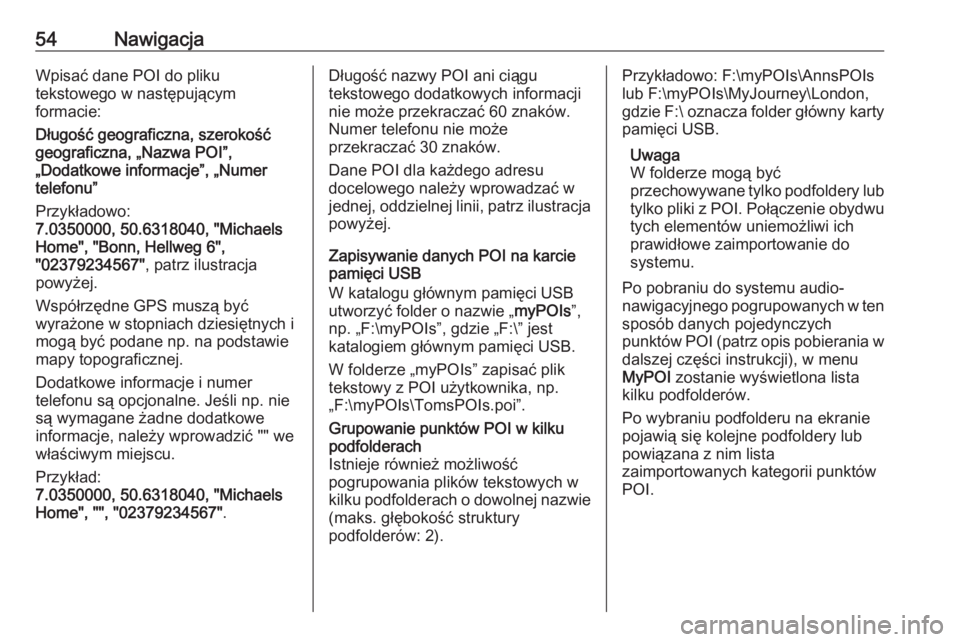
54NawigacjaWpisać dane POI do pliku
tekstowego w następującym
formacie:
Długość geograficzna, szerokość
geograficzna, „Nazwa POI”,
„Dodatkowe informacje”, „Numer
telefonu”
Przykładowo:
7.0350000, 50.6318040, "Michaels
Home", "Bonn, Hellweg 6",
"02379234567" , patrz ilustracja
powyżej.
Współrzędne GPS muszą być wyrażone w stopniach dziesiętnych i
mogą być podane np. na podstawie
mapy topograficznej.
Dodatkowe informacje i numer
telefonu są opcjonalne. Jeśli np. nie
są wymagane żadne dodatkowe
informacje, należy wprowadzić "" we
właściwym miejscu.
Przykład:
7.0350000, 50.6318040, "Michaels
Home", "", "02379234567" .Długość nazwy POI ani ciągu
tekstowego dodatkowych informacji
nie może przekraczać 60 znaków.
Numer telefonu nie może
przekraczać 30 znaków.
Dane POI dla każdego adresu
docelowego należy wprowadzać w
jednej, oddzielnej linii, patrz ilustracja
powyżej.
Zapisywanie danych POI na karcie
pamięci USB
W katalogu głównym pamięci USB
utworzyć folder o nazwie „ myPOIs”,
np. „F:\myPOIs”, gdzie „F:\” jest
katalogiem głównym pamięci USB.
W folderze „myPOIs” zapisać plik
tekstowy z POI użytkownika, np.
„F:\myPOIs\TomsPOIs.poi”.Grupowanie punktów POI w kilku
podfolderach
Istnieje również możliwość
pogrupowania plików tekstowych w
kilku podfolderach o dowolnej nazwie (maks. głębokość struktury
podfolderów: 2).Przykładowo: F:\myPOIs\AnnsPOIs
lub F:\myPOIs\MyJourney\London,
gdzie F:\ oznacza folder główny karty
pamięci USB.
Uwaga
W folderze mogą być
przechowywane tylko podfoldery lub tylko pliki z POI. Połączenie obydwu
tych elementów uniemożliwi ich
prawidłowe zaimportowanie do
systemu.
Po pobraniu do systemu audio-
nawigacyjnego pogrupowanych w ten
sposób danych pojedynczych
punktów POI (patrz opis pobierania w dalszej części instrukcji), w menu
MyPOI zostanie wyświetlona lista
kilku podfolderów.
Po wybraniu podfolderu na ekranie
pojawią się kolejne podfoldery lub
powiązana z nim lista
zaimportowanych kategorii punktów
POI.
Page 55 of 179
Nawigacja55Pobieranie danych POI do systemu
audio-nawigacyjnego
Podłączyć urządzenie USB,
zawierającą dane POI zdefiniowane
przez użytkownika, do gniazda USB
3 41 systemu audio-nawigacyjnego.
Wyświetla się komunikat z prośbą o potwierdzenie pobrania.
Po potwierdzeniu dane kontaktów
zostaną pobrane przez system audio-
nawigacyjny.
Pobrane POI można wybrać jako cele podróży w menu MyPOI, patrz
„Wybieranie interesującego miejsca”
w rozdziale „Wprowadzanie celu podróży” 3 55.
Wprowadzanie punktu docelowego
Aplikacja nawigacyjna zapewnia
różne opcje ustawiania celu podróży
do prowadzenia po trasie.
Nacisnąć HOME i wybrać NAWIG w
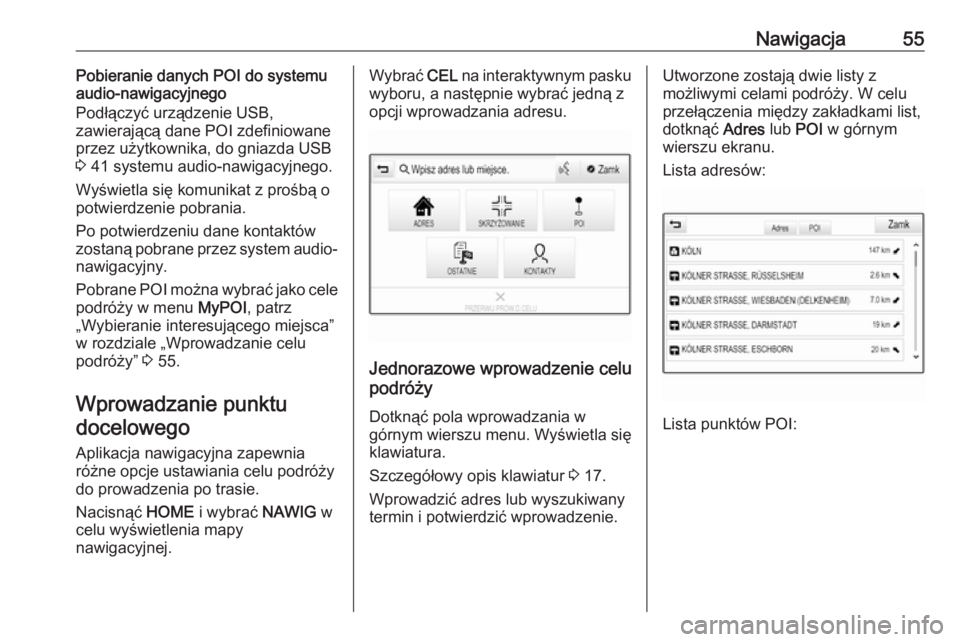
celu wyświetlenia mapy nawigacyjnej.Wybrać CEL na interaktywnym pasku
wyboru, a następnie wybrać jedną z
opcji wprowadzania adresu.
Jednorazowe wprowadzenie celu
podróży
Dotknąć pola wprowadzania w
górnym wierszu menu. Wyświetla się
klawiatura.
Szczegółowy opis klawiatur 3 17.
Wprowadzić adres lub wyszukiwany termin i potwierdzić wprowadzenie.
Utworzone zostają dwie listy z
możliwymi celami podróży. W celu
przełączenia między zakładkami list,
dotknąć Adres lub POI w górnym
wierszu ekranu.
Lista adresów:
Lista punktów POI:
Page 74 of 179
74Telefonpojazd. Należy postępować
zgodnie z przepisami kraju, w
którym się przebywa.
Nie należy zapominać o
szczególnych przepisach
obowiązujących na określonych
obszarach i zawsze wyłączać
telefon komórkowy, jeśli jest to
zakazane, jeśli telefon powoduje
zakłócenia lub w przypadku
możliwości wystąpienia
niebezpiecznych sytuacji.
Bluetooth
Interfejs telefonu posiada certyfikat
organizacji Bluetooth Special Interest
Group (SIG).
Więcej informacji dotyczących
powyższej specyfikacji można
znaleźć w Internecie na stronie
http://www.bluetooth.com
Podłączanie urządzeńprzez Bluetooth
Bluetooth to standard transmisji
radiowej umożliwiający
bezprzewodowe połączenie np. z
telefonami komórkowymi,
urządzeniami iPod/iPhone i innymi
urządzeniami.
Aby ustanowić połączenie Bluetooth
z systemem audio-nawigacyjnym,
należy uaktywnić funkcję Bluetooth w urządzeniu Bluetooth. W celu
uzyskania szczegółowych informacji
należy skorzystać z instrukcji obsługi
urządzenia Bluetooth.
Do parowania (wymiana kodu PIN
między urządzeniem Bluetooth a
systemem audio-telefonicznym) i
podłączania urządzeń Bluetooth do
systemu audio-nawigacyjnego służy
menu ustawień Bluetooth.
Menu ustawień Bluetooth Nacisnąć HOME, a następnie wybrać
ikonę USTAWIENIA .
Wybrać Bluetooth , aby wyświetlić
odpowiednie podmenu.Parowanie urządzenia
Ważne informacje ● Z systemem można sparować maksymalnie pięć urządzeń.
● W danej chwili do systemu Infotainment może być
podłączone jedno sparowane
urządzenie.
● Zazwyczaj parowanie należy przeprowadzić tylko jeden raz,
chyba że urządzenie zostanie usunięte z listy sparowanych
urządzeń. Jeśli urządzenie było
podłączone już wcześniej,
system audio-nawigacyjny
ustanawia połączenie
automatycznie.
● Działanie systemu Bluetooth powoduje znacznie szybsze
rozładowanie baterii urządzenia.
W związku z tym należy
podłączyć urządzenie do
gniazda USB w celu naładowania
baterii.
Page 87 of 179

Najczęściej zadawane pytania87?Jak mogę usuwać, przenosić moje
pozycje ulubione lub zmieniać ich
nazwę?
! Aby usunąć, przenieść pozycję
ulubioną lub zmienić jej nazwę,
nacisnąć HOME, wybrać ikonę
USTAWIENIA na ekranie
głównym, Radio na liście
ustawień, a następnie
Zarządzanie ulubionymi .
Szczegółowy opis 3 18.? Gdzie są zapisywane ulubione i jak
można je wywołać?
! Ulubione zapisane są na liście
ulubionych. Aby wywołać pozycję
ulubioną, wybrać odpowiedni
przycisk ekranowy w
wyświetlonym wierszu ulubionych.
Na niektórych ekranach lista
ulubionych jest ukryta, aby
powiększyć widok głównej treści.
Na tych ekranach wybrać n w
dolnej prawej części ekranu lub
przeciągnąć palcem do góry
interaktywny pasek wyboru.
Szczegółowy opis 3 18.Nawigacja? Po wprowadzeniu adresu celu
podróży pokazuje się komunikat
błędu. Co robię źle?
! Przy wpisywaniu pełnego adresu
system nawigacyjny oczekuje
określonej kolejności
wprowadzania. W zależności od
kraju, w którym znajduje się
wprowadzany adres, może być
wymagana różna kolejność
wprowadzania. Na końcu
wprowadzić nazwę kraju, jeśli
wprowadzany jest cel podróży w innym kraju.
Szczegółowy opis 3 55.? Jak mogę anulować aktywne
prowadzenie po trasie?
! Aby anulować prowadzenie po
trasie, wybrać MENU na
interaktywnym pasku wyboru, a
następnie wybrać Usuń trasę.
Szczegółowy opis 3 61.Audio? Jak można zmieniać źródło audio?
! Kilkakrotnie naciskając
RADIO,
można przełączać między
wszystkimi dostępnymi źródłami radia (AM/FM/DAB). Naciskając
kilkakrotnie MEDIA, można
przełączać między wszystkimi
dostępnymi źródłami multimediów
(USB, iPod, audio Bluetooth, CD,
AUX).
Szczegółowy opis dla
radioodbiornika 3 32 , odtwarzacza
CD 3 38, urządzeń zewnętrznych
3 41.? Jak mogę przeglądać stacje
radiowe lub nośniki muzyki?
! Aby przeglądać stacje radiowe lub
nośniki muzyki, np. listy
odtwarzania lub albumy, wybrać
SZUKAJ na ekranie audio.
Szczegółowy opis dla
radioodbiornika 3 32 , odtwarzacza
CD 3 39, urządzeń zewnętrznych
3 43.
Page 90 of 179

90IndeksAAktywacja interfejsu telefonu ........77
Aktywacja USB .......................43, 44
Automatyczna regulacja głośności 28
Automatyczna regulacja
głośności ................................... 28
Automatyczne ustawianie .............28
AUX .............................................. 41
B
Balance......................................... 26
Bass.............................................. 26
C Czas ............................................. 28
D
DAB .............................................. 35
DAB – nadawanie cyfrowego sygnału audio ............................ 35
Data .............................................. 28
Dźwięk dzwonka ........................... 77
Dźwięk przestrzenny ....................26
E Ekran dotykowy ............................ 14
Ekran główny ................................ 16
Elementy sterujące Kierownica................................... 8
System audio-nawigacyjny.......... 8F
Fader ............................................ 26
Filmy ............................................. 44
Formaty plików Pliki dźwiękowe ......................... 41
Pliki filmowe .............................. 41
G
Głośność Automatyczna regulacja
głośności ................................... 28
Funkcja wyciszenia ...................12
Maksymalna głośność
początkowa ............................... 28
Ustawianie głośności................. 12
I
Informacje nawigacyjne Kontakty .................................... 55
Ostatnie cele podróży ...............55
Podróż z punktami pośrednimi ..55
Wprowadzanie celu podróży .....55
Informacje ogólne. 38, 41, 47, 67, 73 AUX ........................................... 41
CD ............................................. 38
Interfejs telefonu .......................73
Nawigacja.................................. 47
Odtwarzanie muzyki przez
łącze Bluetooth ......................... 41
Radioodbiornik .......................... 32
Page 91 of 179
91System Infotainment...................6
USB ........................................... 41
Inteligentny tekst........................... 35
Interaktywny pasek wyboru ..........16
J Język ............................................ 28
K Klawiatura Klawiatura alfabetyczna ............17
Klawiatura symboli ....................17
Klawiatura numeryczna ................17
Klawiatury ..................................... 17
Klonowanie interfejsu użytkownika smartfona.............. 45
Komunikaty ................................... 16
Kontakty.................................. 23, 55 Modyfikacja ............................... 23
Przywracanie............................. 23
Zapisywanie .............................. 23
Korektor ........................................ 26
Korektor barwy dźwięku (EQ) .......26
Korzystanie z aplikacji na smartfony .................................. 45
Książka adresowa ........................55
Książka telefoniczna ...............23, 77
L
Lista częstotliwości .......................32
Lista kategorii ............................... 32Lista punktów pośrednich .............61
Lista zakrętów............................... 61
M Maksymalna głośność początkowa ............................... 28
Mapy ............................................. 48
Modyfikatory znaków ....................17
N
Nadawanie cyfrowego sygnału audio ......................................... 35
Najczęściej zadawane pytania .....86
Nawigacja ..................................... 61
Aktualizacja mapy .....................47
Bieżąca lokalizacja ....................48
Komunikaty głosowe .................61
Kontakty .................................... 23
Lista punktów pośrednich .........61
Lista zakrętów ........................... 61
Mapa poglądowa .......................48
Menu prowadzenia po trasie .....61
Obsługa mapy ........................... 48
Pojedyncze punkty POI .............48
Prowadzenie po trasie ..............61
Przycisk ekranowy
OVERVIEW (Przegląd) .............48
Stacje TMC ......................... 47, 61Ulubione.................................... 18
Wypadki drogowe...................... 61
Nieprawidłowy kierunek przewijania ................................ 28
O Obsługa ..........12, 32, 39, 48, 69, 77
AUX ........................................... 43
CD ............................................. 39
Ekran dotykowy ......................... 14
Klawiatury.................................. 17
Kontakty .................................... 23
Odtwarzanie muzyki przez
łącze Bluetooth ......................... 43
Radioodbiornik .......................... 32
System audio-nawigacyjny .......12
System nawigacyjny.................. 48
Telefon ...................................... 77
Ulubione .................................... 18
USB ..................................... 43, 44
Obsługa ekranu dotykowego ........14
Obsługa menu .............................. 16
Odtwarzacz płyt CD ......................38
Odtwarzanie dźwięku ...................43
Odtwarzanie filmów ......................44
Odtwarzanie muzyki przez łącze Bluetooth ................................... 41
Okienko rozpoznawania znaków ..17
Page 93 of 179
93Tryb urządzenia
głośnomówiącego .....................77
Ulubione .................................... 18
Wiadomości tekstowe ...............81
Telefony komórkowe i radia CB ... 84
TP ................................................. 34
Treble ........................................... 26
Tryb parkingowy Blokowanie zamków.................. 28
Odblokowanie zamków .............28
Tryb wyświetlacza ........................28
Tryb wyświetlania .........................28
Typ trasy ....................................... 61
U
Uaktywnianie odtwarzacza CD .....39
Ulubione ....................................... 18
Przywracanie............................. 18
Usuwanie .................................. 18
Wyświetlacz w zespole
wskaźników ............................... 18
Wyświetlanie ............................. 18
Zapisywanie .............................. 18
Zmienianie nazwy .....................18
USB .............................................. 41
Ustawienia barwy dźwięku ...........26
Ustawienia ogólne Język ......................................... 28
Powrót do ustawień fabrycznych 28
Tryb parkingowy ........................28Ustawienia godziny i daty .........28
Wyświetlacz .............................. 28
Ustawienia poziomu głośności .....28
Ustawienia systemu...................... 28
W
Wiadomości tekstowe ...................81
Włączanie AUX............................. 43
Włączanie klonowania interfejsu użytkownika smartfona.............. 45
Włączanie odtwarzania muzyki przez łącze Bluetooth ................43
Włączanie radioodbiornika ...........32
Włączanie systemu audio- nawigacyjnego .......................... 12
Włączanie systemu nawigacyjnego .......................... 48
Wprowadzanie punktu docelowego .............................. 55
Wybór zakresu.............................. 32
Wyciszanie ................................... 12
Wykaz stacji.................................. 32
Wypadki drogowe .........................61
Wyszukiwanie stacji...................... 32 Wyświetlacz zegara ......................28
Wyświetlanie ulubionych ..............18
Z Zabezpieczenie przed kradzieżą ...7
Zapisywanie ulubionych ...............18Zapomniany PIN ........................... 28
Zasobnik aplikacji .........................16
Page 96 of 179
96WprowadzenieWprowadzenieInformacje ogólne........................96
Zabezpieczenie przed
kradzieżą ..................................... 97
Przegląd elementów sterujących ................................... 98
Obsługa ..................................... 101Informacje ogólne
System audio-nawigacyjny posiada
wiele nowoczesnych funkcji, które
podczas podróży samochodem
zapewniają rozrywkę i informacje o
trasie.
Korzystając z funkcji tunera
radiowego, można zapisać do
25 stacji na pięciu stronach pozycji
ulubionych.
Do systemu audio-nawigacyjnego
można podłączać, jako dodatkowe
źródła sygnału audio, zewnętrzne
urządzenia pamięci np. iPod,
urządzenia USB lub inne zewnętrzne
urządzenia audio – za pomocą
przewodu lub bezprzewodowo przez
Bluetooth.
Dodatkowo system audio-
nawigacyjny jest wyposażony w
interfejs telefonu komórkowego, który umożliwia wygodne i bezpieczne
korzystanie z telefonu komórkowego
w samochodzie.Używając funkcji klonowania
interfejsu użytkownika smartfona,
można obsługiwać określone
aplikacje w smartfonie za pomocą
systemu audio-nawigacyjnego.
Opcjonalnie, system audio-
nawigacyjny można obsługiwać za
pomocą ekranu dotykowego i
przycisków na panelu sterowania,
elementów sterujących na kierownicy
lub za pomocą funkcji rozpoznawania mowy (o ile jest obsługiwana przez
telefon komórkowy).
Dobrze zaprojektowane elementy
sterujące, ekran dotykowy i czytelne
wyświetlacze umożliwiają łatwą i
intuicyjną obsługę systemu.
Uwaga
Niniejsza instrukcja obsługi zawiera
opis wszystkich opcji i funkcji
udostępnianych przez różne
systemy Infotainment. Niektóre
opisy, w tym dotyczące
wyświetlacza i funkcji menu, mogą
nie dotyczyć posiadanego pojazdu
ze względu na różnice pomiędzy
poszczególnymi wariantami
modelu, specyfikacje modelu dla
Page 102 of 179

102Wprowadzenieaby skompensować hałas silnika,
toczących się kół oraz szum
powietrza.
Wyciszanie
Nacisnąć X, aby wyciszyć system
audio-nawigacyjny.
Aby anulować funkcję wyciszania,
ponownie nacisnąć X. Zostanie
ponownie nastawiona ostatnio
wybrana głośność.
Tryby działania Nacisnąć ;, aby wyświetlić menu
główne.Uwaga
Szczegółowy opis obsługi menu za
pomocą ekranu dotykowego 3 104.
AUDIO
Wybrać AUDIO, aby otworzyć menu
główne ostatnio wybranego trybu
audio.
Wybrać Źródło na ekranie, aby
wyświetlić interaktywny pasek
wyboru.
Aby przełączyć na inny tryb audio,
dotknąć jednej z pozycji na
interaktywnym pasku wyboru.
Szczegółowy opis poszczególnych
elementów:
● Funkcje radioodtwarzacza 3 111
● Urządzenia zewnętrzne ( USB,
AUX , Bluetooth ) 3 120
Uwaga
Aby łatwo powrócić do aktualnie
aktywnego ekranu audio, dotknąć
A w górnym wierszu dowolnego
ekranu.
GALERIA
Wybrać GALERIA , aby otworzyć
menu zdjęć i filmów dla plików
zapisanych w urządzeniu
zewnętrznym np. w pamięci USB lub
w smartfonie.
Wybrać l lub m, aby wyświetlić
menu zdjęć lub filmów. Wybrać
żądane zdjęcie lub żądany plik
filmowy, aby wyświetlić odpowiednią pozycję na ekranie.
Page 110 of 179
110Podstawowa obsługaDomyślne ustawienia fabryczneNacisnąć ;, a następnie wybrać
Ustawienia .
Przewinąć listę i wybrać Powrót do
ustawień fabrycznych .
Aby przywróć wszystkie
spersonalizowane ustawienia
pojazdu, wybrać opcję Przywróć
ustawienia pojazdu .
Aby usunąć sparowane urządzenia
Bluetooth, listę kontaktów i
zapamiętane numery poczty
głosowej, wybrać Usuń wszystkie
dane prywatne .
Aby zresetować ustawienia barwy
dźwięku i poziomu głośności, usunąć
wszystkie pozycje ulubione oraz
anulować wybór dźwięku dzwonka,
wybrać Przywróć ustawienia radia .
W każdym przypadku wyświetla się
komunikat ostrzegawczy. Wybrać
Dalej , aby zresetować ustawienia.
Wersja systemu
Nacisnąć ;, a następnie wybrać
Ustawienia .Przewinąć listę i wybrać Informacje o
oprogramowaniu .
Jeśli jest podłączone urządzenie
USB, można w nim zapisać
informacje o pojeździe.
Wybrać opcję Aktualizacja systemu ,
a następnie Zapisz inform. pojazdu
na USB .
Aby uaktualnić system, należy
skontaktować się z warsztatem.
Ustawienia samochodu Ustawienia samochodu opisano w
podręczniku użytkownika.