ECU OPEL ASTRA K 2016.5 Manual pentru sistemul Infotainment (in Romanian)
[x] Cancel search | Manufacturer: OPEL, Model Year: 2016.5, Model line: ASTRA K, Model: OPEL ASTRA K 2016.5Pages: 173, PDF Size: 3.02 MB
Page 38 of 173
38Dispozitivul de redare CD● Evitaţi să lăsaţi amprente atuncicând schimbaţi CD-urile.
● Puneţi CD-urile înapoi în carcase
imediat după scoaterea din
playerul audio pentru a le proteja împotriva deteriorării şi
murdăriei.
● Murdăria şi lichidele de pe CD-uri
pot contamina lentilele CD-
playerului din interiorul aparatului
şi pot cauza defecţiuni.
● Protejaţi CD-urile împotriva căldurii şi a radiaţiei solare
directe.
● Următoarele restricţii se aplică datelor memorate pe un CD
MP3/WMA:
Numărul maxim de fişiere/
melodii: 800
Numărul maxim de foldere în
ierarhie: 8
Fişierele WMA cu DRM (Digital
Rights Management -
management digital al
drepturilor) procurate de la
magazinele virtuale online nu pot fi redate.Fişierele WMA pot fi redate în
siguranţă numai dacă au fost
create cu versiunea Windows
Media Player 9 sau o versiune
ulterioară.
Extensii aplicabile pentru listele
de redare: .m3u, .pls
Poziţiile din lista de redare
trebuie să fie în formă de căi
relative.
Notă
Acest capitol tratează numai
redarea fişierelor MP3, deoarece
modul de utilizare pentru fişierele
MP3 şi WMA este identic. La
încărcarea unui CD cu fişiere WMA,
se afişează meniurile MP3.
Utilizarea
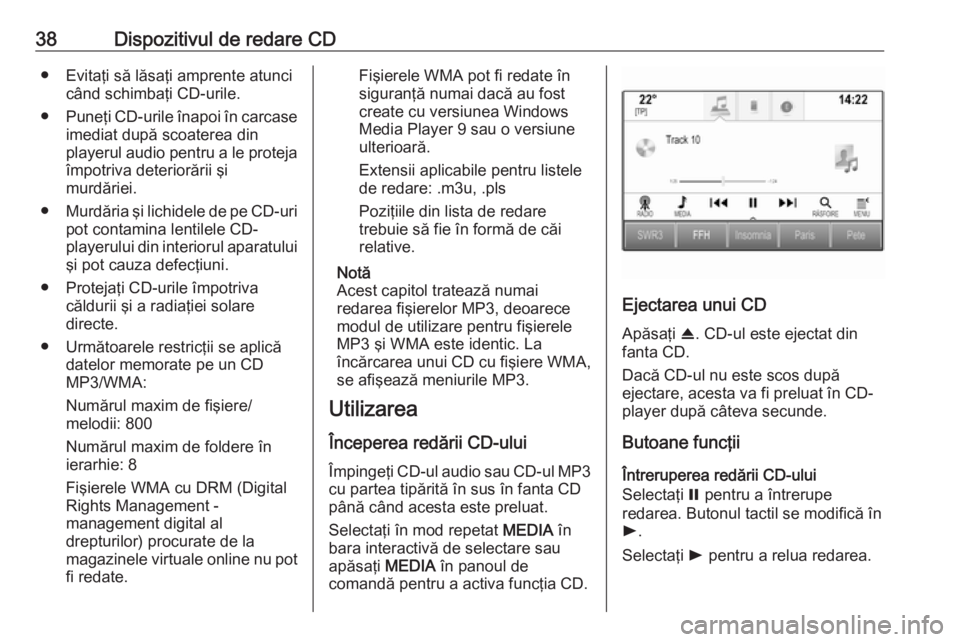
Începerea redării CD-ului
Împingeţi CD-ul audio sau CD-ul MP3
cu partea tipărită în sus în fanta CD
până când acesta este preluat.
Selectaţi în mod repetat MEDIA în
bara interactivă de selectare sau apăsaţi MEDIA în panoul de
comandă pentru a activa funcţia CD.
Ejectarea unui CD
Apăsaţi R. CD-ul este ejectat din
fanta CD.
Dacă CD-ul nu este scos după
ejectare, acesta va fi preluat în CD-
player după câteva secunde.
Butoane funcţii
Întreruperea redării CD-ului
Selectaţi = pentru a întrerupe
redarea. Butonul tactil se modifică în
l .
Selectaţi l pentru a relua redarea.
Page 41 of 173

Dispozitivele externe41către sistemul Infotainment.
Verificaţi pe site-ul nostru web lista
dispozitivelor compatibile.
Conectarea/deconectarea unui
dispozitiv
Conectaţi dispozitivul USB sau iPod
la portul USB. Pentru iPod, utilizaţi
cablul de conectare corespunzător.
Notă
Dacă este conectat un dispozitiv
USB care nu permite citirea sau un
iPod, se afişează un mesaj de
eroare corespunzător, iar sistemul
Infotainment comută automat la
funcţia anterioară.
Pentru deconectarea dispozitivului
USB sau a iPodului, selectaţi o altă
funcţie şi eliminaţi apoi dispozitivul de
stocare USB.Atenţie
Evitaţi să deconectaţi dispozitivul
în timpul redării. Acest lucru poate
deteriora dispozitivul sau sistemul
Infotainment.
Funcţia Bluetooth
Sursele audio cu funcţia Bluetooth
activată (de exemplu telefoane
mobile cu redare de fişiere de muzică,
MP3 playere cu funcţie Bluetooth
etc.) care suportă profilele A2DP şi
AVRCP de redare muzică prin
Bluetooth pot fi conectate printr-o conexiune fără fir la sistemul
Infotainment.
Sistemul Infotainment poate reda
fişiere muzicale aflate pe aceste
dispozitive.
Conectarea/deconectarea unui
dispozitiv
Pentru o descriere detaliată privind
conectarea la Bluetooth 3 72.
Administrarea dispozitivului
Bluetooth
Pentru a schimba dispozitivul
Bluetooth conectat, selectaţi MENIU
în bara interactivă de selectare.
Selectaţi Gestionare dispozitive
Bluetooth pentru a afişa lista de
dispozitive.
Pentru o descriere detaliată 3 72.Formatele fişierelor
Sunt suportate numai dispozitiveleformatate în sistemul de fişiere
FAT32, NTFS şi HFS+.
Notă
Unele fişiere pot să nu fie redate
corect. Acest lucru se datorează
diverselor formate de înregistrare
sau stării fişierului.
Nu pot fi redate fişierele de la
magazine online cărora le-au fost
aplicate componente de
administrare a drepturilor digitale
(DRM).
Sistemul Infotainment poate reda
următoarele tipuri de fişiere audio şi
film stocate pe dispozitivele externe.
Fişierele audio
Formatele fişierelor audio care pot fi
redate sunt: MP3, WMA , AAC , M4A şi
AIF.
La redarea unui fişier cu informaţii în
formatul etichetă ID3, sistemul
Infotainment poate afişa informaţii
precum titlul piesei şi artistul.
Page 44 of 173
44Dispozitivele externeCa alternativă, deplasaţi cursorul pe
bara de timp.
Meniul video
Pentru a afişa meniul video, selectaţi
MENIU din bara interactivă de
selectare.
Utilizarea aplicaţiilorsmartphone
Aplicaţiile de proiecţie a telefonului
Apple CarPlay şi Android Auto 1)
afişează aplicaţiile selectate pe
smartphone-ul dvs. pe ecranul
Infotainment şi permit utilizarea
acestora direct de la comenzile
Infotainment.
Verificaţi la producătorul
dispozitivului dacă această funcţie
este compatibilă cu smartphone-ul
dvs. şi dacă această aplicaţie este
disponibilă în ţara în care vă aflaţi.
Pregătirea smartphone-ului
Telefon Android: Descărcaţi aplicaţia
Android Auto pe smartphone-ul dvs.,
din Magazin Play de la Google.iPhone: Asiguraţi-vă că smartphone-
ul are activată funcţia SIRI.
Activarea proiecţiei telefonului din meniul de setări
Apăsaţi ; pentru a afişa ecranul
Acasă, apoi selectaţi pictograma
SETĂRI .
Derulaţi prin listă şi selectaţi
Apple CarPlay sau Android Auto
pentru a afişa un submeniu.
Verificaţi să fie activată aplicaţia
respectivă.
Pentru a afişa o listă cu toate
dispozitivele înregistrate pentru
această funcţie, selectaţi
Administrare dispozitive .
Conectarea telefonului mobil Conectaţi smartphone-ul la portul
USB 3 40.
Lansarea proiecţiei telefonului
Pentru a activa funcţia de proiecţie a
telefonului, apăsaţi ;, apoi selectaţi
PROIECŢIE .Notă
Dacă aplicaţia este recunoscută de
către sistemul Infotainment,
pictograma aplicaţiei s-ar putea
schimba în Apple CarPlay sau
Android Auto .
Pentru a activa funcţia, puteţi, de asemenea, să menţineţi apăsat ;
timp de câteva secunde.
Ecranul de proiecţie a telefonului
afişat depinde de smartphone-ul dvs.
şi de versiunea de software.
Revenirea la ecranul Infotainment
Apăsaţi ;.1)
Funcţia nu a fost disponibilă în momentul tipăririi materialului.
Page 46 of 173
46Sistemul de navigaţieapropiată, hotelul cel mai apropiat
etc.), traseul este calculat de la
locaţia curentă la destinaţia selectată.
Ghidarea în traseu este asigurată prin anunţuri vocale şi prin indicaţii pe
ecran, precum şi prin intermediul unui
afişaj cu hartă color.
Informaţii importante
Sistemul de informaţii TMC despre
trafic şi ghidarea dinamică în traseu
Sistemul de informaţii TMC despre
trafic recepţionează toate informaţiile
despre trafic de la posturile de radio
TMC. Aceste informaţii sunt incluse la
calcularea întregului traseu. În cadrul
acestui proces, traseul este planificat astfel încât problemele de trafic
referitoare la criteriile preselectate să
fie evitate.
Dacă apare o problemă de trafic în
cursul ghidării dinamice în traseu, în
funcţie de presetare, se afişează un
mesaj prin care se solicită decizia
şoferului cu privire la eventuala
modificare a traseului.Informaţiile TMC despre trafic sunt
prezentate ca simboluri pe afişajul
hărţii sau ca text detaliat în meniul
mesajelor TMC.
Pentru a putea utiliza informaţiile
TMC despre trafic, sistemul trebuie să recepţioneze posturile TMC din
regiunea relevantă.
Posturile de radio cu informaţii despre
trafic TMC pot fi selectate din meniul
de navigaţie 3 46.
Date privind hărţile
Toate datele necesare ale hărţilor
sunt stocate în sistemul Infotainment.
Pentru a actualiza software-ul hărţii
prin intermediul portului USB,
contactaţi atelierul de service.
Utilizarea
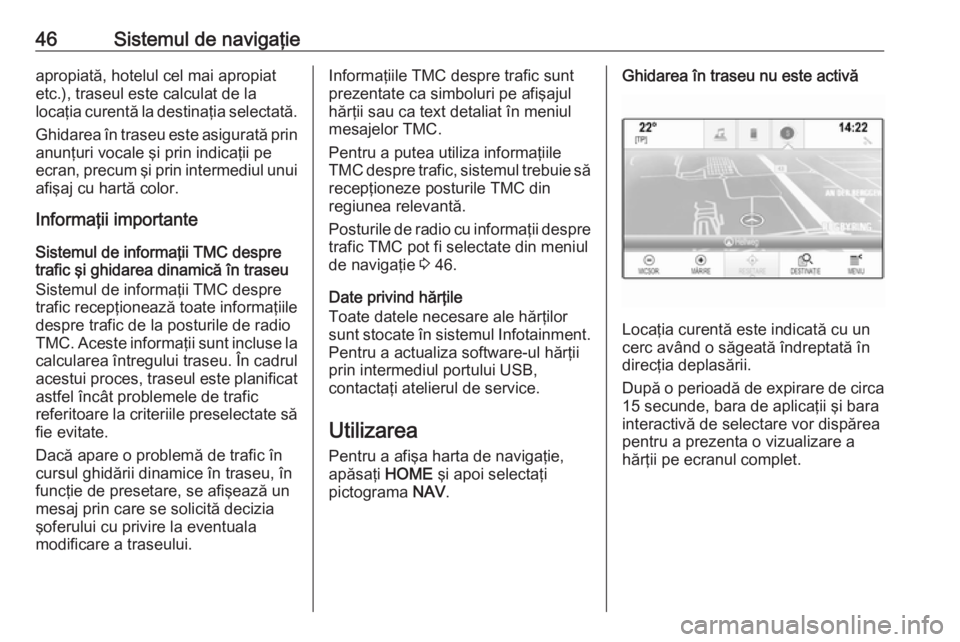
Pentru a afişa harta de navigaţie,
apăsaţi HOME şi apoi selectaţi
pictograma NAV.Ghidarea în traseu nu este activă
Locaţia curentă este indicată cu un
cerc având o săgeată îndreptată în
direcţia deplasării.
După o perioadă de expirare de circa 15 secunde, bara de aplicaţii şi bara
interactivă de selectare vor dispărea
pentru a prezenta o vizualizare a
hărţii pe ecranul complet.
Page 65 of 173

Recunoaşterea vorbirii65Recunoaşterea
vorbiriiInformaţii generale .......................65
Utilizarea ...................................... 67Informaţii generale
Recunoaşterea vorbirii
încorporate
Sistemul de comandă vocală
încorporat al sistemului Infotainment
vă permite să operaţi diverse funcţii
ale sistemului Infotainment prin
comandă vocală. Acesta recunoaşte
comenzile şi secvenţele numerice
independent de vorbitorul respectiv.
Comenzile şi secvenţele numerice
pot fi rostite fără pauze vocale între
cuvintele individuale.
În cazul operării sau al comenzilor
incorecte, sistemul de comandă
vocală vă dă un răspuns vizual şi/sau
sonor şi solicită repetarea comenzii
dorite. În afară de aceasta, sistemul
de comandă vocală confirmă
comenzile importante şi solicită
precizări dacă e cazul.
În general, există diverse modalităţi
de a rosti comenzile pentru realizarea
acţiunilor dorite.Notă
Pentru ca o conversaţie ce are loc în
interiorul autovehiculului să nu
conducă la acţionarea
neintenţionată a funcţiilor sistemului,
sistemul de recunoaştere a vorbirii
nu este iniţiat decât după activare.
Informaţii importanteSuport lingvistic ● Nu toate limbile disponibile pentru afişare pe sistemul
Infotainment sunt disponibile şi
pentru comanda vocală.
● Dacă limba de afişare selectată în prezent nu este suportată de
recunoaşterea vorbirii,
recunoaşterea vorbirii nu este
disponibilă.
În acest caz, trebuie să selectaţi
o altă limbă pentru afişare dacă
doriţi să controlaţi sistemul
Infotainment prin comenzi
vocale. Pentru schimbarea limbii
de afişare, vezi „Limbă” la
capitolul „Setările sistemului”
3 28.
Page 66 of 173

66Recunoaşterea vorbiriiIntroducerea adresei pentru destinaţii
din străinătate
În cazul în care doriţi să introduceţi
prin comandă vocală adresa unei
destinaţii situate într-o altă ţară,
trebuie să schimbaţi limba Ecranului
informativ în limba ţării respective.
De exemplu, dacă afişarea este
setată în prezent la limba engleză şi
doriţi să introduceţi numele unui oraş
din Franţa, trebuie să modificaţi limba de afişare la limba franceză.
Excepţii: Dacă doriţi să introduceţi
adrese din Belgia, puteţi schimba
opţional limba de afişare în franceză
sau olandeză. Pentru adrese din
Elveţia, puteţi schimba opţional limba
de afişare în franceză, germană sau
italiană.
Pentru schimbarea limbii de afişare, vezi „Limbă” la capitolul „Setările
sistemului” 3 28.Ordinea introducerii pentru adresele
destinaţiilor
Ordinea în care trebuie introduse
părţi ale unei adrese cu ajutorul
sistemului de comandă vocală
depinde de ţara în care este
amplasată destinaţia.● Austria, Germania:
● Belgia, Franţa, Marea Britanie:
● Danemarca, Italia, Olanda, Polonia, Portugalia, Rusia,
Spania, Elveţia, Turcia:
Configurarea sistemului de
recunoaştere a vorbirii
Se pot realiza mai multe setări şi
adaptări ale recunoaşterii vorbirii
încorporate în sistemul Infotainment.
Apăsaţi HOME, apoi selectaţi
pictograma SETĂRI.
Selectaţi opţiunea Voce pentru a
accesa submeniul respectiv.Sensibilitate recunoaştere vocală
În funcţie de opţiunea selectată în
submeniul corespunzător,
recunoaşterea vorbirii apare mai mult
sau mai puţin sigură de
corectitudinea înţelegerii comenzilor.
Confirmare mai mult : Dacă este
selectată, sistemul vă solicită destul
de des să confirmaţi comenzile. Prin
urmare, sistemul realizează acţiunea
corectă în majoritatea cazurilor.
Confirmare mai puţin : Dacă este
selectată, sistemul vă solicită destul
de rar să confirmaţi comenzile vocale. Prin urmare, sistemul poate, uneori,
să interpreteze greşit comenzile şi să nu efectueze acţiunea corectă.
Page 67 of 173
Recunoaşterea vorbirii67Notă
În momentul în care începeţi să
utilizaţi recunoaşterea vorbirii, poate
fi avantajos să utilizaţi setarea
Confirmare mai mult . Pe măsură ce
deveniţi mai experimentat, de
exemplu, după ce vă obişnuiţi cu modul de rostire a comenzilor într-un mod în care recunoaşterea vorbirii
vă înţelege corect, poate fi avantajos
să utilizaţi setarea Confirmare mai
puţin .Lungime solicitare
Lungimea şi gradul de detaliere ale
întrebărilor şi enunţurilor emise de
sistemul de recunoaştere vocală pot
fi reglate din submeniul
corespunzător.Viteză feedback audio
Viteza cu care sistemul pune întrebări
sau face enunţuri poate fi modificată
din meniul corespunzător.
Dacă este selectată Mediu, viteza de
vorbire a sistemului va corespunde cu cea a vorbitului normal.Notă
În momentul în care începeţi să
utilizaţi recunoaşterea vorbirii, poate
fi avantajos să utilizaţi setarea
Lung . Pe măsură ce deveniţi mai
experimentat, poate fi avantajos să utilizaţi setarea Scurt.
Aplicaţia vocală de trecere
Aplicaţia vocală de trecere a
sistemului Infotainment permite
accesul la comenzile recunoaşterii
vorbirii de la smartphone.
Disponibilitatea acestei funcţii
depinde de smartphone-ul dvs.
Pentru mai multe informaţii despre
compatibilitate, consultaţi site-ul
nostru web.
Utilizarea
Recunoaşterea vorbirii
încorporate
Activarea comenzii vocale Notă
Sistemul de comandă vocală nu
este disponibil în timpul unui apel telefonic activ.Activarea de la butonul w de pe volan
Apăsaţi w de pe volan.
Sunetul sistemului audio se
dezactivează, un mesaj vocal vă
solicită să rostiţi o comandă, iar
meniurile de ajutor cu cele mai
importante comenzi disponibile în
prezent sunt afişate pe Ecranul
informativ şi în Centrul de informaţii
pentru şofer.
Imediat ce sistemul de comandă
vocală este pregătit pentru comanda
vocală, se aude un bip. Simbolul
recunoaşterii vorbirii din colţul din
stânga sus al meniului de ajutor se
modifică din alb în roşu.
Acum puteţi rosti o comandă vocală
pentru a iniţia o funcţie de sistem (de
ex., redarea unui post de radio
prestabilit).Activarea de la butonul tactil VOCE
din afişajul central
Selectaţi VOCE din bara interactivă
de selectare a meniului principal din
afişajul central.
Page 68 of 173

68Recunoaşterea vorbiriiSistemul audio trece în surdină, un
mesaj vocal vă solicită să rostiţi o
comandă, iar un meniu de ajutor cu
cele mai importante comenzi
disponibile în prezent este prezentat
în afişajul central.
Imediat ce sistemul de comandă
vocală este pregătit pentru comanda
vocală, se aude un bip. Simbolul
recunoaşterii vorbirii din partea
dreaptă a meniului de ajutor se
modifică din negru în roşu.
În acest moment, puteţi rosti o
comandă vocală, consultaţi
descrierea de mai sus.
Reglarea volumului sonor al
mesajelor vocale
Apăsaţi pe volan ! sau # în sus
(pentru a mări volumul sonor) sau în
jos (pentru a reduce volumul sonor).
Întreruperea unei comenzi vocale
Fiind un utilizator experimentat, puteţi întrerupe comanda vocală prin
apăsarea scurtă a w de pe volan.Se va auzi un bip imediat, iar simbolul
pentru recunoaşterea vorbirii se
modifică în roşu şi o comandă poate
fi rostită fără a mai aştepta.
Anularea unei secvenţe de dialog
Există mai multe posibilităţi de a
anula o succesiune de dialog şi de a
dezactiva recunoaşterea vocală:
● Rostiţi " Anulare" sau "Ieşire".
● Apăsaţi n de pe volan.
● Dacă sesiunea de recunoaştere a vorbirii a fost iniţiată de la
butonul tactil VOCE din afişajul
central, puteţi, ca alternativă,
efectua următoarele:
● Apăsaţi HOME în panoul de
comandă.
● Selectaţi m sau Ieşire din
meniul ajutor.În următoarele situaţii, secvenţa de
dialog este automat anulată:
● Dacă nu rostiţi nicio comandă un
timp (implicit vi se solicită de trei
ori să rostiţi o comandă).
● Dacă rostiţi comenzi care nu sunt
recunoscute de sistem (implicit vi se solicită de trei ori să rostiţi
comanda corectă).
Funcţionarea prin intermediul
comenzilor vocale
Recunoaşterea vorbirii poate înţelege comenzi ca parte dintr-o frază sau
comenzi directe, care menţionează
aplicaţia şi acţiunea.
Pentru rezultate optime: ● Ascultaţi comenzile vocale şi aşteptaţi bipul înainte de a rosti o
comandă sau a răspunde.
● Rostiţi " Ajutor" sau citiţi
comenzile exemplificate pe
ecran.
Page 69 of 173

Recunoaşterea vorbirii69● Comanda vocală poate fiîntreruptă prin apăsarea din nou
a w.
● Aşteptaţi bipul şi apoi rostiţi natural comanda, nici prea rapid,nici prea lent. Folosiţi comenzi
scurte şi directe.
De obicei, comenzile pot fi rostite într-
o singură comandă. De exemplu,
„Apelează David Smith la serviciu”,
„Redare” urmată de numele artistului
sau melodiei, „Comută pe” urmată de banda de frecvenţe radio şi numele
frecvenţei/postului, sau „Găseşte
adresă” urmată de adresă, de ex.
„123 Main Road, London”.
În cazul comenzilor complexe sau
dacă lipsesc informaţii, sistemul
începe o secvenţă de dialog.
După ce aţi căutat "Punct de interes", numai lanţurile principale pot fi
selectate după nume. Lanţurile sunt
companii care au cel puţin
20 de locaţii. Pentru alte puncte de
interes, rostiţi numele unei categorii,
precum "Restaurante", "Centre
comerciale" sau "Spitale".Dacă rostiţi "Telefon" sau "Comenzi
telefonice", sistemul înţelege că s-a solicitat un apel telefonic şi răspunde
cu întrebările respective până când
sunt colectate suficiente detalii. Dacă numărul de telefon a fost salvat cu un
nume şi un loc, comanda directă
trebuie să le includă pe ambele, de exemplu "Apelare David Smith la
serviciu".Selectarea elementelor din listă
Când se afişează o listă, o comandă
vocală solicită confirmarea sau
selectarea unui element din acea
listă. Un element de meniu poate fi
selectat manual sau prin rostirea
numărului rândului respectivului
element.
Lista de pe ecranul sistemului de
comandă vocală funcţionează la fel
cu listele de pe alte ecrane. Derularea
manuală a listei dintr-un ecran în
timpul unei sesiuni de recunoaştere a vorbirii anulează evenimentul curent
de recunoaştere a vorbirii şi redă un
mesaj asemănător cu următorul:
„Selectaţi din listă folosind comenzile
manuale, apăsaţi butonul înapoi de
pe mască sau apăsaţi butonul tactil
înapoi pentru a încerca din nou”.Dacă nu se realizează nicio selecţie
manuală în interval de 15 secunde,
sesiunea de recunoaştere a vorbirii
se încheie, vi se comunică acest lucru
prin intermediul unui mesaj şi se
afişează ecranul anterior.Comanda "Înapoi"
Pentru a reveni la meniul anterior,
puteţi, opţional, să: rostiţi „ Înapoi”,
apăsaţi k BACK din panoul de
comandă sau să apăsaţi m.Comanda "Ajutor"
După ce aţi rostit " Ajutor", este
enunţat mesajul de ajutor pentru
ecranul curent. În plus, mesajul se
afişează pe ecran.
În funcţie de modul în care a fost
iniţiată recunoaşterea vorbirii,
mesajul de ajutor este afişat fie în
Centrul de informaţii pentru şofer, fie
în afişajul central.
Pentru a întrerupe un mesaj de ajutor, apăsaţi w. Se aude un bip. Puteţi rosti
comanda.
Page 70 of 173

70Recunoaşterea vorbiriiAplicaţia vocală de trecere
Activarea comenzii vocale
Menţineţi apăsat s pe volan până
când pe Centru de informaţii pentru
şofer se afişează pictograma de
recunoaştere a vorbirii.
În plus, un mesaj pe Centrul de
informaţii pentru şofer vă informează
atunci când este gata de utilizare
aplicaţia vocală de trecere.
Reglarea volumului sonor al
mesajelor vocale
Rotiţi m pe panoul de comandă sau
apăsaţi ! sau # pe volan, în sus
(creştere volum) sau în jos (scădere
volum).
Dezactivarea recunoaşterii vorbirii
Apăsaţi n de pe volan. Sesiunea de
recunoaştere a vorbirii s-a încheiat.