phone OPEL ASTRA K 2016.5 Прирачник за инфозабавата
[x] Cancel search | Manufacturer: OPEL, Model Year: 2016.5, Model line: ASTRA K, Model: OPEL ASTRA K 2016.5Pages: 185, PDF Size: 3.04 MB
Page 91 of 185
Често поставувани прашања91Често поставувани
прашањаЧесто поставувани прашања ....91Често поставувани
прашања
Телефон? Како може да го спојам мојот
телефон со инфозабавниот
систем?
! За да спарите телефон,
притиснете HOME, изберете ја
иконата PHONE (Телефон) и
потоа изберете Pair Device
( Уред за спарување) . Следете ги
упатствата на вашиот уред и
осигурете дека Bluetooth е
овозможен.
Детален опис 3 79.? Како може да пристапам до
контактите од именикот и
неодамнешните повици?
! Со цел да пристапите до
контактите или списокот со
повици, притиснете HOME,
изберете ја иконата PHONE
(Телефон) и потоа изберете
CONTACTS (КОНТАКТИ) или
RECENT (ПОСЛЕДНИ) .
Проверете дали пристапот дотелефонскиот именик и
списокот со неодамнешни
повици на телефонот е
дозволен. Во зависност од
телефонот, вчитувањето на
телефонскиот именик и
списокот со неодамнешни
повици може да трае неколку
минути.
Детален опис 3 82.
Омилени? Што може да се зачува како
омилен елемент?
! Може да се зачуваат најмногу 60
омилени од речиси сите
елементи, на пример,
дестинации, телефонски
контакти, плеј-листи, радио
станици итн.
Детален опис 3 19.? Како може да зачувам нов
омилен елемент?
! Активирајте ја соодветната
апликација и задржете го
притиснато екранското копче на
омилениот елемент за да
зачувате нов омилен елемент на
Page 103 of 185
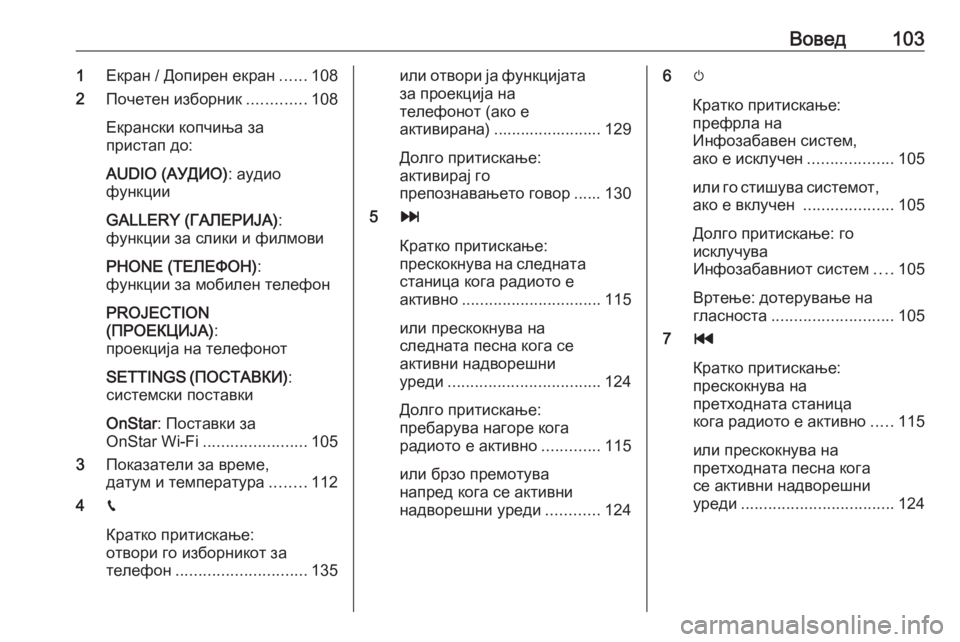
Вовед1031Екран / Допирен екран ......108
2 Почетен изборник .............108
Екрански копчиња за
пристап до:
AUDIO (АУДИО) : аудио
функции
GALLERY (ГАЛЕРИЈА) :
функции за слики и филмови
PHONE (ТЕЛЕФОН) :
функции за мобилен телефон
PROJECTION
(ПРОЕКЦИЈА) :
проекција на телефонот
SETTINGS ( ПОСТАВКИ) :
системски поставки
OnStar : Поставки за
OnStar Wi-Fi ....................... 105
3 Показатели за време,
датум и температура ........112
4 g
Кратко притискање:
отвори го изборникот за
телефон ............................. 135или отвори ја функцијата
за проекција на
телефонот (ако е
активирана) ........................ 129
Долго притискање:
активирај го
препознавањето говор ...... 130
5 v
Кратко притискање:
прескокнува на следната станица кога радиото е
активно ............................... 115
или прескокнува на
следната песна кога се
активни надворешни
уреди .................................. 124
Долго притискање:
пребарува нагоре кога
радиото е активно .............115
или брзо премотува
напред кога се активни
надворешни уреди ............1246m
Кратко притискање:
префрла на
Инфозабавен систем,
ако е исклучен ...................105
или го стишува системот,
ако е вклучен ....................105
Долго притискање: го
исклучува
Инфозабавниот систем ....105
Вртење: дотерување на
гласноста ........................... 105
7 t
Кратко притискање:
прескокнува на
претходната станица
кога радиото е активно .....115
или прескокнува на
претходната песна кога
се активни надворешни
уреди .................................. 124
Page 107 of 185
Вовед107За детален опис на:● Сликовни функции 3 126
● Филмски функции 3 127
PHONE (ТЕЛЕФОН)
Пред да може да се користи
телефонскиот портал, треба да се воспостави поврзување помеѓу
Инфозабавниот систем и
мобилниот телефон.
За детален опис за подготвување и
воспоставување Bluetooth-врска
меѓу инфозабавниот систем и
мобилен телефон 3 131.
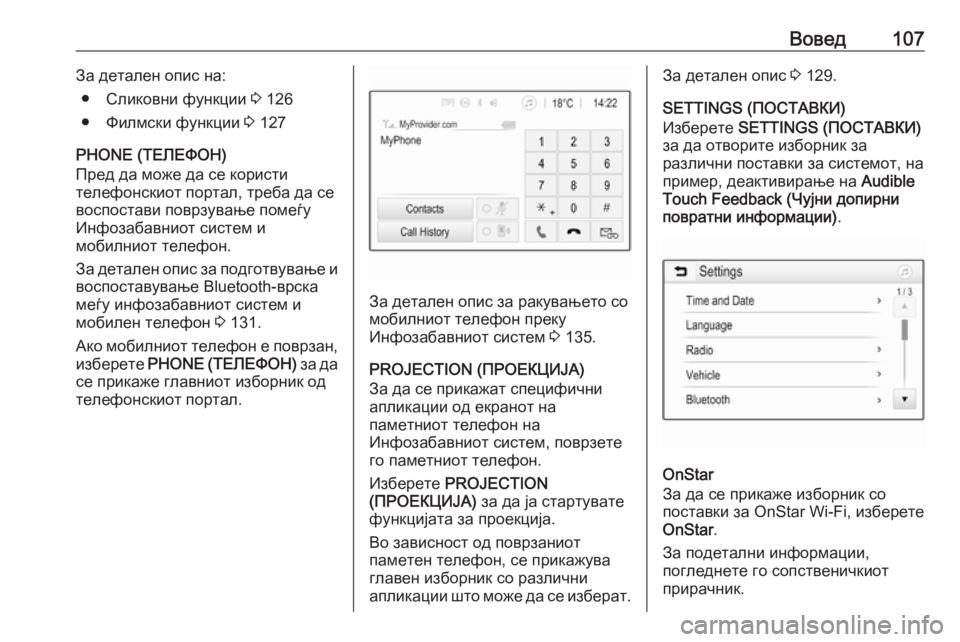
Ако мобилниот телефон е поврзан, изберете PHONE (ТЕЛЕФОН) за да
се прикаже главниот изборник од телефонскиот портал.
За детален опис за ракувањето со
мобилниот телефон преку
Инфозабавниот систем 3 135.
PROJECTION (ПРОЕКЦИЈА)
За да се прикажат специфични
апликации од екранот на
паметниот телефон на
Инфозабавниот систем, поврзете
го паметниот телефон.
Изберете PROJECTION
(ПРОЕКЦИЈА) за да ја стартувате
функцијата за проекција.
Во зависност од поврзаниот
паметен телефон, се прикажува
главен изборник со различни
апликации што може да се изберат.
За детален опис 3 129.
SETTINGS (ПОСТАВКИ)
Изберете SETTINGS (ПОСТАВКИ)
за да отворите изборник за
различни поставки за системот, на
пример, деактивирање на Audible
Touch Feedback (Чујни допирни
повратни информации) .
OnStar
За да се прикаже изборник со
поставки за OnStar Wi-Fi, изберете
OnStar .
За подетални информации,
погледнете го сопственичкиот
прирачник.
Page 123 of 185
Надворешни уреди123Забелешка
Инфозабавниот систем не ги
поддржува сите модели на МP3-
плеери, уреди USB, iPod или
паметни телефони. Проверете го
списокот за компатибилност на
нашата веб-локација.
Поврзување/откачување уред
Поврзете еден од горенаведените
уреди во приклучокот за USB. Ако
е потребно, користете соодветен
кабел за поврзување. Музичката
функција почнува автоматски.
Забелешка
Ако се поврзе уред USB или iPod
што не може да се прочита, се
појавува соодветна порака за
грешка и Инфозабавниот систем
автоматски се префрлува на
претходната функција.
За да ја прекинете врската на
уредот USB или iPod-от, изберете
друга функција, а потоа извадете ја
меморијата USB.Внимание
Не откачувајте го уредот за
време на репродукција. Така
може да се оштети уредот или
Инфозабавниот систем.
Автоматско вклучување на USB
Стандардно, изборникот за звук
од USB се прикажува автоматски
кога ќе се поврзе USB-уред.
Ако сакате, може да ја
деактивирате оваа функција.
Притиснете ;, па изберете
Settings (Поставки) за да го
отворите изборникот поставки.
Изберете Radio (Радио) , листајте
до USB Auto Launch (Автоматско
вчитување USB) и допрете го
екранското копче до функцијата.
За да ја вклучите функцијата:
повторно допрете го екранското
копче.
Bluetooth Изворите на звук со вклучен
Bluetooth (на пр. музички мобилни
телефони, МП3-плеери со
Bluetooth итн.) што ги поддржуваат профилите за музика A2DP и
AVRCP за Bluetooth може да се
поврзат безжично со
Инфозабавниот систем.
Инфозабавниот систем може да
репродуцира музички датотеки што
се содржани на дополнителните
Bluetooth уреди, на пр. паметни
телефони или iPod/iPhone
производи.
Поврзување уред
За детален опис за
воспоставување поврзување
Bluetooth 3 132.
Формати на фајлови и папки
Максималниот капацитет на уред
поддржан од Инфозабавниот
систем е 2500 музички
фајлови, 2500 сликовни фајлови,
250 филмски фајлови, 2500 папки и
10 степени на структура на папки. Поддржани се само уреди
форматирани со систем на
фајлови FAT16/FAT32.
Page 124 of 185
124Надворешни уредиАко во метаподатоците за аудио се
вклучени слики, овие слики се
прикажуваат на екранот.
Забелешка
Некои фајлови може да не се
репродуцираат правилно.
Причината може да биде
различен формат на снимање или состојбата на датотеката.
Фајлови од продавниците на
интернет за коишто важо
управување со дигиталните права
(DRM) не можат да се
репродуцираат.
Инфозабавниот систем може да ги репродуцира следните аудио,
сликовни и филмски фајлови
зачувани на надворешни уреди.
Аудио фајлови
Формати на аудиодатеки што може да се репродуцираат се MP3
(MPEG-1 Layer 3, MPEG-2 Layer 3),
WMA, AAC, AAC+, ALAC OGG WAF
(PCM), AIFF, 3GPP (само аудио),
аудиокниги и LPCM. Уредите iPod
и iPhone репродуцираат ALAC,
AIFF, аудиокниги и LPCM.Кога се репродуцира фајл со
ознаки ID3, Инфозабавниот систем
може да прикаже информации за,
на пр., насловот на песната и
изведувачот.
Сликовни фајлови
Формати на датотеки со слики што
може да се прикажат се JPG, JPEG,
BMP, PNG и GIF.
Датотеките JPG мора да имаат 64
на 5000 пиксели во широчина и 64
на 5000 пиксели во височина.
Датотеките BMP, PNG и GIF мора
да имаат 64 на 1024 пиксели во
широчина и 64 на 1024 пиксели во
височина.
Сликите не смеат да бидат
поголеми од 1 МБ.
Филмски фајлови
Формати на видеа што може да се
репродуцираат се AVI и MP4.
Максималната резолуција е 1280 x
720 пиксели. Брзината на
репродукција мора да биде помала
од 30 fps.
Употреблив кодек е H.264/MPEG-4
AVC.Формати на аудио што можат да се репродуцираат
се .MP3, .AC3, .AAC и .WMA.
Формат на титли што може да се
прикаже е .SMI.
Репродукција на звук Активирање на функцијата за
музика
Ако уредот не е поврзан со
Инфозабавниот систем, поврзете
го уредот 3 122.
Обично, соодветниот главен
изборник за аудио се прикажува
автоматски.
Ако репродукцијата не започне
автоматски, на пример, ако USB
Auto Launch (Автоматско
вчитување USB) е деактивирано
3 122, направете ги следниве
чекори:
Притиснете ;, па изберете AUDIO
(АУДИО) за да го отворите
последниот избран главен изборник за аудио.
Page 129 of 185
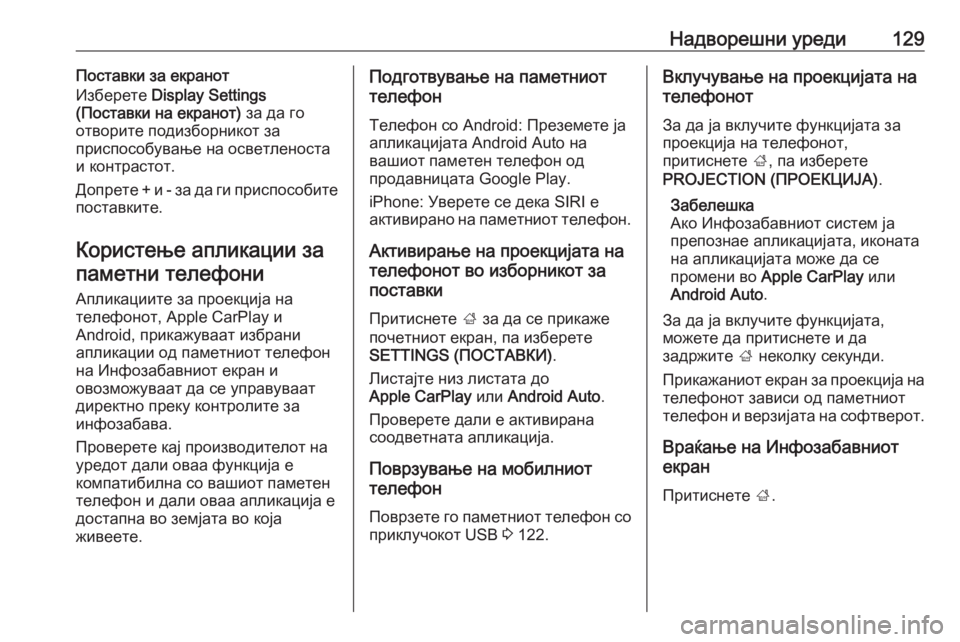
Надворешни уреди129Поставки за екранот
Изберете Display Settings
(Поставки на екранот) за да го
отворите подизборникот за
приспособување на осветленоста
и контрастот.
Допрете + и - за да ги приспособите
поставките.
Користење апликации запаметни телефони
Апликациите за проекција на
телефонот, Apple CarPlay и
Android, прикажуваат избрани
апликации од паметниот телефон
на Инфозабавниот екран и
овозможуваат да се управуваат
директно преку контролите за
инфозабава.
Проверете кај производителот на
уредот дали оваа функција е
компатибилна со вашиот паметен
телефон и дали оваа апликација е
достапна во земјата во која
живеете.Подготвување на паметниот
телефон
Телефон со Android: Преземете ја
апликацијата Android Auto на
вашиот паметен телефон од
продавницата Google Play.
iPhone: Уверете се дека SIRI е
активирано на паметниот телефон.
Активирање на проекцијата на
телефонот во изборникот за
поставки
Притиснете ; за да се прикаже
почетниот екран, па изберете
SETTINGS (ПОСТАВКИ) .
Листајте низ листата до
Apple CarPlay или Android Auto .
Проверете дали е активирана
соодветната апликација.
Поврзување на мобилниот
телефон
Поврзете го паметниот телефон соприклучокот USB 3 122.Вклучување на проекцијата на
телефонот
За да ја вклучите функцијата за
проекција на телефонот,
притиснете ;, па изберете
PROJECTION (ПРОЕКЦИЈА) .
Забелешка
Ако Инфозабавниот систем ја
препознае апликацијата, иконата
на апликацијата може да се
промени во Apple CarPlay или
Android Auto .
За да ја вклучите функцијата,
можете да притиснете и да
задржите ; неколку секунди.
Прикажаниот екран за проекција на
телефонот зависи од паметниот
телефон и верзијата на софтверот.
Враќање на Инфозабавниот
екран
Притиснете ;.
Page 132 of 185
132Телефонразговор без раце. Почитувајте
ги условите на државата во
којашто се наоѓате во моментов.
Не заборавајте да ги следитепосебните прописи кои важат во конкретни предели и секогаш
исклучувајте го мобилниот
телефон ако употребата на
мобилни телефони е забранета, ако мобилниот телефон
предизвикува пречење или ако
дојде до опасни ситуации.
Bluetooth
Телефонскиот портал е
сертифициран од Bluetooth Special Interest Group (SIG).
Повеќе информации за
спецификацијата можат да се
најдат на интернет на
http://www.bluetooth.com
Поврзување Bluetooth
Bluetooth е радиостандард за
безжично поврзување на мобилни телефони, паметни телефони,
модели на iPod/iPhone или други
уреди.
Спојувањето (размена на PIN-
кодови меѓу уред со Bluetooth и
Инфозабавниотсистем) и
поврзувањето уреди со Bluetooth
со Инфозабавниот систем се врши
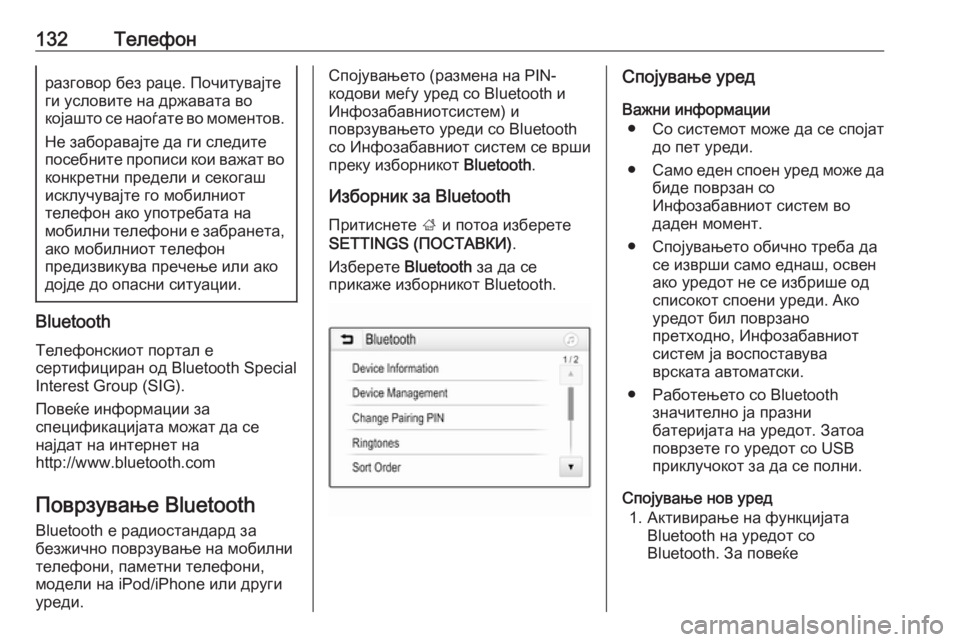
преку изборникот Bluetooth.
Изборник за Bluetooth
Притиснете ; и потоа изберете
SETTINGS (ПОСТАВКИ) .
Изберете Bluetooth за да се
прикаже изборникот Bluetooth.Спојување уред
Важни информации ● Со системот може да се спојат до пет уреди.
● Само еден споен уред може да
биде поврзан со
Инфозабавниот систем во
даден момент.
● Спојувањето обично треба да се изврши само еднаш, освен
ако уредот не се избрише од списокот споени уреди. Ако
уредот бил поврзано
претходно, Инфозабавниот
систем ја воспоставува
врската автоматски.
● Работењето со Bluetooth значително ја празни
батеријата на уредот. Затоа
поврзете го уредот со USB
приклучокот за да се полни.
Спојување нов уред 1. Активирање на функцијата Bluetooth на уредот со
Bluetooth. За повеќе
Page 133 of 185
Телефон133информации, видете во
упатството за употреба на
уредот со Bluetooth.
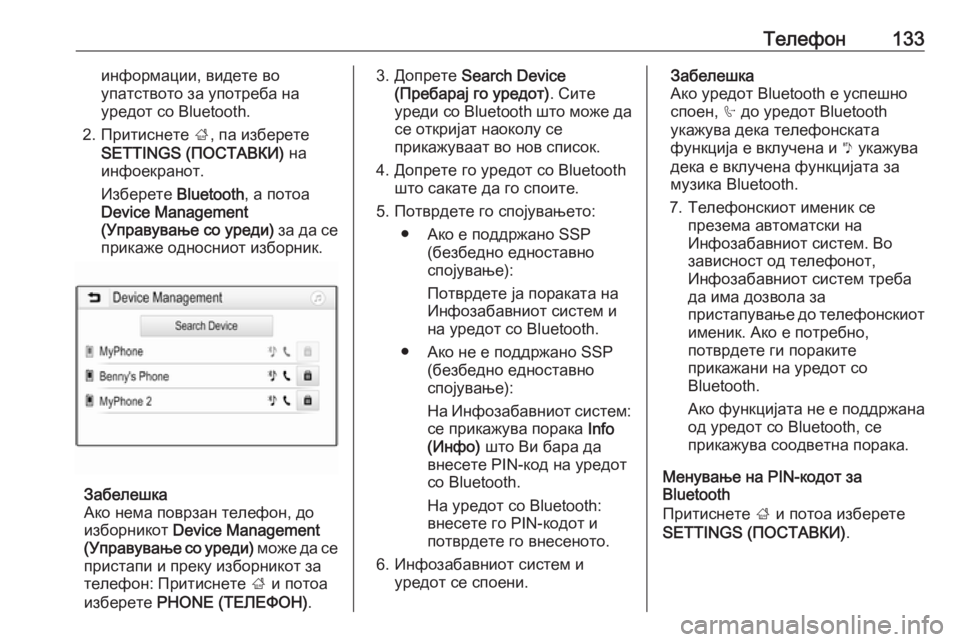
2. Притиснете ;, па изберете
SETTINGS (ПОСТАВКИ) на
инфоекранот.
Изберете Bluetooth, а потоа
Device Management
(Управување со уреди) за да се
прикаже односниот изборник.
Забелешка
Ако нема поврзан телефон, до
изборникот Device Management
( Управување со уреди) може да се
пристапи и преку изборникот за телефон: Притиснете ; и потоа
изберете PHONE (ТЕЛЕФОН) .
3. Допрете Search Device
(Пребарај го уредот) . Сите
уреди со Bluetooth што може да
се откријат наоколу се
прикажуваат во нов список.
4. Допрете го уредот со Bluetooth што сакате да го споите.
5. Потврдете го спојувањето: ● Ако е поддржано SSP (безбедно едноставно
спојување):
Потврдете ја пораката на
Инфозабавниот систем и на уредот со Bluetooth.
● Ако не е поддржано SSP (безбедно едноставно
спојување):
На Инфозабавниот систем: се прикажува порака Info
(Инфо) што Ви бара да
внесете PIN-код на уредот
со Bluetooth.
На уредот со Bluetooth:
внесете го PIN-кодот и
потврдете го внесеното.
6. Инфозабавниот систем и уредот се споени.Забелешка
Ако уредот Bluetooth е успешно
споен, h до уредот Bluetooth
укажува дека телефонската
функција е вклучена и y укажува
дека е вклучена функцијата за музика Bluetooth.
7. Телефонскиот именик се презема автоматски на
Инфозабавниот систем. Во
зависност од телефонот,
Инфозабавниот систем треба
да има дозвола за
пристапување до телефонскиот именик. Ако е потребно,
потврдете ги пораките
прикажани на уредот со
Bluetooth.
Ако функцијата не е поддржана
од уредот со Bluetooth, се
прикажува соодветна порака.
Менување на PIN-кодот за
Bluetooth
Притиснете ; и потоа изберете
SETTINGS (ПОСТАВКИ) .
Page 136 of 185
136ТелефонЗабелешка
Не секој мобилен телефон ги
поддржува сите функции на
порталот за телефон. Затоа,
можни се отстапувања од опсегот на функции опишани во
продолжение.
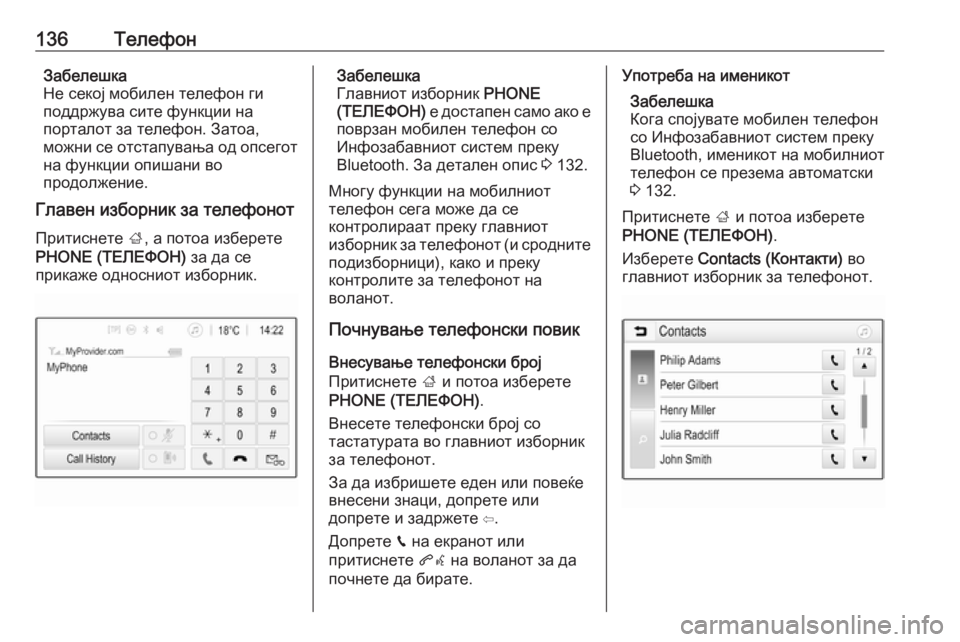
Главен изборник за телефонот
Притиснете ;, а потоа изберете
PHONE (ТЕЛЕФОН) за да се
прикаже односниот изборник.Забелешка
Главниот изборник PHONE
(ТЕЛЕФОН) е достапен само ако е
поврзан мобилен телефон со
Инфозабавниот систем преку Bluetooth. За детален опис 3 132.
Многу функции на мобилниот
телефон сега може да се
контролираат преку главниот
изборник за телефонот (и сродните подизборници), како и преку
контролите за телефонот на
воланот.
Почнување телефонски повик
Внесување телефонски број
Притиснете ; и потоа изберете
PHONE (ТЕЛЕФОН) .
Внесете телефонски број со
тастатурата во главниот изборник
за телефонот.
За да избришете еден или повеќе
внесени знаци, допрете или
допрете и задржете ⇦.
Допрете v на екранот или
притиснете qw на воланот за да
почнете да бирате.Употреба на именикот
Забелешка
Кога спојувате мобилен телефон со Инфозабавниот систем преку
Bluetooth, именикот на мобилниот
телефон се презема автоматски
3 132.
Притиснете ; и потоа изберете
PHONE (ТЕЛЕФОН) .
Изберете Contacts (Контакти) во
главниот изборник за телефонот.
Page 138 of 185
138ТелефонПоставки за контактите
Списокот на контакти може да се
сортира според презиме или име.
Притиснете ;, а потоа изберете
SETTINGS (ПОСТАВКИ) за да се
прикаже односниот изборник.
Одберете го Bluetooth и потоа Sort
Order (Редослед на подредување) .
Активирајте ја саканата опција.
Користење на историјата на
повици
Се регистрираат сите дојдовни,
појдовни и пропуштени повици.
Притиснете ; и потоа изберете
PHONE (ТЕЛЕФОН) .
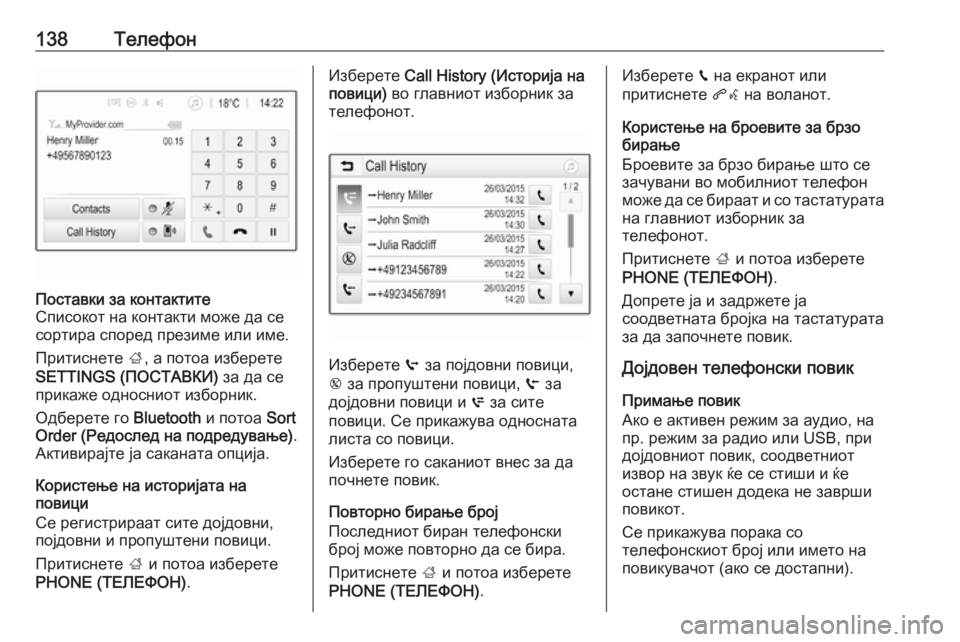
Изберете Call History (Историја на
повици) во главниот изборник за
телефонот.
Изберете q за појдовни повици,
r за пропуштени повици, s за
дојдовни повици и p за сите
повици. Се прикажува односната листа со повици.
Изберете го саканиот внес за да
почнете повик.
Повторно бирање број
Последниот биран телефонски
број може повторно да се бира.
Притиснете ; и потоа изберете
PHONE (ТЕЛЕФОН) .
Изберете v на екранот или
притиснете qw на воланот.
Користење на броевите за брзо бирање
Броевите за брзо бирање што се
зачувани во мобилниот телефон
може да се бираат и со тастатурата на главниот изборник за
телефонот.
Притиснете ; и потоа изберете
PHONE (ТЕЛЕФОН) .
Допрете ја и задржете ја
соодветната бројка на тастатурата
за да започнете повик.
Дојдовен телефонски повик
Примање повик
Ако е активен режим за аудио, на
пр. режим за радио или USB, при
дојдовниот повик, соодветниот
извор на звук ќе се стиши и ќе
остане стишен додека не заврши повикот.
Се прикажува порака со
телефонскиот број или името на
повикувачот (ако се достапни).