navigation system OPEL ASTRA K 2016 Betriebsanleitung (in German)
[x] Cancel search | Manufacturer: OPEL, Model Year: 2016, Model line: ASTRA K, Model: OPEL ASTRA K 2016Pages: 283, PDF-Größe: 7.86 MB
Page 102 of 283
100Instrumente, BedienelementeErkennung
vorausfahrendes Fahrzeug
A leuchtet grün oder gelb.
Leuchtet grün Auf der gleichen Spur wurde ein vo‐
rausfahrendes Fahrzeug erkannt.
Leuchtet gelb Der Abstand zu einem vorausfahren‐
den Fahrzeug wird zu klein bzw. Sie
nähern sich zu schnell einem ande‐
ren Fahrzeug.
Auffahrwarnung 3 176.
Geschwindigkeitsbegren‐ zer
L leuchtet weiß oder grün.
Leuchtet weiß
Das System ist aktiviert.
Leuchtet grün Geschwindigkeitsbegrenzer aktiv.
Die gewählte Geschwindigkeit wird
neben dem Symbol L angezeigt.Geschwindigkeitsbegrenzer 3 174.
Verkehrszeichen-Assistent L zeigt erkannte Verkehrszeichen als
Kontrollleuchten an.
Verkehrszeichen-Assistent 3 193.
Tür offen
h leuchtet rot.
Eine Tür oder die Hecktür ist offen.Info-Displays
Driver Information Center Das Driver Information Center befin‐
det sich in der Instrumenteneinheit.
Je nach Ausführung und Instrumen‐
teneinheit ist das Driver Information
Center als Midlevel- oder Uplevel-
Display verfügbar.
Im Driver Information Center werden
je nach Ausstattung angezeigt:
● Gesamt- und Tageskilometer
● Fahrzeuginformationen
● Bordcomputeranzeigen
● Eco-Informationen
● Fahrzeug- und Warnmeldungen ● Audio- und Infotainment-Infor‐ mationen
● Informationen des Mobiltelefons ● Navigationsinformationen
● Fahrzeugeinstellungen
Page 108 of 283
106Instrumente, BedienelementeValet-Modus
Bestimmte Funktionen des Driver In‐
formation Centers und Info-Displays
können für bestimmte Fahrer einge‐
schränkt werden.
Der Valet-Modus kann im Menü
Einstellung im Fahrzeugpersonalisie‐
rungsmenü aktiviert oder deaktiviert
werden.
Fahrzeugpersonalisierung 3 111.
Weitere Informationen sind im Info‐
tainment-Handbuch zu finden.
Info-Display
Das Info-Display befindet sich in der
Instrumententafel neben der Instru‐
menteneinheit.
Je nach Fahrzeugkonfiguration ver‐
fügt das Fahrzeug über ein
● Graphic-Info-Display
oder
● 7" Farb-Info-Display mit
Touchscreen-Funktionalität
oder
● 8" Colour-Info-Display mit
Touchscreen-FunktionalitätIn den Info-Displays kann folgendes
angezeigt werden:
● Uhrzeit 3 82
● Außentemperatur 3 81
● Datum 3 82
● Infotainment System, siehe die Beschreibung in der Betriebsan‐
leitung des Infotainment Systems
● Anzeige der Rückfahrkamera 3 190
● Anzeige der Anweisungen für die
Einparkhilfe 3 181
● Navigation: siehe die Beschrei‐ bung in der Betriebsanleitung
des Infotainment Systems
● Systemmeldungen
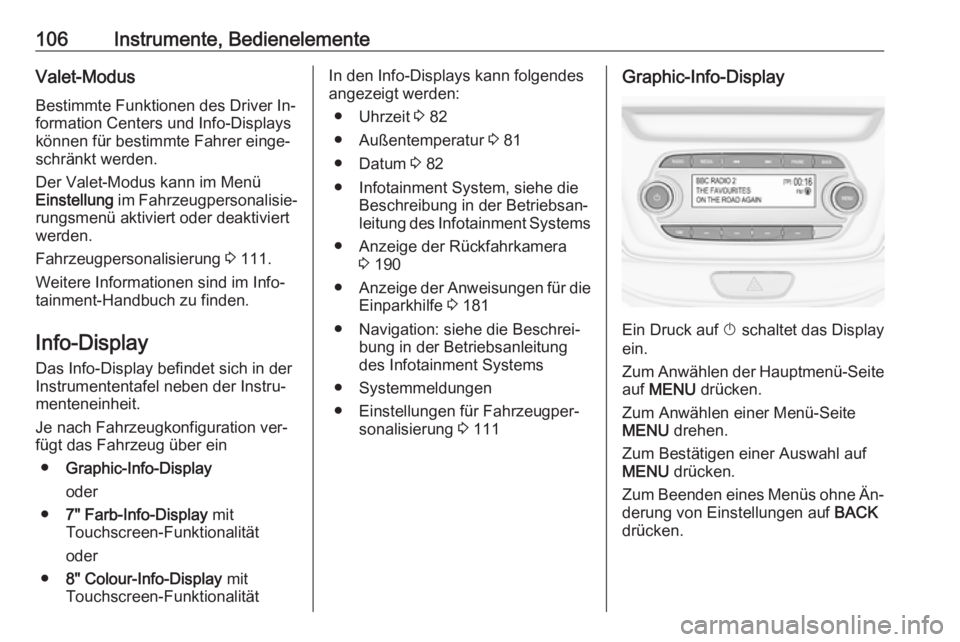
● Einstellungen für Fahrzeugper‐ sonalisierung 3 111Graphic-Info-Display
Ein Druck auf X schaltet das Display
ein.
Zum Anwählen der Hauptmenü-Seite
auf MENU drücken.
Zum Anwählen einer Menü-Seite
MENU drehen.
Zum Bestätigen einer Auswahl auf
MENU drücken.
Zum Beenden eines Menüs ohne Än‐
derung von Einstellungen auf BACK
drücken.
Page 122 of 283
120Instrumente, Bedienelemente3. Wählen Sie Ihren Fahrzeug-Hot‐spot (SSID) an, wenn er gelistet
ist.
4. Nach entsprechender Aufforde‐ rung das Passwort in Ihr Mobilge‐rät eingeben.
Hinweis
Um die SSID oder das Passwort zu
ändern, Z wählen und mit einem
OnStar-Berater sprechen oder sich
bei Ihrem Konto anmelden.
Zum Ausschalten der WLAN-Hot‐
spot-Funktionalität auf Z drücken,
um einen OnStar-Berater anzurufen.
Smartphone-App
Mit der myOpel Smartphone-App las‐
sen sich einige Fahrzeugfunktionen
über ein Smartphone nutzen.
Folgende Funktionen sind verfügbar: ● Türen ver- oder entriegeln.
● Hupe oder Lampen betätigen.
● Kraftstoffstand, Ölrestlebens‐ dauer und Reifendruck kontrollie‐
ren (nur mit Reifendruck-Kon‐
trollsystem).● Navigationsziel zum Fahrzeug senden, wenn eingebautes Navi‐
gationssystem vorhanden ist.
● Fahrzeug auf einer Karte orten.
● WLAN-Einstellungen verwalten.
Um diese Funktionen nutzen zu kön‐
nen, muss die App vom entsprechen‐
den App Store heruntergeladen wer‐
den.
Fernsteuerungsdienst
Falls gewünscht, mit einem beliebi‐
gen Telefon einen OnStar-Berater
anrufen, der spezifische Fahrzeug‐ funktionen fernsteuern kann. Die ent‐ sprechende OnStar-Rufnummer auf
unserer landesspezifischen Website
herausfinden.
Folgende Funktionen sind verfügbar: ● Türen ver- oder entriegeln.
● Übermittlung von Angaben zur Fahrzeugortung.
● Hupe oder Lampen betätigen.Diebstahl-Notfallservice
Wurde ein Fahrzeug gestohlen, kann
der Diebstahl-Notfallservice von
OnStar Unterstützung bei der Ortung
und Rückholung des Fahrzeugs ge‐
ben.Diebstahlwarnung
Wenn die Diebstahlwarnanlage aus‐
gelöst wurde, wird eine Benachrichti‐
gung an OnStar gesendet. Darüber
werden Sie dann per Textnachricht
oder E-Mail informiert.
Falls erforderlich, den Diebstahl den
Behörden melden und OnStar um
Diebstahl-Notfallservice bitten. Mit
einem beliebigen Telefon einen
OnStar-Berater anrufen. Die entspre‐
chende OnStar-Rufnummer auf un‐
serer landesspezifischen Website he‐
rausfinden.Neustart aus der Ferne verhindern
OnStar kann durch Aussenden von
Signalen den Zündzyklus sperren
und verhindern, dass das Fahrzeug
nach dem Ausschalten wieder gestar‐
tet werden kann.
Page 123 of 283
Instrumente, Bedienelemente121Ferndiagnose auf Anfrage über
OnStar-Berater
Jederzeit, z. B. wenn eine Fahrzeug‐ meldung angezeigt wird, Z drücken,
um einen OnStar-Berater zu kontak‐
tieren und um Durchführung eines
Echtzeit-Diagnose-Checks zur direk‐
ten Problemerkennung zu bitten. Je
nach Ergebnis wird der Berater wei‐ tere Unterstützung anbieten.
Monatliche Fahrzeugdiagnose
Das Fahrzeug sendet automatisch
Diagnosedaten zu OnStar, woraufhin
per E-Mail ein Monatsbericht an Sie
und Ihre bevorzugte Werkstatt ver‐
schickt wird.
Hinweis
Die Werkstattbenachrichtigungs‐
funktion kann bei Ihrem Konto deak‐
tiviert werden.
Der Bericht beinhaltet den Status der wichtigsten Betriebssysteme des
Fahrzeugs wie Motor, Getriebe, Air‐
bag, ABS und anderer Hauptsys‐
teme. Er enthält auch Informationen
über eventuelle Wartungspunkte und
den Reifendruck (nur mit Reifen‐
druck-Kontrollsystem).Zum Anschauen detaillierterer Infor‐
mationen in der E-Mail auf den Link klicken und in Ihr Konto einloggen.
Navigationsziel erhalten
Ein gewünschtes Ziel lässt sich direkt
in das Navigationssystem laden.
Z drücken, um einen On‐Star-Bera‐
ter anzurufen, und Ziel oder Sonder‐
ziel (POI) beschreiben.
Der OnStar-Berater kann alle Adres‐
sen oder Sonderziele (POIs) heraus‐
suchen und das Ziel direkt in das ein‐
gebaute Navigationssystem laden.
OnStar-Einstellungen
OnStar-PIN
Um alle OnStar-Dienste in vollem
Umfang nutzen zu können, ist eine
vierstellige PIN erforderlich. Die PIN
ist beim ersten Gespräch mit einem
OnStar-Berater zu personalisieren.
Zum Ändern der PIN Z drücken, um
einen OnStar-Berater anzurufen.
Kontodaten
Ein OnStar-Abonnent hat ein Konto,
auf dem alle Daten gespeichert sind.
Um eine Änderung von Kontodatenanzufordern, Z drücken und mit
einem OnStar-Berater sprechen oder
in Ihr Konto einloggen.
Wird der OnStar-Dienst in einem an‐
deren Fahrzeug genutzt, Z drücken,
um die Übertragung des Kontos auf das neue Fahrzeug zu veranlassen.
Hinweis
Wenn das Fahrzeug entsorgt, ver‐ kauft oder anderweitig übertragen
wird, unverzüglich OnStar über die
Änderungen informieren und den
OnStar-Dienst bei diesem Fahrzeug beenden.
Fahrzeugortung
Die Fahrzeugortung wird bei Anfor‐
derung bzw. Auslösung des Dienstes
an OnStar übertragen. Über diese
Übertragung werden Sie anhand
einer Mitteilung im Info-Display infor‐
miert.
Zum Aktivieren bzw. Deaktivieren der Übertragung der Fahrzeugortung j
gedrückt halten, bis eine Audio-Nach‐
richt zu hören ist.
Page 195 of 283
Fahren und Bedienung193Verkehrszeichen-Assistent
Funktionen Der Verkehrszeichen-Assistent er‐
kennt über eine Frontkamera be‐
stimmte Verkehrszeichen und zeigt
sie im Driver Information Center an.
Wenn das Fahrzeug mit einem ein‐
gebetteten Navigationssystem aus‐
gerüstet ist, können Verkehrszeichen aus Datenkarten zusätzlich einge‐
bunden werden.
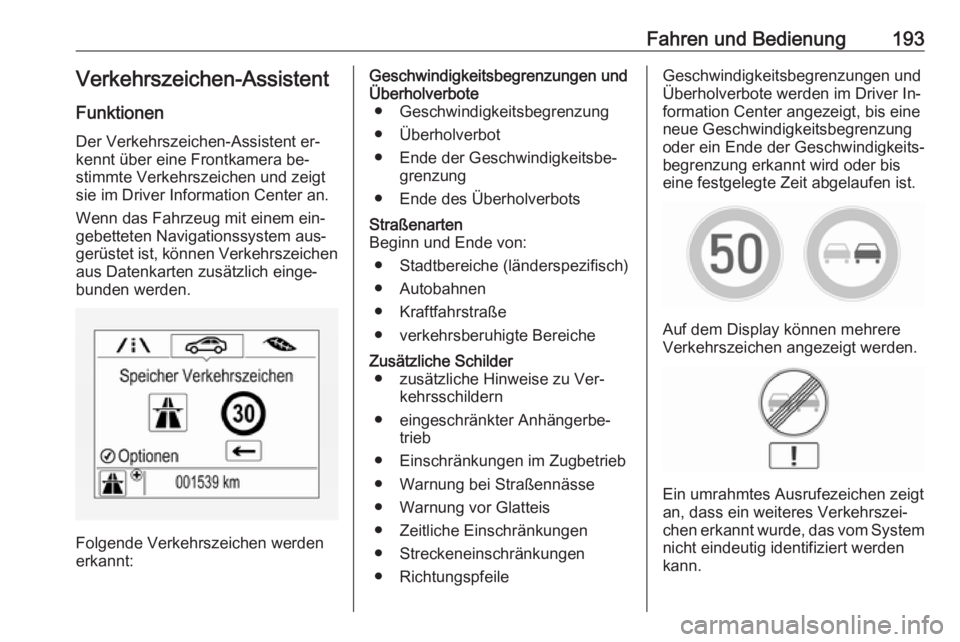
Folgende Verkehrszeichen werden
erkannt:
Geschwindigkeitsbegrenzungen und
Überholverbote ● Geschwindigkeitsbegrenzung
● Überholverbot
● Ende der Geschwindigkeitsbe‐ grenzung
● Ende des ÜberholverbotsStraßenarten
Beginn und Ende von:
● Stadtbereiche (länderspezifisch)
● Autobahnen
● Kraftfahrstraße
● verkehrsberuhigte BereicheZusätzliche Schilder ● zusätzliche Hinweise zu Ver‐ kehrsschildern
● eingeschränkter Anhängerbe‐ trieb
● Einschränkungen im Zugbetrieb
● Warnung bei Straßennässe
● Warnung vor Glatteis
● Zeitliche Einschränkungen
● Streckeneinschränkungen
● RichtungspfeileGeschwindigkeitsbegrenzungen und
Überholverbote werden im Driver In‐
formation Center angezeigt, bis eine
neue Geschwindigkeitsbegrenzung
oder ein Ende der Geschwindigkeits‐
begrenzung erkannt wird oder bis
eine festgelegte Zeit abgelaufen ist.
Auf dem Display können mehrere
Verkehrszeichen angezeigt werden.
Ein umrahmtes Ausrufezeichen zeigt
an, dass ein weiteres Verkehrszei‐
chen erkannt wurde, das vom System
nicht eindeutig identifiziert werden
kann.
Page 197 of 283
Fahren und Bedienung195Nach erfolgter Aktivierung und wenn
die Seite Verkehrszeichenerkennung
aktuell nicht angezeigt wird, werden
neu erkannte Geschwindigkeitsbe‐
grenzungs- und Überholverbotsschil‐
der als Warnungen im Driver Informa‐
tion Center eingeblendet.
Drücken Sie im Midlevel-Display,
wenn die Verkehrszeichen-Assistent-
Seite angezeigt wird, auf SET/CLR
am Blinkerhebel.
Wählen Sie durch Drehen des Ein‐
stellrädchens Warnungen AUS oder
Warnungen EIN an und drücken Sie
auf SET/CLR .
Drücken Sie im Uplevel-Display,
wenn die Verkehrszeichen-Assistent-
Seite angezeigt wird, auf q an der
Fernbedienung am Lenkrad.
Aktivieren Sie die Warnungen durch
Einstellen von J und deaktivieren Sie
sie durch Einstellen von I über die
9 -Taste.
Die Popup-Warnung wird ca.
acht Sekunden lang im Driver Infor‐ mation Center angezeigt.
Zurücksetzen des Systems Der Inhalt des Verkehrszeichen-Dis‐
plays kann im Menü Einstellungen der Verkehrszeichen-Assistent-Seite
durch Anwählen von Zurücksetzen
und Bestätigen mittels Drücken auf
SET/CLR am Blinkerhebel oder 9 in
der Fernbedienung am Lenkrad ge‐
löscht werden.
Alternativ dazu können Sie den Sei‐
teninhalt löschen, indem Sie drei Se‐
kunden auf SET/CLR oder 9
drücken.
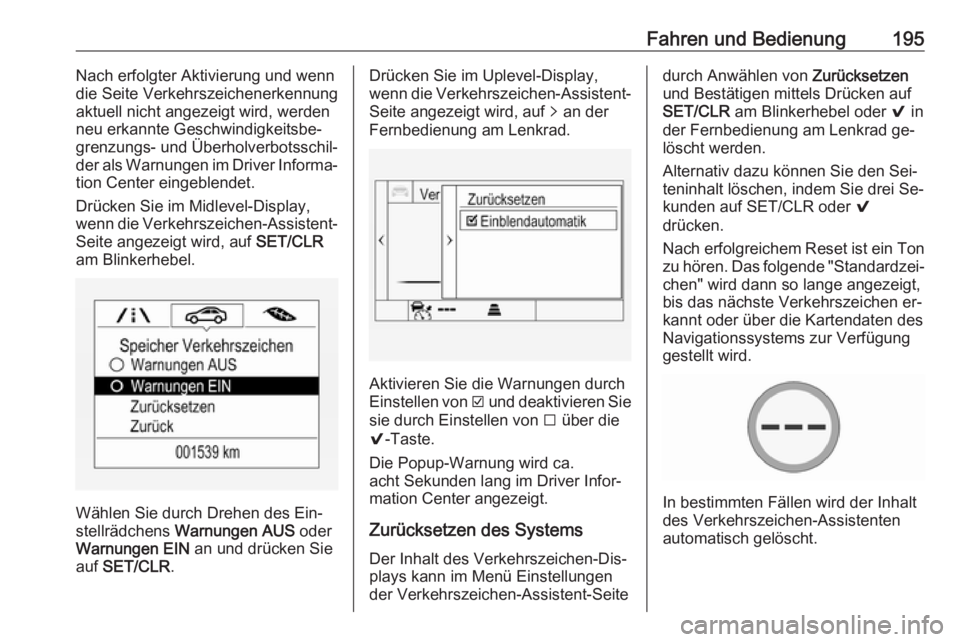
Nach erfolgreichem Reset ist ein Ton
zu hören. Das folgende "Standardzei‐ chen" wird dann so lange angezeigt,bis das nächste Verkehrszeichen er‐kannt oder über die Kartendaten des
Navigationssystems zur Verfügung
gestellt wird.
In bestimmten Fällen wird der Inhalt
des Verkehrszeichen-Assistenten
automatisch gelöscht.
Page 198 of 283
196Fahren und BedienungLöschen von Verkehrszeichen
Es gibt verschiedene Szenarien, die
zum Löschen der aktuell angezeigten Verkehrszeichen führen. Nach demLöschen wird im Driver Information
Center das "Standardzeichen" oder
ein Zeichen aus den Navigationskar‐
tendaten angezeigt.
Gründe für das Löschen von Zeichen: ● es wurde eine vordefinierte Stre‐ cke zurückgelegt oder es ist eine
vordefinierte Zeit abgelaufen (für jeden Verkehrszeichentyp unter‐
schiedlich);
● das Fahrzeug passiert eine Kurve;
● es sind keine Navigationskarten‐ daten verfügbar und die Ge‐schwindigkeit beträgt weniger als 52 km/h (Erkennung von Ortsein‐
gängen);
● es sind Navigationskartendaten verfügen und es wurde ein Orts‐
eingang/-ausgang aufgrund ge‐
änderter Kartendaten erkannt.Verkehrszeichenerkennung in
Verbindung mit einem
Navigationssystem
Wenn das Fahrzeug mit einem Navi‐
gationssystem ausgerüstet ist, kann
das aktuell angezeigte Verkehrszei‐
chen entweder von der optischen
Verkehrszeichenerkennung oder aus
den Kartendatan stammen.
Wenn das aktuell angezeigte Ver‐
kehrszeichen aus den Kartendaten
stammt und die Karteninformationen
geändert wurden, wird ein neues Ver‐ kehrszeichen angezeigt. Dies kann
selbst dann zur Erkennung eines
neuen Verkehrszeichens führen,
wenn kein Verkehrszeichen an der
Straße passiert wurde.
Störung
Der Verkehrszeichen-Assistent funk‐
tioniert möglicherweise nicht korrekt,
wenn:
● Die Windschutzscheibe, an der sich die Frontkamera befindet,
nicht sauber oder durch Fremd‐
körper, beispielsweise Aufkleber,
beeinträchtigt ist.● Verkehrszeichen sind ganz oder teilweise verdeckt oder schwer
zu erkennen.
● Es herrschen widrige Außenbe‐ dingungen wie starker Regen,
Schneefall, direktes Sonnenlicht
oder Schatten.
● Verkehrszeichen sind falsch auf‐ gestellt oder beschädigt.
● Die Verkehrsschilder entspre‐ chen nicht dem Wiener Überein‐
kommen über Straßenverkehrs‐
zeichen.Achtung
Das System soll dem Fahrer dabei helfen, in einem festgelegten Ge‐
schwindigkeitsbereich bestimmte
Verkehrszeichen zu erkennen.
Verkehrszeichen, die das System
nicht anzeigt, dürfen nicht ignoriert
werden.
Das System erkennt ausschließ‐ lich jene üblichen Verkehrszei‐
chen, die den Anfang oder das
Ende eines Tempolimits anzei‐
gen.