display OPEL ASTRA K 2016 Handbok för infotainmentsystem
[x] Cancel search | Manufacturer: OPEL, Model Year: 2016, Model line: ASTRA K, Model: OPEL ASTRA K 2016Pages: 161, PDF Size: 2.96 MB
Page 62 of 161
62TaligenkänningOm displayen t.ex. är inställd på eng‐
elska och du vill mata in namnet på en stad i Frankrike, måste du ändra vis‐
ningsspråket till franska.
Undantag: Om du vill ange adresser i Belgien kan du ändra displayens
språk till franska eller nederländska. För adresser i Schweiz kan du ändra
displayens språk till franska, tyska
eller italienska.
Information om hur du ändrar språk
på displayen finns i "Språk" i kapitlet
"Systeminställningar" 3 26.Adressformat för destinationsadres‐
ser
Den ordning i vilken de olika delarna
av en adress måste anges i taligen‐
känningssystemet beror på i vilket
land destinationen ligger.
● Österrike, Tyskland:
● Belgien, Frankrike, Storbritan‐ nien:
● Danmark, Italien, Nederlän‐ derna, Polen, Portugal, Ryss‐
land, Spanien, Schweiz, Turkiet:
Ställa in taligenkänningen
Flera inställningar och anpassningar
för infotainmentsystemets inbäddade
taligenkänning kan utföras.
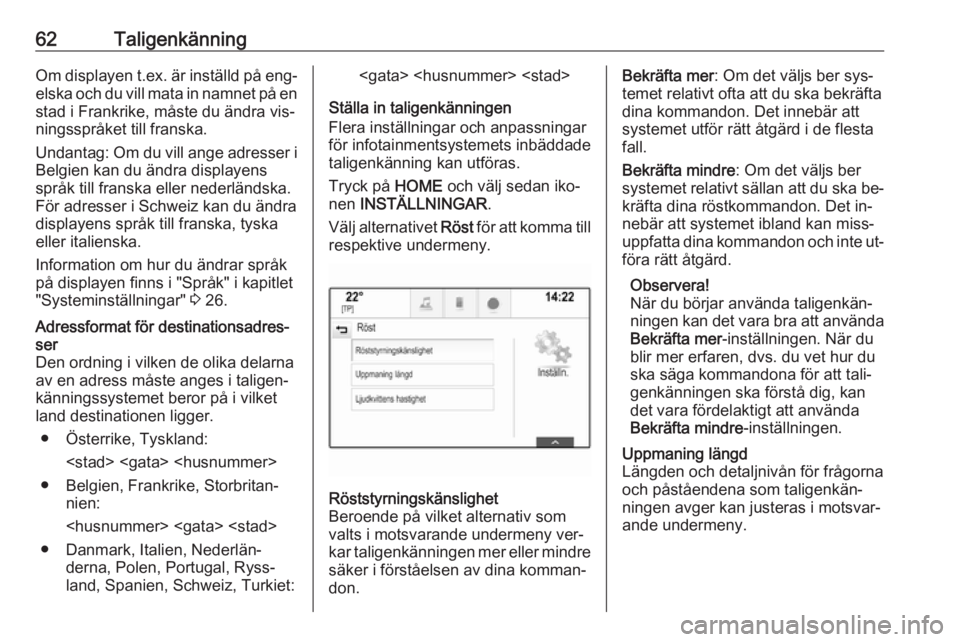
Tryck på HOME och välj sedan iko‐
nen INSTÄLLNINGAR .
Välj alternativet Röst för att komma till
respektive undermeny.Röststyrningskänslighet
Beroende på vilket alternativ som
valts i motsvarande undermeny ver‐
kar taligenkänningen mer eller mindre
säker i förståelsen av dina komman‐
don.Bekräfta mer : Om det väljs ber sys‐
temet relativt ofta att du ska bekräfta
dina kommandon. Det innebär att
systemet utför rätt åtgärd i de flesta
fall.
Bekräfta mindre : Om det väljs ber
systemet relativt sällan att du ska be‐ kräfta dina röstkommandon. Det in‐
nebär att systemet ibland kan miss‐
uppfatta dina kommandon och inte ut‐
föra rätt åtgärd.
Observera!
När du börjar använda taligenkän‐
ningen kan det vara bra att använda Bekräfta mer -inställningen. När du
blir mer erfaren, dvs. du vet hur du
ska säga kommandona för att tali‐
genkänningen ska förstå dig, kan
det vara fördelaktigt att använda
Bekräfta mindre -inställningen.Uppmaning längd
Längden och detaljnivån för frågorna
och påståendena som taligenkän‐
ningen avger kan justeras i motsvar‐
ande undermeny.
Page 63 of 161
Taligenkänning63Ljudkvittens hastighet
Hur snabbt taligenkänningen ställer
frågor eller kommer med påståenden
kan ställas in i motsvarande under‐
meny.
Om Medel väljs motsvarar systemets
talhastighet naturligt tal.
Observera!
När du börjar använda taligenkän‐
ningen kan det vara bra att använda Lång -inställningen. När du blir mer
erfaren kan det vara fördelaktigt att
använda Kort-inställningen.
Applikation för röstbehandling
Röstbehandlingsapplikationen i info‐
tainmentsystemet ger åtkomst till tali‐ genkänningskommandon på din
smarttelefon.
Tillgängligheten för denna funktion beror på din smarttelefon. Se vår
webbplats för mer information om
kompatibilitet.Användning
Inbäddad taligenkänning
Aktivering av taligenkänning Observera!
Taligenkänningen kan inte an‐
vändas under pågående samtal.Aktivering via knappen w på ratten
Tryck på w på ratten.
Ljudsystemets volym dämpas, ett
röstmeddelande ber dig säga ett
kommando och hjälpmenyer med de
viktigaste tillgängliga kommandona
visas på informationsdisplayen i
Förarinformationscentralen.
Så fort taligenkänningen är redo för
röstkommandon hörs ett pip. Taligen‐ känningssymbolen i hjälpmenyns
övre vänstra hörn skiftar från vitt till
rött.
Nu kan du säga ett röstkommando för
att starta en systemfunktion (t.ex.
spela upp en förinställd radiostation).Aktivering med RÖST-knappen på
mittdisplayen
Tryck på RÖST i interaktionsfältet på
huvudmenyn på mittdisplayen.Ljudsystemets volym dämpas, ett
röstmeddelande ber dig säga ett
kommando och en hjälpmeny med de
viktigaste tillgängliga kommandona
visas på mittdisplayen.
Så fort taligenkänningen är redo för
röstkommandon hörs ett pip. Taligen‐ känningssymbolen på höger sida av
hjälpmenyn skiftar från svart till rött.
Du kan nu använda röstkommandon.
Se beskrivningen ovan.
Justera volymen på
röstmeddelanden
Tryck på ! eller # på ratten uppåt
(höja volymen) eller nedåt (sänka vo‐
lymen).
Avbryta ett röstmeddelande
När du känner till systemet kan du av‐
bryta ett röstmeddelande genom att
kort trycka in w på ratten.
Ett pip hörs omedelbart, taligenkän‐
ningssymbolen blir röd och ett kom‐
mando kan sägas direkt utan väntan.
Page 65 of 161
Taligenkänning65Listan på taligenkänningsskärmen
fungerar på samma sätt som en lista på andra skärmar. Vid manuell blädd‐
ring i listan på en skärm under tali‐
genkänning avbryts taligenkänningen
och ett meddelande spelas upp som
"Välj i listan med de manuella
reglagen, tryck på tillbakaknappen på fronten eller tryck på tillbaka på
skärmen för att försöka igen".
Om inget manuellt val görs inom 15 sekunder avslutas taligenkän‐
ningssessionen, du får ett medde‐
lande och föregående skärm visas
igen.Kommandot "Tillbaka"
Om du vill gå tillbaka till föregående
meny kan du även säga " Tillbaka",
trycka på k BACK på kontrollpanelen
eller trycka på m.Kommandot "Hjälp"
När du har sagt " Hjälp" läses hjälp‐
meddelandet för den aktuella
skärmen upp. Dessutom visas med‐
delandet på skärmen.
Beroende på hur taligenkänningen
startades visas hjälpmeddelandet an‐
tingen på förarinformationscentralen
eller på mittdisplayen.Tryck på w för att avbryta hjälpmed‐
delandet. Ett pip hörs. Du kan nu säga
ett kommando.
Applikation för röstbehandling
Aktivering av taligenkänning
Håll in s på ratten tills ikonen för tali‐
genkänning visas i förarinformations‐
centralen.
Dessutom visas ett meddelande i
förarinformationscentralen när voice
pass-thru-appen är redo att an‐
vändas.
Justera volymen på
röstmeddelanden
Vrid på m på kontrollpanelen eller
tryck på ! eller # på ratten uppåt (för
att höja volym) eller nedåt (för att
sänka volymen).
Avaktivering av taligenkänning
Tryck på n på ratten. Taligenkän‐
ningssessionen har avslutats.
Page 81 of 161
81F
Fader ............................................ 24
Favoriter ....................................... 17
Byter namn ................................ 17
Delete ........................................ 17
Hämtar ...................................... 17
Klusterdisplay ............................ 17
Lagrar ........................................ 17
Visar .......................................... 17
Fel bläddringsriktning ...................26
Filformat Filmfiler...................................... 38
Ljudfiler...................................... 38
Filmer............................................ 40
Filmfiler ......................................... 38
Frekvensbandsval ........................30
Frekvenslista ................................ 30
G Glömd PIN .................................... 26
Grundfunktioner ............................ 13
Applikationsfält .......................... 15
Favoriter .................................... 17
Interaktionsfält ........................... 15
Knappsats ................................. 16
Kontakter ................................... 21
Startskärm ................................. 15
Tangentbord .............................. 16
Teckenigenkänningsfönster ......16
Guidning ...................................... 56H
Hem-knappen ............................... 15
Hämtar favoriter ............................ 17
I
Individuella POI-punkter ...............44
Infotainmentkontrollpanel ...............8
Inmatning av mål .........................50
Intellitext ....................................... 33
Interaktionsfält .............................. 15
K
Kalibrering av pekskärmen ...........26
Kartor ............................................ 44
Kategorilista .................................. 30
Klockvisning.................................. 26
Knappsats..................................... 16 Kontakter ................................ 21, 50
Hämtar ...................................... 21
Lagrar ........................................ 21
Modifierar .................................. 21
Kontrollelement Infotainmentsystem .....................8
Ratt.............................................. 8
L Lagrar favoriter ............................. 17
L-band .......................................... 33
Ljudavstängning (mute) ................11
Ljudfiler ......................................... 38
Ljudinställningar............................ 24Ljudvolym ..................................... 25
Autovolym ................................. 25
Inställning av ljudvolym .............11
Maximal startvolym ...................25
Tystkopplingsfunktion ...............11
M
Maximal startvolym .......................25
Meddelanden ................................ 15
Mellanregister ............................... 24
Menyanvändning ..........................15
Mobiltelefoner och CB-radioutrustning ....................75
N
Navigation..................................... 56 Aktuell plats ............................... 44
Ange destination .......................50
Favoriter .................................... 17
Guidning .................................... 56
Guidningsmeny ......................... 56
Individuella POI-punkter ............44
Kartbild ...................................... 44
Kartuppdatering ........................ 43
Kontakter ............................. 21, 50
Manipulering av kartan ..............44
Röstmeddelanden .....................56
Senaste destinationer ...............50
Skärmknappen ÖVERSIKT .......44
Svänglista.................................. 56
TMC-stationer .....................43, 56
Page 82 of 161
82Trafikincidenter.......................... 56
Vägpunktslista ........................... 56
Vägpunktsresa .......................... 50
Nödsamtal .................................... 69
P Parning ......................................... 67
Pekskärm...................................... 13
POI:er ........................................... 50
R Radio DAB ........................................... 33
DAB-meddelanden ....................33
DAB-meny ................................. 33
Digital audio broadcasting
(DAB) ........................................ 33
Favoriter .................................... 17
FM-meny ................................... 31
Frekvensband ........................... 30
Frekvenslista ............................. 30
Intellitext .................................... 33
Kategorilista .............................. 30
L-band ....................................... 33
Radio Data System ...................31
RDS........................................... 31
Region ....................................... 31
Regionalprogram....................... 31
Stationslista ............................... 30
Stationssökning ......................... 30TP.............................................. 31
Trafikradio ................................. 31
Radio Data System (RDS) ........... 31
Region .......................................... 31
Regionalprogram ..........................31
Ringsignal ..................................... 69
Ruttstil........................................... 56
S
Skärmknappen ÅTERSTÄLL ........44
Skärmknappen ÖVERSIKT ..........44
Slå på infotainmentsystemet ........11
Smarttelefon Telefonprojicering...................... 41
Specialtecken ............................... 16
Spela ljud ...................................... 39
Spela upp filmer............................ 40
Språk ............................................ 26
Startskärm .................................... 15
Stationslista .................................. 30
Stationssökning ............................ 30
Stöldskydd ..................................... 7
Surround ....................................... 24
Surround-system .......................... 24
Svänglista ..................................... 56
Systeminställningar ......................26
Display ...................................... 26
Språk ......................................... 26
Tid och datum ........................... 26Valet-läge.................................. 26
Återställ fabriksinställningarna ..26
T
TA ................................................. 31
Taligenkänning ............................. 61
Tangentbord ................................. 16
Bokstavstangentbord ................16
Symboltangentbord ...................16
Teckenigenkänningsfönster .........16
Telefon Bluetooth ................................... 66
Bluetooth-anslutning .................67
Favoriter .................................... 17
Handsfree-mode .......................69
Kontakter ................................... 21
Nödsamtal ................................. 69
Ringsignal ................................. 69
Senaste samtal ......................... 69
Telefonbok .......................... 21, 69
Textmeddelanden .....................73
Telefonbok .............................. 21, 69
Telefonprojicering .........................41
Telefonsamtal Avvisar ...................................... 69
Initiera ....................................... 69
Ringa ......................................... 69
Textmeddelanden .........................73
Tid................................................. 26 TMC-stationer ............................... 43
Page 86 of 161
86InledningInledningAllmän information.......................86
Stöldskydd ................................... 87
Översikt över kontrollelementen ..88
Användning .................................. 91
Grundfunktioner ........................... 93
Ljudinställningar ........................... 95
Volyminställning ........................... 96
Systeminställningar ...................... 97Allmän information
Infotainmentsystemet ger dig det se‐
naste inom infotainment för bilar.
Med radiomottagarens funktioner kan
du registrera upp till 25 stationer på
fem favoritsidor.
Du kan ansluta externa datalagrings‐
enheter, t.ex. iPod, USB-enheter eller
annan tillbehörsutrustning till infotain‐ mentsystemet som extra ljudkällor,
antingen via kabel eller via Bluetooth.
Dessutom är infotainmentsystemet
utrustat med ett telefonuttag som gör att du bekvämt och säkert kan an‐
vända mobiltelefonen i bilen.
Med hjälp av telefonprojiceringsfunk‐
tionen kan du styra vissa appar på din
smarttelefon via infotainment‐
systemet.
Infotainmentsystemet kan också
styras med hjälp av pekskärmen och
knapparna på kontrollpanelen,
reglagen på ratten, eller – om din
mobiltelefon har stöd för det – via ta‐
ligenkänning.Med reglagens väl genomtänkta ut‐
formning, pekskärmen och de tydliga
skärmbilderna styr du systemet en‐
kelt och intuitivt.
Observera!
I instruktionsboken beskrivs alla al‐
ternativ och funktioner som finns i de olika infotainmentsystemen. Vissa
beskrivningar, t.ex. för display- och
menyfunktioner, gäller eventuellt
inte för din bil på grund av modellva‐
riant, landsspecifikationer, speciell
utrustning eller speciella tillbehör.
Viktiga anvisningar beträffande
användning och trafiksäkerhet9 Varning
Infotainmentsystemet måste an‐
vändas för att bilen alltid ska
kunna köras säkert. Om du är
osäker på ifall det är igång stannar du och provar infotainment‐
systemet medan bilen står stilla.
Page 89 of 161
Inledning891Display/pekskärm .................. 93
2 Startmeny .............................. 93
Skärmknappar för tillgång till:
AUDIO : ljudfunktioner
GALLERI : bild- och
filmfunktioner
TELEFON : mobiltelefon‐
funktioner
PROJEKTION : telefon‐
projicering
INSTÄLLNINGAR : syste‐
minställningar
OnStar : OnStar Wi-Fi-
inställningar ........................... 91
3 Tids-, datum- och tempe‐
raturindikatorer ......................97
4 g
Kort tryckning: öppna
telefonmenyn ...................... 117eller öppna telefonprojice‐
ringsfunktionen (om den är
aktiverad) ............................ 111
Lång tryckning: aktivera
taligenkänning .....................112
5 v
Radio: kort tryckning: gå till
nästa station – lång
tryckning: sök uppåt ..............99
Externa enheter: kort
tryckning: nästa spår –
lång tryckning:
snabbspola framåt ..............107
6 m
Om avstängt: kort
tryckning: aktivera info‐
tainmentsystemet ..................91
Om påslaget: kort
tryckning: stäng av ljudet –
lång tryckning: stäng av
infotainmentsystemet ............91
Vrid: ställ in volym .................917t
Radio: kort tryckning: gå till föregående station – lång
tryckning: sök nedåt ..............99
Externa enheter: kort
tryckning: föregående
spår – lång tryckning:
snabbspola bakåt ................107
8 ;
Kort tryckning: öppna
startmenyn ............................ 91
Lång tryckning: öppna te‐
lefonprojiceringsfunk‐
tionen (om den är
aktiverad) ............................ 111
Page 91 of 161
Inledning91AnvändningKontrollelement
Man styr infotainmentsystemet med
hjälp av funktionsknappar, en pek‐
skärm och de menyer som visas på
displayen.
Inmatning kan göras på två sätt: ● den mittersta kontrollenheten på kontrollpanelen 3 88
● pekskärmen 3 93
● ljudreglage på ratten 3 88
● röstigenkänningen 3 112
Till-/frånkoppling av
infotainmentsystemet
Tryck på X. Efter inkoppling aktiveras
den senast valda infotainmentkällan.
Frånkopplingsautomatik
Om infotainmentsystemet kopplas till
med hjälp av X när tändningen är
frånslagen, kommer systemet auto‐
matiskt att koppla från efter
10 minuter förutsatt att ingen använ‐
der det.Inställning av ljudvolym
Vrid X. Den aktuella inställningen
visas i displayen.
Vid inkoppling av infotainment‐ systemet ställs den senast valda ljud‐
volymen in, förutsatt att den är lägre
än den maximala startvolymen. För en detaljerad beskrivning 3 96.
Hastighetsanpassad ljudvolym
När hastighetsanpassad ljudvolym är aktiverad 3 96, anpassas volymen
automatiskt för att kompensera för
väg - och vindbruset när du kör.
Ljudavstängning (mute)
Tryck på X för att stänga av ljudet på
infotainmentsystemet.
Tryck på X igen om du vill aktivera
ljudet igen. Den senast valda voly‐
men ställs in igen.
Volymbegränsning vid höga
temperaturer
Vid mycket höga temperaturer inuti
bilen begränsar infotainment‐
systemet den maximala volym som
kan ställas in. Om det behövs sänks
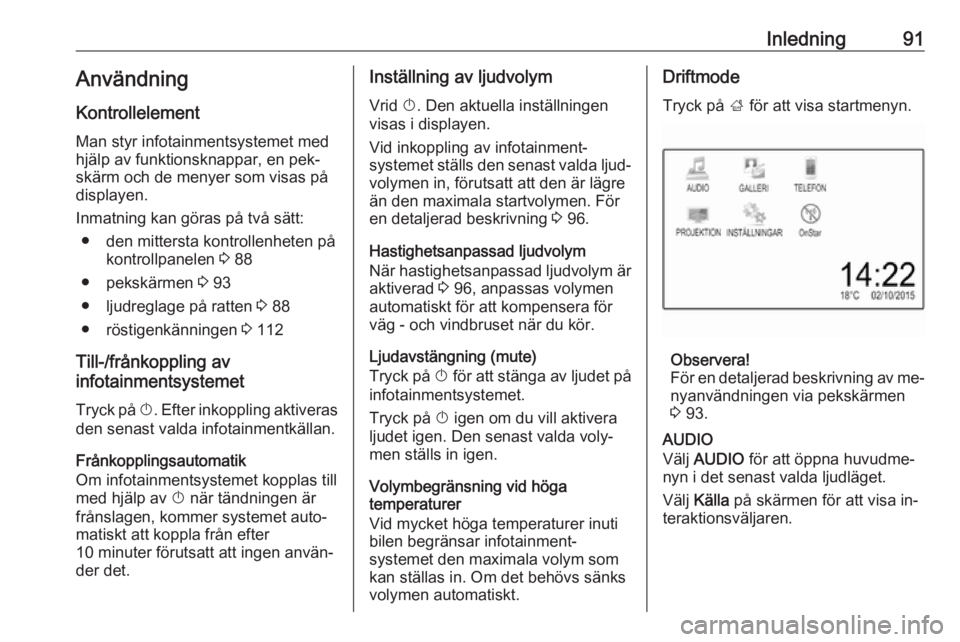
volymen automatiskt.Driftmode
Tryck på ; för att visa startmenyn.
Observera!
För en detaljerad beskrivning av me‐
nyanvändningen via pekskärmen
3 93.
AUDIO
Välj AUDIO för att öppna huvudme‐
nyn i det senast valda ljudläget.
Välj Källa på skärmen för att visa in‐
teraktionsväljaren.
Page 92 of 161
92Inledning
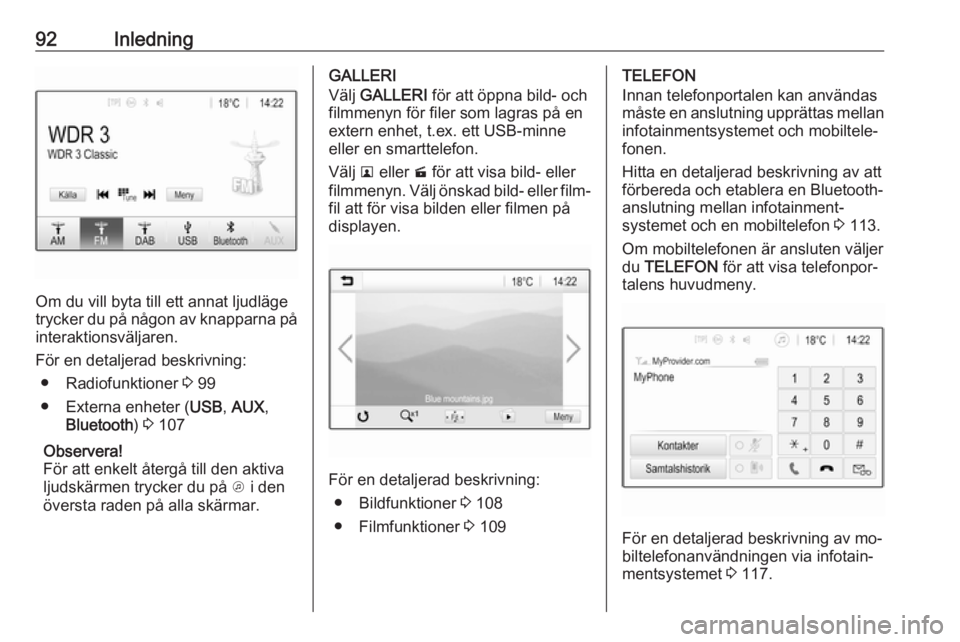
Om du vill byta till ett annat ljudläge
trycker du på någon av knapparna på interaktionsväljaren.
För en detaljerad beskrivning: ● Radiofunktioner 3 99
● Externa enheter ( USB, AUX ,
Bluetooth ) 3 107
Observera!
För att enkelt återgå till den aktiva
ljudskärmen trycker du på A i den
översta raden på alla skärmar.
GALLERI
Välj GALLERI för att öppna bild- och
filmmenyn för filer som lagras på en
extern enhet, t.ex. ett USB-minne eller en smarttelefon.
Välj l eller m för att visa bild- eller
filmmenyn. Välj önskad bild- eller film‐
fil att för visa bilden eller filmen på
displayen.
För en detaljerad beskrivning:
● Bildfunktioner 3 108
● Filmfunktioner 3 109
TELEFON
Innan telefonportalen kan användas
måste en anslutning upprättas mellan
infotainmentsystemet och mobiltele‐
fonen.
Hitta en detaljerad beskrivning av att
förbereda och etablera en Bluetooth-
anslutning mellan infotainment‐
systemet och en mobiltelefon 3 113.
Om mobiltelefonen är ansluten väljer du TELEFON för att visa telefonpor‐
talens huvudmeny.
För en detaljerad beskrivning av mo‐
biltelefonanvändningen via infotain‐
mentsystemet 3 117.
Page 93 of 161
Inledning93PROJEKTION
Anslut din smarttelefon om du vill att
vissa appar på telefonens skärm ska
visas i infotainmentsystemet.
Välj PROJEKTION för att starta proji‐
ceringsfunktionen.
Beroende på vilken smarttelefon som är ansluten visas en huvudmeny med
olika appar som kan väljas.
För en detaljerad beskrivning 3 111.
INSTÄLLNINGAR
Välj INSTÄLLNINGAR för att öppna
en meny med olika systemrelaterade
inställningar, till exempel inaktivering
av Knappljud .OnStar
Välj OnStar om du vill visa en meny
med OnStar Wi-Fi-inställningar.
Se instruktionsboken för närmare be‐ skrivning.
Grundfunktioner
Infotainmentsystemets display har en beröringskänslig yta som möjliggör
direkt interaktion med de visade me‐
nyreglagen.Se upp
Använd inte spetsiga eller hårda
föremål som kulspetspennor,
blyertspennor eller liknande för att peka på skärmen.
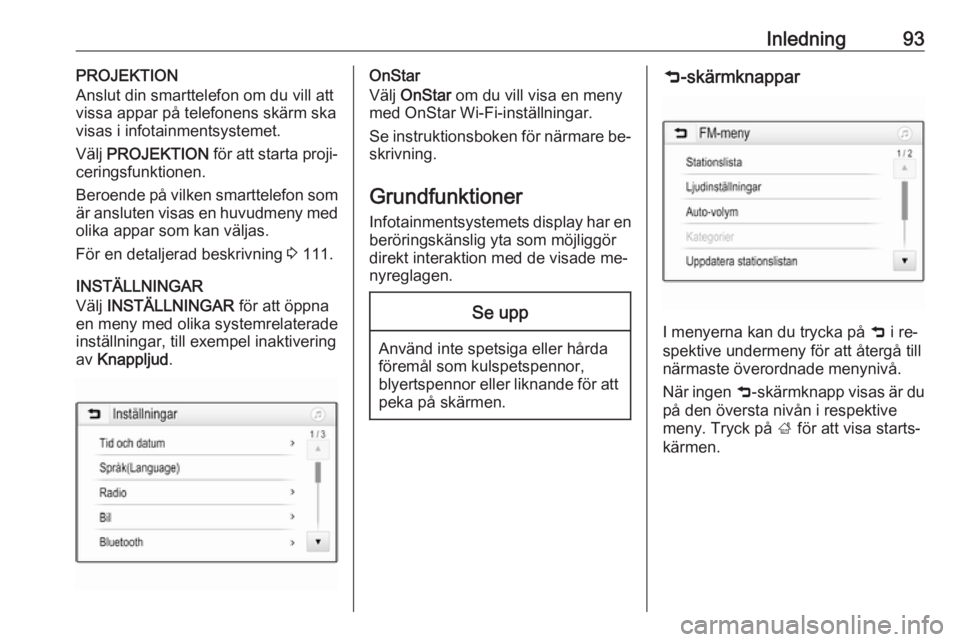
9 -skärmknappar
I menyerna kan du trycka på 9 i re‐
spektive undermeny för att återgå till
närmaste överordnade menynivå.
När ingen 9-skärmknapp visas är du
på den översta nivån i respektive
meny. Tryck på ; för att visa starts‐
kärmen.