USB OPEL ASTRA K 2016 Handleiding Infotainment (in Dutch)
[x] Cancel search | Manufacturer: OPEL, Model Year: 2016, Model line: ASTRA K, Model: OPEL ASTRA K 2016Pages: 173, PDF Size: 3.01 MB
Page 114 of 173
114Externe apparatenLet op
Niet alle modellen mp3-spelers,
USB-drives, iPods of smartphones
worden door het infotainmentsys‐
teem ondersteund. In de lijst op onze
website kunt u controleren welke
modellen geschikt zijn.
Een apparaat aansluiten/loskoppelen
Sluit een van bovenstaande appara‐
ten aan op de USB-poort. Gebruik zo nodig de daartoe bestemde aansluit‐
kabel. De muziekfunctie start auto‐
matisch.
Let op
Bij het verbinden van een niet-lees‐
baar USB-apparaat of een iPod ver‐
schijnt er een bijbehorende foutmel‐ ding en schakelt het Infotainment‐
systeem automatisch terug naar de
vorige functie.
Ontkoppel het USB-apparaat of de
IPod door een andere functie te se‐
lecteren en daarna het USB-opslag‐
medium te verwijderen.Voorzichtig
Koppel het toestel tijdens het af‐
spelen niet los. Hierdoor kan het
toestel of het Infotainmentsysteem beschadigd raken.
USB automatisch starten
Standaard verschijnt het USB-audio‐ menu automatisch zodra een USB-
apparaat is aangesloten.
Indien gewenst kunt u deze functie
deactiveren.
Druk op ; en selecteer vervolgens
Instellingen om het instellingenmenu
te openen.
Selecteer Radio, blader naar USB
automatisch starten en druk op de
schermtoets naast de functie.
Druk nogmaals op de schermtoets
om de functie weer te activeren.
Bluetooth
Bluetooth-compatibele audiobronnen
(zoals telefoons voor muziek en mp3- spelers met Bluetooth) die de Blue‐
tooth-muziekprofielen A2DP en
AVRCP ondersteunen, kunt u draad‐
loos met het infotainmentsysteem
verbinden.
Het infotainmentsysteem kan mu‐
ziekbestanden op Bluetooth-appara‐
ten afspelen, bijv. smartphones of
iPod/iPhone producten.
Een apparaat aansluiten
Voor een gedetailleerde beschrijving
van het tot stand brengen van een
Bluetooth-verbinding 3 123.
Bestandsindelingen en mappen Een door het infotainmentsysteem
ondersteund apparaat heeft een
maximale capaciteit van
2500 muziekbestanden,
2500 afbeeldingsbestanden,
250 filmbestanden, 2500 mappen en
een mappenstructuur van
10 niveaus. Alleen apparaten met
een formattering in het
FAT16/FAT32-bestandssysteem
worden ondersteund.
Als de audio-metagegevens afbeel‐ dingen bevatten, verschijnen deze af‐
beeldingen op het scherm.
Page 115 of 173
Externe apparaten115Let op
Sommige bestanden worden wel‐
licht niet goed afgespeeld. Dit wordt
wellicht veroorzaakt door een ander
opnameformaat of de staat van het
bestand.
Bestanden van online-winkels met digitaal rechtenbeheer (DRM) kun‐
nen niet worden afgespeeld.
Het infotainmentsysteem kan de vol‐ gende audio-, afbeeldings- en filmbe‐
standen op externe apparaten afspe‐ len/weergeven.
Audiobestanden
De afspeelbare audiobestandsinde‐
lingen zijn .mp3, .wma, .ogg en .wav.
Bij het afspelen van een bestand met ID3 tag-informatie kan het infotain‐
mentsysteem informatie weergeven,
bijv. over de titel van de track en de
artiest.
Afbeeldingsbestanden
De weergeefbare afbeeldingsbe‐ standsindelingen
zijn .jpg, .bmp, .png en .gif..jpg-bestanden moeten 64 tot
5000 pixels breed en 64 tot
5000 pixels hoog zijn.
.bmp-, .png- en .gif-bestanden moe‐
ten een formaat van 64 tot
1024 pixels breed en 64 tot
1024 pixels hoog hebben.
Filmbestanden
De afspeelbare filmbestandsindelin‐
gen zijn .avi, .mpg, .mp4, .divx, .xvid
en .wmv.
De resolutie van de bestanden moet
binnen een bereik van 720 pixels breed en 576 pixels hoog zijn. De her‐
halingsfrequentie moet minder dan
30 fps zijn.
Bruikbare codecs zijn divx, xvid,
mpeg-1, mpeg-4 (mpg4, mp42,
mp43) en wmv9 (wmv3).
De afspeelbare audio-indelingen
zijn .mp3, .ac3, .aac en .wma.
De ondertitelingsindeling die weerge‐ geven kan worden is .smi.Audio afspelen
Muziekfunctie activeren Als het apparaat nog niet met het in‐
fotainmentsysteem verbonden is,
verbind het apparaat dan 3 113.
Doorgaans wordt het desbetreffende
audiohoofdmenu automatisch weer‐
gegeven.
Als het afspelen niet automatisch
wordt gestart, bijvoorbeeld omdat
USB automatisch starten is gedeacti‐
veerd 3 113, moet u de volgende
stappen ondernemen:
Druk op ; en selecteer vervolgens
AUDIO om het laatst geselecteerde
audiohoofdmenu te openen.
Selecteer Bron in de interactieve se‐
lectiebalk en selecteer vervolgens de
gewenste audiobron om het desbe‐
treffende audiohoofdmenu te ope‐
nen.
Het afspelen van de audiotracks start automatisch.
Page 117 of 173
Externe apparaten117
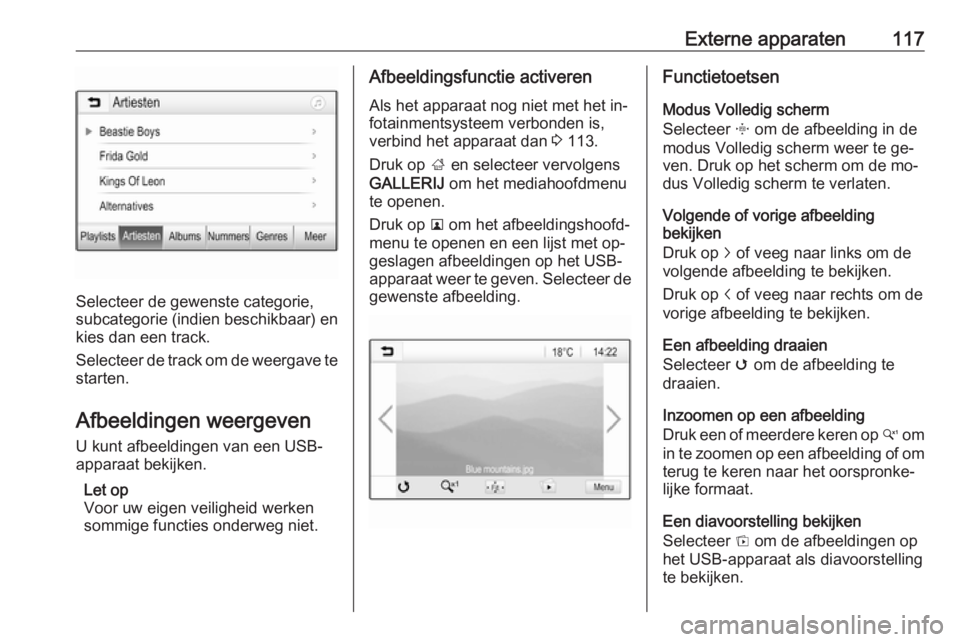
Selecteer de gewenste categorie,
subcategorie (indien beschikbaar) en
kies dan een track.
Selecteer de track om de weergave te
starten.
Afbeeldingen weergeven
U kunt afbeeldingen van een USB-
apparaat bekijken.
Let op
Voor uw eigen veiligheid werken
sommige functies onderweg niet.
Afbeeldingsfunctie activeren
Als het apparaat nog niet met het in‐
fotainmentsysteem verbonden is,
verbind het apparaat dan 3 113.
Druk op ; en selecteer vervolgens
GALLERIJ om het mediahoofdmenu
te openen.
Druk op l om het afbeeldingshoofd‐
menu te openen en een lijst met op‐
geslagen afbeeldingen op het USB-
apparaat weer te geven. Selecteer de
gewenste afbeelding.Functietoetsen
Modus Volledig scherm
Selecteer x om de afbeelding in de
modus Volledig scherm weer te ge‐
ven. Druk op het scherm om de mo‐
dus Volledig scherm te verlaten.
Volgende of vorige afbeelding
bekijken
Druk op j of veeg naar links om de
volgende afbeelding te bekijken.
Druk op i of veeg naar rechts om de
vorige afbeelding te bekijken.
Een afbeelding draaien
Selecteer v om de afbeelding te
draaien.
Inzoomen op een afbeelding
Druk een of meerdere keren op w om
in te zoomen op een afbeelding of om terug te keren naar het oorspronke‐
lijke formaat.
Een diavoorstelling bekijken
Selecteer t om de afbeeldingen op
het USB-apparaat als diavoorstelling te bekijken.
Page 118 of 173
118Externe apparatenDruk op het scherm om de diavoor‐
stelling te beëindigen.
Menu Afbeeldingen Selecteer Menu op de onderste regel
van het scherm om het Afbeeldingen‐
menu weer te geven.
Tijd diavoorstelling
Selecteer Tijd diavoorstelling om een
lijst met mogelijkheden voor het tijds‐
verloop weer te geven. Activeer de
gewenste tijd voor de afbeeldingen in de diavoorstelling.
Klok- en temperatuurweergave
Als u de tijd en de temperatuur in de
modus Volledig scherm wilt zien,
moet u Klok. Temperatuurdisplay ac‐
tiveren.
Display-instellingen
Selecteer Display-instellingen om
een submenu voor de helderheid en
het contrast te openen.
Druk op + of - om de instellingen aan
te passen.
Films afspelen U kunt films bekijken vanaf een USB-
apparaat dat op de USB-poort is aan‐ gesloten.
Let op
Voor uw eigen veiligheid werkt de
filmfunctie onderweg niet.
Filmfunctie activeren
Als het apparaat nog niet met het in‐
fotainmentsysteem verbonden is,
verbind het apparaat dan 3 113.
Druk op ; en selecteer vervolgens
GALLERIJ om het mediahoofdmenu
te openen.Druk op m om het filmhoofdmenu te
openen en de gewenste map en/of
film te selecteren.
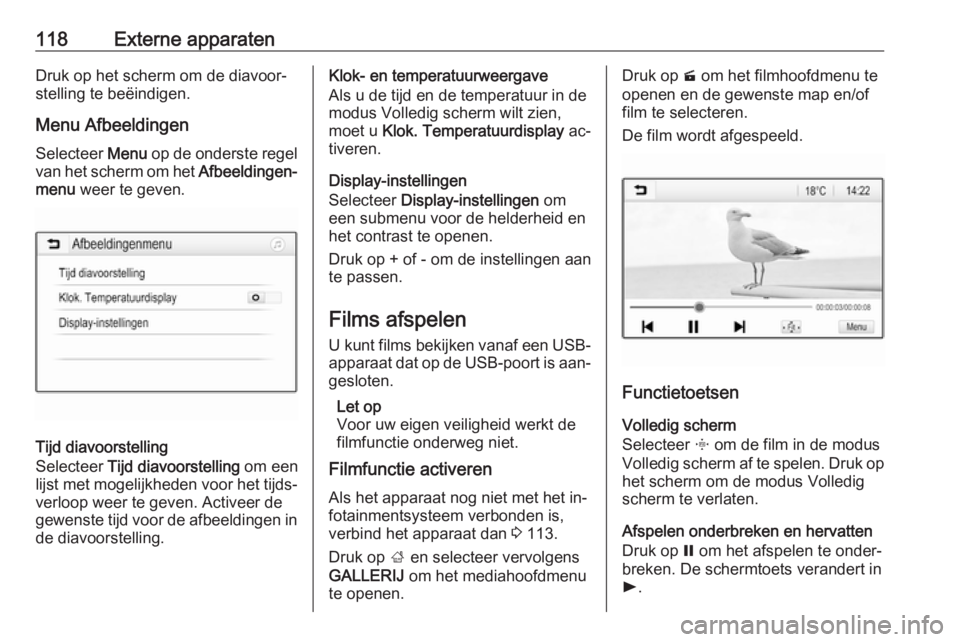
De film wordt afgespeeld.
Functietoetsen
Volledig scherm
Selecteer x om de film in de modus
Volledig scherm af te spelen. Druk op het scherm om de modus Volledig
scherm te verlaten.
Afspelen onderbreken en hervatten
Druk op = om het afspelen te onder‐
breken. De schermtoets verandert in
l .
Page 120 of 173
120Externe apparatenTelefoonweergave activeren in
het instellingenmenu
Druk op ; om het Startscherm weer
te geven en selecteer vervolgens
INSTELLINGEN .
Blader door de lijst naar
Apple CarPlay of Android Auto .
Zorg ervoor dat de desbetreffende applicatie is geactiveerd.
Let op
Als de telefoonweergave gedeacti‐
veerd is, kunt u de USB-poort alleen gebruiken om uw mobiele apparaat
op te laden.
Mobiele telefoon verbinden
Sluit de smartphone aan op de USB-
poort 3 113.
Let op
Als USB automatisch starten 3 113
in het instellingenmenu is geacti‐ veerd, kan de toepassing automa‐
tisch worden gestart zodra de ver‐
binding tot stand is gebracht.Telefoonweergave starten
Druk op ; en selecteer vervolgens
PROJECTIE om de telefoonweerga‐
vefunctie te starten.
Let op
Als de toepassing door het infotain‐
mentsysteem wordt herkend, kan
het toepassingspictogram wijzigen
in Apple CarPlay of Android Auto .
U kunt ook enkele seconden ; inge‐
drukt houden om de functie te starten.
Het getoonde telefoonweergave‐
scherm is afhankelijk van uw smart‐
phone en de softwareversie.
Teruggaan naar het
infotainmentscherm
Druk op ;.
Page 121 of 173
Spraakherkenning121SpraakherkenningAlgemene informatie..................121
Gebruik ...................................... 121Algemene informatie
Via de spraakdoorschakel-toepas‐ sing van het infotainmentsysteem
hebt u toegang tot de spraakherken‐
ningscommando's op uw smart‐
phone. Zie de gebruikershandleiding
van uw smartphone om te controleren of uw smartphone deze functie on‐
dersteunt.
Om de spraakdoorschakel-toepas‐
sing te kunnen gebruiken, moet de
smartphone met een USB-kabel
3 113 of via Bluetooth 3 123 op het
infotainmentsysteem zijn aangeslo‐
ten.
Gebruik Spraakherkenning activeren
Houd g op het bedieningspaneel of
7w op het stuurwiel ingedrukt om een
spraakherkenningssessie te starten.
Er verschijnt een spraakbesturings‐
bericht op het scherm.Na de pieptoon kunt u direct een com‐ mando geven. Raadpleeg voor infor‐
matie over ondersteunde comman‐
do's de gebruiksaanwijzing van uw
smartphone.
Volume van gesproken instructies
aanpassen
Draai aan m op het bedieningspaneel
of druk op + / - rechts op het stuurwiel
om het volume van de gesproken in‐
structies hoger of lager te zetten.
Spraakherkenning deactiveren Druk op xn op het stuurwiel. Het
spraakbesturingsbericht verdwijnt, de
spraakherkenningssessie wordt be‐
eindigd.
Page 123 of 173
Telefoon123telefoneren verboden is, als demobiele telefoon interferentie ver‐
oorzaakt of als er zich gevaarlijke
situaties kunnen voordoen.
Bluetooth
De telefoonportal is gecertificeerd
door de Bluetooth Special Interest Group (SIG).
Meer informatie over de specificatie
kunt u op internet op http://www.blue‐
tooth.com vinden
Bluetooth-verbinding Bluetooth is een standaard voor het
draadloos verbinden van bijv. mo‐
biele telefoons, smartphones, iPod/
iPhone-modellen en andere appara‐
ten.
Via het menu Bluetooth worden Blue‐
tooth-apparaten met het infotain‐ mentsysteem gekoppeld (uitwisselen
van pincode tussen Bluetooth-appa‐
raat en infotainmentsysteem) en ver‐
bonden.
Menu Bluetooth
Druk op ; en selecteer vervolgens
INSTELLINGEN .
Selecteer Bluetooth om het Blue‐
tooth-menu weer te geven.
Een apparaat koppelen
Opmerkingen ● Aan het systeem kunnen maxi‐ maal vijf apparaten worden ge‐
koppeld.
● Er kan slechts één gekoppeld ap‐
paraat tegelijk met het infotain‐
mentsysteem worden verbon‐
den.
● Koppelen is in de regel slechts één keer noodzakelijk, tenzij het
apparaat uit de lijst met gekop‐
pelde apparaten wordt verwij‐
derd. Als het apparaat eerder
verbonden was, brengt het info‐
tainmentsysteem de verbinding
automatisch tot stand.
● Bij gebruik van Bluetooth wordt de accu van het apparaat aan‐
zienlijk belast. Sluit het apparaat
daarom aan op een USB-poort
om het op te laden.
Een nieuw apparaat koppelen 1. Activeer de Bluetooth-functie van het Bluetooth-apparaat. Raad‐
pleeg voor meer informatie de ge‐
bruiksaanwijzing van het Blue‐
tooth-apparaat.
2. Druk op ; en selecteer vervol‐
gens INSTELLINGEN op het info‐
display.
Selecteer Bluetooth en vervol‐
gens Apparaatbeheer om het be‐
treffende menu weer te geven.
Page 129 of 173
Telefoon129Druk op 7w op het stuurwiel om naar
het telefoonmenu te gaan. Druk nog‐
maals op 7w om het laatst gekozen
nummer opnieuw te kiezen.
Snelkiesnummers gebruiken
Snelkiesnummers die op de mobiele
telefoon zijn opgeslagen, kunt u ook
met het toetsenblok van het telefoon‐
hoofdmenu kiezen.
Druk op ; en selecteer vervolgens
TELEFOON .
Houd het desbetreffende getal op het toetsenblok ingedrukt om de oproep
te starten.
Inkomend telefoongesprek
Een oproep aannemen
Als bij een inkomende oproep een au‐ diomodus actief is, bijv. de radio- ofUSB-modus, wordt het geluid van de
audiobron onderdrukt totdat het ge‐
sprek wordt beëindigd.
Er verschijnt een melding met het te‐
lefoonnummer of de naam van de bel‐
ler (indien beschikbaar).
Selecteer v in het bericht of druk op
7w op het stuurwiel om de oproep te
beantwoorden.
Een oproep weigeren
Selecteer J in het bericht of druk op
xn op het stuurwiel om de oproep
te weigeren.
Beltoon wijzigen
Druk op ; en selecteer vervolgens
INSTELLINGEN .
Selecteer Bluetooth en vervolgens
Beltonen om het betreffende menu
weer te geven. Er verschijnt een lijst met alle gekoppelde apparaten.
Kies het gewenste apparaat. Er wordt
een lijst weergegeven met alle belto‐
nen voor dit apparaat.
Selecteer een van de beltonen.
Functies tijdens het gesprek Tijdens een telefoongesprek ver‐
schijnt het hoofdmenu op het display.
Handsfree-modus tijdelijk
deactiveren
Activeer m om het mobiele telefoon‐
gesprek te vervolgen.
Deactiveer m om terug te keren naar
de handsfree-modus.
Page 132 of 173
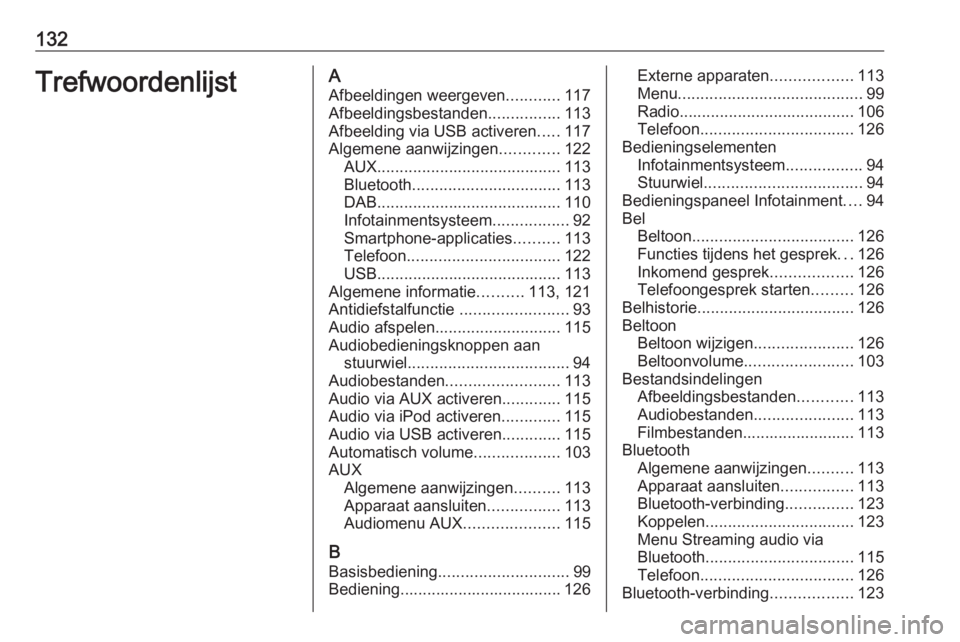
132TrefwoordenlijstAAfbeeldingen weergeven ............117
Afbeeldingsbestanden ................113
Afbeelding via USB activeren .....117
Algemene aanwijzingen .............122
AUX ......................................... 113
Bluetooth ................................. 113
DAB ......................................... 110
Infotainmentsysteem .................92
Smartphone-applicaties ..........113
Telefoon .................................. 122
USB ......................................... 113
Algemene informatie ..........113, 121
Antidiefstalfunctie ........................93
Audio afspelen ............................ 115
Audiobedieningsknoppen aan stuurwiel .................................... 94
Audiobestanden ......................... 113
Audio via AUX activeren .............115
Audio via iPod activeren .............115
Audio via USB activeren .............115
Automatisch volume ...................103
AUX Algemene aanwijzingen ..........113
Apparaat aansluiten ................113
Audiomenu AUX .....................115
B
Basisbediening ............................. 99
Bediening.................................... 126Externe apparaten ..................113
Menu ......................................... 99
Radio ....................................... 106
Telefoon .................................. 126
Bedieningselementen Infotainmentsysteem .................94
Stuurwiel ................................... 94
Bedieningspaneel Infotainment ....94
Bel Beltoon .................................... 126
Functies tijdens het gesprek ...126
Inkomend gesprek ..................126
Telefoongesprek starten .........126
Belhistorie ................................... 126
Beltoon Beltoon wijzigen ......................126
Beltoonvolume ........................ 103
Bestandsindelingen Afbeeldingsbestanden ............113
Audiobestanden ......................113
Filmbestanden......................... 113
Bluetooth Algemene aanwijzingen ..........113
Apparaat aansluiten ................113
Bluetooth-verbinding ...............123
Koppelen ................................. 123
Menu Streaming audio via
Bluetooth ................................. 115
Telefoon .................................. 126
Bluetooth-verbinding ..................123
Page 133 of 173
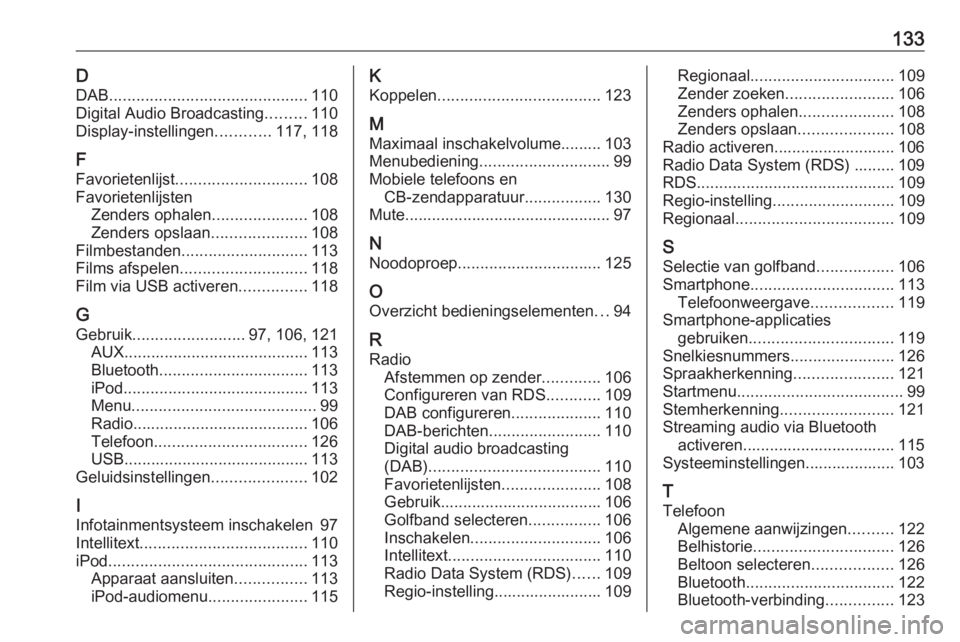
133DDAB ............................................ 110
Digital Audio Broadcasting .........110
Display-instellingen ............117, 118
F Favorietenlijst ............................. 108
Favorietenlijsten Zenders ophalen .....................108
Zenders opslaan .....................108
Filmbestanden ............................ 113
Films afspelen ............................ 118
Film via USB activeren ...............118
G Gebruik ......................... 97, 106, 121
AUX ......................................... 113
Bluetooth ................................. 113
iPod ......................................... 113
Menu ......................................... 99
Radio ....................................... 106
Telefoon .................................. 126
USB ......................................... 113
Geluidsinstellingen .....................102
I
Infotainmentsysteem inschakelen 97
Intellitext ..................................... 110
iPod ............................................ 113
Apparaat aansluiten ................113
iPod-audiomenu ......................115K
Koppelen .................................... 123
M
Maximaal inschakelvolume......... 103
Menubediening ............................. 99
Mobiele telefoons en CB-zendapparatuur .................130
Mute.............................................. 97
N
Noodoproep ................................ 125
O Overzicht bedieningselementen ...94
R Radio Afstemmen op zender .............106
Configureren van RDS ............109
DAB configureren ....................110
DAB-berichten ......................... 110
Digital audio broadcasting
(DAB) ...................................... 110
Favorietenlijsten ......................108
Gebruik.................................... 106
Golfband selecteren ................106
Inschakelen ............................. 106
Intellitext .................................. 110
Radio Data System (RDS) ......109
Regio-instelling........................ 109Regionaal ................................ 109
Zender zoeken ........................ 106
Zenders ophalen .....................108
Zenders opslaan .....................108
Radio activeren........................... 106
Radio Data System (RDS) ......... 109
RDS ............................................ 109
Regio-instelling ........................... 109
Regionaal ................................... 109
S Selectie van golfband .................106
Smartphone ................................ 113
Telefoonweergave ..................119
Smartphone-applicaties gebruiken ................................ 119
Snelkiesnummers .......................126
Spraakherkenning ......................121
Startmenu ..................................... 99
Stemherkenning ......................... 121
Streaming audio via Bluetooth activeren.................................. 115
Systeeminstellingen.................... 103
T Telefoon Algemene aanwijzingen ..........122
Belhistorie ............................... 126
Beltoon selecteren ..................126
Bluetooth ................................. 122
Bluetooth-verbinding ...............123