audio OPEL ASTRA K 2016 Handleiding Infotainment (in Dutch)
[x] Cancel search | Manufacturer: OPEL, Model Year: 2016, Model line: ASTRA K, Model: OPEL ASTRA K 2016Pages: 173, PDF Size: 3.01 MB
Page 87 of 173
87Bluetooth-muziek..........................39
Bluetooth-verbinding ....................71
C Categorielijst ................................. 31
Cd-speler ...................................... 36
Cd-speler activeren ......................37
Contacten ............................... 22, 53
Aanpassen ................................ 22
Opslaan ..................................... 22
Opvragen .................................. 22
D DAB .............................................. 34
DAB-koppeling.............................. 34
Datum ........................................... 27
Diakritische tekens .......................16
Digital Audio Broadcasting ...........34
Displaymodus ............................... 27
E
EQ ................................................ 25
Equalizer....................................... 25
F
Fabrieksinstellingen terugzetten ...27
Fader ............................................ 25
Favorieten..................................... 17 Clusterdisplay............................ 17
Naam wijzigen ........................... 17
Opslaan ..................................... 17Opvragen.................................. 17
Weergave .................................. 17
Wissen ...................................... 17
Favorieten opslaan .......................17
Favorieten opvragen ....................17
Favorieten weergeven ..................17
Filmbestanden .............................. 39
Films ............................................. 42
Films afspelen .............................. 42
Frequentielijst ............................... 31
G
Gebruik ................. 11, 31, 37, 46, 66
Aanraakscherm ......................... 13
AUX ........................................... 41
Bluetooth-muziek ......................41
Cd.............................................. 37 Infotainmentsysteem .................11
Navigatiesysteem ......................46
Telefoon .................................... 74
USB ..................................... 41, 42
Geluidsinstellingen .......................25
H
Het infotainmentsysteem activeren.................................... 11
Het navigatiesysteem activeren ...46
Home-toets ................................... 15I
Infotainmentsysteem inschakelen 11
Intellitext ....................................... 34
Interactieve selectiebalk ...............15
Invoer van de bestemming ..........53
K Kaarten ......................................... 46
Kalibratie van het aanraakscherm 27
Klokdisplay ................................... 27
Koppelen ...................................... 71
L
L-Band .......................................... 34
Lettertekenherkenningsveld .........16
Lijst met afslagen.......................... 59
M Maximaal inschakelvolume........... 26
Meldingen ..................................... 15
Middenbereik ................................ 25
Mobiele telefoons en CB-zendapparatuur ...................80
Mute.............................................. 11
N Navigatie....................................... 59 Bestemmingsinvoer................... 53
Contacten ............................ 22, 53
Favorieten ................................. 17
Gesproken instructies ...............59
Page 88 of 173
88Huidige locatie........................... 46
Kaart manipuleren .....................46
Kaartupdate .............................. 45
Kaartvenster .............................. 46
Lijst met afslagen ......................59
Persoonlijke POI's .....................46
Recente bestemmingen ............53
Routebegeleiding ......................59
Routebegeleidingsmenu ...........59
Routelijst ................................... 59
Schermtoets OVERZICHT ........46
TMC-zenders ...................... 45, 59
Trip met routepunten .................53
Verkeersincidenten ...................59
Noodoproep .................................. 73
Nuttige plaatsen............................ 53
O Omgekeerde bladerrichting ..........27
Overzicht bedieningselementen .....8
P Persoonlijke POI's ........................46
PIN vergeten................................. 27
R Radio Categorielijst ............................. 31
DAB ........................................... 34
DAB-berichten ........................... 34
DAB-menu................................. 34Digital Audio Broadcasting ........34
Favorieten ................................. 17
FM menu ................................... 32
Frequentielijst ............................ 31
Golfband.................................... 31
Intellitext .................................... 34
L-Band....................................... 34 Radio Data System ...................32
RDS........................................... 32
Regio ......................................... 32
Regio-instelling.......................... 32
TP.............................................. 32 Verkeersinformatie ....................32
Zender zoeken .......................... 31
Zenderlijst.................................. 31
Radio activeren............................. 31
Radio Data System (RDS) ........... 32
Regio ............................................ 32
Regio-instelling ............................. 32
Routebegeleiding .........................59
Routelijst ....................................... 59
Routevoorkeur .............................. 59
S Schermtoets OVERZICHT............ 46
Schermtoets RESET ....................46
Selectie van golfband ...................31Smartphone
Telefoonweergave ....................43
Smartphone-applicaties gebruiken .................................. 43
Spraakherkenning ........................64
Startscherm .................................. 15
Stemherkenning ........................... 64
Streaming audio via Bluetooth activeren.................................... 41
Surround ....................................... 25
Surround system .......................... 25
Systeeminstellingen...................... 27 Beeldscherm ............................. 27
Fabrieksinstellingen terugzetten 27
Taal ........................................... 27
Tijd en datum ............................ 27
Valetmodus ............................... 27
T
TA ................................................. 32
Taal............................................... 27
Tekstberichten .............................. 77
Telefoon Beltoon ...................................... 74
Bluetooth ................................... 70
Bluetooth-verbinding .................71
Contacten .................................. 22
Favorieten ................................. 17
Handsfree-modus...................... 74
Noodoproepen .......................... 73
Page 92 of 173
92InleidingInleidingAlgemene aanwijzingen...............92
Antidiefstalfunctie ......................... 93
Overzicht bedieningselementen ..94
Gebruik ........................................ 97
Basisbediening ............................ 99
Geluidsinstellingen ....................102
Volume-instellingen ...................103
Systeeminstellingen ...................103Algemene aanwijzingen
Het infotainmentsysteem biedt u eer‐
steklas infotainment in uw auto.
Met de radiofuncties kunt u maximaal 25 zenders op vijf favorietenpagina's
instellen.
U kunt externe gegevensopslagappa‐
raten als andere audiobronnen op het infotainmentsysteem aansluiten, bijv.
iPod, USB-apparaten of andere ex‐
terne apparaten. Dit kan met een ka‐
bel of via Bluetooth.
Ook is het infotainmentsysteem uit‐
gevoerd met een telefoonportal waar‐
mee u uw mobiele telefoon comforta‐ bel in de auto kunt gebruiken.
Met de telefoonweergavefunctie kunt
u specifieke applicaties op uw smart‐
phone via het infotainmentsysteem
bedienen.
Optioneel kunt u het infotainmentsys‐
teem bedienen met de knoppen op
het aanraakscherm of stuurwiel, of
door middel van spraakherkenning
(indien uw mobiele telefoon dit onder‐ steunt).Door het goed doordachte design van de bedieningselementen, het aan‐
raakscherm en de heldere displays
kunt u het systeem gemakkelijk en in‐
tuïtief bedienen.
Let op
Deze handleiding beschrijft alle voor
de diverse Infotainmentsystemen
beschikbare opties en functies. Be‐
paalde beschrijvingen, zoals die
voor display- en menufuncties, gel‐
den vanwege de modelvariant,
landspecifieke uitvoeringen, speci‐
ale uitrusting en toebehoren wellicht niet voor uw auto.
Belangrijke informatie over de
bediening en de
verkeersveiligheid9 Waarschuwing
Het Infotainmentsysteem moet
worden gebruikt zodat er te allen
tijde veilig met de auto kan worden gereden. Zet bij twijfel de auto aan de kant en bedien het Infotain‐
mentsysteem terwijl u stilstaat.
Page 95 of 173
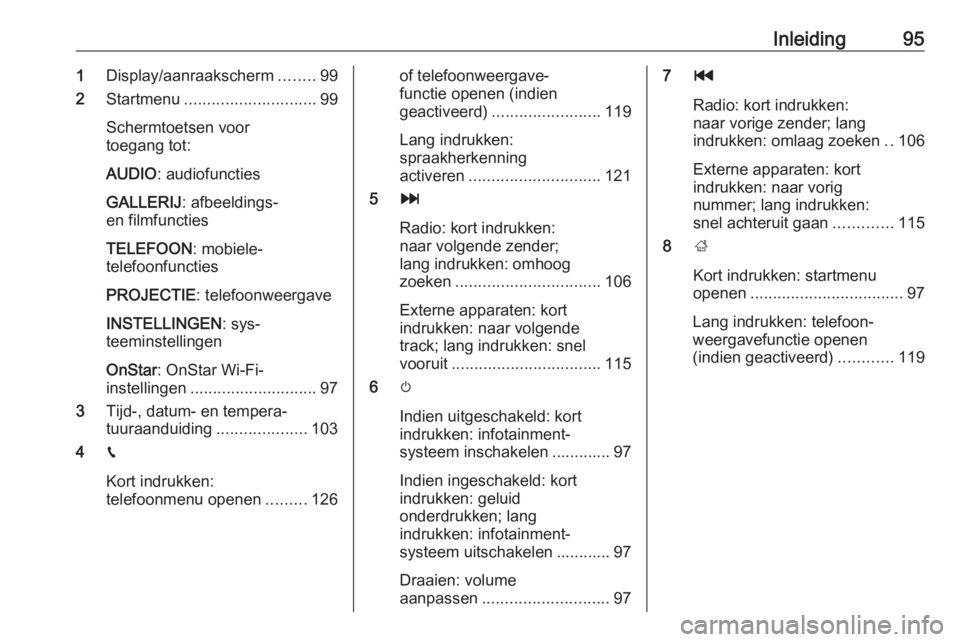
Inleiding951Display/aanraakscherm ........99
2 Startmenu ............................. 99
Schermtoetsen voor
toegang tot:
AUDIO : audiofuncties
GALLERIJ : afbeeldings-
en filmfuncties
TELEFOON : mobiele-
telefoonfuncties
PROJECTIE : telefoonweergave
INSTELLINGEN : sys‐
teeminstellingen
OnStar : OnStar Wi-Fi-
instellingen ............................ 97
3 Tijd-, datum- en tempera‐
tuuraanduiding ....................103
4 g
Kort indrukken:
telefoonmenu openen .........126of telefoonweergave‐
functie openen (indien
geactiveerd) ........................ 119
Lang indrukken:
spraakherkenning
activeren ............................. 121
5 v
Radio: kort indrukken:
naar volgende zender;
lang indrukken: omhoog
zoeken ................................ 106
Externe apparaten: kort
indrukken: naar volgende
track; lang indrukken: snel
vooruit ................................. 115
6 m
Indien uitgeschakeld: kort
indrukken: infotainment‐
systeem inschakelen ............. 97
Indien ingeschakeld: kort
indrukken: geluid
onderdrukken; lang
indrukken: infotainment‐
systeem uitschakelen ............ 97
Draaien: volume
aanpassen ............................ 977t
Radio: kort indrukken:
naar vorige zender; lang
indrukken: omlaag zoeken ..106
Externe apparaten: kort
indrukken: naar vorig
nummer; lang indrukken:
snel achteruit gaan .............115
8 ;
Kort indrukken: startmenu
openen .................................. 97
Lang indrukken: telefoon‐
weergavefunctie openen
(indien geactiveerd) ............119
Page 96 of 173
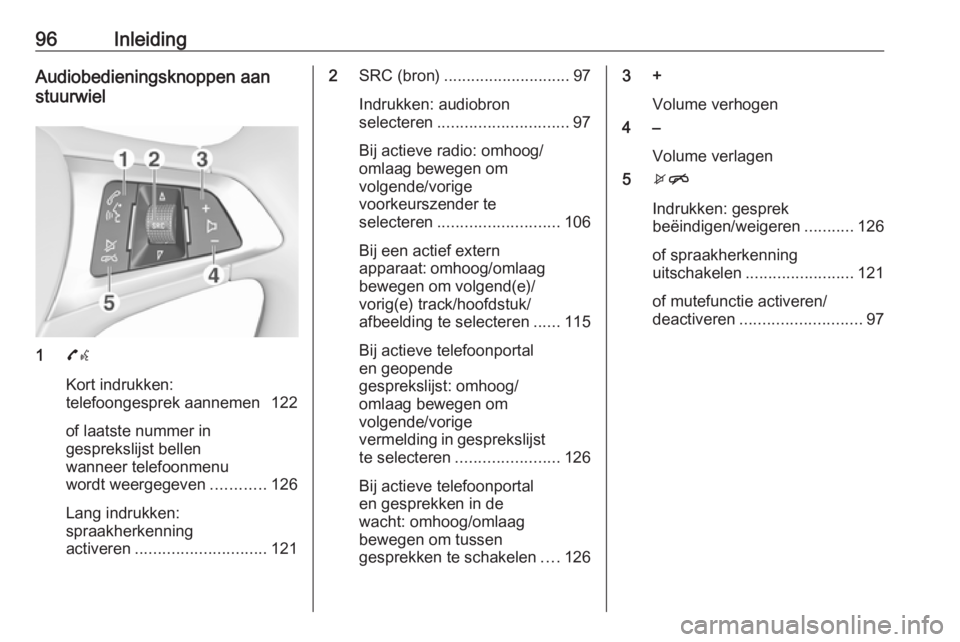
96InleidingAudiobedieningsknoppen aan
stuurwiel
1 7w
Kort indrukken:
telefoongesprek aannemen 122
of laatste nummer in
gesprekslijst bellen
wanneer telefoonmenu
wordt weergegeven ............126
Lang indrukken:
spraakherkenning
activeren ............................. 121
2SRC (bron) ............................ 97
Indrukken: audiobron
selecteren ............................. 97
Bij actieve radio: omhoog/
omlaag bewegen om
volgende/vorige
voorkeurszender te
selecteren ........................... 106
Bij een actief extern
apparaat: omhoog/omlaag
bewegen om volgend(e)/
vorig(e) track/hoofdstuk/
afbeelding te selecteren ......115
Bij actieve telefoonportal
en geopende
gesprekslijst: omhoog/
omlaag bewegen om
volgende/vorige
vermelding in gesprekslijst
te selecteren ....................... 126
Bij actieve telefoonportal
en gesprekken in de
wacht: omhoog/omlaag
bewegen om tussen
gesprekken te schakelen ....1263 +
Volume verhogen
4 –
Volume verlagen
5 xn
Indrukken: gesprek
beëindigen/weigeren ...........126
of spraakherkenning
uitschakelen ........................ 121
of mutefunctie activeren/
deactiveren ........................... 97
Page 97 of 173
Inleiding97GebruikBedieningselementen
Het infotainmentsysteem wordt be‐
diend met behulp van functietoetsen,
het aanraakscherm en de menu's op
het display.
Invoer kan naar keuze plaatsvinden via:
● de centrale bedieningseenheid op het bedieningspaneel 3 94
● het aanraakscherm 3 99
● audioknoppen op het stuurwiel 3 94
● de spraakherkenning 3 121
Het infotainmentsysteem in- of
uitschakelen
Druk op X. Na het inschakelen wordt
de laatst geselecteerde Infotainment‐ bron actief.
Automatisch uitschakelen
Wanneer u het infotainmentsysteem
met behulp van X hebt ingeschakeld
en het contact wordt uitgeschakeld,dan wordt het systeem 10 minuten na
de laatste invoer automatisch uitge‐
schakeld.
Volume instellen Draai X. De actuele instelling ver‐
schijnt op het display.
Bij het inschakelen van het infotain‐
mentsysteem wordt automatisch het
laatst geselecteerde volume inge‐
steld mits dit niet hoger is dan het
maximale inschakelvolume. Voor een gedetailleerde beschrijving 3 103.
Snelheidsgecompenseerd volume
Na inschakeling van het volume met
snelheidscompensatie 3 103 wordt
het volume automatisch zodanig aan‐
gepast dat u geen geluid van het weg‐
dek of van de rijwind hoort.
Mute
Druk op X om het geluid van het in‐
fotainmentsysteem te onderdrukken.
Druk nogmaals op X om de mute‐
functie te beëindigen. Het laatst ge‐
selecteerde volume wordt weer inge‐
steld.Volumebegrenzing bij hoge
temperaturen
Als de temperatuur in de auto erg
hoog is, beperkt het infotainmentsys‐
teem het maximaal instelbare vo‐
lume. Indien nodig wordt het maxi‐
male volume automatisch verlaagd.
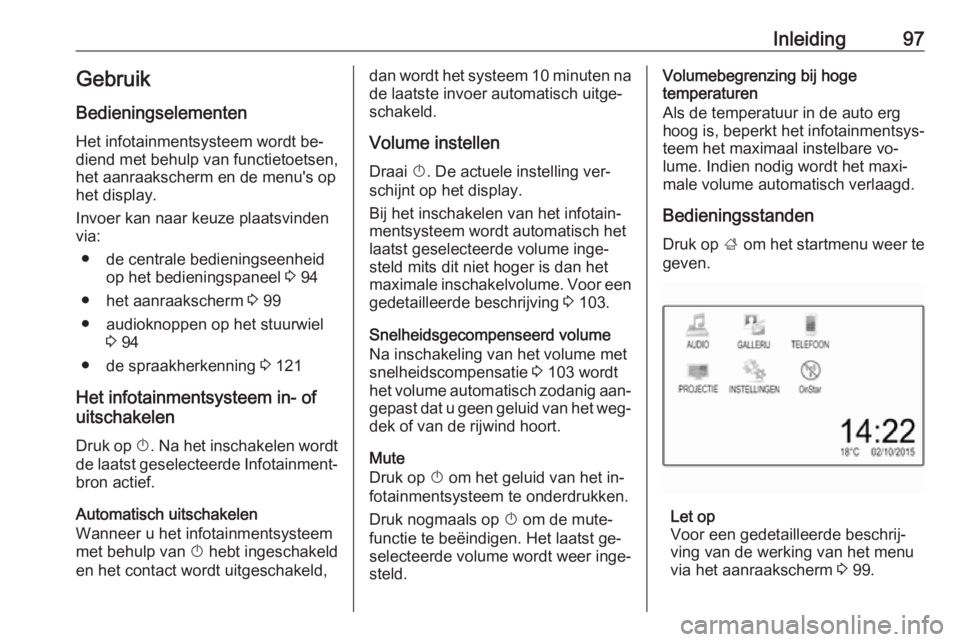
Bedieningsstanden
Druk op ; om het startmenu weer te
geven.
Let op
Voor een gedetailleerde beschrij‐
ving van de werking van het menu
via het aanraakscherm 3 99.
Page 98 of 173
98InleidingAUDIO
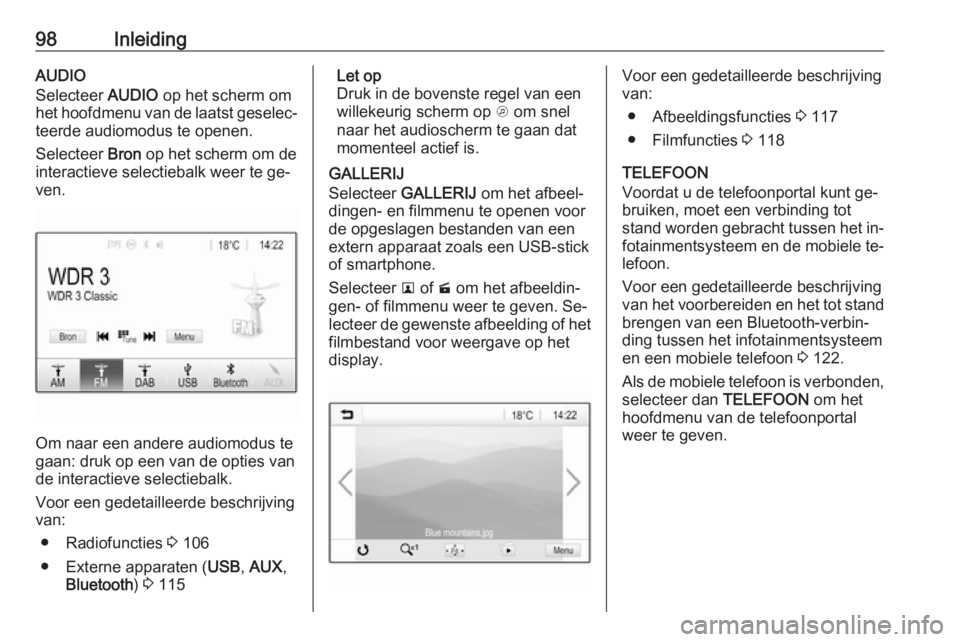
Selecteer AUDIO op het scherm om
het hoofdmenu van de laatst geselec‐ teerde audiomodus te openen.
Selecteer Bron op het scherm om de
interactieve selectiebalk weer te ge‐
ven.
Om naar een andere audiomodus te
gaan: druk op een van de opties van de interactieve selectiebalk.
Voor een gedetailleerde beschrijving
van:
● Radiofuncties 3 106
● Externe apparaten ( USB, AUX ,
Bluetooth ) 3 115
Let op
Druk in de bovenste regel van een willekeurig scherm op A om snel
naar het audioscherm te gaan dat
momenteel actief is.
GALLERIJ
Selecteer GALLERIJ om het afbeel‐
dingen- en filmmenu te openen voor
de opgeslagen bestanden van een
extern apparaat zoals een USB-stick of smartphone.
Selecteer l of m om het afbeeldin‐
gen- of filmmenu weer te geven. Se‐
lecteer de gewenste afbeelding of het
filmbestand voor weergave op het
display.Voor een gedetailleerde beschrijving
van:
● Afbeeldingsfuncties 3 117
● Filmfuncties 3 118
TELEFOON
Voordat u de telefoonportal kunt ge‐
bruiken, moet een verbinding tot
stand worden gebracht tussen het in‐ fotainmentsysteem en de mobiele te‐
lefoon.
Voor een gedetailleerde beschrijving
van het voorbereiden en het tot stand brengen van een Bluetooth-verbin‐
ding tussen het infotainmentsysteem
en een mobiele telefoon 3 122.
Als de mobiele telefoon is verbonden,
selecteer dan TELEFOON om het
hoofdmenu van de telefoonportal
weer te geven.
Page 102 of 173
102InleidingLet op
Oefen een gelijkmatige druk uit en
beweeg uw vinger met een con‐
stante snelheid.
● Druk op q of p op het scherm.
Let op
In volgende hoofdstukken worden
de stappen voor het bladeren door
pagina's via het aanraakscherm be‐
schreven als "...blader naar...pa‐ gina...".
Geluidsinstellingen
In het geluidsinstellingenmenu kun‐
nen de toonkarakteristieken worden
ingesteld. Het menu is toegankelijk
vanuit elk audiohoofdmenu.
Open het geluidsinstellingenmenu
met Menu op de onderste regel van
het betreffende audiohoofdmenu.
Blader zo nodig door de lijst met me‐
nuopties en selecteer Geluidsinstel‐
lingen . Het betreffende menu ver‐
schijnt.
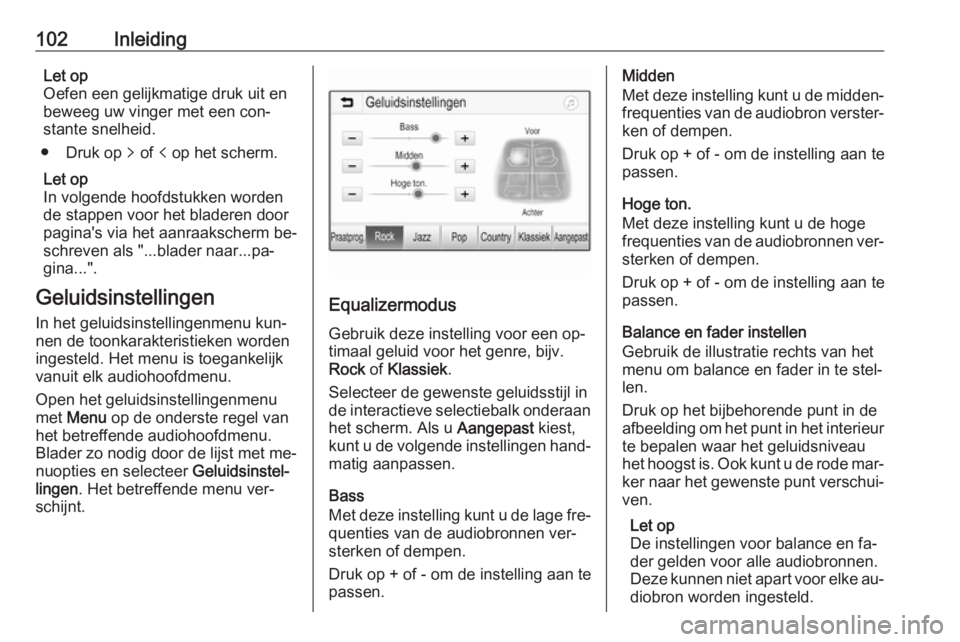
Equalizermodus
Gebruik deze instelling voor een op‐
timaal geluid voor het genre, bijv. Rock of Klassiek .
Selecteer de gewenste geluidsstijl in
de interactieve selectiebalk onderaan het scherm. Als u Aangepast kiest,
kunt u de volgende instellingen hand‐ matig aanpassen.
Bass
Met deze instelling kunt u de lage fre‐
quenties van de audiobronnen ver‐
sterken of dempen.
Druk op + of - om de instelling aan te
passen.
Midden
Met deze instelling kunt u de midden‐
frequenties van de audiobron verster‐
ken of dempen.
Druk op + of - om de instelling aan te
passen.
Hoge ton.
Met deze instelling kunt u de hoge
frequenties van de audiobronnen ver‐ sterken of dempen.
Druk op + of - om de instelling aan te
passen.
Balance en fader instellen
Gebruik de illustratie rechts van het menu om balance en fader in te stel‐len.
Druk op het bijbehorende punt in de
afbeelding om het punt in het interieur
te bepalen waar het geluidsniveau
het hoogst is. Ook kunt u de rode mar‐ ker naar het gewenste punt verschui‐
ven.
Let op
De instellingen voor balance en fa‐
der gelden voor alle audiobronnen.
Deze kunnen niet apart voor elke au‐
diobron worden ingesteld.
Page 106 of 173
106RadioRadioGebruik...................................... 106
Zender zoeken ........................... 106
Favorietenlijst ............................. 108
Radio Data System (RDS) .........109
Digital Audio Broadcasting ........110Gebruik
Radio activeren
Druk op ; en selecteer vervolgens
AUDIO . Het laatst geselecteerde
hoofdmenu audio verschijnt.
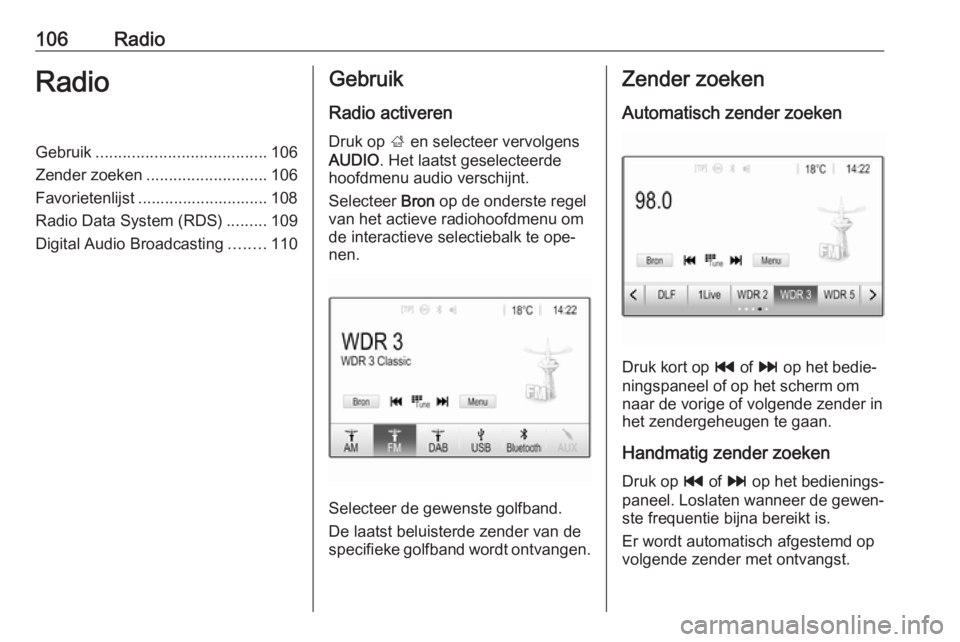
Selecteer Bron op de onderste regel
van het actieve radiohoofdmenu om
de interactieve selectiebalk te ope‐
nen.
Selecteer de gewenste golfband.
De laatst beluisterde zender van de specifieke golfband wordt ontvangen.
Zender zoeken
Automatisch zender zoeken
Druk kort op t of v op het bedie‐
ningspaneel of op het scherm om
naar de vorige of volgende zender in
het zendergeheugen te gaan.
Handmatig zender zoeken
Druk op t of v op het bedienings‐
paneel. Loslaten wanneer de gewen‐ ste frequentie bijna bereikt is.
Er wordt automatisch afgestemd op volgende zender met ontvangst.
Page 109 of 173
Radio109Het aantal beschikbare
favorietenpagina's instellen
Druk op HOME en selecteer vervol‐
gens INSTELLINGEN op het scherm
om het aantal favorietenpagina's vast
te stellen waaruit kan worden geko‐
zen.
Selecteer Radio en vervolgens
Favorieten beheren om het betref‐
fende submenu weer te geven.
Activeer of deactiveer de pagina's, af‐ hankelijk van de favorietenpagina's
die u wilt zien.
Radio Data System (RDS)
RDS is een dienst voor FM-zenders die ervoor zorgt dat de gewenste zen‐ der aanzienlijk sneller wordt gevon‐
den en zonder problemen wordt ont‐
vangen.Voordelen van RDS
● Op het display verschijnt de pro‐ grammanaam van de zender in
plaats van de frequentie.
● Tijdens het zoeken naar zenders
stemt het infotainmentsysteem
alleen af op RDS-zenders.
● Het infotainmentsysteem stemt altijd af op de zendfrequentie vande ingestelde zender met de
beste ontvangst via AF (alterna‐ tieve frequentie).
● Afhankelijk van de ontvangen zender geeft het infotainment‐
systeem radioteksten weer met
bijv. informatie over het actuele
programma.
RDS-configuratie
Druk op Menu op de onderste regel
van het FM-radiohoofdmenu om het
bijbehorende submenu voor de spe‐
cifieke golfband te openen.
Blader naar RDS.
Activeer of deactiveer RDS.Verkeersinformatie
Zenders met radioverkeerinformatie‐
service zijn RDS-zenders die ver‐
keerinformatie uitzenden. Als ver‐
keersinformatie is ingeschakeld,
wordt de audiobron die momenteel
wordt afgespeeld voor de duur van
het verkeersbericht onderbroken.
Verkeersinformatiefunctie activeren
Druk op Menu op de onderste regel
van het FM-radiohoofdmenu om het
bijbehorende submenu voor de spe‐
cifieke golfband te openen.
Druk op de schermtoets naast Ver‐
keersberichten om de functie te acti‐
veren of deactiveren.
Let op
In de zenderlijst verschijnt TP naast
de zenders die verkeersinformatie
verschaffen.
Als de verkeersinformatie geacti‐
veerd is, verschijnt [TP] op de boven‐
ste regel van alle hoofdmenu's. Als de
actuele zender geen verkeersinfor‐
matiezender is, wordt TP grijs weer‐
gegeven en wordt er automatisch