USB port OPEL ASTRA K 2016 Informācijas un izklaides sistēmas rokasgrāmata (in Latvian)
[x] Cancel search | Manufacturer: OPEL, Model Year: 2016, Model line: ASTRA K, Model: OPEL ASTRA K 2016Pages: 173, PDF Size: 3.01 MB
Page 89 of 173
89TMC stacijas................................. 46
TP ................................................. 33
U USB .............................................. 40
USB aktivizēšana ...................42, 43
V Vadība AUX ........................................... 42
Bluetooth mūzika....................... 42
CD ............................................. 38
Informācijas un izklaides
sistēma ...................................... 11
Izlase ......................................... 17
Kontaktinformācija..................... 22
Navigācijas sistēma ..................47
Radio ......................................... 31
Skārienekrāns ........................... 13
Tālrunis ..................................... 76
Tastatūras ................................. 16
USB ..................................... 42, 43
Vadības elementi Informācijas un izklaides sistēma 8
Stūre............................................ 8
Vadības elementu pārskats ............8
Valoda .......................................... 27
Viedtālrunis Telefona projekcija ....................44
Viedtālruņa lietojumprogrammu lietošana .................................... 44Viļņu diapazona atlasīšana ...........31
Vispārēja informācija ..37, 46, 66, 72
AUX ........................................... 40
Bluetooth mūzika....................... 40
CD ............................................. 37
Informācijas un izklaides sistēma 6
Navigācija.................................. 46
Radio ......................................... 31
Telefona portāls ........................72
USB ........................................... 40
Vispārīga informācija ....................40
Z
Zemās skaņas frekvences ............25
Ziņojumi ........................................ 15
Zvana signāls ............................... 76
Page 92 of 173
92IevadsIevadsVispārēja informācija...................92
Aizsardzība pret nozagšanu ........93
Vadības elementu pārskats .........94
Lietošana ..................................... 97
Pamatfunkcijas ............................ 99
Skaņas tembra iestatījumi .......... 102
Skaļuma iestatījumi ....................103
Sistēmas iestatījumi ...................104Vispārēja informācija
Informācijas un izklaides sistēma
piedāvā jums jaunākajiem tehnikas
sasniegumiem atbilstošas
automobiļu informācijas un izklaides
iespējas.
Izmantojot radio funkcijas, var
reģistrēt līdz 25 stacijām piecās
izlases lapās.
Informācijas un izklaides sistēmai kā skaņas avotus var pievienot ārējas
datu krātuves ierīces, piemēram,
atskaņotāju iPod, USB ierīces vai
citas papildu ierīces, vai nu ar kabeli,
vai arī ar Bluetooth savienojumu.
Turklāt informācijas un izklaides
sistēma ir aprīkota ar telefona portālu,
kas nodrošina ērtu un drošu mobilā
telefona lietošanu automašīnā.
Izmantojot telefona projekcijas
funkciju, noteiktas viedtālruņa
lietojumprogrammas var darbināt,
izmantojot informācijas un izklaides
sistēmu.
Informācijas un izklaides sistēmu var
darbināt arī, izmantojot
skārienekrānu un vadības paneļataustiņus, stūres vadības ierīces vai
runas atpazīšanu (ja mobilais telefons to ļauj).
Pārdomātais vadības elementu un
skārienjutīgā ekrāna dizains un
skaidri pārskatāmais displejs padara sistēmas lietošanu ērtu un vienkāršu.
Piezīme
Šajā rokasgrāmatā ir aprakstītas
visas opcijas un funkcijas, kas
pieejamas dažādām informācijas un izklaides sistēmām. Daži apraksti,
tostarp displeja un izvēļņu funkciju apraksti, var neattiekties uz jūsu
automašīnu modeļa varianta, valsts specifikāciju, īpašā aprīkojuma vai
piederumu atšķirību dēļ.
Svarīga informācija par lietošanu
un satiksmes drošību9 Brīdinājums
Informācijas un izklaides sistēma
vienmēr jālieto tā, lai tas
netraucētu droši vadīt
automašīnu. Šaubu gadījumā
apturiet automašīnu un veiciet
Page 98 of 173
98IevadsPiezīme
Skatiet detalizētu aprakstu par
izvēlņu vadību skārienekrānā
3 99.
AUDIO
Atlasiet AUDIO, lai atvērtu pēdējā
atlasītā audio režīma galveno izvēlni.
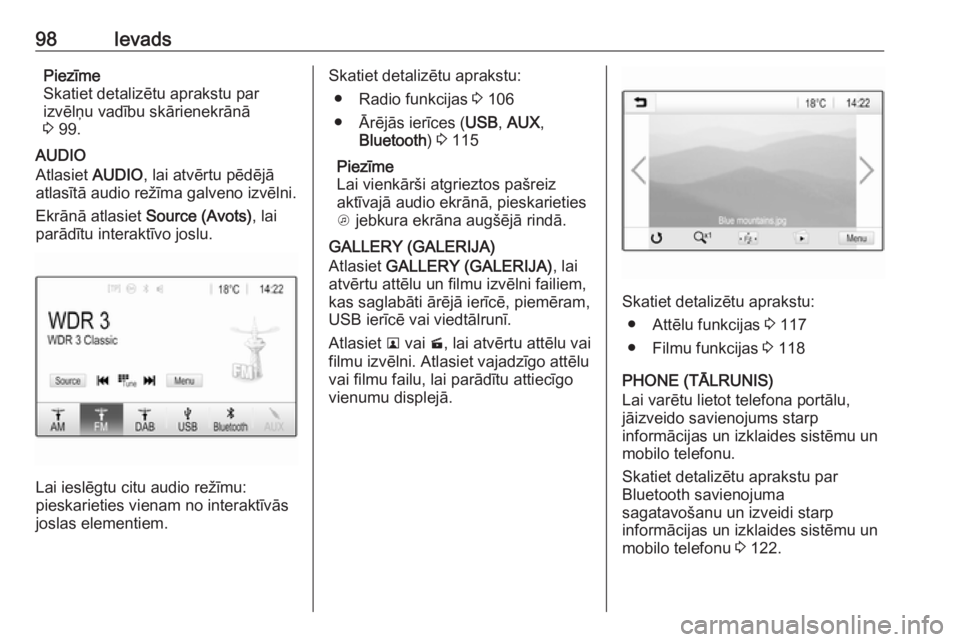
Ekrānā atlasiet Source (Avots), lai
parādītu interaktīvo joslu.
Lai ieslēgtu citu audio režīmu:
pieskarieties vienam no interaktīvās
joslas elementiem.
Skatiet detalizētu aprakstu:
● Radio funkcijas 3 106
● Ārējās ierīces ( USB, AUX ,
Bluetooth ) 3 115
Piezīme
Lai vienkārši atgrieztos pašreiz
aktīvajā audio ekrānā, pieskarieties
A jebkura ekrāna augšējā rindā.
GALLERY (GALERIJA)
Atlasiet GALLERY (GALERIJA) , lai
atvērtu attēlu un filmu izvēlni failiem,
kas saglabāti ārējā ierīcē, piemēram,
USB ierīcē vai viedtālrunī.
Atlasiet l vai m, lai atvērtu attēlu vai
filmu izvēlni. Atlasiet vajadzīgo attēlu vai filmu failu, lai parādītu attiecīgo
vienumu displejā.
Skatiet detalizētu aprakstu:
● Attēlu funkcijas 3 117
● Filmu funkcijas 3 118
PHONE (TĀLRUNIS)
Lai varētu lietot telefona portālu,
jāizveido savienojums starp
informācijas un izklaides sistēmu un
mobilo telefonu.
Skatiet detalizētu aprakstu par
Bluetooth savienojuma
sagatavošanu un izveidi starp
informācijas un izklaides sistēmu un
mobilo telefonu 3 122.
Page 113 of 173
Ārējās ierīces113Ārējās ierīcesVispārīga informācija.................113
Audio atskaņošana ....................115
Attēlu skatīšana ......................... 117
Filmu atskaņošana ..................... 118
Viedtālruņa lietojumprogrammu
lietošana .................................... 119Vispārīga informācija
Viduskonsolē atrodas AUX un USB
ligzda ārēju ierīču pievienošanai.
Viduskonsoles aizmugurē atrodas
divas USB ligzdas, kas paredzētas
tikai ierīču uzlādei.
Piezīme
Kontaktligzdām vienmēr jābūt tīrām un sausām.
AUX ieeja
AUX ieejai var pievienot, piemēram,
atskaņotāju iPod vai citu papildu ierīci
ar 3,5 mm spraudni.
Kad papildu ierīce ir pievienota AUX
ieejai, tās audio un/vai video signāls
tiek pārraidīts uz informācijas un
izklaides sistēmas skaļruņiem.
Skaļuma un skaņas tembra
iestatījumus var pielāgot informācijas
un izklaides sistēmā. Visas citas
vadības funkcijas ir jāveic papildu
ierīcē.Ierīces pievienošana
Lai pievienotu papildu ierīci
informācijas un izklaides sistēmas AUX ieejas ligzdai, izmantojiet 3 polu savienotāju audio avotiem, bet 4 polu
savienotāju — filmu avotiem.
Pievienojiet AUX ierīci AUX portam.
USB ports USB portam var pievienot MP3
atskaņotāju, USB disku, SD karti
(izmantojot USB savienotāju/
adapteri), atskaņotāju iPod vai
viedtālruni.
Informācijas un izklaides sistēmai vienlaikus var pievienot līdz divām
USB ierīcēm.
Informācijas un izklaides sistēma var
atskaņot audio failus, rādīt attēlu
failus vai atskaņot filmu failus, kas
saglabāti USB atmiņas ierīcēs.
Kad iepriekšminētās ierīces ir
pievienotas USB portam, dažādas to
funkcijas var vadīt, izmantojot
informācijas un izklaides sistēmas
vadības elementus un izvēlnes.
Page 114 of 173
114Ārējās ierīcesPiezīme
Informācijas un izklaides sistēmā
netiek atbalstīti visi MP3
atskaņotāju, USB disku, atskaņotāju iPod vai viedtālruņu modeļi. Skatiet
saderīguma sarakstu mūsu tīmekļa
vietnē.
Ierīces pievienošana/atvienošana
Pievienojiet vienu no iepriekš
minētajām ierīcēm USB portam.
Vajadzības gadījumā izmantojiet
piemērotu savienojuma kabeli. Tiek
automātiski aktivizēta mūzikas
funkcija.
Piezīme
Ja ir pievienota nenolasāma USB
ierīce vai atskaņotājs iPod, tiek
parādīts atbilstošs kļūdas ziņojums
un informācijas un izklaides sistēma
automātiski aktivizē iepriekšējo
funkciju.
Lai atvienotu USB ierīci vai
atskaņotāju iPod, atlasiet citu funkciju un pēc tam atvienojiet USB krātuves
ierīci.Uzmanību
Neatvienojiet ierīci atskaņošanas
laikā. Šādi var sabojāt ierīci vai
informācijas un izklaides sistēmu.
USB automātiska palaišana
Pēc noklusējuma USB audio izvēlne
tiek attēlota automātiski, tiklīdz tiek
pievienota USB ierīce.
Šo funkciju var pēc vēlēšanās
deaktivizēt.
Nospiediet ; un pēc tam atlasiet
Settings (Iestatījumi) , lai atvērtu
iestatījumu izvēlni.
Atlasiet Radio, ritiniet līdz USB Auto
Launch (USB automātiska
palaišana) un pieskarieties blakus
funkcijai esošajam ekrāntaustiņam.
Lai vēlreiz aktivizētu funkciju, vēlreiz
pieskarieties ekrāntaustiņam.
Bluetooth
Audio avotus ar Bluetooth
savienojumu (piemēram, mūzikas
mobilos telefonus, MP3 atskaņotājus
ar Bluetooth funkciju), kas atbalsta
Bluetooth mūzikas profilus A2DP un
AVRCP, var bezvadu režīmā
pievienot informācijas un izklaides
sistēmai.
Informācijas un izklaides sistēmā var
atskaņot mūzikas failus, kas saglabāti Bluetooth ierīcēs, piemēram,
viedtālrunī vai ierīcē iPod/iPhone.
Ierīces pievienošana
Plašāku aprakstu par Bluetooth
savienojuma izveidi 3 123.
Failu formāti un mapes
Informācijas un izklaides sistēmā
atbalstīto ierīču maksimālā ietilpība ir
2500 mūzikas failu, 2500 attēlu failu, 250 filmu failu, 2500 mapju un
10 mapju struktūras līmeņu. Tiek
atbalstītas tikai ierīces, kas ir
formatētas failu sistēmā
FAT16/FAT32.
Ja audio metadatos ir ietverti attēli, šie attēli tiek parādīti ekrānā.
Page 118 of 173

118Ārējās ierīcesSlaidrādes laiks
Atlasiet Slide Show Time (Slaida
rādīšanas laiks) , lai attēlotu
iespējamo laika intervālu sarakstu.
Aktivizējiet vajadzīgo laika intervālu,
kurā jāparāda viens slaidrādes attēls.
Pulksteņa un temperatūras rādījums
Ja vēlaties, lai pilnekrāna režīmā būtu
redzams laiks un temperatūra,
aktivizējiet Clock Temp. Display
(Pulksteņa un temp. displejs) .
Displeja iestatījumi
Atlasiet Display Settings (Displeja
iestatījumi) , lai atvērtu spilgtuma un
kontrasta regulēšanas apakšizvēlni.
Pieskarieties + vai -, lai noregulētu
iestatījumus.
Filmu atskaņošana Var skatīt filmas, kas saglabātas USBportam pievienotā USB ierīcē.
Piezīme
Jūsu drošībai filmu funkcija
braukšanas laikā nav pieejama.Filmas funkcijas aktivizēšana
Ja ierīce vēl nav pievienota
informācijas un izklaides sistēmai, pievienojiet ierīci 3 113.
Nospiediet ; un pēc tam atlasiet
GALLERY (GALERIJA) , lai atvērtu
galveno multivides izvēlni.
Pieskarieties m, lai atvērtu galveno
filmu izvēlni, un pēc tam atlasiet
vajadzīgo mapi un/vai filmu.
Tiek sākta filmas rādīšana.Funkciju taustiņi
Pilnekrāna režīms
Atlasiet x, lai skatītu filmu pilnekrāna
režīmā. Pieskarieties ekrānam, lai
aizvērtu pilnekrāna režīmu.
Atskaņošana pārtraukšana un
atsākšana
Pieskarieties =, lai pārtrauktu
atskaņošanu. Ekrāntaustiņš mainās
uz l.
Pieskarieties l, lai atsāktu
atskaņošanu.
Nākamā vai iepriekšējā celiņa
atskaņošana
Pieskarieties c, lai atskaņotu
nākamo filmas failu.
Filmas atskaņošanas pirmo
5 sekunžu laikā pieskarieties
ekrāntaustiņam d, lai atskaņotu
iepriekšējo filmas failu.
Atgriešanās pašreizējās filmas
sākumā
Pieskarieties ekrāntaustiņam d, kad
filma ir atskaņota vairāk nekā
5 sekundes.
Page 119 of 173

Ārējās ierīces119Patīšana un attīšana
Pieskarieties un turiet nospiestu d vai
c . Atlaidiet, lai atgrieztos parastas
atskaņošanas režīmā.
Filmu izvēlne
Atlasiet Menu (Izvēlne) ekrāna
apakšējā rindā, lai parādītu Movie
Menu (Filmu izvēlne) .
Pulksteņa un temperatūras rādījums
Ja vēlaties, lai pilnekrāna režīmā būtu
redzams laiks un temperatūra,
aktivizējiet Clock Temp. Display
(Pulksteņa un temp. displejs) .
Displeja iestatījumi
Atlasiet Display Settings (Displeja
iestatījumi) , lai atvērtu spilgtuma un
kontrasta regulēšanas apakšizvēlni.
Pieskarieties + un -, lai noregulētu
iestatījumus.
Viedtālruņa
lietojumprogrammu
lietošana
Telefona projekcijas
lietojumprogrammas Apple CarPlay
un Android Auto attēlo noteiktas
viedtālruņa lietojumprogrammas
informācijas un izklaides sistēmas
ekrānā un ļauj tās darbināt tieši,
izmantojot informācijas un izklaides
sistēmas vadības ierīces.
Vaicājiet ierīces ražotājam, vai šī
funkcija ir saderīga ar jūsu viedtālruni un vai šī lietojumprogramma ir
pieejama jūsu mītnes valstī.
Lietojumprogrammas lejupielāde
Atkarībā no viedtālruņa var nākties
vispirms lejupielādēt
lietojumprogrammu viedtālrunī.Android telefoniem: lejupielādējiet
lietojumprogrammu Android Auto viedtālrunī no Google Play veikala.
iPhone: Lai izmantotu Apple CarPlay,
nav nepieciešama papildu
lietojumprogramma. Izlasiet ražotāja
tīmekļa vietnē, vai Apple CarPlay ir
pieejama jūsu viedtālrunim.
Telefona projekcijas aktivizēšana
iestatījumu izvēlnē
Nospiediet ;, lai skatītu
sākumekrānu, un pēc tam atlasiet SETTINGS (IESTATĪJUMI) .
Ritiniet sarakstu līdz Apple CarPlay
vai Android Auto .
Pārliecinieties, ka ir aktivizēta
attiecīgā lietojumprogramma.
Piezīme
Ja telefona projekcija ir deaktivizēta,
USB portu var lietot tikai mobilās
ierīces uzlādēšanai.
Mobilā tālruņa pievienošana
Pievienojiet viedtālruni USB portam3 113.
Page 123 of 173
Telefons123aizliegta, kad mobilais tālrunis
rada traucējumus vai kad tā
lietošana var būt bīstama.
Bluetooth
Telefona portālu ir sertificējusi
organizācija Bluetooth Special
Interest Group (SIG).
Papildu informāciju par šo
specifikāciju atradīsiet interneta
vietnē http://www.bluetooth.com
Bluetooth savienojums Bluetooth ir raidierīču standarts
bezvadu savienojuma izveidei,
piemēram, ar mobilajiem telefoniem,
viedtālruņiem, iPod/iPhone modeļiem vai citām ierīcēm.
Bluetooth ierīču savienošanu pārī
(PIN kodu apmaiņa starp Bluetooth
ierīci un informācijas un izklaides
sistēmu) un pievienošanu
informācijas un izklaides sistēmai
veic izvēlnē Bluetooth.
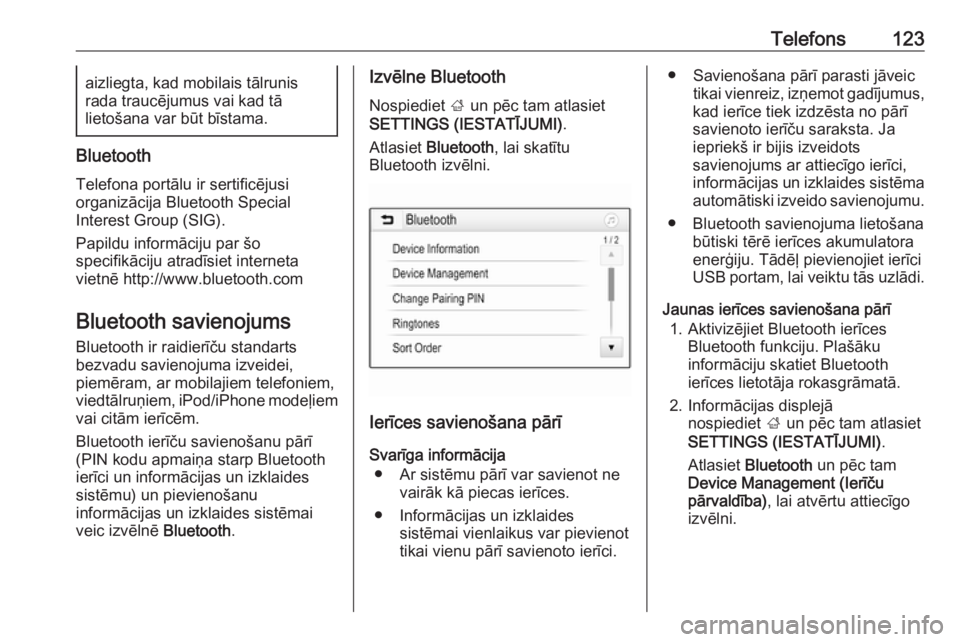
Izvēlne Bluetooth
Nospiediet ; un pēc tam atlasiet
SETTINGS (IESTATĪJUMI) .
Atlasiet Bluetooth , lai skatītu
Bluetooth izvēlni.
Ierīces savienošana pārī
Svarīga informācija ● Ar sistēmu pārī var savienot ne vairāk kā piecas ierīces.
● Informācijas un izklaides sistēmai vienlaikus var pievienot
tikai vienu pārī savienoto ierīci.
● Savienošana pārī parasti jāveic tikai vienreiz, izņemot gadījumus,
kad ierīce tiek izdzēsta no pārī
savienoto ierīču saraksta. Ja iepriekš ir bijis izveidots
savienojums ar attiecīgo ierīci,
informācijas un izklaides sistēma automātiski izveido savienojumu.
● Bluetooth savienojuma lietošana būtiski tērē ierīces akumulatora
enerģiju. Tādēļ pievienojiet ierīci
USB portam, lai veiktu tās uzlādi.
Jaunas ierīces savienošana pārī 1. Aktivizējiet Bluetooth ierīces Bluetooth funkciju. Plašāku
informāciju skatiet Bluetooth
ierīces lietotāja rokasgrāmatā.
2. Informācijas displejā nospiediet ; un pēc tam atlasiet
SETTINGS (IESTATĪJUMI) .
Atlasiet Bluetooth un pēc tam
Device Management (Ierīču
pārvaldība) , lai atvērtu attiecīgo
izvēlni.
Page 136 of 173
136IevadsIevadsVispārēja informācija.................136
Aizsardzība pret nozagšanu ......137
Vadības elementu pārskats .......138
Lietošana ................................... 141Vispārēja informācija
Informācijas un izklaides sistēma
piedāvā jums jaunākajiem tehnikas
sasniegumiem atbilstošas
automobiļu informācijas un izklaides
iespējas.
Izmantojot FM, AM vai DAB radio
funkcijas, varat reģistrēt daudz staciju
dažādās izlases lapās.
Informācijas un izklaides sistēmai kā
skaņas avotus var pievienot ārējas
datu krātuves ierīces, piemēram,
atskaņotāju iPod, USB ierīces vai
citas papildu ierīces, vai nu ar kabeli,
vai arī ar Bluetooth savienojumu.
Optimālam skanējumam skaņas
procesors piedāvā vairākus
ieprogrammētus ekvalaizera
iestatījumus.
Turklāt informācijas un izklaides
sistēma ir aprīkota ar telefona portālu, kas nodrošina ērtu un drošu mobilā
telefona lietošanu automašīnā.
Pēc izvēles informācijas un izklaides
sistēmu var vadīt, izmantojot vadības
paneli, stūres vadības ierīces vai runas atpazīšanu (ja to nodrošina
mobilais telefons).Piezīme
Šajā rokasgrāmatā ir aprakstītas
visas opcijas un funkcijas, kas
pieejamas dažādām informācijas un
izklaides sistēmām. Daži apraksti,
tostarp displeja un izvēļņu funkciju apraksti, var neattiekties uz jūsu
automašīnu modeļa varianta, valsts
specifikāciju, īpašā aprīkojuma vai
piederumu atšķirību dēļ.
Svarīga informācija par lietošanu
un satiksmes drošību9 Brīdinājums
Lietojot informācijas un izklaides
sistēmu, drošība vienmēr ir
pirmajā vietā.
Ja rodas šaubas, pirms
informācijas un izklaides sistēmas
lietošanas apturiet automašīnu.
Radio uztveršana
Radio uztveršanu var negatīvi
iespaidot atmosfēras traucējumi,
trokšņi, kropļojumi un signāla zudumi,
kuru cēlonis var būt:
Page 152 of 173
152Ārējās ierīcesĀrējās ierīcesVispārīga informācija.................152
Audio atskaņošana ....................154Vispārīga informācija
Viduskonsolē atrodas AUX un USB
ligzdas ārēju ierīču pievienošanai.
Viduskonsoles aizmugurē atrodas
divi USB porti, kas paredzēti tikai
ierīču uzlādei.
Piezīme
Kontaktligzdām vienmēr jābūt tīrām un sausām.
AUX ieeja
AUX ieejai var pievienot, piemēram,
atskaņotāju iPod, viedtālruni vai citu
papildu ierīci.
Kad papildu ierīce ir pievienota AUX
ieejai, tās audio signāls tiek pārraidīts
uz informācijas un izklaides sistēmas
skaļruņiem.
Skaļuma un skaņas tembra
iestatījumus var pielāgot informācijas un izklaides sistēmā. Visas citas
vadības funkcijas ir jāveic papildu
ierīcē.
Informācijas un izklaides sistēmā var
atskaņot mūzikas failus, kas saglabāti papildu ierīcēs, piemēram,
atskaņotājā iPod vai viedtālrunī.Ierīces pievienošana/atvienošana
Lai papildu ierīci pievienotu
informācijas un izklaides sistēmas
AUX ieejas ligzdai, izmantojiet šādu
kabeli:
audio avota 3 kontaktu kabeli.
Lai noņemtu AUX ierīci, atlasiet citu
funkciju un pēc tam atvienojiet AUX
ierīci.Uzmanību
Neatvienojiet ierīci atskaņošanas
laikā. Šādi var sabojāt ierīci vai
informācijas un izklaides sistēmu.
USB ports
USB portam var pievienot MP3
atskaņotāju, USB disku, atskaņotāju iPod vai viedtālruni.
Kad iepriekšminētās ierīces ir
pievienotas USB portam, tās var
vadīt, izmantojot informācijas un
izklaides sistēmas vadības taustiņus
un izvēlnes.