phone OPEL ASTRA K 2016 Informācijas un izklaides sistēmas rokasgrāmata (in Latvian)
[x] Cancel search | Manufacturer: OPEL, Model Year: 2016, Model line: ASTRA K, Model: OPEL ASTRA K 2016Pages: 173, PDF Size: 3.01 MB
Page 81 of 173
Telefons81
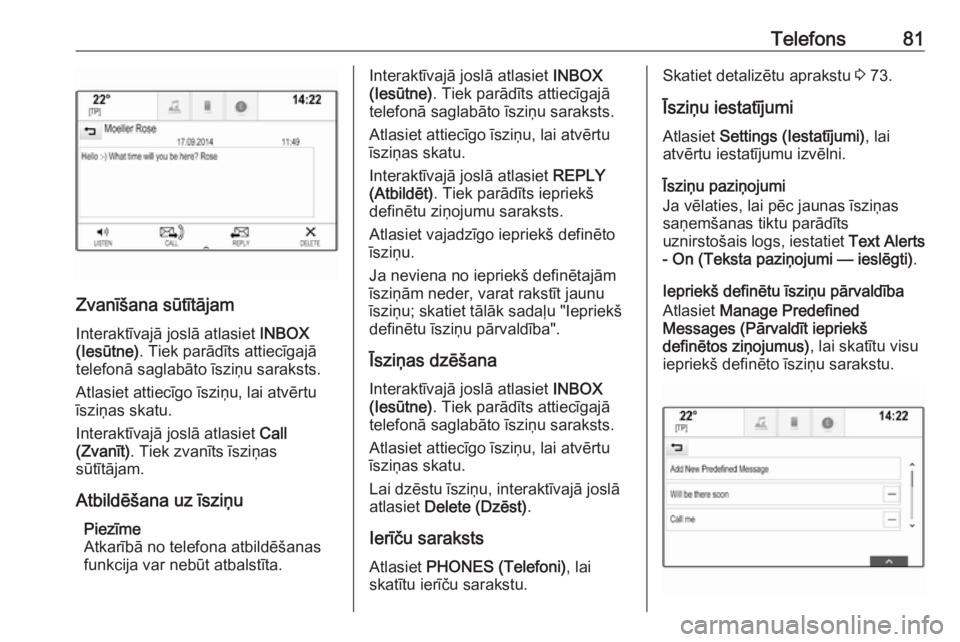
Zvanīšana sūtītājam
Interaktīvajā joslā atlasiet INBOX
(Iesūtne) . Tiek parādīts attiecīgajā
telefonā saglabāto īsziņu saraksts.
Atlasiet attiecīgo īsziņu, lai atvērtu
īsziņas skatu.
Interaktīvajā joslā atlasiet Call
(Zvanīt) . Tiek zvanīts īsziņas
sūtītājam.
Atbildēšana uz īsziņu Piezīme
Atkarībā no telefona atbildēšanas funkcija var nebūt atbalstīta.
Interaktīvajā joslā atlasiet INBOX
(Iesūtne) . Tiek parādīts attiecīgajā
telefonā saglabāto īsziņu saraksts.
Atlasiet attiecīgo īsziņu, lai atvērtu
īsziņas skatu.
Interaktīvajā joslā atlasiet REPLY
(Atbildēt) . Tiek parādīts iepriekš
definētu ziņojumu saraksts.
Atlasiet vajadzīgo iepriekš definēto
īsziņu.
Ja neviena no iepriekš definētajām
īsziņām neder, varat rakstīt jaunu
īsziņu; skatiet tālāk sadaļu "Iepriekš
definētu īsziņu pārvaldība".
Īsziņas dzēšana
Interaktīvajā joslā atlasiet INBOX
(Iesūtne) . Tiek parādīts attiecīgajā
telefonā saglabāto īsziņu saraksts.
Atlasiet attiecīgo īsziņu, lai atvērtu
īsziņas skatu.
Lai dzēstu īsziņu, interaktīvajā joslā
atlasiet Delete (Dzēst) .
Ierīču saraksts
Atlasiet PHONES (Telefoni) , lai
skatītu ierīču sarakstu.Skatiet detalizētu aprakstu 3 73.
Īsziņu iestatījumi
Atlasiet Settings (Iestatījumi) , lai
atvērtu iestatījumu izvēlni.
Īsziņu paziņojumi
Ja vēlaties, lai pēc jaunas īsziņas
saņemšanas tiktu parādīts
uznirstošais logs, iestatiet Text Alerts
- On (Teksta paziņojumi — ieslēgti) .
Iepriekš definētu īsziņu pārvaldība
Atlasiet Manage Predefined
Messages (Pārvaldīt iepriekš
definētos ziņojumus) , lai skatītu visu
iepriekš definēto īsziņu sarakstu.
Page 83 of 173
Bieži uzdoti jautājumi83Bieži uzdoti
jautājumiBieži uzdoti jautājumi ...................83Bieži uzdoti jautājumi
Tālrunis? Kā telefonu var savienot pārī ar
informācijas un izklaides sistēmu?
! Lai savienotu pārī ar telefonu,
atlasiet HOME, atlasiet ikonu
PHONE (Telefons) un pēc tam
atlasiet Pair device (Savienot ierīci
pārī) . Ievērojiet ierīcē redzamos
norādījumus un pārliecinieties, ka
ir iespējots Bluetooth.
Detalizēts apraksts 3 73.? Kā varu piekļūt savai telefonu
kataloga kontaktinformācijai un
pēdējiem zvaniem?
! Lai piekļūtu kontaktinformācijas
vai zvanu sarakstam, nospiediet
HOME , atlasiet ikonu PHONE
(Telefons) un pēc tam atlasiet
CONTACTS (KONTAKTINFOR‐
MĀCIJA) vai RECENT (PĒDĒJIE) .
Pārliecinieties, ka telefonā ir
atļauta piekļuve telefonu
katalogam un pēdējo zvanu
sarakstam. Atkarībā no telefonaātrdarbības telefonu kataloga un
pēdējo zvanu saraksta ielādei var
būt nepieciešamas dažas minūtes.
Detalizēts apraksts 3 76.
Izlase? Ko var saglabāt izlasē?
! Izlasē var saglabāt līdz pat 60
gandrīz visu veidu elementu,
piemēram, galamērķus, telefona
kontaktinformāciju, atskaņošanas
sarakstus, radiostacijas utt.
Detalizēts apraksts 3 17.? Kā saglabāt jaunu izlases
vienumu?
! Aktivizējiet attiecīgo
lietojumprogrammu un
pieskarieties izlases
ekrāntaustiņam un turiet to, lai šajā
vietā saglabātu jaunu izlases
vienumu. Saglabāšana tiek
apstiprināta ar īsu pīkstienu.
Dažos gadījumos var būt jāatlasa
konkrēts vienums.
Detalizēts apraksts 3 17.
Page 95 of 173
Ievads951Displejs/skārienekrāns ..........99
2 Sākuma izvēlne ..................... 99
Ekrāntaustiņi šādām funkcijām:
AUDIO : audio funkcijas
GALLERY (GALERIJA) :
attēlu un filmu funkcijas
PHONE (TĀLRUNIS) :
mobilā telefona funkcijas
PROJECTION
(PROJEKCIJA) : telefona
projekcija
SETTINGS
(IESTATĪJUMI) : sistēmas
iestatījumi
OnStar : OnStar: WiFi
iestatījumi .............................. 97
3 Laika, datuma un
temperatūras rādījumi .........104
4 g
Īsi nospiežot: atver
telefona izvēlni ....................126vai atver telefona
projekcijas funkciju (ja tā ir
aktivizēta) ............................ 119
Turot nospiestu: aktivizē
runas atpazīšanu ................121
5 v
Radio: īsi nospiediet, lai
pārietu uz nākamo staciju;
nospiediet un turiet, lai
meklētu uz priekšu ..............106
Ārējās ierīces: īsi
nospiediet, lai pārietu uz
nākamo celiņu; nospiediet
un turiet, lai pārtītu uz
priekšu ................................ 115
6 m
Ja izslēgta: īsi nospiediet,
lai ieslēgtu informācijas un izklaides sistēmu ...................97
Ja ieslēgta: īsi nospiediet,
lai izslēgtu sistēmas
skaņu; turiet nospiestu, lai
izslēgtu informācijas un
izklaides sistēmu ...................97
Pagriezt: regulēt skaļumu .....977 t
Radio: īsi nospiediet, lai
pārietu uz iepriekšējo
staciju; nospiediet un
turiet, lai meklētu atpakaļ ....106
Ārējās ierīces: īsi
nospiediet, lai pārietu uz
iepriekšējo celiņu;
nospiediet un turiet, lai
attītu atpakaļ ....................... 115
8 ;
Īsi nospiežot: atver
sākuma izvēlni ......................97
Turot nospiestu: atver
telefona projekcijas
funkciju (ja tā ir aktivizēta) ... 119
Page 98 of 173
98IevadsPiezīme
Skatiet detalizētu aprakstu par
izvēlņu vadību skārienekrānā
3 99.
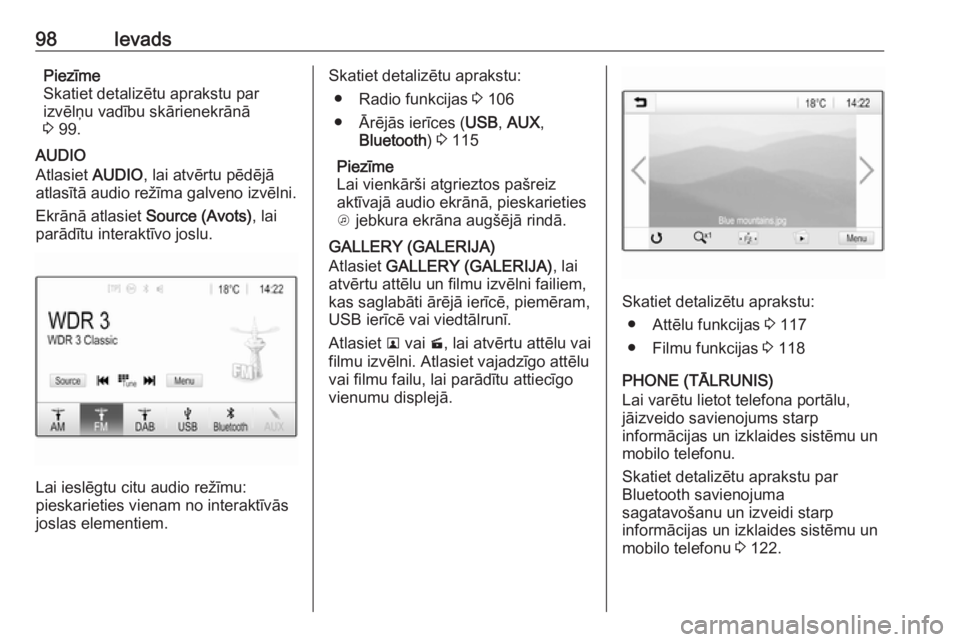
AUDIO
Atlasiet AUDIO, lai atvērtu pēdējā
atlasītā audio režīma galveno izvēlni.
Ekrānā atlasiet Source (Avots), lai
parādītu interaktīvo joslu.
Lai ieslēgtu citu audio režīmu:
pieskarieties vienam no interaktīvās
joslas elementiem.
Skatiet detalizētu aprakstu:
● Radio funkcijas 3 106
● Ārējās ierīces ( USB, AUX ,
Bluetooth ) 3 115
Piezīme
Lai vienkārši atgrieztos pašreiz
aktīvajā audio ekrānā, pieskarieties
A jebkura ekrāna augšējā rindā.
GALLERY (GALERIJA)
Atlasiet GALLERY (GALERIJA) , lai
atvērtu attēlu un filmu izvēlni failiem,
kas saglabāti ārējā ierīcē, piemēram,
USB ierīcē vai viedtālrunī.
Atlasiet l vai m, lai atvērtu attēlu vai
filmu izvēlni. Atlasiet vajadzīgo attēlu vai filmu failu, lai parādītu attiecīgo
vienumu displejā.
Skatiet detalizētu aprakstu:
● Attēlu funkcijas 3 117
● Filmu funkcijas 3 118
PHONE (TĀLRUNIS)
Lai varētu lietot telefona portālu,
jāizveido savienojums starp
informācijas un izklaides sistēmu un
mobilo telefonu.
Skatiet detalizētu aprakstu par
Bluetooth savienojuma
sagatavošanu un izveidi starp
informācijas un izklaides sistēmu un
mobilo telefonu 3 122.
Page 99 of 173
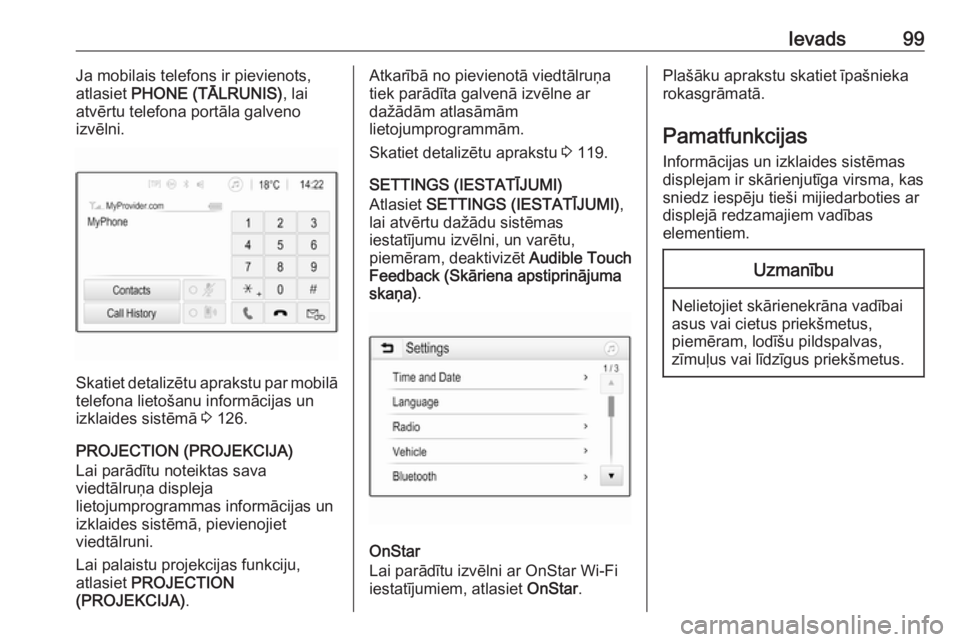
Ievads99Ja mobilais telefons ir pievienots,
atlasiet PHONE (TĀLRUNIS) , lai
atvērtu telefona portāla galveno
izvēlni.
Skatiet detalizētu aprakstu par mobilā telefona lietošanu informācijas un
izklaides sistēmā 3 126.
PROJECTION (PROJEKCIJA)
Lai parādītu noteiktas sava
viedtālruņa displeja
lietojumprogrammas informācijas un
izklaides sistēmā, pievienojiet
viedtālruni.
Lai palaistu projekcijas funkciju,
atlasiet PROJECTION
(PROJEKCIJA) .
Atkarībā no pievienotā viedtālruņa
tiek parādīta galvenā izvēlne ar
dažādām atlasāmām
lietojumprogrammām.
Skatiet detalizētu aprakstu 3 119.
SETTINGS (IESTATĪJUMI)
Atlasiet SETTINGS (IESTATĪJUMI) ,
lai atvērtu dažādu sistēmas
iestatījumu izvēlni, un varētu,
piemēram, deaktivizēt Audible Touch
Feedback (Skāriena apstiprinājuma
skaņa) .
OnStar
Lai parādītu izvēlni ar OnStar Wi-Fi
iestatījumiem, atlasiet OnStar.
Plašāku aprakstu skatiet īpašnieka
rokasgrāmatā.
Pamatfunkcijas
Informācijas un izklaides sistēmas
displejam ir skārienjutīga virsma, kas
sniedz iespēju tieši mijiedarboties ar
displejā redzamajiem vadības
elementiem.Uzmanību
Nelietojiet skārienekrāna vadībai
asus vai cietus priekšmetus,
piemēram, lodīšu pildspalvas,
zīmuļus vai līdzīgus priekšmetus.
Page 114 of 173
114Ārējās ierīcesPiezīme
Informācijas un izklaides sistēmā
netiek atbalstīti visi MP3
atskaņotāju, USB disku, atskaņotāju iPod vai viedtālruņu modeļi. Skatiet
saderīguma sarakstu mūsu tīmekļa
vietnē.
Ierīces pievienošana/atvienošana
Pievienojiet vienu no iepriekš
minētajām ierīcēm USB portam.
Vajadzības gadījumā izmantojiet
piemērotu savienojuma kabeli. Tiek
automātiski aktivizēta mūzikas
funkcija.
Piezīme
Ja ir pievienota nenolasāma USB
ierīce vai atskaņotājs iPod, tiek
parādīts atbilstošs kļūdas ziņojums
un informācijas un izklaides sistēma
automātiski aktivizē iepriekšējo
funkciju.
Lai atvienotu USB ierīci vai
atskaņotāju iPod, atlasiet citu funkciju un pēc tam atvienojiet USB krātuves
ierīci.Uzmanību
Neatvienojiet ierīci atskaņošanas
laikā. Šādi var sabojāt ierīci vai
informācijas un izklaides sistēmu.
USB automātiska palaišana
Pēc noklusējuma USB audio izvēlne
tiek attēlota automātiski, tiklīdz tiek
pievienota USB ierīce.
Šo funkciju var pēc vēlēšanās
deaktivizēt.
Nospiediet ; un pēc tam atlasiet
Settings (Iestatījumi) , lai atvērtu
iestatījumu izvēlni.
Atlasiet Radio, ritiniet līdz USB Auto
Launch (USB automātiska
palaišana) un pieskarieties blakus
funkcijai esošajam ekrāntaustiņam.
Lai vēlreiz aktivizētu funkciju, vēlreiz
pieskarieties ekrāntaustiņam.
Bluetooth
Audio avotus ar Bluetooth
savienojumu (piemēram, mūzikas
mobilos telefonus, MP3 atskaņotājus
ar Bluetooth funkciju), kas atbalsta
Bluetooth mūzikas profilus A2DP un
AVRCP, var bezvadu režīmā
pievienot informācijas un izklaides
sistēmai.
Informācijas un izklaides sistēmā var
atskaņot mūzikas failus, kas saglabāti Bluetooth ierīcēs, piemēram,
viedtālrunī vai ierīcē iPod/iPhone.
Ierīces pievienošana
Plašāku aprakstu par Bluetooth
savienojuma izveidi 3 123.
Failu formāti un mapes
Informācijas un izklaides sistēmā
atbalstīto ierīču maksimālā ietilpība ir
2500 mūzikas failu, 2500 attēlu failu, 250 filmu failu, 2500 mapju un
10 mapju struktūras līmeņu. Tiek
atbalstītas tikai ierīces, kas ir
formatētas failu sistēmā
FAT16/FAT32.
Ja audio metadatos ir ietverti attēli, šie attēli tiek parādīti ekrānā.
Page 119 of 173

Ārējās ierīces119Patīšana un attīšana
Pieskarieties un turiet nospiestu d vai
c . Atlaidiet, lai atgrieztos parastas
atskaņošanas režīmā.
Filmu izvēlne
Atlasiet Menu (Izvēlne) ekrāna
apakšējā rindā, lai parādītu Movie
Menu (Filmu izvēlne) .
Pulksteņa un temperatūras rādījums
Ja vēlaties, lai pilnekrāna režīmā būtu
redzams laiks un temperatūra,
aktivizējiet Clock Temp. Display
(Pulksteņa un temp. displejs) .
Displeja iestatījumi
Atlasiet Display Settings (Displeja
iestatījumi) , lai atvērtu spilgtuma un
kontrasta regulēšanas apakšizvēlni.
Pieskarieties + un -, lai noregulētu
iestatījumus.
Viedtālruņa
lietojumprogrammu
lietošana
Telefona projekcijas
lietojumprogrammas Apple CarPlay
un Android Auto attēlo noteiktas
viedtālruņa lietojumprogrammas
informācijas un izklaides sistēmas
ekrānā un ļauj tās darbināt tieši,
izmantojot informācijas un izklaides
sistēmas vadības ierīces.
Vaicājiet ierīces ražotājam, vai šī
funkcija ir saderīga ar jūsu viedtālruni un vai šī lietojumprogramma ir
pieejama jūsu mītnes valstī.
Lietojumprogrammas lejupielāde
Atkarībā no viedtālruņa var nākties
vispirms lejupielādēt
lietojumprogrammu viedtālrunī.Android telefoniem: lejupielādējiet
lietojumprogrammu Android Auto viedtālrunī no Google Play veikala.
iPhone: Lai izmantotu Apple CarPlay,
nav nepieciešama papildu
lietojumprogramma. Izlasiet ražotāja
tīmekļa vietnē, vai Apple CarPlay ir
pieejama jūsu viedtālrunim.
Telefona projekcijas aktivizēšana
iestatījumu izvēlnē
Nospiediet ;, lai skatītu
sākumekrānu, un pēc tam atlasiet SETTINGS (IESTATĪJUMI) .
Ritiniet sarakstu līdz Apple CarPlay
vai Android Auto .
Pārliecinieties, ka ir aktivizēta
attiecīgā lietojumprogramma.
Piezīme
Ja telefona projekcija ir deaktivizēta,
USB portu var lietot tikai mobilās
ierīces uzlādēšanai.
Mobilā tālruņa pievienošana
Pievienojiet viedtālruni USB portam3 113.
Page 123 of 173
Telefons123aizliegta, kad mobilais tālrunis
rada traucējumus vai kad tā
lietošana var būt bīstama.
Bluetooth
Telefona portālu ir sertificējusi
organizācija Bluetooth Special
Interest Group (SIG).
Papildu informāciju par šo
specifikāciju atradīsiet interneta
vietnē http://www.bluetooth.com
Bluetooth savienojums Bluetooth ir raidierīču standarts
bezvadu savienojuma izveidei,
piemēram, ar mobilajiem telefoniem,
viedtālruņiem, iPod/iPhone modeļiem vai citām ierīcēm.
Bluetooth ierīču savienošanu pārī
(PIN kodu apmaiņa starp Bluetooth
ierīci un informācijas un izklaides
sistēmu) un pievienošanu
informācijas un izklaides sistēmai
veic izvēlnē Bluetooth.
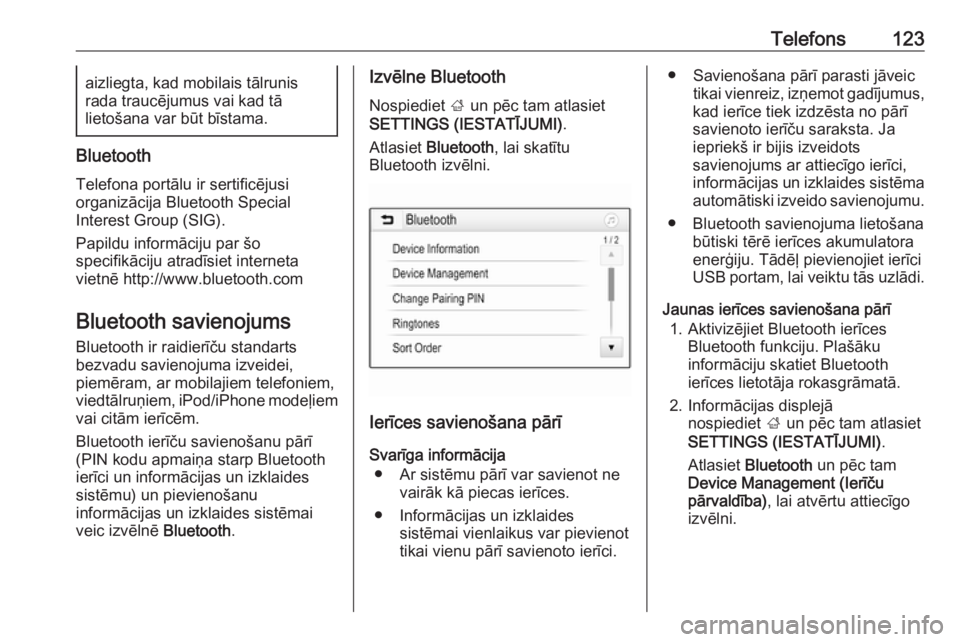
Izvēlne Bluetooth
Nospiediet ; un pēc tam atlasiet
SETTINGS (IESTATĪJUMI) .
Atlasiet Bluetooth , lai skatītu
Bluetooth izvēlni.
Ierīces savienošana pārī
Svarīga informācija ● Ar sistēmu pārī var savienot ne vairāk kā piecas ierīces.
● Informācijas un izklaides sistēmai vienlaikus var pievienot
tikai vienu pārī savienoto ierīci.
● Savienošana pārī parasti jāveic tikai vienreiz, izņemot gadījumus,
kad ierīce tiek izdzēsta no pārī
savienoto ierīču saraksta. Ja iepriekš ir bijis izveidots
savienojums ar attiecīgo ierīci,
informācijas un izklaides sistēma automātiski izveido savienojumu.
● Bluetooth savienojuma lietošana būtiski tērē ierīces akumulatora
enerģiju. Tādēļ pievienojiet ierīci
USB portam, lai veiktu tās uzlādi.
Jaunas ierīces savienošana pārī 1. Aktivizējiet Bluetooth ierīces Bluetooth funkciju. Plašāku
informāciju skatiet Bluetooth
ierīces lietotāja rokasgrāmatā.
2. Informācijas displejā nospiediet ; un pēc tam atlasiet
SETTINGS (IESTATĪJUMI) .
Atlasiet Bluetooth un pēc tam
Device Management (Ierīču
pārvaldība) , lai atvērtu attiecīgo
izvēlni.
Page 124 of 173
124Telefons
Piezīme
Ja telefons nav pievienots, izvēlnei
Device Management (Ierīču
pārvaldība) var piekļūt arī,
izmantojot telefona izvēlni:
Nospiediet ; un pēc tam atlasiet
PHONE (TĀLRUNIS) .
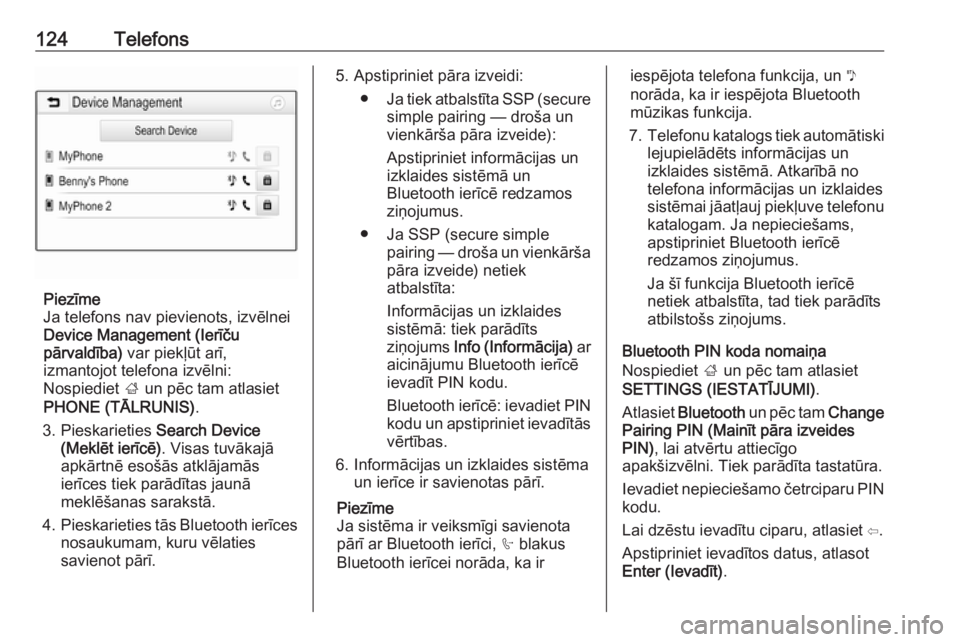
3. Pieskarieties Search Device
(Meklēt ierīcē) . Visas tuvākajā
apkārtnē esošās atklājamās
ierīces tiek parādītas jaunā
meklēšanas sarakstā.
4. Pieskarieties tās Bluetooth ierīces
nosaukumam, kuru vēlaties
savienot pārī.
5. Apstipriniet pāra izveidi:
● Ja tiek atbalstīta SSP (secure
simple pairing — droša un
vienkārša pāra izveide):
Apstipriniet informācijas un izklaides sistēmā un
Bluetooth ierīcē redzamos
ziņojumus.
● Ja SSP (secure simple pairing — droša un vienkāršapāra izveide) netiek
atbalstīta:
Informācijas un izklaides
sistēmā: tiek parādīts
ziņojums Info (Informācija) ar
aicinājumu Bluetooth ierīcē
ievadīt PIN kodu.
Bluetooth ierīcē: ievadiet PIN kodu un apstipriniet ievadītās
vērtības.
6. Informācijas un izklaides sistēma un ierīce ir savienotas pārī.
Piezīme
Ja sistēma ir veiksmīgi savienota pārī ar Bluetooth ierīci, h blakus
Bluetooth ierīcei norāda, ka iriespējota telefona funkcija, un y
norāda, ka ir iespējota Bluetooth
mūzikas funkcija.
7. Telefonu katalogs tiek automātiski
lejupielādēts informācijas un
izklaides sistēmā. Atkarībā no
telefona informācijas un izklaides
sistēmai jāatļauj piekļuve telefonu
katalogam. Ja nepieciešams,
apstipriniet Bluetooth ierīcē
redzamos ziņojumus.
Ja šī funkcija Bluetooth ierīcē
netiek atbalstīta, tad tiek parādīts
atbilstošs ziņojums.
Bluetooth PIN koda nomaiņa
Nospiediet ; un pēc tam atlasiet
SETTINGS (IESTATĪJUMI) .
Atlasiet Bluetooth un pēc tam Change
Pairing PIN (Mainīt pāra izveides
PIN) , lai atvērtu attiecīgo
apakšizvēlni. Tiek parādīta tastatūra.
Ievadiet nepieciešamo četrciparu PIN
kodu.
Lai dzēstu ievadītu ciparu, atlasiet ⇦.
Apstipriniet ievadītos datus, atlasot
Enter (Ievadīt) .
Page 126 of 173
126Telefonsun/vai tālruņa funkcijas. Par šiemjautājumiem jūs varat uzzināt
vairāk, konsultējoties ar savu
vietējo tīkla operatoru.
Dažādos reģionos un dažādās
valstīs var atšķirties tālruņa
numuri, uz kuriem jāzvana
ārkārtas situācijās. Lūdzu,
savlaicīgi noskaidrojiet
neatliekamās palīdzības dienesta numuru jūs interēsējošajā
reģionā.
Ārkārtas zvana veikšana
Sastādiet neatliekamās palīdzības
dienesta numuru (piemēram, 112).
Tiek izveidots tālruņa savienojums ar
neatliekamās palīdzības dienestu.
Atbildiet uz dienesta darbinieku
jautājumiem par radušos ārkārtas situāciju.
9 Brīdinājums
Nepārtrauciet sarunu, kamēr
neatliekamās palīdzības dienesta darbinieks jums to nelūgs.
Darbība
Tiklīdz starp jūsu mobilo tālruni un
informācijas un izklaides sistēmu ir
izveidots Bluetooth savienojums,
jums ir iespēja vadīt dažādas mobilā
tālruņa funkcijas caur informācijas un
izklaides sistēmu.
Piezīme
Mobilo tālruni joprojām ir iespējams
izmantot brīvroku režīmā,
piemēram, atbildēt uz zvanu vai
regulēt skaļumu.
Kad starp mobilo telefonu un
informācijas un izklaides sistēmu ir
izveidots savienojums, mobilā
telefona dati tiek pārraidīti
informācijas un izklaides sistēmai. Tas var aizņemt kādu laiku atkarībā
no jūsu mobilā telefona un pārsūtāmo
datu daudzuma. Šajā laikā mobilā
telefona vadība informācijas un
izklaides sistēmā ir ierobežota.
Piezīme
Ne visi mobilie telefoni atbalsta visas
telefona portāla funkcijas. Šā
iemesla dēļ ir iespējams, ka nebūspieejamas visas funkcijas, kas
aprakstītas attiecīgā mobilā telefona
lietošanas pamācībā.
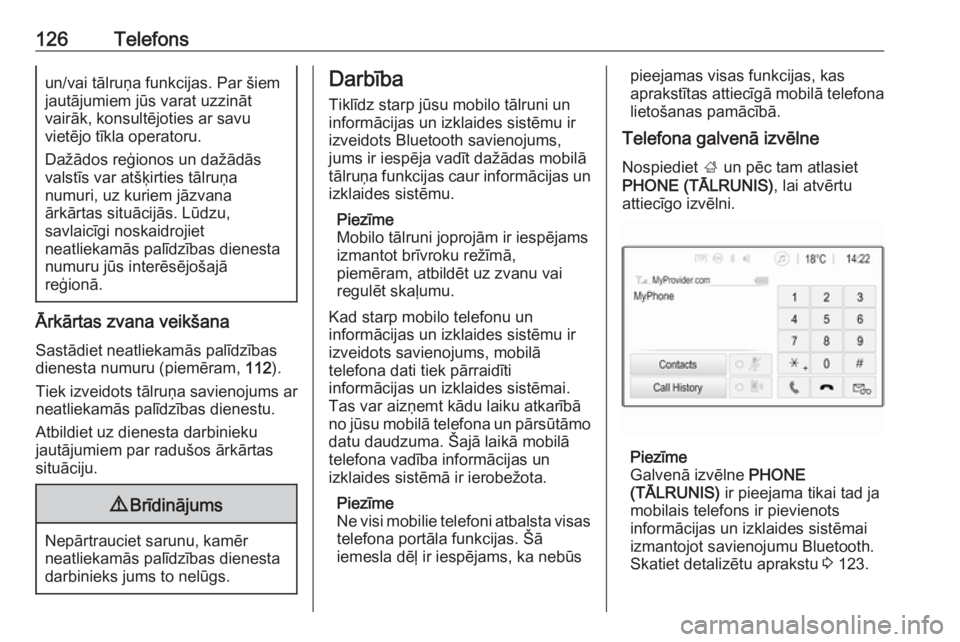
Telefona galvenā izvēlne
Nospiediet ; un pēc tam atlasiet
PHONE (TĀLRUNIS) , lai atvērtu
attiecīgo izvēlni.
Piezīme
Galvenā izvēlne PHONE
(TĀLRUNIS) ir pieejama tikai tad ja
mobilais telefons ir pievienots
informācijas un izklaides sistēmai izmantojot savienojumu Bluetooth.
Skatiet detalizētu aprakstu 3 123.