radio OPEL ASTRA K 2016 Infotainment-Handbuch (in German)
[x] Cancel search | Manufacturer: OPEL, Model Year: 2016, Model line: ASTRA K, Model: OPEL ASTRA K 2016Pages: 175, PDF-Größe: 3.03 MB
Page 27 of 175
Grundsätzliche Bedienung27Alternativ können Sie auch den
Schieber in den Einstellungen ver‐
schieben.
Balance und Fader
Auf der Abbildung rechts im Menü die Position im Fahrgastraum festlegen,
für die der Klang optimiert werden
soll.
Die Einstellungen können über n,
o , p und q geändert werden.
Um schnell zwischen den vorderen
und hinteren Lautsprechern zu wech‐
seln, oben und unten an der Fahr‐
zeuggrafik Vorne bzw. Hinten aus‐
wählen.
Surround
(sofern mit Surround-System ausge‐ stattet)
Mit dieser Einstellung kann der Sur‐
round-Effekt verstärkt oder gedämpft
werden.
Die Einstellungen können durch wie‐
derholtes Drücken auf ─ oder w ge‐
ändert werden.Equalizer-Modi
(wenn nicht mit Surround-System
ausgestattet)
In der Interaktionsauswahlleiste eine
der Bildschirmtasten auswählen, um
den Klang für bestimmte Musikstile zu
optimieren.
Wenn Sie die Klangeinstellungen
selbst vornehmen möchten, EIGE.
PROFIL auswählen.
Surround-Modi
(sofern mit Surround-System ausge‐ stattet)
In der Interaktionsauswahlleiste eine
der Bildschirmtasten auswählen, um
den Klang für eine bestimmte Sitzpo‐ sition zu optimieren.
NORMAL auswählen, wenn der
Klang für alle Sitzpositionen optimiert
werden soll.Lautstärkeeinstellungen
Maximale Einschaltlautstärke Auf HOME drücken und dann im dem
Startbildschirm EINSTELLUNGEN
auswählen.
Durch die Liste blättern und Radio
und dann Maximale Einschaltlaut‐
stärke auswählen.
Über ─ oder w die gewünschte Laut‐
stärke einstellen.
Automatische
Lautstärkeregelung
HOME drücken und dann
EINSTELLUNGEN auswählen.
Durch die Liste blättern und Radio
und dann Automatische Lautstär‐
keanpassung auswählen.
Um den Grad der Lautstärkeanpas‐ sung einzustellen, für Automatische
Lautstärkeanpassung eine der ver‐
fügbaren Optionen auswählen.
Aus : Bei höherer Fahrgeschwindig‐
keit findet keine Lautstärkeanhebung
statt.
Page 31 of 175
Grundsätzliche Bedienung31Die Liste durchsehen und Werksein‐
stellungen wiederherstellen auswäh‐
len.
Fahrzeugeinstellungen
wiederherstellen
Fahrzeugeinstell. wiederherstellen
auswählen, um alle Einstellungen der
Fahrzeugpersonalisierung wieder‐ herzustellen. Eine Warnmeldung wird
angezeigt.
Wiederher. wählen. Die Einstellun‐
gen werden zurückgesetzt.
Alle persönlichen Daten löschen
Alle privaten Daten löschen auswäh‐
len, um folgende Daten zu löschen:
● gekoppelte Bluetooth-Geräte
● gespeicherte Telefonbücher
● Fahrzeugkontaktliste
● Ziellisten
● Favoriten
Eine Warnmeldung wird angezeigt.
Löschen wählen. Die Daten werden
gelöscht.Radioeinstellungen wiederherstellen
Radioeinstellungen wiederherstellen
auswählen, um folgende Daten zu‐
rückzusetzen:
● Klangeinstellungen
● Lautstärkeeinstellungen
● Spracheinstellungen
● Anwendungsleiste
● Kontaktquellen
Eine Warnmeldung wird angezeigt.
Wiederher. wählen. Die Einstellun‐
gen werden zurückgesetzt.
Softwareinformationen HOME drücken und
EINSTELLUNGEN auswählen.
Die Liste durchsehen und Software-
Informationen auswählen.
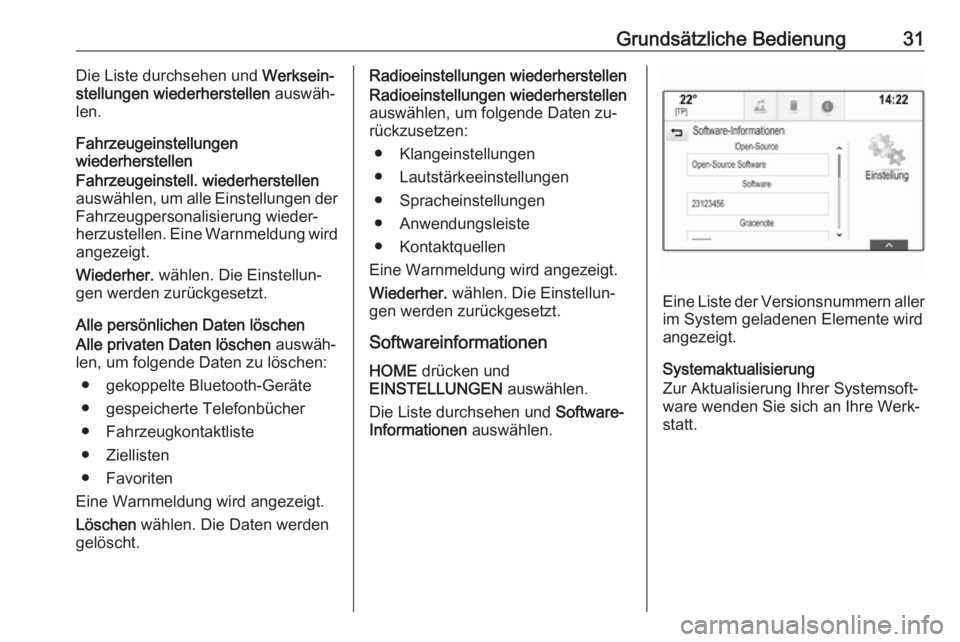
Eine Liste der Versionsnummern aller
im System geladenen Elemente wird
angezeigt.
Systemaktualisierung
Zur Aktualisierung Ihrer Systemsoft‐
ware wenden Sie sich an Ihre Werk‐
statt.
Page 32 of 175
32RadioRadioBenutzung .................................... 32
Sendersuche ................................ 32
Radio Data System (RDS) ...........34
Digital Audio Broadcasting ..........35Benutzung
Die Radiofunktion ist Bestandteil der
AUDIO -Anwendung.
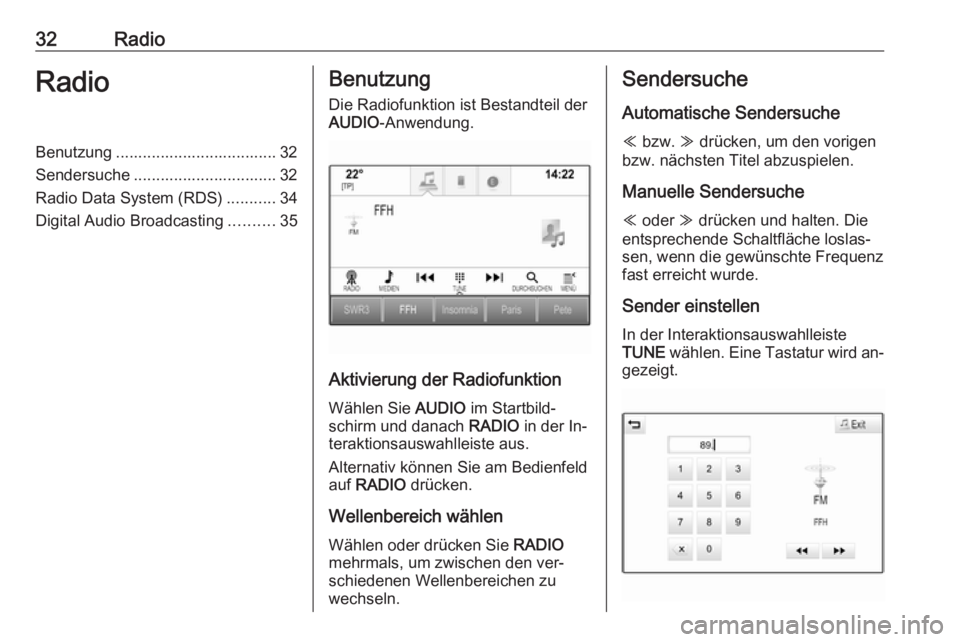
Aktivierung der Radiofunktion
Wählen Sie AUDIO im Startbild‐
schirm und danach RADIO in der In‐
teraktionsauswahlleiste aus.
Alternativ können Sie am Bedienfeld
auf RADIO drücken.
Wellenbereich wählen
Wählen oder drücken Sie RADIO
mehrmals, um zwischen den ver‐
schiedenen Wellenbereichen zu
wechseln.
Sendersuche
Automatische Sendersuche
Y bzw. Z drücken, um den vorigen
bzw. nächsten Titel abzuspielen.
Manuelle Sendersuche Y oder Z drücken und halten. Die
entsprechende Schaltfläche loslas‐ sen, wenn die gewünschte Frequenz
fast erreicht wurde.
Sender einstellen In der Interaktionsauswahlleiste
TUNE wählen. Eine Tastatur wird an‐
gezeigt.
Page 33 of 175
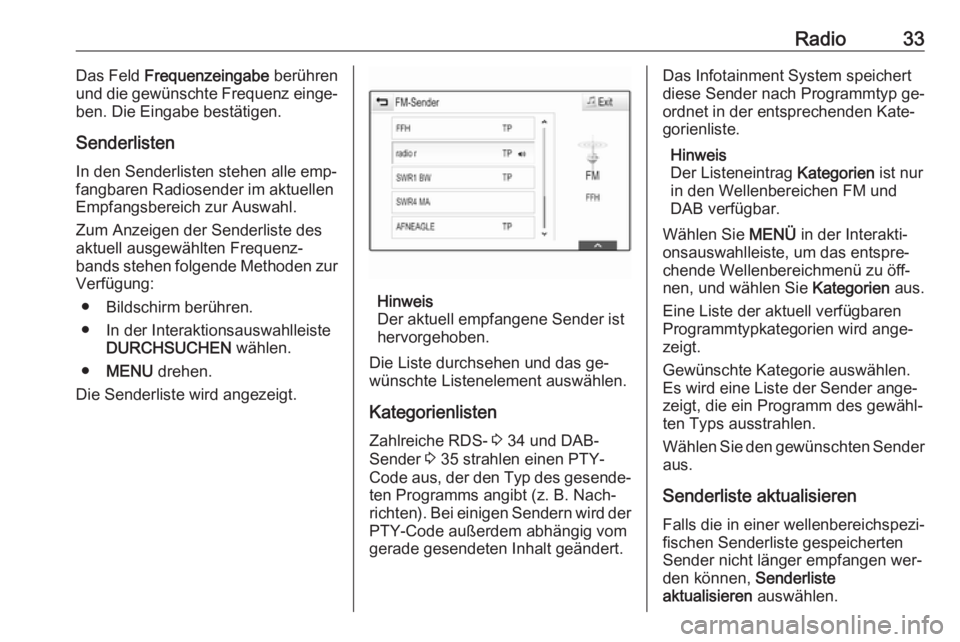
Radio33Das Feld Frequenzeingabe berühren
und die gewünschte Frequenz einge‐
ben. Die Eingabe bestätigen.
Senderlisten In den Senderlisten stehen alle emp‐fangbaren Radiosender im aktuellen
Empfangsbereich zur Auswahl.
Zum Anzeigen der Senderliste des
aktuell ausgewählten Frequenz‐
bands stehen folgende Methoden zur
Verfügung:
● Bildschirm berühren.● In der Interaktionsauswahlleiste DURCHSUCHEN wählen.
● MENU drehen.
Die Senderliste wird angezeigt.
Hinweis
Der aktuell empfangene Sender ist
hervorgehoben.
Die Liste durchsehen und das ge‐
wünschte Listenelement auswählen.
Kategorienlisten Zahlreiche RDS- 3 34 und DAB-
Sender 3 35 strahlen einen PTY-
Code aus, der den Typ des gesende‐ ten Programms angibt (z. B. Nach‐
richten). Bei einigen Sendern wird der
PTY-Code außerdem abhängig vom
gerade gesendeten Inhalt geändert.
Das Infotainment System speichert
diese Sender nach Programmtyp ge‐
ordnet in der entsprechenden Kate‐
gorienliste.
Hinweis
Der Listeneintrag Kategorien ist nur
in den Wellenbereichen FM und DAB verfügbar.
Wählen Sie MENÜ in der Interakti‐
onsauswahlleiste, um das entspre‐
chende Wellenbereichmenü zu öff‐ nen, und wählen Sie Kategorien aus.
Eine Liste der aktuell verfügbaren
Programmtypkategorien wird ange‐ zeigt.
Gewünschte Kategorie auswählen.
Es wird eine Liste der Sender ange‐
zeigt, die ein Programm des gewähl‐
ten Typs ausstrahlen.
Wählen Sie den gewünschten Sender aus.
Senderliste aktualisieren
Falls die in einer wellenbereichspezi‐
fischen Senderliste gespeicherten
Sender nicht länger empfangen wer‐
den können, Senderliste
aktualisieren auswählen.
Page 34 of 175
34RadioHinweis
Bei der Aktualisierung einer wellen‐
bereichsspezifischen Senderliste
wird auch die entsprechende Kate‐
gorienliste aktualisiert.
Auf dem Bildschirm wird Sender
aktualisieren angezeigt, bis die Su‐
che abgeschlossen ist.
Radio Data System (RDS)
RDS ist ein von FM-Sendern ange‐
botener Dienst, der das Auffinden des gewünschten Senders und dessen
störungsfreien Empfang erheblich verbessert.
Vorteile von RDS ● Auf dem Display wird statt der Frequenz der Programmname
des eingestellten Senders ange‐
zeigt.
● Während der Sendersuche stellt das Infotainment System aus‐
schließlich RDS-Sender ein.● Das Infotainment System stellt mittels AF (Alternative Frequenz)
stets die am besten zu empfan‐
gende Sendefrequenz des ein‐
gestellten Senders ein.
● Das Infotainment System zeigt abhängig vom empfangenen
Sender Radiotext an, der z. B. In‐ formationen zum aktuellen Pro‐
gramm umfassen kann.
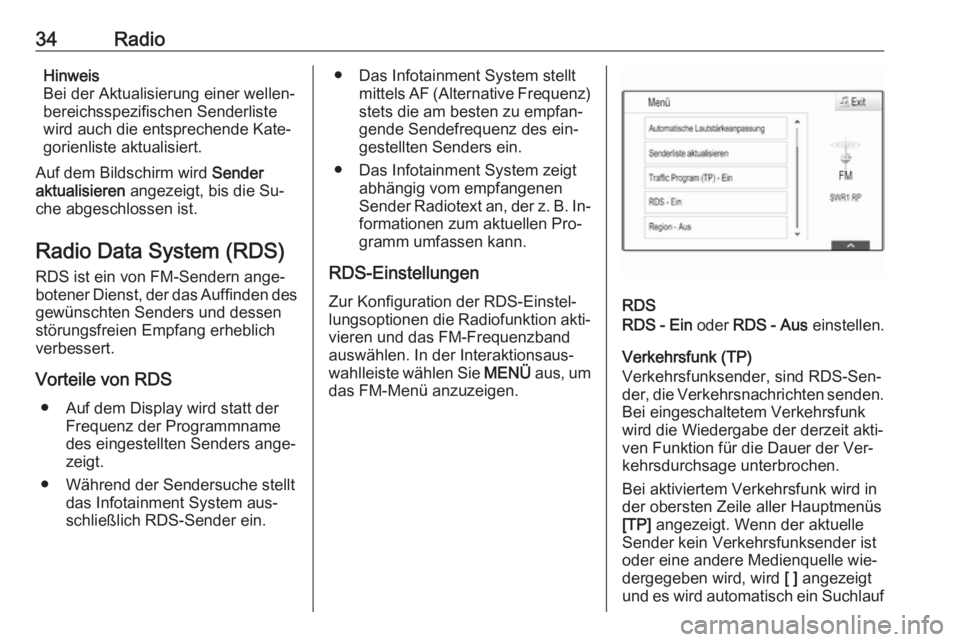
RDS-Einstellungen
Zur Konfiguration der RDS-Einstel‐
lungsoptionen die Radiofunktion akti‐ vieren und das FM-Frequenzband
auswählen. In der Interaktionsaus‐
wahlleiste wählen Sie MENÜ aus, um
das FM-Menü anzuzeigen.
RDS
RDS - Ein oder RDS - Aus einstellen.
Verkehrsfunk (TP)
Verkehrsfunksender, sind RDS-Sen‐ der, die Verkehrsnachrichten senden.
Bei eingeschaltetem Verkehrsfunk
wird die Wiedergabe der derzeit akti‐
ven Funktion für die Dauer der Ver‐
kehrsdurchsage unterbrochen.
Bei aktiviertem Verkehrsfunk wird in
der obersten Zeile aller Hauptmenüs
[TP] angezeigt. Wenn der aktuelle
Sender kein Verkehrsfunksender ist
oder eine andere Medienquelle wie‐
dergegeben wird, wird [ ] angezeigt
und es wird automatisch ein Suchlauf
Page 35 of 175
![OPEL ASTRA K 2016 Infotainment-Handbuch (in German) Radio35nach dem nächsten Verkehrsfunk‐
sender gestartet. Sobald ein Ver‐
kehrsfunksender gefunden wird,
leuchtet [TP] auf. Wenn kein Ver‐
kehrsfunksender gefunden wird, wird
weiterhin [ ] ang](/img/37/19802/w960_19802-34.png "OPEL ASTRA K 2016 Infotainment-Handbuch (in German) Radio35nach dem nächsten Verkehrsfunk‐
sender gestartet. Sobald ein Ver‐
kehrsfunksender gefunden wird,
leuchtet [TP] auf. Wenn kein Ver‐
kehrsfunksender gefunden wird, wird
weiterhin [ ] ang")
Radio35nach dem nächsten Verkehrsfunk‐
sender gestartet. Sobald ein Ver‐
kehrsfunksender gefunden wird,
leuchtet [TP] auf. Wenn kein Ver‐
kehrsfunksender gefunden wird, wird
weiterhin [ ] angezeigt.
Wenn der betreffende Verkehrsfunk‐
sender eine Verkehrsdurchsage aus‐
strahlt, wird eine Meldung angezeigt.
Um die Ansage zu unterbrechen und
zur zuvor aktiven Funktion zurückzu‐
kehren, die Meldung schließen.
Traffic Program (TP) - Ein oder Traffic
Program (TP) - Aus einstellen.
Region
Manchmal strahlen RDS-Sender auf
verschiedenen Frequenzen regional
unterschiedliche Programme aus.
Wenn die Regionalisierung einge‐
schaltet ist, werden bei Bedarf alter‐
native Frequenzen mit denselben re‐
gionalen Programmen ausgewählt.
Falls die Regionalisierung ausge‐
schaltet ist, werden alternative Fre‐
quenzen der Sender ohne Rücksicht
auf regionale Programme ausge‐
wählt.Region - Ein oder Region - Aus ein‐
stellen.
Digital Audio Broadcasting
DAB (Digital Audio Broadcasting) ist
ein innovatives und universelles
Rundfunksystem.
Vorteile von DAB ● DAB-Sender erkennt man an Programmnamen anstelle der
Senderfrequenz.
● Mit DAB können mehrere Radio‐ programme (Dienste) auf einereinzigen Frequenz (Ensemble)gesendet werden.
● Zusätzlich zum hochwertigen Hörfunkservice, ist durch DAB
die Ausstrahlung von programm‐ bezogenen Informationen und
einer Vielzahl von Meldungen einschließlich Fahrt- und Ver‐kehrsinformationen.
● Solange ein bestimmter DAB- Empfänger das Signal eines aus‐
strahlenden Senders empfangenkann (auch wenn das Signal sehr schwach ist), ist die Klangwieder‐
gabe sicher gestellt.
● Eine Abschwächung, wie sie beim AM- und FM-Empfang ty‐
pisch ist, tritt bei DAB nicht auf.
Das DAB-Signal wird mit kon‐
stanter Lautstärke reproduziert.
Sollte das DAB-Signal zu
schwach sein, um durch den
Empfänger aufgefangen zu wer‐
den, bricht der Empfang ab. Dies kann durch Aktivieren von DAB-
zu-DAB-Umschalten und/oder
DAB-zu-FM-Umschalten im
DAB-Menü verhindert werden
(siehe unten).
● Die Überlagerung von Sendern benachbarter Frequenzen (ein
Phänomen, das für den AM- und
FM-Empfang typisch ist) findet bei DAB nicht statt.
● Sollte das DAB-Signal durch na‐ türliche Hindernisse oder Ge‐bäude zurückgeworfen werden,
Page 36 of 175
36Radiosteigt die DAB-Empfangsquali‐tät. AM- oder FM-Empfang wer‐
den in diesen Fällen spürbar
schlechter.
● Wenn der DAB-Empfang aktiviert
ist, bleibt der FM-Tuner des Info‐
tainment Systems im Hinter‐
grund aktiv und sucht ständig
nach den besten empfangbaren
FM-Sendern. Wenn TP 3 34 ak‐
tiviert ist, werden Verkehrsdurch‐
sagen der FM-Sender ausgege‐
ben, die derzeit am besten emp‐
fangen werden. Die TP-Funktion
deaktivieren wenn der DAB-
Empfang nicht durch FM-Ver‐
kehrsansagen unterbrochen
werden soll.
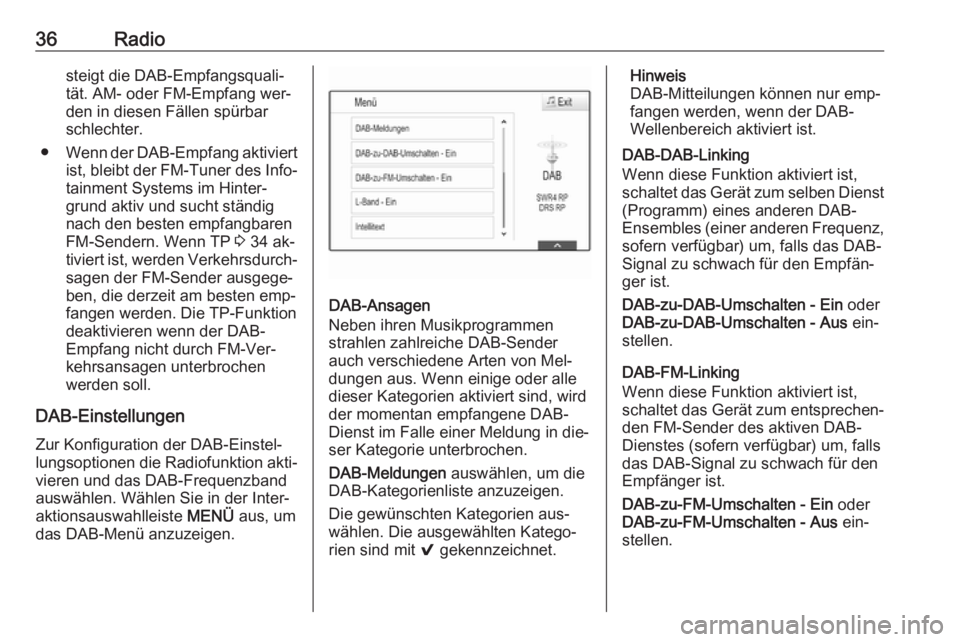
DAB-Einstellungen Zur Konfiguration der DAB-Einstel‐
lungsoptionen die Radiofunktion akti‐ vieren und das DAB-Frequenzband
auswählen. Wählen Sie in der Inter‐
aktionsauswahlleiste MENÜ aus, um
das DAB-Menü anzuzeigen.
DAB-Ansagen
Neben ihren Musikprogrammen
strahlen zahlreiche DAB-Sender
auch verschiedene Arten von Mel‐
dungen aus. Wenn einige oder alle
dieser Kategorien aktiviert sind, wird
der momentan empfangene DAB-
Dienst im Falle einer Meldung in die‐
ser Kategorie unterbrochen.
DAB-Meldungen auswählen, um die
DAB-Kategorienliste anzuzeigen.
Die gewünschten Kategorien aus‐
wählen. Die ausgewählten Katego‐
rien sind mit 9 gekennzeichnet.
Hinweis
DAB-Mitteilungen können nur emp‐
fangen werden, wenn der DAB-
Wellenbereich aktiviert ist.
DAB-DAB-Linking
Wenn diese Funktion aktiviert ist,
schaltet das Gerät zum selben Dienst
(Programm) eines anderen DAB-
Ensembles (einer anderen Frequenz,
sofern verfügbar) um, falls das DAB-
Signal zu schwach für den Empfän‐
ger ist.
DAB-zu-DAB-Umschalten - Ein oder
DAB-zu-DAB-Umschalten - Aus ein‐
stellen.
DAB-FM-Linking
Wenn diese Funktion aktiviert ist, schaltet das Gerät zum entsprechen‐
den FM-Sender des aktiven DAB-
Dienstes (sofern verfügbar) um, falls
das DAB-Signal zu schwach für den
Empfänger ist.
DAB-zu-FM-Umschalten - Ein oder
DAB-zu-FM-Umschalten - Aus ein‐
stellen.
Page 37 of 175
Radio37L-Band
Wenn L-Band aktiviert ist, empfängt
das Infotainment System einen zu‐
sätzlichen Frequenzbereich. Die Fre‐
quenzen für L-Band umfassen ter‐
restrische und Satellitenradiofre‐
quenzen (1452–1492 MHz).
L-Band - Ein oder L-Band - Aus ein‐
stellen.
Intellitext
Die Funktion Intellitext ermöglicht es
Ihnen, zusätzliche Informationen wie
Meldungen, Finanzinformationen,
Sport oder Nachrichten zu empfan‐
gen.
Eine der Kategorien und dann eine
der Optionen auswählen, um Detail‐
informationen anzuzeigen.
Page 48 of 175
48NavigationDie Zielführung erfolgt durch Sprach‐
ausgabe, durch einen Richtungspfeil
und mit Hilfe eines mehrfarbigen Kar‐
tenausschnitts.
Hinweise
TMC-Verkehrsinformationssystem
und dynamische Zielführung
Das TMC-Verkehrsinformationssys‐
tem empfängt von TMC-Radio-
Sendern alle aktuellen Verkehrsinfor‐
mationen. Diese Informationen wer‐
den bei der Routenberechnung be‐
rücksichtigt. Dabei wird die Strecke
so geplant, dass Verkehrsbehinde‐
rungen gemäß voreingestellten Krite‐ rien umfahren werden.
Liegt eine aktuelle Verkehrsbehinde‐
rung während einer aktiven Zielfüh‐
rung vor, erscheint je nach Vorein‐
stellung eine Meldung mit der Frage,
ob die Route geändert werden soll.
TMC-Verkehrsinformationen werden
auf der Karte als Symbole bzw. im
TMC-Meldungsmenü als detaillierter
Text angezeigt.Voraussetzung für die Nutzung von
TMC-Verkehrsinformationen ist der
Empfang von TMC-Sendern in der
betreffenden Region.
Die TMC-Verkehrssender können im
Navigationsmenü ausgewählt wer‐
den 3 48.
Kartendaten
Alle erforderlichen Kartendaten sind
im Infotainment System gespeichert.
Wenden Sie sich zur Aktualisierung
Ihrer Kartensoftware über den SUB-
Anschluss an Ihre Werkstatt.
Benutzung Zum Anzeigen der Navigationskarte
HOME drücken und dann das Symbol
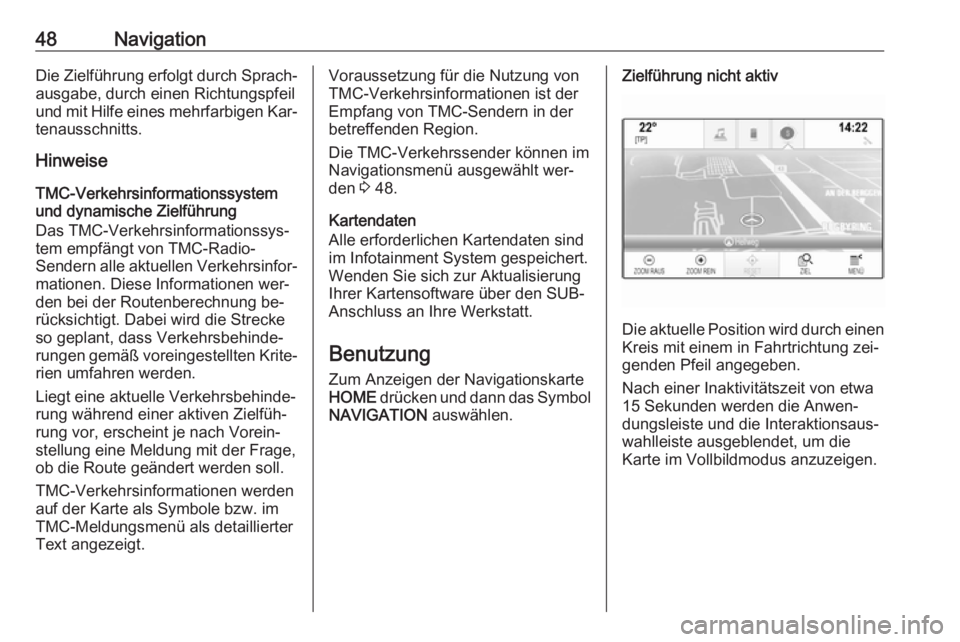
NAVIGATION auswählen.Zielführung nicht aktiv
Die aktuelle Position wird durch einen
Kreis mit einem in Fahrtrichtung zei‐
genden Pfeil angegeben.
Nach einer Inaktivitätszeit von etwa
15 Sekunden werden die Anwen‐
dungsleiste und die Interaktionsaus‐ wahlleiste ausgeblendet, um die
Karte im Vollbildmodus anzuzeigen.
Page 63 of 175
Navigation63
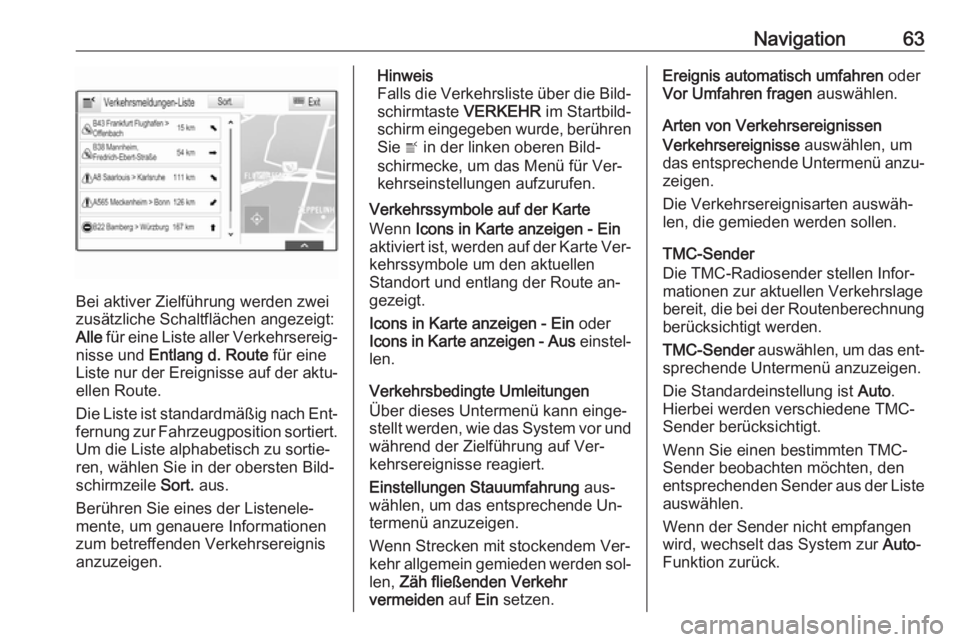
Bei aktiver Zielführung werden zwei
zusätzliche Schaltflächen angezeigt:
Alle für eine Liste aller Verkehrsereig‐
nisse und Entlang d. Route für eine
Liste nur der Ereignisse auf der aktu‐ ellen Route.
Die Liste ist standardmäßig nach Ent‐
fernung zur Fahrzeugposition sortiert. Um die Liste alphabetisch zu sortie‐
ren, wählen Sie in der obersten Bild‐
schirmzeile Sort. aus.
Berühren Sie eines der Listenele‐
mente, um genauere Informationen
zum betreffenden Verkehrsereignis
anzuzeigen.
Hinweis
Falls die Verkehrsliste über die Bild‐
schirmtaste VERKEHR im Startbild‐
schirm eingegeben wurde, berühren Sie w in der linken oberen Bild‐
schirmecke, um das Menü für Ver‐
kehrseinstellungen aufzurufen.
Verkehrssymbole auf der Karte
Wenn Icons in Karte anzeigen - Ein
aktiviert ist, werden auf der Karte Ver‐ kehrssymbole um den aktuellen
Standort und entlang der Route an‐
gezeigt.
Icons in Karte anzeigen - Ein oder
Icons in Karte anzeigen - Aus einstel‐
len.
Verkehrsbedingte Umleitungen
Über dieses Untermenü kann einge‐
stellt werden, wie das System vor und während der Zielführung auf Ver‐kehrsereignisse reagiert.
Einstellungen Stauumfahrung aus‐
wählen, um das entsprechende Un‐ termenü anzuzeigen.
Wenn Strecken mit stockendem Ver‐
kehr allgemein gemieden werden sol‐
len, Zäh fließenden Verkehr
vermeiden auf Ein setzen.Ereignis automatisch umfahren oder
Vor Umfahren fragen auswählen.
Arten von Verkehrsereignissen
Verkehrsereignisse auswählen, um
das entsprechende Untermenü anzu‐
zeigen.
Die Verkehrsereignisarten auswäh‐
len, die gemieden werden sollen.
TMC-Sender
Die TMC-Radiosender stellen Infor‐
mationen zur aktuellen Verkehrslage
bereit, die bei der Routenberechnung berücksichtigt werden.
TMC-Sender auswählen, um das ent‐
sprechende Untermenü anzuzeigen.
Die Standardeinstellung ist Auto.
Hierbei werden verschiedene TMC-
Sender berücksichtigt.
Wenn Sie einen bestimmten TMC-
Sender beobachten möchten, den
entsprechenden Sender aus der Liste
auswählen.
Wenn der Sender nicht empfangen
wird, wechselt das System zur Auto-
Funktion zurück.