ESP OPEL ASTRA K 2016 Infotainment-Handbuch (in German)
[x] Cancel search | Manufacturer: OPEL, Model Year: 2016, Model line: ASTRA K, Model: OPEL ASTRA K 2016Pages: 175, PDF-Größe: 3.03 MB
Page 98 of 175
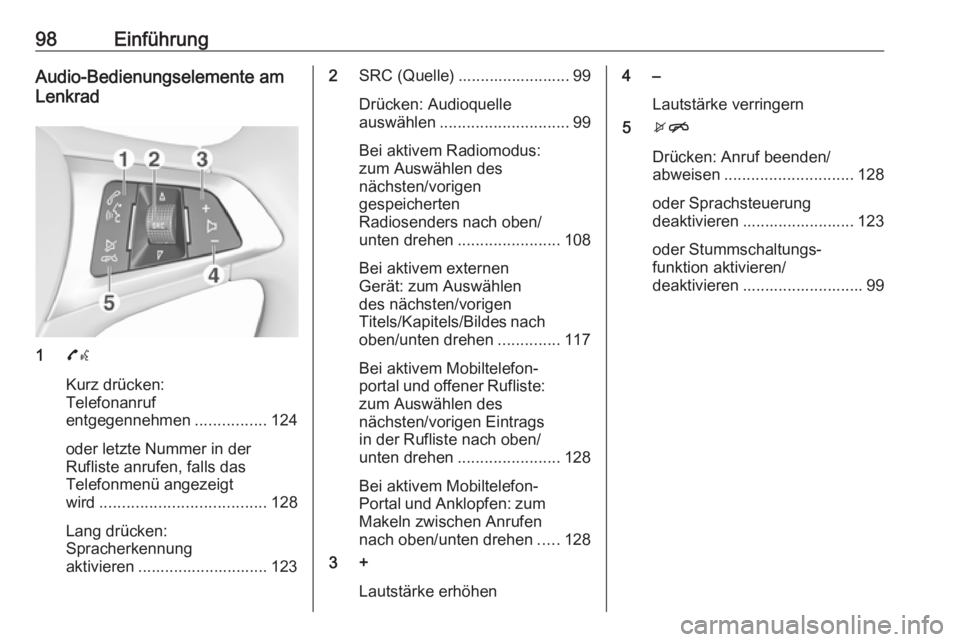
98EinführungAudio-Bedienungselemente am
Lenkrad
1 7w
Kurz drücken:
Telefonanruf
entgegennehmen ................124
oder letzte Nummer in der
Rufliste anrufen, falls das
Telefonmenü angezeigt
wird ..................................... 128
Lang drücken:
Spracherkennung
aktivieren ............................. 123
2 SRC (Quelle) ......................... 99
Drücken: Audioquelle
auswählen ............................. 99
Bei aktivem Radiomodus:
zum Auswählen des
nächsten/vorigen
gespeicherten
Radiosenders nach oben/
unten drehen ....................... 108
Bei aktivem externen
Gerät: zum Auswählen
des nächsten/vorigen
Titels/Kapitels/Bildes nach oben/unten drehen ..............117
Bei aktivem Mobiltelefon‐
portal und offener Rufliste: zum Auswählen des
nächsten/vorigen Eintrags
in der Rufliste nach oben/
unten drehen ....................... 128
Bei aktivem Mobiltelefon-
Portal und Anklopfen: zum Makeln zwischen Anrufen
nach oben/unten drehen .....128
3 +
Lautstärke erhöhen4 –Lautstärke verringern
5 xn
Drücken: Anruf beenden/
abweisen ............................. 128
oder Sprachsteuerung
deaktivieren ......................... 123
oder Stummschaltungs‐
funktion aktivieren/
deaktivieren ........................... 99
Page 107 of 175
Einführung107
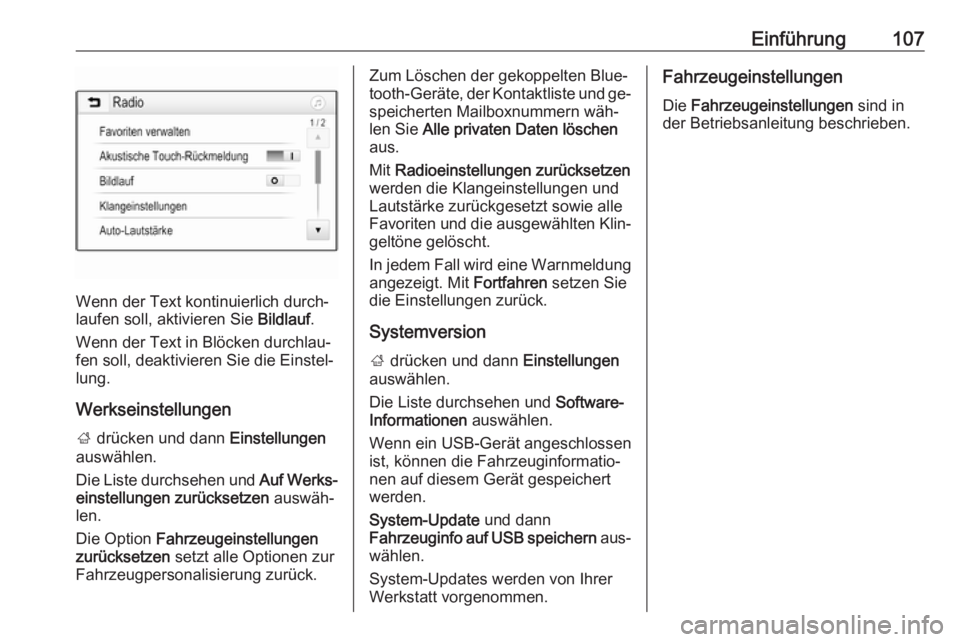
Wenn der Text kontinuierlich durch‐
laufen soll, aktivieren Sie Bildlauf.
Wenn der Text in Blöcken durchlau‐
fen soll, deaktivieren Sie die Einstel‐
lung.
Werkseinstellungen
; drücken und dann Einstellungen
auswählen.
Die Liste durchsehen und Auf Werks‐
einstellungen zurücksetzen auswäh‐
len.
Die Option Fahrzeugeinstellungen
zurücksetzen setzt alle Optionen zur
Fahrzeugpersonalisierung zurück.
Zum Löschen der gekoppelten Blue‐
tooth-Geräte, der Kontaktliste und ge‐
speicherten Mailboxnummern wäh‐
len Sie Alle privaten Daten löschen
aus.
Mit Radioeinstellungen zurücksetzen
werden die Klangeinstellungen und
Lautstärke zurückgesetzt sowie alle
Favoriten und die ausgewählten Klin‐ geltöne gelöscht.
In jedem Fall wird eine Warnmeldung
angezeigt. Mit Fortfahren setzen Sie
die Einstellungen zurück.
Systemversion
; drücken und dann Einstellungen
auswählen.
Die Liste durchsehen und Software-
Informationen auswählen.
Wenn ein USB-Gerät angeschlossen
ist, können die Fahrzeuginformatio‐
nen auf diesem Gerät gespeichert
werden.
System-Update und dann
Fahrzeuginfo auf USB speichern aus‐
wählen.
System-Updates werden von Ihrer
Werkstatt vorgenommen.Fahrzeugeinstellungen
Die Fahrzeugeinstellungen sind in
der Betriebsanleitung beschrieben.
Page 108 of 175
108RadioRadioBenutzung................................. 108
Sendersuche ............................. 108
Favoriten-Listen .........................110
Radio Data System (RDS) .........111
Digital Audio Broadcasting ........112Benutzung
Radio aktivieren
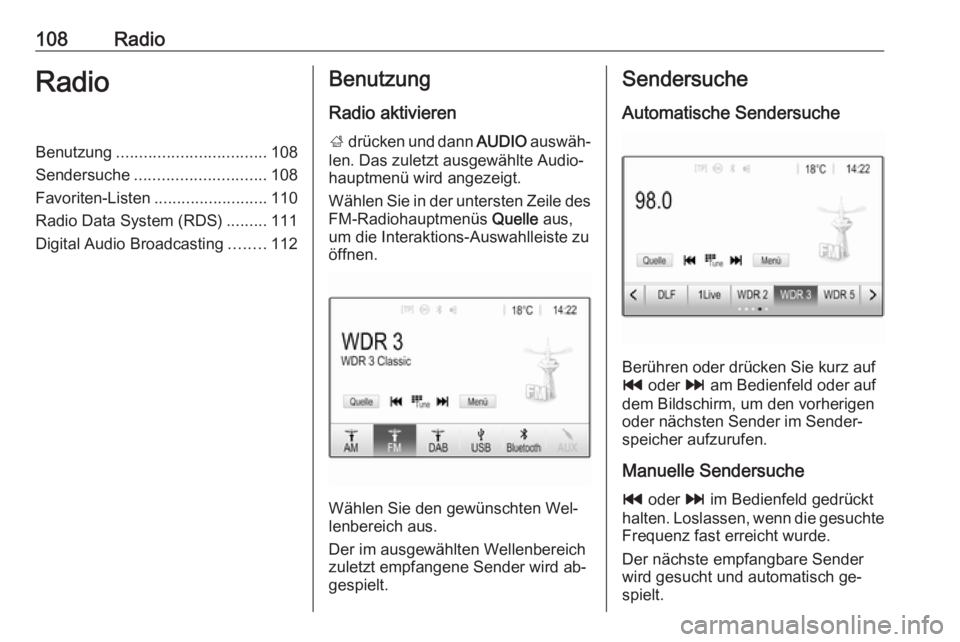
; drücken und dann AUDIO auswäh‐
len. Das zuletzt ausgewählte Audio‐
hauptmenü wird angezeigt.
Wählen Sie in der untersten Zeile des FM-Radiohauptmenüs Quelle aus,
um die Interaktions-Auswahlleiste zu
öffnen.
Wählen Sie den gewünschten Wel‐
lenbereich aus.
Der im ausgewählten Wellenbereich
zuletzt empfangene Sender wird ab‐
gespielt.
Sendersuche
Automatische Sendersuche
Berühren oder drücken Sie kurz auf
t oder v am Bedienfeld oder auf
dem Bildschirm, um den vorherigen
oder nächsten Sender im Sender‐
speicher aufzurufen.
Manuelle Sendersuche t oder v im Bedienfeld gedrückt
halten. Loslassen, wenn die gesuchte
Frequenz fast erreicht wurde.
Der nächste empfangbare Sender
wird gesucht und automatisch ge‐ spielt.
Page 110 of 175
110RadioHinweis
Der Listeneintrag Kategorien ist nur
in den Wellenbereichen FM und DAB verfügbar.
Um nach einem von den Sendern
festgelegten Programmtyp zu su‐
chen, wählen Sie Kategorien aus.
Eine Liste der aktuell verfügbaren
Programmtypen wird angezeigt.
Wählen Sie den gewünschten Pro‐
grammtyp aus. Es wird eine Liste der
Sender angezeigt, die ein Programm
des gewählten Typs ausstrahlen.
Wählen Sie den gewünschten Sender
aus.
Hinweis
Der derzeit empfangene Radiosen‐
der ist mit dem Symbol l neben
dem Sendernamen gekennzeich‐
net.
Senderlisten aktualisieren
Wenn die in einer wellenbereichsspe‐
zifischen Senderliste gespeicherten Sender nicht mehr empfangen wer‐
den können, wählen Sie in der un‐
tersten Zeile des aktiven Radiohaupt‐
menüs Menü und danach die ent‐sprechende Menüposition aus, um
die Senderliste zu aktualisieren, z. B. Senderliste aktualisieren .
Hinweis
Bei der Aktualisierung einer wellen‐
bereichsspezifischen Senderliste
wird auch die entsprechende Kate‐
gorienliste aktualisiert.
Es wird eine Sendersuche gestartet
und eine entsprechende Meldung an‐ gezeigt. Sobald die Suche abge‐
schlossen ist, wird die entsprechende
Senderliste angezeigt.
Hinweis
Der derzeit empfangene Radiosen‐
der ist mit dem Symbol l neben
dem Sendernamen gekennzeich‐
net.
Favoriten-Listen
In den Favoriten-Listen können Sen‐
der aller Wellenbereiche manuell ge‐
speichert werden.
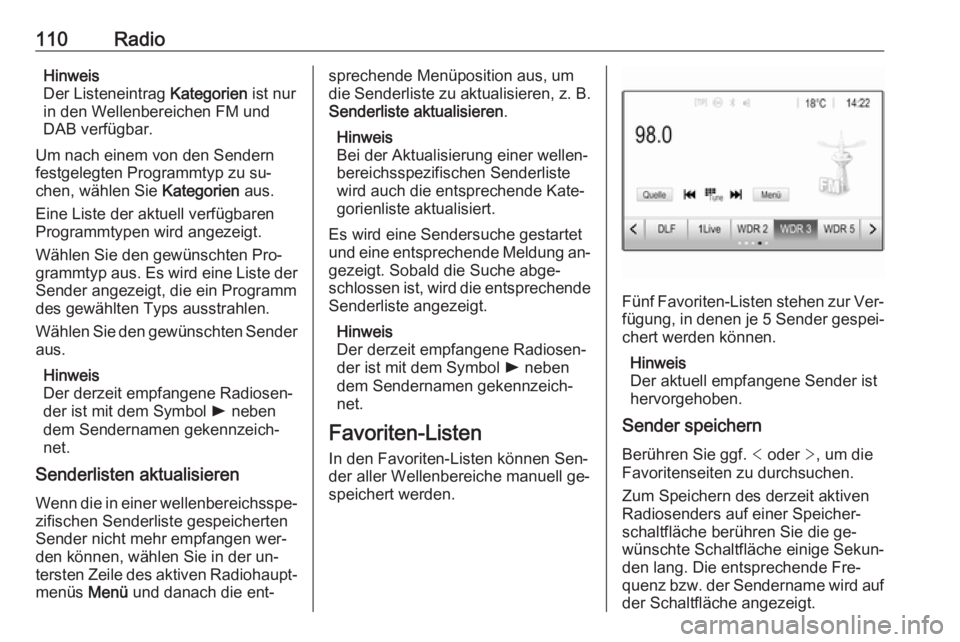
Fünf Favoriten-Listen stehen zur Ver‐
fügung, in denen je 5 Sender gespei‐
chert werden können.
Hinweis
Der aktuell empfangene Sender ist
hervorgehoben.
Sender speichern
Berühren Sie ggf. < oder >, um die
Favoritenseiten zu durchsuchen.
Zum Speichern des derzeit aktiven
Radiosenders auf einer Speicher‐
schaltfläche berühren Sie die ge‐
wünschte Schaltfläche einige Sekun‐
den lang. Die entsprechende Fre‐
quenz bzw. der Sendername wird auf
der Schaltfläche angezeigt.
Page 111 of 175
Radio111Sender aufrufenBerühren Sie ggf. < oder >, um zur
gewünschten Favoritenseite zu blät‐ tern.
Die Speicherschaltfläche auswählen,
unter der der gewünschte Radiosen‐
der gespeichert ist.
Anzahl der verfügbaren
Favoritenseiten festlegen
Zur Festlegung der zur Auswahl an‐
gezeigten Anzahl der Favoritenseiten
drücken Sie auf HOME und wählen
Sie EINSTELLUNGEN auf dem Bild‐
schirm aus.
Radio und dann Favoriten verwalten
auswählen, um das entsprechende Untermenü aufzurufen.
Abhängig davon, welche Favoriten‐
seiten angezeigt werden sollen, akti‐
vieren oder deaktivieren Sie die Sei‐
ten.Radio Data System (RDS)
RDS ist ein Service der UKW-Sender,
der das Finden des gewünschten
Senders und seinen störungsfreien Empfang wesentlich erleichtert.
Vorteile von RDS ● Auf dem Display wird statt der Frequenz der Programmname
des eingestellten Senders ange‐
zeigt.
● Während der Sendersuche stellt das Infotainment System aus‐
schließlich RDS-Sender ein.
● Das Infotainment System stellt mittels AF (Alternative Frequenz)stets die am besten zu empfan‐
gende Sendefrequenz des ein‐
gestellten Senders ein.
● Das Infotainment System zeigt abhängig vom empfangenen
Sender Radiotext an, der z. B. In‐
formationen zum aktuellen Pro‐
gramm umfassen kann.RDS-Konfiguration
Berühren Sie Menü in der untersten
Zeile des FM-Radiohauptmenüs, um das entsprechende wellenbereichs‐spezifische Untermenü zu öffnen.
Blättern Sie zu RDS.
Aktivieren oder deaktivieren Sie RDS.
Verkehrsfunk
Verkehrsfunksender, sind RDS-Sen‐ der, die Verkehrsnachrichten senden.
Bei eingeschaltetem Verkehrsfunk
wird die Wiedergabe von der ausge‐
wählten Audioquelle für die Dauer der Durchsage unterbrochen.
Verkehrsfunk aktivieren
Wählen Sie in der untersten Zeile des FM-Radiohauptmenüs Menü aus, um
das entsprechende wellenbereichs‐ spezifische Untermenü zu öffnen.
Berühren Sie die Schaltfläche neben
Verkehrsprogramm , um die Funktion
zu aktivieren oder zu deaktivieren.
Hinweis
In der Senderliste wird neben Sen‐
dern mit Verkehrsfunk der Hinweis
„TP“ angezeigt.
Page 116 of 175
116Externe GeräteHinweis
Das Infotainment System unterstützt
nicht alle MP3-Player, USB-Lauf‐
werke, iPod-Modelle und Smartpho‐ nes. Die Kompatibilitätsliste finden
Sie auf unserer Website.
Gerät an-/abschließen
Schließen Sie eines der oben ge‐
nannten Geräte an den USB-An‐ schluss an. Verwenden Sie falls nötig
das passende Verbindungskabel. Die Musikfunktion wird automatisch ge‐startet.
Hinweis
Wenn ein USB-Gerät oder ein iPod
angeschlossen wird, das/der nicht
gelesen werden kann, wird eine ent‐
sprechende Fehlermeldung ange‐
zeigt und das Infotainment System
kehrt automatisch zur vorigen Funk‐
tion zurück.
Um das USB-Gerät bzw. den iPod ab‐
zuschließen, eine andere Funktion
auswählen und dann das USB-Spei‐
chermedium entfernen.Achtung
Das Gerät während der Wieder‐
gabe nicht abschließen. Dies
könnte das Gerät oder das Info‐
tainment System beschädigen.
USB Auto-Start
Das USB-Audiomenü wird normaler‐
weise automatisch geöffnet, sobald
ein USB-Gerät angeschlossen wird.
Diese Funktion kann auf Wunsch
auch deaktiviert werden.
Drücken Sie auf ; und wählen Sie
Einstellungen aus, um die System‐
einstellungen zu öffnen.
Wählen Sie Radio aus, blättern Sie zu
USB Autostart und berühren Sie die
Schaltfläche neben der Funktion.
Um die Funktion wieder zu aktivieren, berühren Sie die Schaltfläche erneut.
Bluetooth
Bluetooth-fähige Audioquellen (z. B.
Musikhandys, MP3-Player mit Blue‐
tooth-Funktion usw.), die die Blue‐ tooth-Musikprofile A2DP und AVRCP
unterstützen, können drahtlos mit
dem Infotainment System verbunden
werden.
Über das Infotainment System kön‐
nen Musikdateien wiedergegeben
werden, die auf Bluetooth-Geräten
wie einem Smartphone oder iPod/
iPhone-Geräten gespeichert sind.
Gerät verbinden
Detaillierte Beschreibung zum Her‐
stellen einer Bluetooth-Verbindung:
3 125.
Dateiformate und Ordner Die maximale Kapazität für vom Info‐
tainment System unterstützte Geräte
beläuft sich auf 2500 Musikdateien, 2500 Bilddateien, 250 Filmdateien,
2500 Ordner und 10 Ebenen in der
Ordnerstruktur. Es sind nur mit dem
Dateisystem FAT16/FAT32 forma‐
tierte Geräte kompatibel.
Wenn die Audio-Metadaten Bilder
enthalten, werden diese auf dem Bild‐
schirm angezeigt.
Page 117 of 175
Externe Geräte117Hinweis
Manche Dateien werden unter Um‐
ständen nicht fehlerfrei abgespielt.
Dies kann an einem anderen Auf‐
zeichnungsformat oder am Zustand
der Datei liegen.
Dateien aus Online-Shops, auf die Digital Rights Management (DRM)
angewendet wurde, können nicht
wiedergegeben werden.
Das Infotainment System kann fol‐
gende Arten von Audio-, Bild- und
Filmdateien von externen Geräten
abspielen.
Audiodateien
Die abspielbaren Formate für Audio‐
dateien sind .mp3, .wma, .ogg
und .wav.
Bei der Wiedergabe von Dateien mit
ID3-Tags kann das Infotainment Sys‐
tem Informationen wie etwa den Na‐
men und Interpreten des jeweiligen
Titels anzeigen.
Bilddateien
Die anzeigbaren Formate für Bildda‐
teien sind .jpg, .bmp, .png und .gif..jpg-Dateien müssen 64 bis
5000 Pixel breit und 64 bis
5000 Pixel hoch sein.
.bmp- , .png- und .gif-Dateien müssen
64 bis 1024 Pixel breit und 64 bis 1024 Pixel hoch sein.
Filmdateien
Die abspielbaren Formate für Filmda‐
teien sind .avi, .mpg, .mp4, .divx, .xvid
und .wmv.
Die Auflösung der Dateien muss in‐
nerhalb eines Bereichs von
720 Pixel (Breite) und 576 Pixel
(Höhe) liegen. Die Bildfrequenz muss weniger als 30 fps betragen.
Kompatible Codecs sind divx, xvid,
mpeg-1, mpeg-4 (mpg4, mp42,
mp43) und wmv9 (wmv3).
Die abspielbaren Audioformate
sind .mp3, .ac3, .aac und .wma.
Das unterstützte Format für Untertitel
ist .smi.Audio abspielen
Musikfunktion aktivieren Wenn das Gerät noch nicht mit demInfotainment System verbunden ist,
schließen Sie das Gerät an 3 115.
Das passende Audiomenü wird nor‐
malerweise automatisch angezeigt.
Wenn die Wiedergabe nicht automa‐
tisch gestartet wird, wenn z. B. USB
Autostart deaktiviert ist 3 115, gehen
Sie wie folgt vor:
Drücken Sie auf ; und wählen Sie
dann AUDIO aus, um das zuletzt aus‐
gewählte Audio-Hauptmenü zu öff‐
nen.
Wählen Sie Quelle in der Interakti‐
ons-Auswahlleiste und danach die
gewünschte Audioquelle aus, um das betreffende Audio-Hauptmenü zu öff‐
nen.
Die Wiedergabe der Audiotitel be‐
ginnt automatisch.
Page 119 of 175
Externe Geräte119
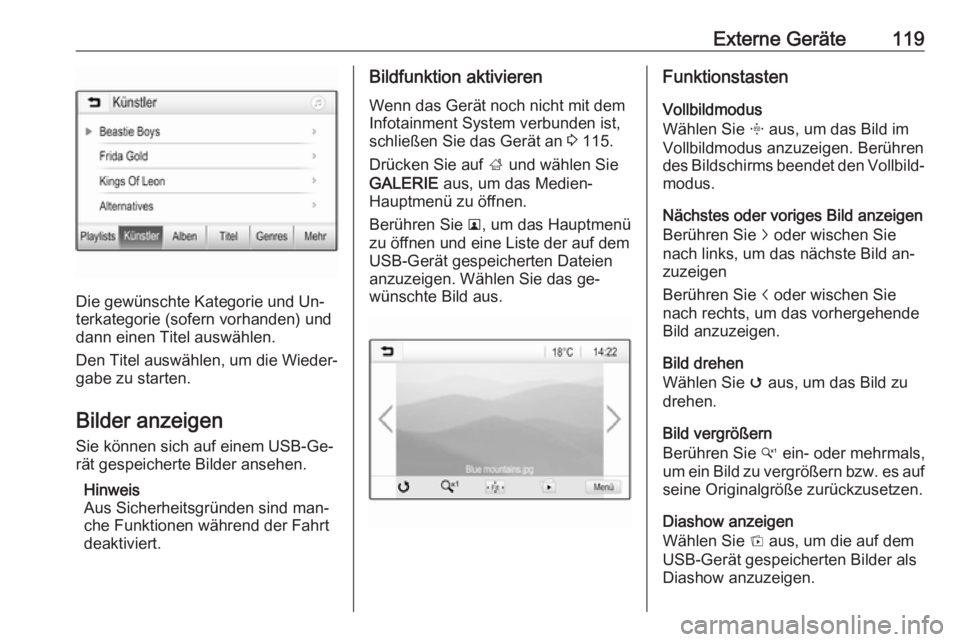
Die gewünschte Kategorie und Un‐
terkategorie (sofern vorhanden) und
dann einen Titel auswählen.
Den Titel auswählen, um die Wieder‐
gabe zu starten.
Bilder anzeigen
Sie können sich auf einem USB-Ge‐
rät gespeicherte Bilder ansehen.
Hinweis
Aus Sicherheitsgründen sind man‐
che Funktionen während der Fahrt
deaktiviert.
Bildfunktion aktivieren
Wenn das Gerät noch nicht mit dem Infotainment System verbunden ist,
schließen Sie das Gerät an 3 115.
Drücken Sie auf ; und wählen Sie
GALERIE aus, um das Medien-
Hauptmenü zu öffnen.
Berühren Sie l, um das Hauptmenü
zu öffnen und eine Liste der auf dem
USB-Gerät gespeicherten Dateien
anzuzeigen. Wählen Sie das ge‐
wünschte Bild aus.Funktionstasten
Vollbildmodus
Wählen Sie x aus, um das Bild im
Vollbildmodus anzuzeigen. Berühren des Bildschirms beendet den Vollbild‐ modus.
Nächstes oder voriges Bild anzeigen
Berühren Sie j oder wischen Sie
nach links, um das nächste Bild an‐ zuzeigen
Berühren Sie i oder wischen Sie
nach rechts, um das vorhergehende Bild anzuzeigen.
Bild drehen
Wählen Sie v aus, um das Bild zu
drehen.
Bild vergrößern
Berühren Sie w ein- oder mehrmals,
um ein Bild zu vergrößern bzw. es auf
seine Originalgröße zurückzusetzen.
Diashow anzeigen
Wählen Sie t aus, um die auf dem
USB-Gerät gespeicherten Bilder als
Diashow anzuzeigen.
Page 120 of 175
120Externe GeräteBerühren des Bildschirms beendet
die Diashow.
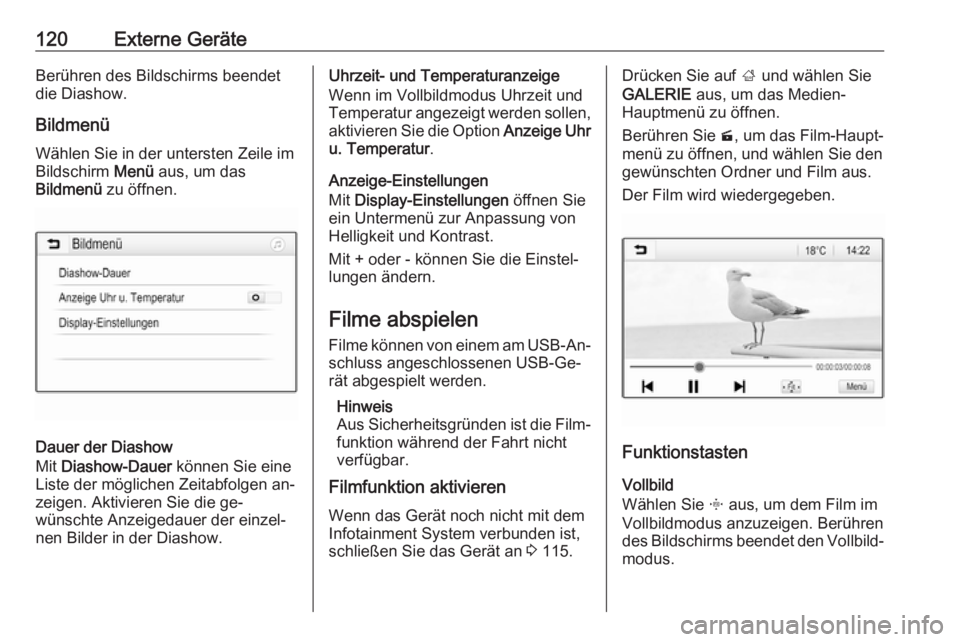
Bildmenü Wählen Sie in der untersten Zeile im
Bildschirm Menü aus, um das
Bildmenü zu öffnen.
Dauer der Diashow
Mit Diashow-Dauer können Sie eine
Liste der möglichen Zeitabfolgen an‐
zeigen. Aktivieren Sie die ge‐
wünschte Anzeigedauer der einzel‐
nen Bilder in der Diashow.
Uhrzeit- und Temperaturanzeige
Wenn im Vollbildmodus Uhrzeit und Temperatur angezeigt werden sollen,
aktivieren Sie die Option Anzeige Uhr
u. Temperatur .
Anzeige-Einstellungen
Mit Display-Einstellungen öffnen Sie
ein Untermenü zur Anpassung von Helligkeit und Kontrast.
Mit + oder - können Sie die Einstel‐
lungen ändern.
Filme abspielen Filme können von einem am USB-An‐
schluss angeschlossenen USB-Ge‐
rät abgespielt werden.
Hinweis
Aus Sicherheitsgründen ist die Film‐ funktion während der Fahrt nicht
verfügbar.
Filmfunktion aktivieren
Wenn das Gerät noch nicht mit dem
Infotainment System verbunden ist,
schließen Sie das Gerät an 3 115.Drücken Sie auf ; und wählen Sie
GALERIE aus, um das Medien-
Hauptmenü zu öffnen.
Berühren Sie m, um das Film-Haupt‐
menü zu öffnen, und wählen Sie den
gewünschten Ordner und Film aus.
Der Film wird wiedergegeben.
Funktionstasten
Vollbild
Wählen Sie x aus, um dem Film im
Vollbildmodus anzuzeigen. Berühren
des Bildschirms beendet den Vollbild‐ modus.
Page 124 of 175
124MobiltelefonMobiltelefonAllgemeine Informationen..........124
Bluetooth-Verbindung ................125
Notruf ......................................... 127
Bedienung ................................. 128
Mobiltelefone und Funkgeräte ...132Allgemeine Informationen
Das Mobiltelefon-Portal bietet Ihnen
die Möglichkeit, über ein Fahrzeug‐
mikrofon und die Fahrzeuglautspre‐
cher Telefongespräche zu führen so‐
wie die wichtigsten Mobiltelefon- Funktionen über das Infotainment
System im Fahrzeug zu bedienen.
Um das Mobiltelefon-Portal nutzen zu können, muss das Mobiltelefon über
Bluetooth mit dem Infotainment Sys‐
tem verbunden sein.
Nicht alle Telefonfunktionen werden
von jedem Mobiltelefon unterstützt.
Die verfügbaren Telefonfunktionen
hängen vom jeweiligen Mobiltelefon
und dem Netzbetreiber ab. Weitere
Informationen hierzu sind in der Be‐
dienungsanleitung zu Ihrem Mobilte‐
lefon zu finden und können bei Ihrem
Netzbetreiber erfragt werden.Wichtige Hinweise zur Bedienung
und Verkehrssicherheit9 Warnung
Mobiltelefone haben Auswirkun‐
gen auf Ihre Umgebung. Aus die‐ sem Grund wurden Sicherheitsre‐
gelungen und -bestimmungen auf‐ gestellt. Sie sollten sich im Vorfeld
über die entsprechenden Bestim‐
mungen informieren, bevor Sie die
Telefonfunktion benutzen.
9 Warnung
Die Verwendung der Freisprech‐
einrichtung kann gefährlich sein,
weil Ihre Konzentration beim Tele‐ fonieren eingeschränkt ist. Fahr‐
zeug vor Benutzung der Frei‐
sprecheinrichtung abstellen. Be‐
folgen Sie immer die gesetzlichen
Bestimmungen des Landes, in
dem Sie sich gerade befinden.
Vergessen Sie nicht, die in einem
Bereich gültigen besonderen Vor‐
schriften zu befolgen und immer