USB OPEL ASTRA K 2016 Infotainment-süsteemi juhend (in Estonian)
[x] Cancel search | Manufacturer: OPEL, Model Year: 2016, Model line: ASTRA K, Model: OPEL ASTRA K 2016Pages: 165, PDF Size: 2.95 MB
Page 51 of 165
Navigeerimine51Pikkuskraad, laiuskraad, "huvipunkti
nimi", "mis tahes lisateave",
"telefoninumber".
Näide:
7.0350000, 50.6318040, "Michaels
Home", "Bonn, Hellweg 6",
"02379234567" , vt ülaltoodud joonist.
GPS-koordinaadid peavad olema
komakohtadega kraadides ja need võib võtta nt topograafiliselt kaardilt.
Lisateabe ja telefoninumbri stringid on valikulised. Kui nt ei nõuta
täiendavat teavet, tuleb vastavasse
kohta sisestada "".
Näide:
7.0350000, 50.6318040, "Michaels
Home", "", "02379234567" .
Huvipunkti nime ja lisateabe stringid
ei tohi kumbki olla pikemad kui 60 tärki. Telefoninumbri string ei tohi
ületada 30 tärki.
Iga sihtkoha-aadressi
huvipunktiandmed tuleb sisestada
ühe eraldi reana, vt joonist eespool.Huvipunkti andmete salvestamine
USB-mälupulgale
Looge USB-draivi juurkataloogis
kaust nimega " myPOIs", nt
"F:\myPOIs", kus "F:\" on USB-draivi
juurkataloog.
Salvestage kausta "myPOIs" oma
huvipunkte sisaldav tekstifail (nt
"F:\myPOIs\TomsPOIs.poi").Huvipunktide andmete korraldamine
mitmes alamkaustas
Lisaks võite korraldada tekstifailid mitmesse suvaliste nimedega
alamkaustadesse
(alamkaustastruktuuri max. sügavus
on 2).
Näiteks: F:\myPOIs\AnnsPOIs või
F:\myPOIs\MyJourney\London, kus
F:\ on USB-mälupulga juurkataloog.
Märkus
Kausta võib salvestada ainult
alamkaustu või ainult huvipunktide
faile. Mõlemaid korraga ei impordita süsteemi õigesti.
Pärast selliselt korraldatud üksikute
huvipunktide andmete allalaadimist
Infotainment-süsteemi (vt
allalaadimise kirjeldust allpool)kuvatakse menüüs My POIs (Minu
huvipunktid) valitavate alammenüüde
loend.
Pärast alammenüü valimist
kuvatakse edasised alammenüüd või
vastav imporditud
huvipunktikategooriate loend.
Huvipunktide andmete kopeerimine
Infotainment-süsteemi
Ühendage kasutaja huvipunktide
andmetega USB-seade Infotainment- süsteemi USB-porti 3 39.
Kuvatakse teade, mis palub andmete süsteemi kopeerimise kinnitada.
Pärast kinnitamist kopeeritakse
huvipunktide andmed Infotainment-
süsteemi.
Süsteemi kopeeritud huvipunkte
saab seejärel menüüs My POIs (Minu
huvipunktid) sihtkohtadeks valida. Vt
jaotist "Huvipunkti valimine" ptk
"Sihtkoha sisestamine" 3 51.
Sihtkoha sisestamine
Navigeerimisrakendus võimaldab
seada marsruudi sihtkoha erinevate
suvandite abil.
Page 69 of 165
Telefon69Täiendavat teavet tehniliste näitajate
kohta saab Interneti-aadressilt
http://www.bluetooth.com
Bluetoothi ühendus Bluetooth on juhtmeta ühenduse
raadiostandard nt mobiiltelefonidel,
iPodi/iPhone'i mudelitel või muudel
seadmetel.
Infotainment-süsteemiga Bluetooth- ühenduse loomiseks tuleb Bluetooth-
seadme Bluetooth-funktsioon
aktiveerida. Lisateabe saamiseks
lugege Bluetooth-seadme
kasutusjuhendit.
Bluetoothi seadete menüü abil
seotakse (toimub PIN-koodi vahetus
Bluetooth-seadme ja Infotainment-
süsteemi vahel) ja ühendatakse
Bluetooth-seadmed Infotainment-
süsteemiga.
Bluetoothi seadete menüü Vajutage HOME ja valige seejärel
ikoon SETTINGS (SEADED) .
Vastava alammenüü kuvamiseks
valige Bluetooth .Seadme sidumine
Oluline info ● Süsteemiga saab siduda kuni viis
seadet.
● Korraga saab Infotainment- süsteemiga ühendada üksnes
ühe seadmepaari.
● Kui seadet seotud seadmete loendist ei kustutata, tuleb
sidumist harilikult läbi viia üks
kord. Kui seade on varem
ühendatud, loob Infotainment-
süsteem ühenduse
automaatselt.
● Bluetooth-funktsioon kulutab oluliselt seadme akut. Seetõttu
ühendage seade laadimiseks
USB-porti.
Sidumine seadete rakenduse kaudu 1. Vajutage HOME ja valige seejärel
ikoon SETTINGS (SEADED) .
Vastava alammenüü kuvamiseks valige Bluetooth .
2. Valida Pair Device (Seadme
sidumine) .Selle asemel võite valida Device
Management (Seadmehaldus) , et
kuvada seadmete loend, ja
seejärel valida Pair Device
(Seadme sidumine) .
3. Infotainment-süsteemi ekraanil kuvatakse teade, mis näitab
Infotainment-süsteemi nime ja
PIN-koodi.
4. Käivitage Bluetooth-seadmel Bluetooth-otsing.
5. Kinnitage sidumisprotseduur. ● Kui toetatakse SSP-d (lihtne turvaline sidumine):
Võrrelge PIN-koodi (kui seda
nõutakse) ja kinnitage teade Infotainment-süsteemil ja
Bluetooth-seadmel.
● Kui SSP-d (lihtne turvaline sidumine) ei toetata:
Soovi korral valige Set PIN
(Määrake PIN) , et
Infotainment-süsteemi PIN-
koodi muuta. Kuvatakse
klakvistik. Sisestage uus
PIN-kood ja kinnitage
sisestus.
Page 80 of 165
80Korduvalt küsitud küsimused?Kuidas saan lemmikuid ümber
nimetada, kustutada või ümber
paigutada?
! Vajutage
HOME, valige avakuval
ikoon SETTINGS (SEADED) ,
seadete loendis Radio (Raadio)
ning seejärel Manage Favourites
(Lemmikute haldamine) , et
lemmikuid ümber nimetada,
kustutada või ümber paigutada.
Üksikasjalikku kirjeldust 3 17.? Kuhu lemmikuid salvestatakse ja
kuidas neid kasutada?
! Lemmikud salvestatakse
lemmikute loendisse. Lemmiku
kasutamiseks vajutage vastavat
ekraaninuppu kuvataval
lemmikute real. Teatud kuvade
puhul on lemmikute loend
peidetud, et kuvada põhivaadet
täisekraanil. Sellistel kuvadel
vajutage esmalt ekraani all
paremas nurgas asuvat n või
lohistage funktsiooniriba sõrmega
üles.
Üksikasjalikku kirjeldust 3 17.Navigeerimine? Pärast sihtkoha aadressi
sisestamist kuvatakse veateade.
Mida teen valesti?
! Terve aadressi sisestamisel ootab
navigatsioonisüsteem teistsugust
järjestust. Olenevalt riigist, kus
sisestatud aadress paikneb, võib olla vajalik sisestada see
teistsuguses järjestuses. Lisage
sisestuse lõppu riigi nimi, kui
sisestate välisriigis paikneva
sihtkohta.
Üksikasjalikku kirjeldust 3 51.? Kuidas saan aktiivse marsruudi
tühistada?
! Marsruudi teejuhi tühistamiseks
valige funktsiooniribal MENU
(MENÜÜ) ja valige seejärel Cancel
Route (Tühista marsruut) .
Üksikasjalikku kirjeldust 3 58.
Audio
? Kuidas saan heliallikat muuta?
! Kui vajutate korduvalt
RADIO,
saate teha ümberlülitusi kõigi
saadaolevate raadioallikate (AM/FM/DAB) vahel. Kui vajutate
korduvalt MEDIA, saate teha
ümberlülitusi kõigi saadaolevate
meediumiallikate (USB, iPod,
Bluetooth-audio, CD, AUX) vahel.
Üksikasjalik raadio kirjeldus 3 31,
CD kirjeldus 3 36, välisseadmete
kirjeldus 3 39.? Kuidas saan raadiojaamu või
muusikat sirvida?
! Raadiojaamade või muusika (nt
esitusloendite või albumite)
sirvimiseks vajutage helisüsteemi
kuval BROWSE (SIRVI) .
Üksikasjalik raadio kirjeldus 3 31,
CD kirjeldus 3 37, välisseadmete
kirjeldus 3 40.
Muu
? Kuidas saan parandada
kõnetuvastuse täpsust?
! Kõnetuvastus on loodud saama
aru loomulikul toonil öeldud
häälkäskudest. Oodake piiksu
kõlamist ja rääkige pärast seda.
Üritage rääkida loomulikult (mitte
liiga kiiresti ega aeglaselt).
Üksikasjalikku kirjeldust 3 63.
Page 83 of 165
83I
Infotainmenti juhtpaneel .................8
Infotainment-süsteemi sisselülitamine ........................... 11
Intellitext ....................................... 34
J
Jaamade loend ............................. 31
Juhtseadised Infotainment-süsteem.................. 8
Rooliratas .................................... 8
Juhtseadiste ülevaade ....................8
K Kaardid ......................................... 45
Kasutamine ....11, 31, 37, 45, 65, 71
AUX (väline heliallikas) .............40
Bluetoothi muusika ....................40
CD ............................................. 37
Infotainment-süsteem................ 11
Klaviatuurid ............................... 16
Kontaktid ................................... 21
Lemmikud.................................. 17
Navigatsioonisüsteem ...............45
Puuteekraan .............................. 13
Raadio ....................................... 31
Telefon ...................................... 71
USB ..................................... 40, 42
Kategooriate loend .......................31
Keel .............................................. 26
Kellaaeg........................................ 26Kella kuva ..................................... 26
Keskmised toonid .........................25
Klahvistik ...................................... 16
Klaviatuur Sümboliklaviatuur ......................16
Täheklaviatuur........................... 16
Klaviatuurid ................................... 16
Kontaktid................................. 21, 51 Muutmine .................................. 21
Salvestamine............................. 21
Valimine .................................... 21
Korduvalt küsitud küsimused ........79
Kuupäev ....................................... 26
Kuvarežiim .................................... 26
Kõnetuvastus ................................ 63
Kõrged toonid ............................... 25
Käekirjatuvastuse paan ................16
L
Laineala valimine ..........................31
Lemmikud ..................................... 17
Kustutamine .............................. 17
Kuvamine .................................. 17
Näidikuploki ekraan ...................17
Salvestamine............................. 17
Valimine .................................... 17
Ümbernimetamine .....................17
Lemmikute kuvamine.................... 17 Lemmikute salvestamine ..............17
Lemmikute valimine ......................17Liiklusprogramm ........................... 32
Liiklussündmused .........................58
L-laineala ...................................... 34
LÄHTESTAMISE ekraaninupp .....45
M Marsruudi stiil ............................... 58
Menüüde kasutamine ...................15
Mikseriregulaator ..........................25
Mobiiltelefonid ja CB raadioseadmed ........................77
N Navigeerimine............................... 58 Häälteated ................................. 58
Kaardi kasutamine ....................45
Kaardi värskendamine ..............44
Kaardikuva ................................ 45
Kontaktid ............................. 21, 51
Lemmikud.................................. 17
Liiklussündmused...................... 58
Pöörete loend ............................ 58
Sihtkoha sisestamine ................51
Sõiduki asukoht ......................... 45
Teejuhi menüü .......................... 58
Teejuht ...................................... 58
Teekonnapunktidega reis ..........51
TMC-jaamad ....................... 44, 58
Vahepeatuste loend ..................58
Viimased sihtkohad ...................51
Page 85 of 165
85Telefoniraamat....................21, 71
Viimased kõned......................... 71
Telefonikõne Alustamine ................................ 71
Hülgamine ................................. 71
Vastuvõtmine ............................ 71
Telefoniportaali aktiveerimine .......71
Telefoni projektsioon ....................42
Telefoni projektsiooni aktiveerimine ............................. 42
Telefoniraamat........................ 21, 71
TMC-jaamad ................................. 44
Tooniseaded ................................. 25
TP (raadio liiklusteenus) ...............32
U Ununenud PIN .............................. 26
USB .............................................. 39
USB aktiveerimine ..................40, 42
V Vahepeatuste loend .....................58
Vaigistamine ................................. 11
Vale kerimissuund ........................26
Vargusvastane kaitse ....................7
Videod .......................................... 42
Ü Üksikud huvipunktid...................... 45
Üldine teave ..................... 39, 63, 68
Üldteave ................................. 36, 44AUX (väline heliallikas) .............39
Bluetoothi muusika ....................39
CD ............................................. 36
Infotainment-süsteem.................. 6
Navigeerimine ........................... 44
Raadio ....................................... 31
Telefoniportaal .......................... 68
USB ........................................... 39
ÜLEVAATE ekraaninupp ..............45
Page 88 of 165
88SissejuhatusSissejuhatusÜldteave ....................................... 88
Vargusvastane kaitse ..................89
Juhtseadiste ülevaade .................90
Kasutamine .................................. 93
Peamised toimingud ....................95
Tooniseaded ................................ 97
Helitugevuse seaded ...................98
Süsteemi seaded .........................99Üldteave
Infotainment-süsteem annab
võimaluse kasutada tehnika
viimasele sõnale vastavat autos
kasutatavat infotainment-funktsiooni.
Raadio tuuneri funktsioone
kasutades saate registreerida kuni
25 jaama viiele lemmikute
leheküljele.
Väliseid mäluseadmeid, nt iPodi,
USB-seadmeid või muid
lisaseadmeid saab samuti
heliallikatena ühendada
Infotainment-süsteemiga, kas kaabli või Bluetoothi kaudu.
Lisaks sellele on Infotainment-
süsteemil telefoniportaal, mis
võimaldab mobiiltelefoni autos
mugavalt ja ohutult kasutada.
Telefoni projektsiooni funktsiooni
kasutades võite kasutada oma
nutitelefoni konkreetseid rakendusi
Infotainment-süsteemi kaudu.
Soovi korral võib Infotainment-
süsteemi juhtida puuteekraani ja
juhtpaneeli nuppude, roolijuhtseadiste või ka kõnetuvastuse
kaudu, kui see on teie mobiiltelefonil
olemas.
Juhtseadiste hästi läbimõeldud
disain, puuteekraan ja selged kuvad
võimaldavad süsteemi lihtsalt ja
vaistlikult juhtida.
Märkus
Selles juhendis kirjeldatakse kõiki eri
Infotainment-süsteemide võimalusi
ja funktsioone. Teatavad,
sealhulgas ekraani ja
menüüfunktsioonide kirjeldused, ei
pruugi mudeli variandi, riigile
kehtivate tehniliste tingimuste,
erivarustuse või tarvikute tõttu
kehtida teie sõiduki suhtes.
Oluline kasutus- ja
liiklusohutusalane teave9 Hoiatus
Infotainment-süsteemi tuleb
kasutada nii, et sõiduohutus oleks alati tagatud. Kahtluse korral tuleb auto seisata ja Infotainment-
süsteemi kasutada ajal, mil auto ei
liigu.
Page 94 of 165
94Sissejuhatus
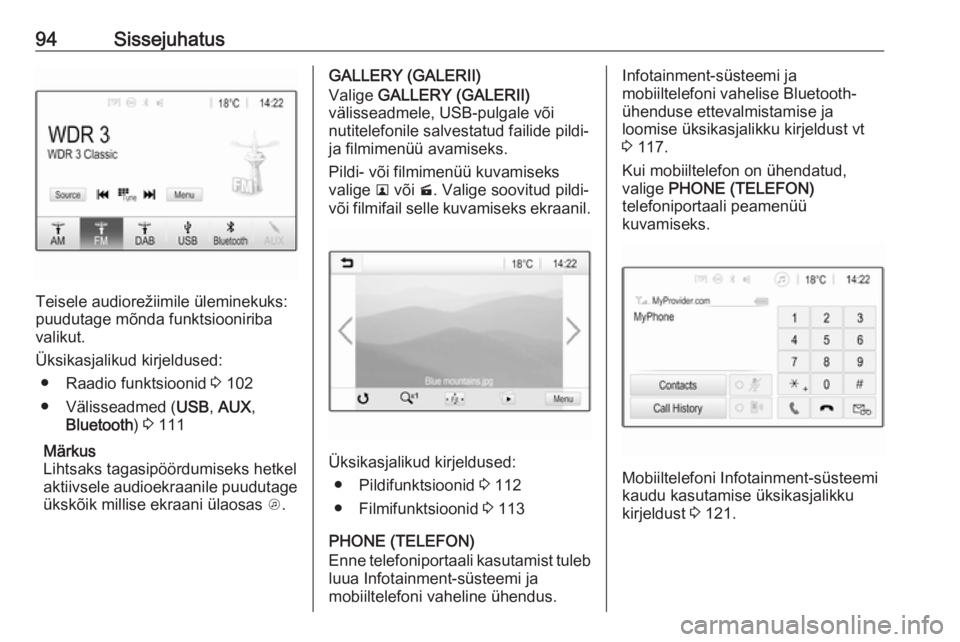
Teisele audiorežiimile üleminekuks:
puudutage mõnda funktsiooniriba
valikut.
Üksikasjalikud kirjeldused: ● Raadio funktsioonid 3 102
● Välisseadmed ( USB, AUX ,
Bluetooth ) 3 111
Märkus
Lihtsaks tagasipöördumiseks hetkel
aktiivsele audioekraanile puudutage
ükskõik millise ekraani ülaosas A.
GALLERY (GALERII)
Valige GALLERY (GALERII)
välisseadmele, USB-pulgale või
nutitelefonile salvestatud failide pildi-
ja filmimenüü avamiseks.
Pildi- või filmimenüü kuvamiseks
valige l või m. Valige soovitud pildi-
või filmifail selle kuvamiseks ekraanil.
Üksikasjalikud kirjeldused:
● Pildifunktsioonid 3 112
● Filmifunktsioonid 3 113
PHONE (TELEFON)
Enne telefoniportaali kasutamist tuleb
luua Infotainment-süsteemi ja
mobiiltelefoni vaheline ühendus.
Infotainment-süsteemi ja
mobiiltelefoni vahelise Bluetooth-
ühenduse ettevalmistamise ja
loomise üksikasjalikku kirjeldust vt
3 117.
Kui mobiiltelefon on ühendatud,
valige PHONE (TELEFON)
telefoniportaali peamenüü
kuvamiseks.
Mobiiltelefoni Infotainment-süsteemi
kaudu kasutamise üksikasjalikku
kirjeldust 3 121.
Page 100 of 165
100SissejuhatusKellaaja ja kuupäeva seadmine
Kellaaja ja kuupäeva seadete
kohandamiseks valige Set Time
(Määra kellaaeg) või Set Date (Määra
kuupäev) .
Seadete kohandamiseks puudutage
+ ja -.
Keeleseaded
Vajutage ; ja valige seejärel
Settings (Seaded) .
Vastava menüü kuvamiseks valige
Language (Keel) .
Menüütekstide keele muutmiseks:
puudutage soovitud keelt.
Teksti kerimise funktsioonKui ekraanil kuvatakse pikka teksti, nt
laulude pealkirju või jaamade
nimetusi, võidakse teksti kas pidevalt kerida või kerida üks kord ja kuvada
kärbitud kujul.
Vajutage ; ja valige seejärel
Settings (Seaded) .
Valida Radio (Raadio) .
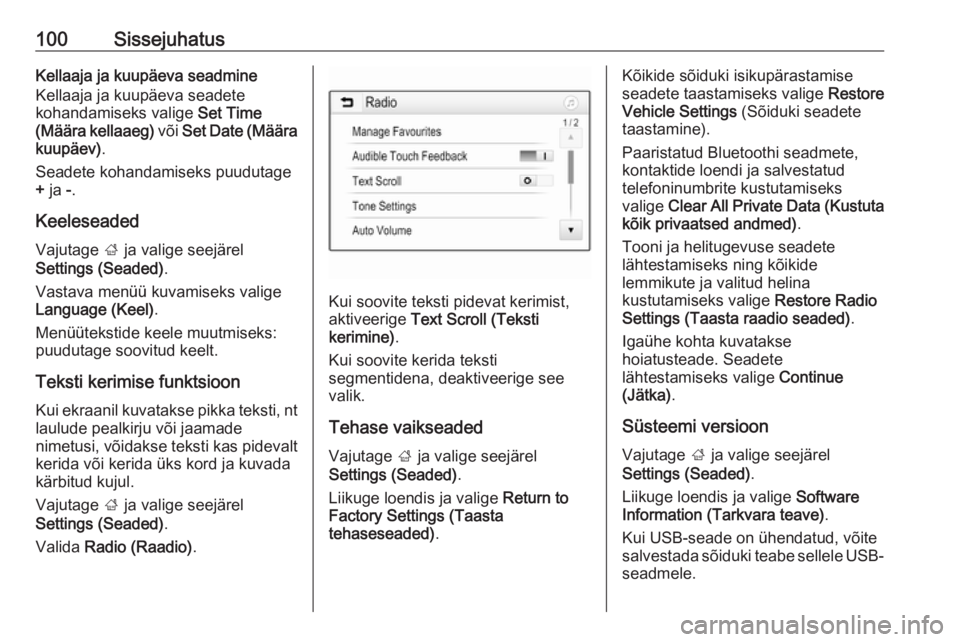
Kui soovite teksti pidevat kerimist,
aktiveerige Text Scroll (Teksti
kerimine) .
Kui soovite kerida teksti
segmentidena, deaktiveerige see
valik.
Tehase vaikseaded
Vajutage ; ja valige seejärel
Settings (Seaded) .
Liikuge loendis ja valige Return to
Factory Settings (Taasta
tehaseseaded) .
Kõikide sõiduki isikupärastamise
seadete taastamiseks valige Restore
Vehicle Settings (Sõiduki seadete
taastamine).
Paaristatud Bluetoothi seadmete, kontaktide loendi ja salvestatud
telefoninumbrite kustutamiseks
valige Clear All Private Data (Kustuta
kõik privaatsed andmed) .
Tooni ja helitugevuse seadete
lähtestamiseks ning kõikide
lemmikute ja valitud helina
kustutamiseks valige Restore Radio
Settings (Taasta raadio seaded) .
Igaühe kohta kuvatakse
hoiatusteade. Seadete
lähtestamiseks valige Continue
(Jätka) .
Süsteemi versioon
Vajutage ; ja valige seejärel
Settings (Seaded) .
Liikuge loendis ja valige Software
Information (Tarkvara teave) .
Kui USB-seade on ühendatud, võite
salvestada sõiduki teabe sellele USB- seadmele.
Page 101 of 165
Sissejuhatus101Valida System Update (Süsteemi
värskendus) ja seejärel Save Vehicle
Info to USB (Salvesta sõiduki teave
USB-le) .
Süsteemi uuendamiseks pöörduge
töökotta.
Sõiduki seaded
Sõiduki seadeid on kirjeldatud
omaniku käsiraamatus.
Page 109 of 165
Välisseadmed109VälisseadmedÜldine teave............................... 109
Audio esitamine .........................111
Piltide kuvamine ......................... 112
Filmide esitamine .......................113
Nutitelefoni rakenduste
kasutamine ................................ 115Üldine teave
AUX- ja USD-pesa välisseadmete
ühendamiseks asub keskkonsoolil.
Keskkonsooli taga on kaks USB-porti ainult seadmete laadimiseks.
Märkus
Pesad tuleb alati hoida puhtad ja
kuivad.
AUX-sisend
AUX-sisendisse saab ühendada
3,5 mm pistiku abil nt iPodi või muu
lisaseadme.
AUX-sisendiga ühendatud
lisaseadme heli- ja/või videosignaal
edastatakse Infotainment-süsteemi
kõlarite kaudu.
Helitugevust ja tooniseadeid võib
reguleerida Infotainment-süsteemi
kaudu. Kõiki muid juhtfunktsioone
tuleb reguleerida lisaseadmelt.
Seadme ühendamine
Lisaseadme ühendamiseks
Infotainment-süsteemi AUX-
sisendpessa kasutage 3-kontaktilist
audiokonnektorit ja 4-kontaktilist
filmide allikate konnektorit.Ühendage AUX-seade AUX-porti.
USB-port
USB-porti saab ühendada MP3-
mängija, USB-draivi, SD-kaardi
(USB-pistmiku/-adapteri kaudu),
iPodi või nutitelefoni.
Infotainment-süsteemiga võib
korraga ühendada kuni kaks USB- seadet.
Infotainment-süsteem võib esitada audio-faile, kuvada pildifaile või
esitada filmifaile, mis asuvad USB-
salvestusseadmetel.
USB-pordiga ühendamisel võib
nende eeltoodud seadmete eri
funktsioone juhtida Infotainment-
süsteemi nuppude ja menüüde
kaudu.
Märkus
Infotainment-süsteem ei toeta kõiki
MP3-mängijate, USB-draivide,
iPodide ega nutitelefonide mudeleid.
Kontrollige ühilduvuse loendit meie
veebisaidilt.