tow OPEL ASTRA K 2016 Instrukcja obsługi systemu audio-nawigacyjnego (in Polish)
[x] Cancel search | Manufacturer: OPEL, Model Year: 2016, Model line: ASTRA K, Model: OPEL ASTRA K 2016Pages: 179, PDF Size: 3.04 MB
Page 148 of 179
148WprowadzenieAby anulować funkcję wyciszenia:
obrócić m.
Tryby działania Radioodbiornik
W celu włączenia głównego menu
radioodbiornika lub przełączenia
pomiędzy zakresami częstotliwości, nacisnąć RADIO.
Szczegółowy opis funkcji
radioodbiornika 3 153.
Urządzenia zewnętrzne
Kilkakrotnie nacisnąć MEDIA, aby
włączyć tryb odtwarzania z
podłączonego urządzenia
zewnętrznego (np. urządzenia USB,
urządzenia Bluetooth).
Szczegółowy opis podłączania i
obsługi urządzeń zewnętrznych
3 158.
Telefon
Nacisnąć PHONE, aby ustanowić
połączenie Bluetooth między
systemem audio-nawigacyjnym a
telefonem komórkowym.Jeśli połączenie może zostać
ustanowione, zostanie wyświetlone
menu główne trybu telefonu.
Szczegółowy opis obsługi telefonu
komórkowego za pomocą systemu audio-nawigacyjnego 3 166.
Jeśli połączenie nie może zostać ustanowione, zostanie wyświetlone
odpowiednie menu. Szczegółowy
opis przygotowania i ustanowienia
połączenia Bluetooth między
systemem audio-nawigacyjnym a
telefonem komórkowym 3 164.
Page 149 of 179
Podstawowa obsługa149Podstawowa
obsługaPodstawowa obsługa .................149
Ustawienia barwy dźwięku ......... 150
Ustawienia poziomu głośności ..150
Ustawienia systemu ...................151Podstawowa obsługa
Panel sterowania Pokrętło MENU
Pokrętło MENU stanowi jeden z
centralnych elementów sterujących
obsługą menu.Obrót: ● aby wybrać przycisk ekranowy lub pozycję menu
● aby przewinąć listę pozycji menu
● aby zmienić wartość ustawieńNaciskanie: ● aby uaktywnić wybrany przycisk ekranowy lub pozycję menu
● aby potwierdzić zmianę ustawianej wartości
● aby przełączyć na inną opcję ustawień
● aby wyświetlić podmenu dostosowane do danej aplikacji
Uwaga
W następnych rozdziałach
poszczególne etapy procedur
wyboru i uaktywnienia przycisku
ekranowego lub pozycji menu będą
w opisane następująco: „...wybrać
Przycisk BACK
Podczas korzystania z menu
nacisnąć BACK, aby powrócić do
wyższego poziomu menu.
Przy wprowadzaniu cyfr, nacisnąć
BACK , aby usunąć ostatni
wprowadzony znak.
Przyciski programowane
Nacisnąć jeden z przycisków
programowanych, aby uaktywnić
pozycję ulubionych lub przycisk
ekranowy funkcji wyświetlony
bezpośrednio nad danym
przyciskiem programowanym.
Uwaga
W następnych rozdziałach
poszczególne etapy procedur
wyboru i uaktywnienia przycisku
ekranowego lub pozycji menu będą
w opisane następująco: „...wybrać
Page 150 of 179
150Podstawowa obsługaUstawienia barwy dźwiękuW menu ustawień barwy dźwięku
można zdefiniować oddzielną
charakterystykę barwy dźwięku dla
każdego źródła dźwięku.
W celu wyświetlenia menu ustawień
barwy dźwięku, nacisnąć MENU i
wybrać Ustawienia barwy dźwięku .
Ustawianie tonów niskich,
średnich i wysokich
Przewinąć listę i wybrać Basy, T.
średnie lub Soprany .
Wyregulować i zatwierdzić
ustawienie.
Ustawianie rozłożenia mocy
dźwięku na przednie i tylne
głośniki
Przewinąć listę i wybrać Fader.
Wyregulować i zatwierdzić
ustawienie.
Ustawianie rozłożenia mocy
dźwięku na prawe i lewe głośniki
Przewinąć listę i wybrać Balans.Wyregulować i zatwierdzić
ustawienie.
Wybór charakterystyki dźwięku
Przewinąć listę i wybrać EQ
(korektor).
Opcje korektora (EQ) zapewniają
optymalnie zdefiniowane ustawienia
tonów niskich, średnich i wysokich dla
danego stylu muzyki.
Obracać MENU w celu przełączenia
między różnymi opcjami, a następnie
nacisnąć MENU, aby zatwierdzić
ustawienie.
Ustawienia poziomugłośności
Dopasowywanie głośności do
prędkości jazdy
Nacisnąć MENU, aby otworzyć
odpowiednie menu audio.
Przewinąć listę i wybrać Ustawienia
(Settings) .
Wybrać pozycję Automatyczna
regulacja głośności .W wyświetlonym menu funkcję
Automatyczna regulacja głośności
można wyłączyć bądź też wybrać
stopień dostosowywania głośności.
Przewinąć listę i wybrać żądaną
opcję.
Regulacja maksymalnej
prędkości początkowej
Nacisnąć MENU, aby otworzyć
odpowiednie menu audio.
Przewinąć listę i wybrać Ustawienia
(Settings) .
Wybrać pozycję Maksym. głośn.
początk. .
Ustawić żądaną wartość.
Głośność komunikatów dla
kierowców
Aby wyregulować głośność komunikatów dla kierowców, ustawić
żądaną głośność podczas
odtwarzania przez system
komunikatu dla kierowców.
System zapisuje odpowiednie
ustawienie.
Page 152 of 179
152Podstawowa obsługaUwaga
Komunikaty dotyczące pojazdu
pozostaną włączone.
Blokowanie systemu
Nacisnąć MENU, aby otworzyć
odpowiednie menu audio.
Wybrać Ustawienia (Settings) ,
przewinąć listę i wybrać Ustawienia
pojazdu (Vehicle Settings) .
Wybrać pozycję Tryb parkingowego .
Wyświetla się klawiatura
numeryczna.
Wprowadzić czterocyfrowy kod i
wybrać Enter. Ponownie wyświetla
się klawiatura numeryczna.
Aby potwierdzić pierwszy wpis,
ponownie wprowadzić czterocyfrowy
kod i wybrać Blokuj. Układ jest
zablokowany.
Odblokowanie systemu
Włączyć system audio-nawigacyjny.
Wyświetla się klawiatura
numeryczna.
Wprowadzić odpowiedni
czterocyfrowy kod i wybrać Odblokuj.
Układ jest odblokowany.Zapomniany kod PIN
Aby zresetować kod PIN do
ustawienia domyślnego,
skontaktować się z warsztatem.
Page 155 of 179
Radioodtwarzacz155Uwaga
Jeśli liczba zapisanych pozycji
ulubionych przekracza liczbę
uaktywnioną w menu ustawień,
dodatkowe pozycje ulubione nie są usuwane lecz tylko ukrywane.
Można je przywrócić, zwiększając
liczbę wyświetlanych pozycji
ulubionych.
System RDS (Radio Data System)
System RDS jest usługą stacji FM,
która w znaczny sposób ułatwia
znajdowanie poszukiwanej stacji i
zapewnia jej bezproblemowy odbiór.
Zalety systemu RDS ● Dla odbieranej stacji zamiast częstotliwości wyświetlana jest
nazwa programu.
● Podczas wyszukiwania stacji system Infotainment dostraja się
wyłącznie do stacji RDS.
● System audio-nawigacyjny zawsze dostraja się do najlepiej
odbieranej częstotliwości dlaustawionej stacji za pomocą
funkcji AF (częstotliwość
alternatywna).
● W zależności od odbieranej stacji
system audio-nawigacyjny może
pokazywać na wyświetlaczu
informacje tekstowe przesyłane
ze stacji radiowej, które mogą
zawierać np. informacje o
bieżącym programie.
Ustawienia RDS
Aby skonfigurować opcje ustawień
RDS, włączyć funkcję
radioodbiornika a następnie wybrać
zakres FM. Nacisnąć MENU, aby
wyświetlić menu pasma FM.
RDS
Dla opcji RDS wybrać ustawienie
Wł. lub Wył. .
Uwaga
Jeśli opcja RDS jest ustawiona na
Wył. , funkcje RDS są niedostępne.
Program informacji drogowych (TP)
Stacje nadające program
komunikatów drogowych są stacjami
RDS, które nadają informacje
przeznaczone dla kierowców. Gdyfunkcja komunikatów dla kierowców
jest włączona, podczas nadawania
komunikatów przerywane jest
odtwarzanie aktualnie włączonego
źródła.
Jeśli funkcja komunikatów dla
kierowców jest włączona, w górnym
wierszu każdego menu wyświetlany jest symbol [TP]. Jeśli wybrana stacja
nie jest stacją nadającą komunikaty
dla kierowców, wyświetla się [ ] i
automatycznie rozpoczyna się
wyszukiwanie następnej stacji
nadającej komunikaty dla kierowców. Symbol [TP] zaświeci się po
znalezieniu stacji nadającej
komunikaty dla kierowców. Jeśli nie
zostanie znaleziona stacja nadająca
komunikaty dla kierowców, na
ekranie pozostaje [ ].
Gdy dana stacja nadaje komunikat
dla kierowców, zostaje wyświetlony
komunikat.
Aby przerwać komunikat i powrócić do uprzednio włączonej funkcji,
należy odrzucić alarm.
Page 157 of 179
Radioodtwarzacz157komunikaty dla kierowców ze
stacji FM, która jest w danej
chwili najlepiej odbierana.
Wyłączyć funkcję TP aby odbiór
DAB nie był przerywany
komunikatami dla kierowców ze
stacji FM.
Ustawienia DAB Aby skonfigurować opcje ustawień
DAB, włączyć funkcję
radioodbiornika a następnie wybrać
zakres DAB. Nacisnąć MENU, aby
wyświetlić menu pasma DAB.
Komunikaty DAB
Oprócz programów muzycznych,
wiele stacji DAB nadaje także
komunikaty należące do różnych
kategorii. W przypadku włączenia
niektórych lub wszystkich kategorii,
aktualnie nadawany program DAB zostanie przerwany, gdy pojawi się
komunikat należący do określonej
kategorii.
Wybrać Komunikaty DAB , aby
wyświetlić listę kategorii DAB.Wybrać wymaganą kategorię.
Wybrane kategorie są oznaczone
symbolem 9.
Uwaga
Komunikaty DAB można odbierać
wyłącznie po uaktywnieniu zakresu
częstotliwości DAB.
Przełączanie DAB-DAB
Gdy funkcja ta jest włączona,
urządzenie przełącza się na odbiór tej
samej usługi (programu) z innego multipleksu DAB (częstotliwości, jeśli
jest dostępna) w przypadku zbyt
słabego sygnału DAB, by mógł być
wychwycony przez odbiornik.
Dla opcji Przełączanie DAB do DAB
wybrać ustawienie Wł. lub Wył.
Przełączanie DAB-FM
Gdy funkcja ta jest włączona,
urządzenie przełącza się na odbiór
stacji FM odpowiadającej
włączonemu programowi DAB (jeśli
jest dostępna) w przypadku zbyt
słabego sygnału DAB, by mógł być
wychwycony przez odbiornik.
Dla opcji Przełączanie DAB do FM
wybrać ustawienie Wł. lub Wył.Pasmo L
Jeśli jest włączona opcja Pasmo L,
system audio-nawigacyjny odbiera
programy w dodatkowym zakresie
częstotliwości (1452-1492 MHz).
Dla opcji Pasmo L wybrać ustawienie
Wł. lub Wył.
Inteligentny tekst
Funkcja Funkcja Intellitext umożliwia
odbiór dodatkowych informacji, takich jak komunikaty, informacje
finansowe, aktualności sportowe,
wiadomości itd.
Wybrać jedną z kategorii oraz
określoną pozycję z listy, aby
wyświetlić szczegółowe informacje.
Page 159 of 179
Urządzenia zewnętrzne159Po podłączeniu do gniazda USB,
powyższe urządzenia można
obsługiwać za pomocą elementów
sterujących i opcji menu systemu
audio-nawigacyjnego.
Uwaga
System Infotainment nie obsługuje wszystkich modeli odtwarzaczy
MP3, kart pamięci USB, urządzeń
iPod i smartfonów.
System audio-nawigacyjny może
odtwarzać pliki muzyczne zapisane w
urządzeniach pamięci USB czy
urządzenia iPod/iPhone.
Podłączanie/odłączanie urządzenia
Podłączyć urządzenie USB lub iPod do gniazda USB. W przypadku
urządzenia iPod użyć odpowiedniego
przewodu połączeniowego.
Uwaga
W przypadku podłączenia
urządzenia USB lub iPod, którego
nie można odczytać, pojawia się
odpowiedni komunikat o błędzie i system audio-nawigacyjny
automatycznie przełącza się na
poprzednią funkcję.Aby odłączyć urządzenie USB lub
iPod, należy wybrać inną funkcję, a
następnie odłączyć urządzenie
pamięci USB.Przestroga
Unikać odłączania urządzenia
podczas odtwarzania. Może to
spowodować uszkodzenie
urządzenia lub systemu audio-
nawigacyjnego.
Ustawienia urządzenia MTP
Dla urządzeń podłączanych przy
wykorzystaniu MTP dodatkowe
ustawienia można wprowadzić w
menu ustawień.
W aktywnym źródle audio nacisnąć MENU , przewinąć listę i wybrać
Ustawienia (Settings) . Wybrać
pozycję Połączenie telefoniczne
(tylko MTP) .
Jeśli po podłączeniu urządzenia do gniazda USB ma być tylko ładowana
jego bateria, uaktywnić opcję Tylko
ładowanie . Gdy to ustawienie jest
aktywne, po przełączeniu na źródło
audio USB wyświetla się komunikat
dotyczący ładowania.
Jeśli mają być odtwarzane pliki
muzyczne zapisane w tym
urządzeniu, uaktywnić opcję Skanuj
tylko folder z muzyką lub Skanuj cały
folder .
Bluetooth
Do systemu audio-nawigacyjnego
można bezprzewodowo podłączyć
źródła sygnału audio Bluetooth (np.
telefony komórkowe z odtwarzaczem muzyki, odtwarzacze plików MP3
wyposażone w funkcję Bluetooth itd.), które obsługują muzyczne profile
Bluetooth A2DP i AVRCP.
System audio-nawigacyjny może
odtwarzać pliki muzyczne z urządzeń
Bluetooth np. iPoda lub smartfonu.
Podłączanie/odłączanie urządzenia
Szczegółowy opis podłączania
urządzeń przez Bluetooth 3 164.
Page 160 of 179
160Urządzenia zewnętrzneLista urządzeń Bluetooth
Aby przejść do listy urządzeń
Bluetooth, uaktywnić źródło audio
Bluetooth, nacisnąć MENU, a
następnie wybrać Zarządzaj
urządzeniami Bluetooth .
Szczegółowy opis listy urządzeń Bluetooth 3 164.
Formaty plików
Obsługiwane są wyłącznie
urządzenia sformatowane w
systemach plików FAT32, NFTS i
HFS+.
Uwaga
Niektóre pliki mogą nie być
odtwarzane prawidłowo. Może to
wynikać z innego formatu zapisu lub
stanu pliku.
Pliki pochodzące ze sklepów
internetowych objęte systemem
cyfrowego zarządzania prawami
(DRM) nie mogą być odtwarzane.
Odtwarzane formaty plików
dźwiękowych to: .mp3, .wma, .aac
i .aif.Podczas odtwarzania pliku
zawierającego informacje zapisane w
postaci tagów ID3, system audio-
nawigacyjny może wyświetlać te
informacje, np. tytuł utworu i
wykonawcę.
Odtwarzanie dźwięku Rozpoczęcie odtwarzania
Podłączyć urządzenie 3 158.
Kilkakrotnie nacisnąć MEDIA, aby
uaktywnić żądane źródło
multimediów.
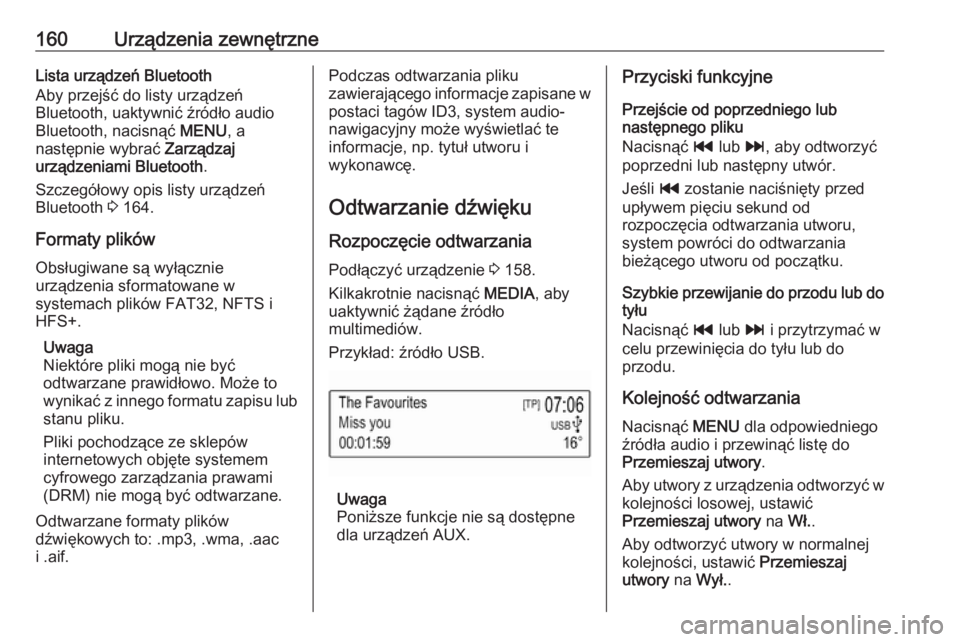
Przykład: źródło USB.
Uwaga
Poniższe funkcje nie są dostępne
dla urządzeń AUX.
Przyciski funkcyjne
Przejście od poprzedniego lub
następnego pliku
Nacisnąć t lub v, aby odtworzyć
poprzedni lub następny utwór.
Jeśli t zostanie naciśnięty przed
upływem pięciu sekund od
rozpoczęcia odtwarzania utworu,
system powróci do odtwarzania
bieżącego utworu od początku.
Szybkie przewijanie do przodu lub do tyłu
Nacisnąć t lub v i przytrzymać w
celu przewinięcia do tyłu lub do
przodu.
Kolejność odtwarzania
Nacisnąć MENU dla odpowiedniego
źródła audio i przewinąć listę do
Przemieszaj utwory .
Aby utwory z urządzenia odtworzyć w
kolejności losowej, ustawić
Przemieszaj utwory na Wł..
Aby odtworzyć utwory w normalnej kolejności, ustawić Przemieszaj
utwory na Wył. .
Page 162 of 179
162Rozpoznawanie mowyRozpoznawanie
mowyInformacje ogólne ......................162
Obsługa ..................................... 162Informacje ogólne
Aplikacja przekazywania poleceń
głosowych systemu audio-
nawigacyjnego umożliwia dostęp do poleceń systemu rozpoznawania
mowy w telefonie komórkowym. Aby
dowiedzieć się, czy smartfon
obsługuje tę funkcję, skorzystać z
instrukcji obsługi opracowanej przez
producenta smartfonu.
Aby można było użyć aplikacji
przekazywania poleceń głosowych,
smartfon musi być podłączony do
systemu audio-nawigacyjnego za
pośrednictwem kabla USB 3 158 lub
poprzez Bluetooth 3 164.
Obsługa
Włączanie rozpoznawania mowy
Nacisnąć i przytrzymać PHONE na
panelu sterowania lub 7w na
kierownicy, aby rozpocząć sesję
rozpoznawania mowy. Na ekranie
zostanie wyświetlone okno poleceń
głosowych.Po usłyszeniu krótkiego sygnału
dźwiękowego można wypowiedzieć
polecenie. Informacje dotyczące
obsługiwanych poleceń można
znaleźć w instrukcji obsługi
smartfona.
Regulacja głośności komunikatów
głosowych
Obrócić m na panelu sterowania lub
nacisnąć + / - na prawej stronie
kierownicy, aby zwiększyć lub
zmniejszyć głośność komunikatów
głosowych.
Wyłączanie rozpoznawania
mowy
Nacisnąć xn na kierownicy. Okno
poleceń głosowych znika, a sesja
rozpoznawania mowy zostaje
zakończona.
Page 163 of 179
Telefon163TelefonInformacje ogólne......................163
Podłączanie urządzeń przez
Bluetooth .................................... 164
Połączenie alarmowe ................165
Obsługa ..................................... 166
Wiadomości tekstowe ................168
Telefony komórkowe i radia CB . 169Informacje ogólne
Interfejs telefonu umożliwia
prowadzenie rozmów telefonicznych,
korzystając z wbudowanego
mikrofonu i głośników
samochodowych, a także obsługę najważniejszych funkcji telefonu
komórkowego za pomocą systemu Infotainment. Aby możliwe było
korzystanie z interfejsu, telefon
komórkowy musi być z nim połączony
z systemem audio-nawigacyjnym za
pomocą funkcji Bluetooth.
Nie wszystkie funkcje telefonu są dostępne dla wszystkich telefonów
komórkowych. Dostępne funkcje są
uzależnione od modelu telefonu i
operatora sieci komórkowej. Więcej
informacji na ten temat można
znaleźć w instrukcji obsługi telefonu
komórkowego lub po konsultacji z
przedstawicielem operatora sieci
komórkowej.Ważne informacje dotyczące
obsługi i bezpieczeństwa ruchu
drogowego9 Ostrzeżenie
Telefony komórkowe wykazują
oddziaływanie na otoczenie. Z
tego względu przygotowano
przepisy i wytyczne w zakresie
bezpieczeństwa. Przed
przystąpieniem do korzystania z
funkcji telefonu należy się z nimi
zapoznać.
9 Ostrzeżenie
Korzystanie z trybu
głośnomówiącego podczas jazdy
może być niebezpieczne,
ponieważ prowadzenie rozmów
telefonicznych osłabia
koncentrację. Na czas korzystania z tego trybu należy zaparkować