infotainment OPEL ASTRA K 2016 Instrukcja obsługi systemu audio-nawigacyjnego (in Polish)
[x] Cancel search | Manufacturer: OPEL, Model Year: 2016, Model line: ASTRA K, Model: OPEL ASTRA K 2016Pages: 179, PDF Size: 3.04 MB
Page 91 of 179
91JJęzyk ............................................ 28
K Klawiatura Klawiatura alfabetyczna ............17
Klawiatura symboli ....................17
Klawiatura numeryczna ................17
Klawiatury ..................................... 17
Klonowanie interfejsu użytkownika smartfona.............. 45
Komunikaty ................................... 16
Kontakty.................................. 23, 55 Modyfikacja ............................... 23
Przywracanie............................. 23
Zapisywanie .............................. 23
Korektor ........................................ 26
Korektor barwy dźwięku (EQ) .......26
Korzystanie z aplikacji na smartfony .................................. 45
Książka adresowa ........................55
Książka telefoniczna ...............23, 77
L Lista częstotliwości .......................32
Lista kategorii ............................... 32
Lista punktów pośrednich .............61
Lista zakrętów............................... 61M
Maksymalna głośność początkowa ............................... 28
Mapy ............................................. 48
Modyfikatory znaków ....................17
N Nadawanie cyfrowego sygnału audio ......................................... 35
Najczęściej zadawane pytania .....86
Nawigacja ..................................... 61
Aktualizacja mapy .....................47
Bieżąca lokalizacja ....................48
Komunikaty głosowe .................61
Kontakty .............................. 23, 55
Lista punktów pośrednich .........61
Lista zakrętów ........................... 61
Mapa poglądowa .......................48
Menu prowadzenia po trasie .....61
Obsługa mapy ........................... 48
Ostatnie cele podróży ...............55
Podróż z punktami pośrednimi ..55
Pojedyncze punkty POI .............48
Prowadzenie po trasie ..............61
Przycisk ekranowy
OVERVIEW (Przegląd) .............48
Stacje TMC ......................... 47, 61
Ulubione .................................... 18Wprowadzanie celu podróży .....55
Wypadki drogowe...................... 61
Nieprawidłowy kierunek przewijania ................................ 28
O
Obsługa ..........12, 32, 39, 48, 69, 77
AUX ........................................... 43
CD ............................................. 39
Ekran dotykowy ......................... 14
Klawiatury.................................. 17
Kontakty .................................... 23
Odtwarzanie muzyki przez
łącze Bluetooth ......................... 43
Radioodbiornik .......................... 32
System Infotainment .................12
System nawigacyjny.................. 48
Telefon ...................................... 77
Ulubione .................................... 18
USB ..................................... 43, 44
Obsługa ekranu dotykowego ........14
Obsługa menu .............................. 16
Odtwarzacz płyt CD ......................38
Odtwarzanie dźwięku ...................43
Odtwarzanie filmów ......................44
Odtwarzanie muzyki przez łącze Bluetooth ................................... 41
Okienko rozpoznawania znaków ..17
Page 96 of 179
96WprowadzenieWprowadzenieInformacje ogólne........................96
Zabezpieczenie przed
kradzieżą ..................................... 97
Przegląd elementów sterujących ................................... 98
Obsługa ..................................... 101
Podstawowa obsługa .................104
Ustawienia barwy dźwięku ......... 106
Ustawienia poziomu głośności ..107
Ustawienia systemu ...................108Informacje ogólne
System Infotainment posiada wiele
nowoczesnych funkcji, które podczas
podróży samochodowych
zapewniają rozrywkę i informacje o
trasie.
Korzystając z funkcji tunera
radiowego, można zapisać do
25 stacji na pięciu stronach pozycji
ulubionych.
Do systemu audio-nawigacyjnego
można podłączać, jako dodatkowe źródła sygnału audio, zewnętrzne
urządzenia pamięci np. iPod,
urządzenia USB lub inne zewnętrzne urządzenia audio – za pomocą
przewodu lub bezprzewodowo przez
Bluetooth.
Dodatkowo system audio-
nawigacyjny jest wyposażony w
interfejs telefonu komórkowego, który
umożliwia wygodne i bezpieczne
korzystanie z telefonu komórkowego
w samochodzie.Używając funkcji klonowania
interfejsu użytkownika smartfona,
można obsługiwać określone
aplikacje w smartfonie za pomocą
systemu audio-nawigacyjnego.
Opcjonalnie, system audio-
nawigacyjny można obsługiwać za
pomocą ekranu dotykowego i
przycisków na panelu sterowania,
elementów sterujących na kierownicy lub za pomocą funkcji rozpoznawaniamowy (o ile jest obsługiwana przez
telefon komórkowy).
Dobrze zaprojektowane elementy
sterujące, ekran dotykowy i czytelne
wyświetlacze umożliwiają łatwą i
intuicyjną obsługę systemu.
Uwaga
Niniejsza instrukcja obsługi zawiera
opis wszystkich opcji i funkcji
udostępnianych przez różne
systemy Infotainment. Niektóre
opisy, w tym dotyczące
wyświetlacza i funkcji menu, mogą
nie dotyczyć posiadanego pojazdu
ze względu na różnice pomiędzy
poszczególnymi wariantami
modelu, specyfikacje modelu dla
Page 97 of 179
Wprowadzenie97danego kraju, zainstalowane
wyposażenie dodatkowe lub
akcesoria.
Ważne informacje dotyczące
obsługi i bezpieczeństwa ruchu
drogowego9 Ostrzeżenie
Należy zawsze korzystać z
systemu Infotainment w sposób
umożliwiający bezpieczne
prowadzenie pojazdu. W razie
wątpliwości zatrzymać pojazd i
obsługiwać system podczas
postoju.
Odbiór programów radiowych
W następujących sytuacjach możliwe
są trzaski, szumy, zakłócenia, a
nawet całkowity zanik odbioru:
● zmieniająca się odległość od nadajnika
● nakładanie się sygnałów wskutek
odbić
● gdy na drodze fal radiowych znajdują się różnego rodzaju
przeszkody
Zabezpieczenie przed
kradzieżą
System audio-nawigacyjny
wyposażony jest w elektroniczny
system bezpieczeństwa w celu
zapobiegania kradzieży.
Dzięki niemu system audio-
informacyjny będzie działał wyłącznie
w samochodzie, w którym został pierwotnie zamontowany – jest tym
samym bezwartościowy dla złodzieja.
Page 101 of 179
Wprowadzenie1013 +Zwiększanie głośności
4 -
Zmniejszanie głośności
5 xn
Naciśnięcie: kończenie/
odrzucanie połączenia ........131
lub wyłącz system
rozpoznawania mowy .........126
lub włączanie/wyłączanie
funkcji wyciszenia dźwięku . 101Obsługa
Elementy sterujące
System audio-nawigacyjny obsługuje
się przy użyciu przycisków
funkcyjnych oraz ekranu
dotykowego, korzystając z menu
pojawiających się na wyświetlaczu.
Wprowadzanie danych obywa się
opcjonalnie za pomocą:
● centralnego modułu sterującego w panelu sterowania 3 98
● ekranu dotykowego 3 104
● elementów sterujących funkcji audio na kierownicy 3 98
● systemu rozpoznawania mowy 3 126
Włączanie i wyłączanie systemu
Infotainment
Nacisnąć X. Po włączeniu systemu
uaktywniane jest poprzednio
wybrane źródło dźwięku.Automatyczne wyłączanie
Jeśli system audio-nawigacyjny
został włączony przez naciśnięcie X
przy wyłączonym zapłonie, po
upływie 10 minut od ostatniego
użycia elementu sterującego system
wyłącza się automatycznie.
Ustawianie głośności
Obrócić pokrętło X. Bieżące
ustawienie pojawia się na
wyświetlaczu.
Po włączeniu systemu audio-
nawigacyjnego wybierany jest
ostatnio używany poziom głośności,
pod warunkiem że jest on niższy od
maksymalnego poziomu
początkowego. Szczegółowy opis
3 107.
Dopasowywanie głośności do
prędkości jazdy
Gdy funkcja dopasowywania
głośności do prędkości jazdy jest
włączona 3 107, poziom głośności
jest automatycznie dostosowywany
proporcjonalnie do prędkości jazdy,
Page 119 of 179
Urządzenia zewnętrzne119pomocą elementów sterujących i
opcji menu systemu audio-
nawigacyjnego.
Uwaga
System Infotainment nie obsługuje
wszystkich modeli odtwarzaczy
MP3, kart pamięci USB, urządzeń
iPod i smartfonów. Sprawdź listę
kompatybilnych urządzeń
zamieszczoną na naszej stronie
internetowej.
Podłączanie/odłączanie urządzenia
Podłączyć jedno z wymienionych powyżej urządzeń do gniazda USB.
W razie potrzeby użyć
odpowiedniego kabla
połączeniowego. Funkcja
odtwarzania muzyki włączy się
automatycznie.
Uwaga
W przypadku podłączenia
urządzenia USB lub iPod, którego nie można odczytać, pojawia się
odpowiedni komunikat o błędzie i system audio-nawigacyjny
automatycznie przełącza się na
poprzednią funkcję.Aby odłączyć urządzenie USB lub
iPod, należy wybrać inną funkcję, a
następnie odłączyć urządzenie
pamięci USB.Przestroga
Unikać odłączania urządzenia
podczas odtwarzania. Może to
spowodować uszkodzenie
urządzenia lub systemu audio-
nawigacyjnego.
Automatyczne uruchamianie
urządzenia USB
Domyślnie, menu audio USB
wyświetla się automatycznie po
podłączeniu urządzenia USB.
Jeśli istnieje taka potrzeba, tę funkcję można wyłączyć.
Nacisnąć ;, a następnie wybrać
opcję Ustawienia , aby wyświetlić
menu ustawień.
Wybrać Radio, przewinąć do
Autostart USB i dotknąć przycisku
ekranowego obok nazwy funkcji.
Aby ponownie włączyć funkcję,
jeszcze raz dotknąć przycisku
ekranowego.
Bluetooth
Do systemu audio-nawigacyjnego
można bezprzewodowo podłączyć źródła sygnału audio Bluetooth (np.
telefony komórkowe z odtwarzaczem
muzyki, odtwarzacze plików MP3
wyposażone w funkcję Bluetooth itd.), które obsługują muzyczne profile
Bluetooth A2DP i AVRCP.
System audio-nawigacyjny może
odtwarzać pliki muzyczne z urządzeń Bluetooth, np. smartfonów lub iPoda/
iPhone'a.
Podłączanie urządzenia
Szczegółowy opis podłączania
urządzeń przez Bluetooth, patrz
3 128.
Formaty plików i foldery
Maksymalna pojemność urządzenia
obsługiwanego przez system audio-
nawigacyjny to 2500 plików
muzycznych, 2500 plików
zdjęciowych, 250 plików filmowych,
2500 folderów i 10 poziomów
struktury folderów. Obsługiwane są
wyłącznie urządzenia sformatowane
w systemie plików FAT16/FAT 32.
Page 127 of 179
Telefon127TelefonInformacje ogólne......................127
Podłączanie urządzeń przez
Bluetooth .................................... 128
Połączenie alarmowe ................130
Obsługa ..................................... 131
Telefony komórkowe i radia CB . 135Informacje ogólne
Interfejs telefonu umożliwia
prowadzenie rozmów telefonicznych,
korzystając z wbudowanego
mikrofonu i głośników
samochodowych, a także obsługę najważniejszych funkcji telefonu
komórkowego za pomocą systemu Infotainment. Aby możliwe było
korzystanie z interfejsu, telefon
komórkowy musi być z nim połączony
z systemem audio-nawigacyjnym za
pomocą funkcji Bluetooth.
Nie wszystkie funkcje telefonu są dostępne dla wszystkich telefonów
komórkowych. Dostępne funkcje są
uzależnione od modelu telefonu i
operatora sieci komórkowej. Więcej
informacji na ten temat można
znaleźć w instrukcji obsługi telefonu
komórkowego lub u przedstawiciela
operatora sieci komórkowej.Ważne informacje dotyczące
obsługi i bezpieczeństwa ruchu
drogowego9 Ostrzeżenie
Telefony komórkowe wykazują
oddziaływanie na otoczenie. Z tej
przyczyny przygotowano przepisy
i wytyczne w zakresie
bezpieczeństwa. Przed
przystąpieniem do korzystania z
funkcji telefonu należy się z nimi
zapoznać.
9 Ostrzeżenie
Korzystanie z trybu
głośnomówiącego podczas jazdy
może być niebezpieczne,
ponieważ prowadzenie rozmów
telefonicznych osłabia
koncentrację. Na czas korzystania z tego trybu należy zaparkować
Page 128 of 179
128Telefonpojazd. Należy postępować
zgodnie z przepisami kraju, w
którym się przebywa.
Nie należy zapominać o
szczególnych przepisach
obowiązujących na określonych
obszarach i zawsze wyłączać
telefon komórkowy, jeśli jest to
zakazane, jeśli telefon powoduje
zakłócenia lub w przypadku
możliwości wystąpienia
niebezpiecznych sytuacji.
Bluetooth
Interfejs telefonu posiada certyfikat
organizacji Bluetooth Special Interest
Group (SIG).
Więcej informacji dotyczących
powyższej specyfikacji można
znaleźć w Internecie na stronie
http://www.bluetooth.com
Podłączanie urządzeńprzez Bluetooth
Bluetooth to standard transmisji
radiowej umożliwiający
bezprzewodowe połączenie np. z
telefonami komórkowymi,
smartfonami, urządzeniami iPod/
iPhone i innymi urządzeniami.
Do parowania (wymiana kodu PIN
między urządzeniem Bluetooth a
systemem audio-telefonicznym) i
podłączania urządzeń Bluetooth do
systemu audio-nawigacyjnego służy
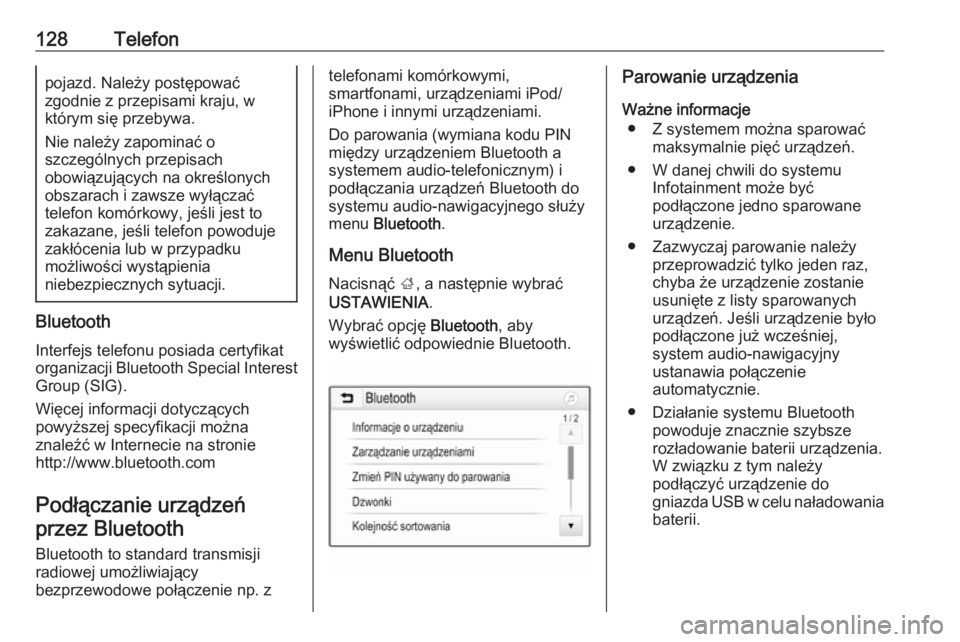
menu Bluetooth .
Menu Bluetooth Nacisnąć ;, a następnie wybrać
USTAWIENIA .
Wybrać opcję Bluetooth, aby
wyświetlić odpowiednie Bluetooth.Parowanie urządzenia
Ważne informacje ● Z systemem można sparować maksymalnie pięć urządzeń.
● W danej chwili do systemu Infotainment może być
podłączone jedno sparowane
urządzenie.
● Zazwyczaj parowanie należy przeprowadzić tylko jeden raz,
chyba że urządzenie zostanie
usunięte z listy sparowanych
urządzeń. Jeśli urządzenie było
podłączone już wcześniej,
system audio-nawigacyjny
ustanawia połączenie
automatycznie.
● Działanie systemu Bluetooth powoduje znacznie szybsze
rozładowanie baterii urządzenia.
W związku z tym należy
podłączyć urządzenie do
gniazda USB w celu naładowania
baterii.
Page 131 of 179
Telefon1319Ostrzeżenie
Należy pamiętać, że można
nawiązywać i odbierać połączenia za pomocą telefonu
komórkowego, jeśli znajduje się
on na obszarze objętym usługą
operatora, na którym sygnał jest
dostatecznie silny. W niektórych
okolicznościach nie można
nawiązać połączeń awaryjnych w
każdej sieci komórkowej z uwagi
na aktywne określone usługi
sieciowe i/lub funkcje telefonu.
Informacje na ten temat można
uzyskać u lokalnych operatorów
sieci.
Numery telefonów awaryjnych
mogą się różnić zależnie od
regionu i kraju. Należy uprzednio
uzyskać informacje na temat
prawidłowych numerów telefonów
awaryjnych dla danego regionu.
Wykonywanie połączenia
alarmowego
Wybrać numer telefonu alarmowego
(np. 112).
Ustanowione zostanie połączenie
telefoniczne z centrum połączeń
alarmowych.
Gdy zgłosi się operator centrum
alarmowego, należy go
poinformować o zaistniałej sytuacji.9 Ostrzeżenie
Nie należy kończyć połączenia,
dopóki nie poprosi o to pracownik
centrum powiadamiania
ratunkowego.
Obsługa
Po ustanowieniu połączenia
Bluetooth pomiędzy telefonem
komórkowym a systemem
Infotainment, za pomocą systemu
można obsługiwać wiele funkcji
telefonu.
Uwaga
W trybie głośnomówiącym obsługa
telefonu komórkowego nadal jest
możliwa, np. odbieranie połączeń
lub regulacja głośności.
Po ustanowieniu połączenia
pomiędzy telefonem komórkowym a
systemem audio-nawigacyjnym,
następuje transfer danych z telefonu
do systemu audio-nawigacyjnego.
Może to potrwać pewien czas, w
zależności od telefonu komórkowego i ilości przesyłanych danych. Podczas
transferu danych obsługa telefonu za pomocą systemu audio-
nawigacyjnego jest możliwa tylko w
ograniczonym stopniu.
Uwaga
Niektóre telefony komórkowe mogą
nie obsługiwać wszystkich funkcji
interfejsu telefonu. Dlatego też
zakres funkcji określonych
telefonów komórkowych może się
różnić od opisanego.
Menu główne telefonu
Nacisnąć ;, a następnie TELEFON,
aby wyświetlić odpowiednie menu.
Page 138 of 179
138IndeksAAutomatyczna regulacja głośności ................................. 107
AUX Informacje ogólne ...................118
Menu audio urządzenia AUX ..120
Podłączanie urządzenia ..........118
B
Bluetooth Informacje ogólne ...................118
Menu odtwarzania muzyki
przez łącze Bluetooth ..............120
Parowanie ............................... 128
Podłączanie urządzenia ..........118
Połączenie Bluetooth ..............128
Telefon .................................... 131
D DAB ............................................ 115
DAB – nadawanie cyfrowego sygnału audio .......................... 115
E
Elementy sterujące Kierownica................................. 98
System Infotainment .................98
Elementy sterujące na kierownicy 98F
Formaty plików Pliki dźwiękowe .......................118
Pliki filmowe ............................ 118
Pliki zdjęciowe ......................... 118
G
Głośność Automatyczna regulacja
głośności ................................. 107
Dopasowywanie głośności do
prędkości jazdy .......................107
Funkcja wyciszenia .................101
Głośność komunikatów dla
kierowców ............................... 107
Głośność sygnału dzwonka ....107
Maksymalna głośność
początkowa ............................. 107
Ograniczanie głośności przy
wysokich temperaturach .........101
Sygnał naciśnięcia ekranu ......107
Ustawianie głośności ..............101
Głośność komunikatów dla kierowców ............................... 107
H Historia połączeń ........................131
I
Informacje ogólne .......118, 126, 127
Aplikacje na smartfony ............118
Page 139 of 179
139AUX......................................... 118
Bluetooth ................................. 118
DAB ......................................... 115
System Infotainment .................96
Telefon .................................... 127
USB ......................................... 118
Inteligentny tekst......................... 115
iPod ............................................ 118
Menu audio urządzenia iPod ..120
Podłączanie urządzenia ..........118
K Klonowanie interfejsu użytkownika smartfona............ 124
Korzystanie z aplikacji na smartfony ................................ 124
Książka telefoniczna ...................131
L
Listy ulubionych stacji .................113
Ponowne wybieranie stacji ......113
Zapisywanie stacji ...................113
M
Maksymalna głośność początkowa ............................. 107
Menu główne .............................. 104
N Numery szybkiego wybierania ....131O
Obsługa .............. 101, 111, 126, 131
AUX ......................................... 118
Bluetooth ................................. 118
iPod ......................................... 118
Menu ....................................... 104
Radioodbiornik ........................ 111
Telefon .................................... 131
Urządzenia zewnętrzne ..........118
USB ......................................... 118
Obsługa menu ............................ 104
Odtwarzanie dźwięku .................120
Odtwarzanie filmów ....................123
P Panel sterowania systemu audio-nawigacyjnego ................98
Parowanie................................... 128 Pliki dźwiękowe .......................... 118
Pliki filmowe ................................ 118
Pliki zdjęciowe ............................ 118
Podłączanie urządzeń przez Bluetooth ................................. 128
Podstawowa obsługa .................104
Połącz Funkcje podczas rozmowy ......131
Nawiązanie połączenia
telefonicznego ......................... 131
Połączenia przychodzące .......131
Sygnał dzwonka ......................131Połączenie alarmowe .................130
Ponowne wybieranie stacji .........113
Przegląd elementów sterujących ..98
R
Radioodbiornik Inteligentny tekst .....................115
Komunikaty DAB .....................115
Konfigurowanie DAB ...............115
Konfigurowanie RDS ...............114
Listy ulubionych stacji .............113
nadawanie cyfrowego
sygnału audio (DAB) ...............115
Obsługa ................................... 111
Ponowne wybieranie stacji ......113
Regionalizacja ......................... 114
Regionalne .............................. 114
Strojenie stacji ......................... 111
system RDS (Radio Data
System) ................................... 114
Uaktywnianie funkcji................ 111
Wybieranie zakresu
częstotliwości .......................... 111
Wyszukiwanie stacji ................111
Zapisywanie stacji ...................113
RDS ............................................ 114
Regionalizacja ............................ 114
Regionalne ................................. 114