radio OPEL ASTRA K 2016 Instrukcja obsługi systemu audio-nawigacyjnego (in Polish)
[x] Cancel search | Manufacturer: OPEL, Model Year: 2016, Model line: ASTRA K, Model: OPEL ASTRA K 2016Pages: 179, PDF Size: 3.04 MB
Page 28 of 179
28Podstawowa obsługaUstawienia poziomugłośności
Maksymalna głośność
początkowa
Nacisnąć HOME, a następnie wybrać
USTAWIENIA na ekranie głównym.
Przewinąć listę i wybrać Radio a
następnie Maksymalna głośność
początkowa .
Dotknąć ─ lub w, aby ustawić żądaną
głośność.
Automatyczna regulacja
głośności
Nacisnąć HOME a następnie wybrać
USTAWIENIA .
Przewinąć listę i wybrać Radio a
następnie Automatyczna regulacja
głośności .
Aby ustawić poziom dopasowania
głośności, ustaw Automatyczna
regulacja głośności na jedną z
dostępnych opcji.
Wył. : brak podwyższenia poziomu
głośności wraz ze wzrostem
prędkości.Wysoka : maksymalne podwyższenie
poziomu głośności wraz ze wzrostem prędkości.
Głośność komunikatów dla
kierowców
Aby wyregulować głośność komunikatów dla kierowców, ustawić
żądaną głośność podczas
odtwarzania przez system
komunikatu dla kierowców. Wtedy
system zapisuje odpowiednie
ustawienie.
Ustawienia systemu
Różne ustawienia i dopasowania
systemu audio-nawigacyjnego
można wprowadzać za pomocą
aplikacji USTAWIENIA .
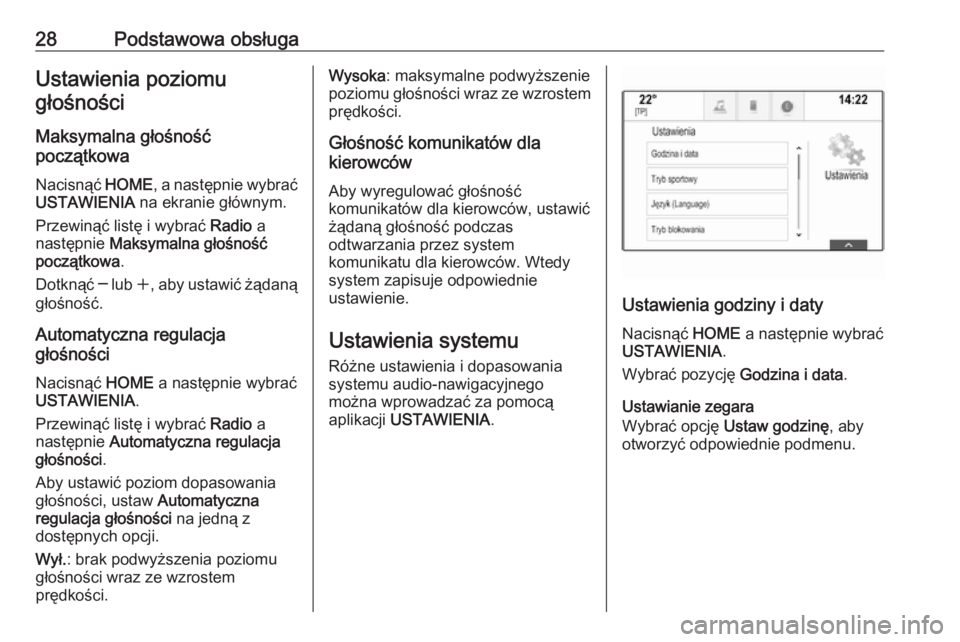
Ustawienia godziny i daty
Nacisnąć HOME a następnie wybrać
USTAWIENIA .
Wybrać pozycję Godzina i data.
Ustawianie zegara
Wybrać opcję Ustaw godzinę , aby
otworzyć odpowiednie podmenu.
Page 31 of 179
Podstawowa obsługa31Aby ponownie włączyć wyświetlacz,
dotknąć ekranu dotykowego lub
nacisnąć przycisk na panelu
sterowania.
Powrót do ustawień fabrycznych Nacisnąć HOME a następnie wybrać
USTAWIENIA .
Przewinąć listę i wybrać Przywróć
ustawienia fabryczne .
Przywrócenie ustawień pojazdu
Wybrać Przywróć ustawienia
pojazdu , aby przywrócić wszystkie
spersonalizowane ustawienia.
Wyświetla się komunikat
ostrzegawczy.
Wybrać pozycję Przywróć.
Ustawienia są zresetowanie.
Kasowanie wszystkich prywatnych
danych
Wybrać Usuń wszystkie dane
prywatne , aby usunąć następujące
dane:
● sparowane urządzenia Bluetooth
● zapisane książki telefoniczne
● lista kontaktów pojazdu● listy celów podróży
● ulubione
Wyświetla się komunikat
ostrzegawczy.
Wybrać pozycję Usuń. Dane są
usunięte.
Przywracanie ustawień
radioodtwarzacza
Wybrać Przywróć ustawienia radia ,
aby zresetować następujące dane:
● ustawienia barwy dźwięku
● ustawienia głośności
● ustawienia mowy
● zasobnik aplikacji
● źródła kontaktów
Wyświetla się komunikat
ostrzegawczy.
Wybrać pozycję Przywróć.
Ustawienia są zresetowanie.
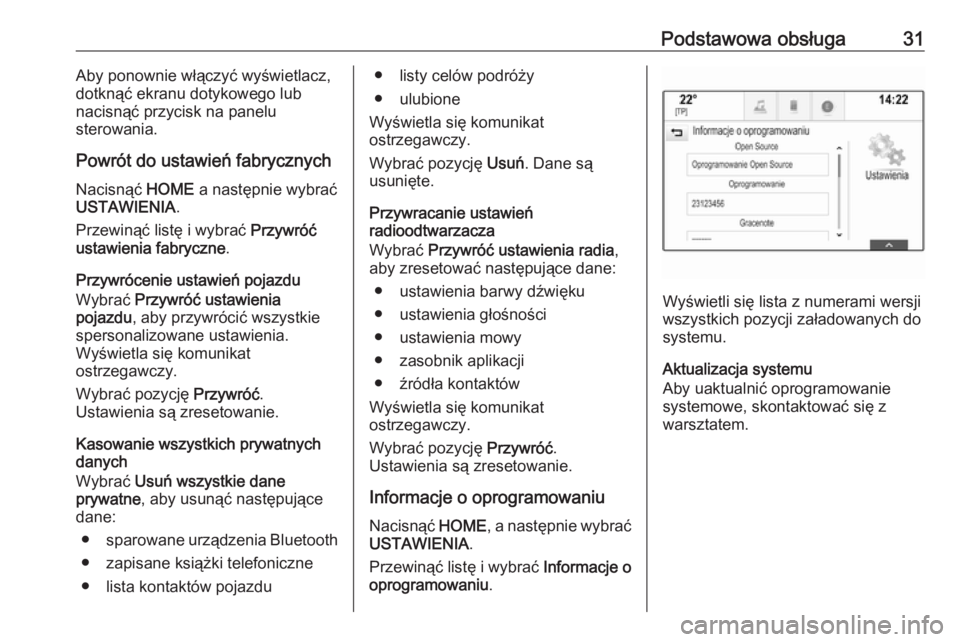
Informacje o oprogramowaniu
Nacisnąć HOME, a następnie wybrać
USTAWIENIA .
Przewinąć listę i wybrać Informacje o
oprogramowaniu .
Wyświetli się lista z numerami wersji
wszystkich pozycji załadowanych do
systemu.
Aktualizacja systemu
Aby uaktualnić oprogramowanie
systemowe, skontaktować się z
warsztatem.
Page 32 of 179
32RadioodtwarzaczRadioodtwarzaczObsługa....................................... 32
Wyszukiwanie stacji .....................32
System RDS (Radio Data System) ........................................ 34
DAB – nadawanie cyfrowego
sygnału audio .............................. 35Obsługa
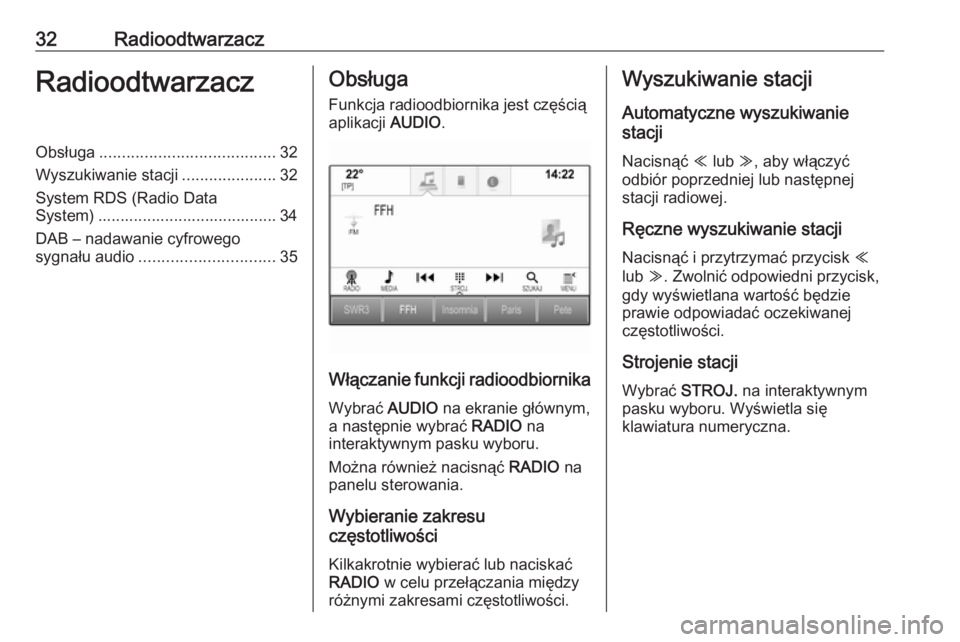
Funkcja radioodbiornika jest częścią
aplikacji AUDIO.
Włączanie funkcji radioodbiornika
Wybrać AUDIO na ekranie głównym,
a następnie wybrać RADIO na
interaktywnym pasku wyboru.
Można również nacisnąć RADIO na
panelu sterowania.
Wybieranie zakresu
częstotliwości
Kilkakrotnie wybierać lub naciskać
RADIO w celu przełączania między
różnymi zakresami częstotliwości.
Wyszukiwanie stacji
Automatyczne wyszukiwanie
stacji
Nacisnąć Y lub Z, aby włączyć
odbiór poprzedniej lub następnej
stacji radiowej.
Ręczne wyszukiwanie stacji Nacisnąć i przytrzymać przycisk Y
lub Z. Zwolnić odpowiedni przycisk,
gdy wyświetlana wartość będzie
prawie odpowiadać oczekiwanej
częstotliwości.
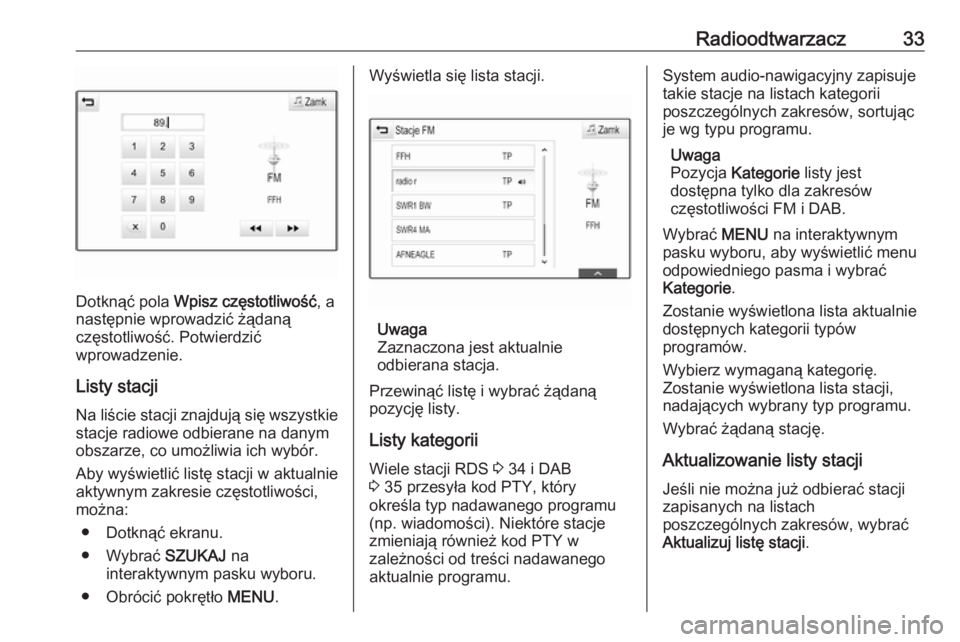
Strojenie stacji
Wybrać STROJ. na interaktywnym
pasku wyboru. Wyświetla się
klawiatura numeryczna.
Page 33 of 179
Radioodtwarzacz33
Dotknąć pola Wpisz częstotliwość , a
następnie wprowadzić żądaną
częstotliwość. Potwierdzić
wprowadzenie.
Listy stacji
Na liście stacji znajdują się wszystkie stacje radiowe odbierane na danym
obszarze, co umożliwia ich wybór.
Aby wyświetlić listę stacji w aktualnie
aktywnym zakresie częstotliwości,
można:
● Dotknąć ekranu.
● Wybrać SZUKAJ na
interaktywnym pasku wyboru.
● Obrócić pokrętło MENU.
Wyświetla się lista stacji.
Uwaga
Zaznaczona jest aktualnie
odbierana stacja.
Przewinąć listę i wybrać żądaną
pozycję listy.
Listy kategoriiWiele stacji RDS 3 34 i DAB
3 35 przesyła kod PTY, który
określa typ nadawanego programu
(np. wiadomości). Niektóre stacje
zmieniają również kod PTY w
zależności od treści nadawanego
aktualnie programu.
System audio-nawigacyjny zapisuje
takie stacje na listach kategorii
poszczególnych zakresów, sortując
je wg typu programu.
Uwaga
Pozycja Kategorie listy jest
dostępna tylko dla zakresów
częstotliwości FM i DAB.
Wybrać MENU na interaktywnym
pasku wyboru, aby wyświetlić menu odpowiedniego pasma i wybrać
Kategorie .
Zostanie wyświetlona lista aktualnie
dostępnych kategorii typów
programów.
Wybierz wymaganą kategorię.
Zostanie wyświetlona lista stacji,
nadających wybrany typ programu.
Wybrać żądaną stację.
Aktualizowanie listy stacji Jeśli nie można już odbierać stacji
zapisanych na listach
poszczególnych zakresów, wybrać
Aktualizuj listę stacji .
Page 34 of 179
34RadioodtwarzaczUwaga
W przypadku zaktualizowania stacji
dla danego zakresu aktualizowana
jest również odpowiednia lista
kategorii.
Na ekranie wyświetla się Aktualizuj
listę stacji aż do zakończenia
wyszukiwania.
System RDS (Radio Data System)
System RDS jest usługą stacji FM,
która w znaczny sposób ułatwia
znajdowanie poszukiwanej stacji i
zapewnia jej bezproblemowy odbiór.
Zalety systemu RDS ● Dla odbieranej stacji zamiast częstotliwości wyświetlana jest
nazwa programu.
● Podczas wyszukiwania stacji system audio-nawigacyjny
dostraja wyłącznie do stacji RDS.
● System audio-nawigacyjny zawsze dostraja się do najlepiej
odbieranej częstotliwości dlaustawionej stacji za pomocą
funkcji AF (częstotliwość
alternatywna).
● W zależności od odbieranej stacji
system audio-nawigacyjny może
pokazywać na wyświetlaczu
informacje tekstowe przesyłane
ze stacji radiowej, które mogą
zawierać np. informacje o
bieżącym programie.
Ustawienia RDS
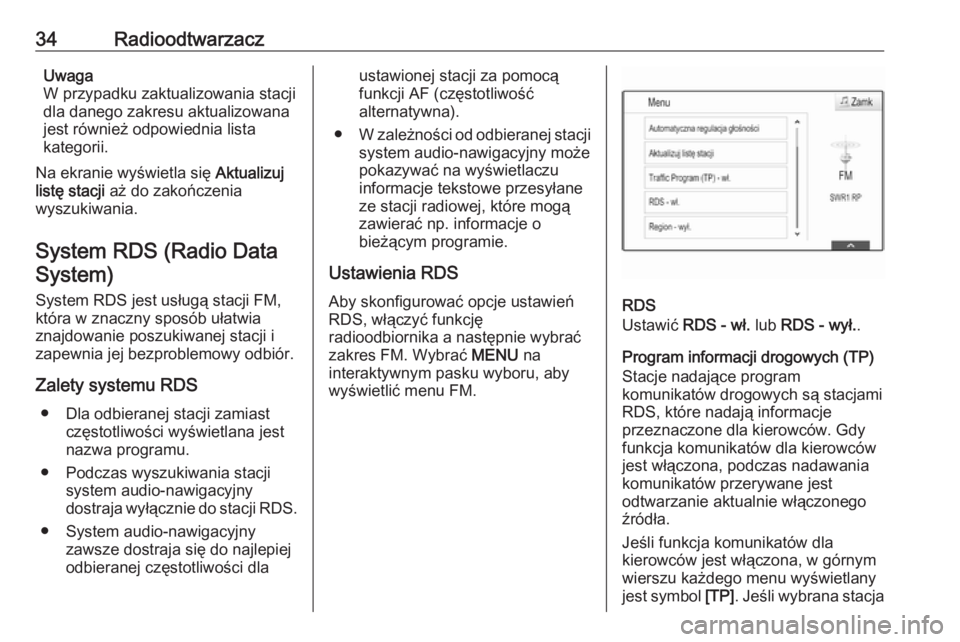
Aby skonfigurować opcje ustawień
RDS, włączyć funkcję
radioodbiornika a następnie wybrać
zakres FM. Wybrać MENU na
interaktywnym pasku wyboru, aby
wyświetlić menu FM.
RDS
Ustawić RDS - wł. lub RDS - wył. .
Program informacji drogowych (TP)
Stacje nadające program
komunikatów drogowych są stacjami
RDS, które nadają informacje
przeznaczone dla kierowców. Gdy
funkcja komunikatów dla kierowców jest włączona, podczas nadawania
komunikatów przerywane jest
odtwarzanie aktualnie włączonego
źródła.
Jeśli funkcja komunikatów dla
kierowców jest włączona, w górnym
wierszu każdego menu wyświetlany
jest symbol [TP]. Jeśli wybrana stacja
Page 35 of 179
![OPEL ASTRA K 2016 Instrukcja obsługi systemu audio-nawigacyjnego (in Polish) Radioodtwarzacz35nie jest stacją nadającą komunikaty
dla kierowców, wyświetla się [ ] i
automatycznie rozpoczyna się
wyszukiwanie następnej dostępnej
stacji nadającej komunikaty dla
kierowc](/img/37/20526/w960_20526-34.png "OPEL ASTRA K 2016 Instrukcja obsługi systemu audio-nawigacyjnego (in Polish) Radioodtwarzacz35nie jest stacją nadającą komunikaty
dla kierowców, wyświetla się [ ] i
automatycznie rozpoczyna się
wyszukiwanie następnej dostępnej
stacji nadającej komunikaty dla
kierowc")
Radioodtwarzacz35nie jest stacją nadającą komunikaty
dla kierowców, wyświetla się [ ] i
automatycznie rozpoczyna się
wyszukiwanie następnej dostępnej
stacji nadającej komunikaty dla
kierowców. Symbol [TP] zaświeci się
po znalezieniu stacji nadającej
komunikaty dla kierowców. Jeśli nie
zostanie znaleziona stacja nadająca
komunikaty dla kierowców, na
ekranie pozostaje [ ].
Gdy dana stacja nadaje komunikat dla kierowców, zostaje wyświetlony
komunikat.
Aby przerwać komunikat i powrócić
do uprzednio włączonej funkcji,
należy odrzucić alarm.
Ustawić Traffic Program (TP) - wł. lub
Traffic Program (TP) - wył. .
Region
Czasami stacje RDS nadają na
różnych częstotliwościach odmienne
regionalne wersje programów.
Jeśli zostanie włączona funkcja
regionalizacji, w razie potrzeby będą
wybierane alternatywne
częstotliwości tych samych
programów regionalnych. Jeśliregionalizacja jest wyłączona,
alternatywne częstotliwości stacji są
wybierane niezależnie od programu
regionalnego.
Ustawić Region - wł. lub Region - wył. .
DAB – nadawanie
cyfrowego sygnału audio
Cyfrowy system radiowy DAB (ang.
Digital Audio Broadcasting) jest
innowacyjnym i uniwersalnym
systemem nadawania.
Zalety DAB ● Stacje DAB są oznaczane za pomocą nazwy programu
zamiast częstotliwością
nadawania.
● Dzięki systemowi DAB kilka programów radiowych (usług)
może być nadawanych na
pojedynczej częstotliwości
(multipleksie).
● Oprócz wysokiej jakości cyfrowych sygnałów audio stacjeDAB nadają również połączone zprogramem dane i wiele innych
usług, takich jak komunikaty dla
kierowców.
● Tak długo jak odbierany jest sygnał stacji nadawczej (nawet
gdy jest on bardzo słaby),
odbiornik systemu DAB
poprawnie rekonstruuje
przesyłany dźwięk.
● Nie występuje zjawisko zaniku fali (osłabienia dźwięku, typowe
dla odbioru AM lub FM). Sygnał
systemu DAB jest odtwarzany ze stałą głośnością.
Gdy sygnał DAB jest zbyt słaby, by mógł być wychwycony przez
odbiornik, odbiór jest przerywany
całkowicie. Aby tego uniknąć, należy aktywować opcję
Przełącz z DAB na DAB i/lub
Przełącz z DAB na FM w menu
systemu DAB (patrz poniżej).
● W przypadku systemu DAB nie występują zakłócenia
generowane przez stacje
nadające na zbliżonych
częstotliwościach (zjawisko
typowe dla odbioru stacji AM i
FM).
Page 36 of 179
36Radioodtwarzacz● Odbijanie sygnału DAB odprzeszkód naturalnych lub
budynków poprawia odbiór,
podczas gdy podobne
okoliczności pogarszają odbiór AM i FM.
● Gdy włączony jest odbiór DAB, tuner FM systemu audio-
nawigacyjnego pozostaje
aktywny w tle, stale wyszukując
stacje FM o najmocniejszym
sygnale. Jeśli włączona jest
funkcja TP 3 34, nadawane są
komunikaty dla kierowców ze
stacji FM, która jest w danej
chwili najlepiej odbierana.
Wyłączyć TP jeśli odbiór DB nie
powinien być przerywany przez
komunikaty dla kierowców ze
stacji FM.
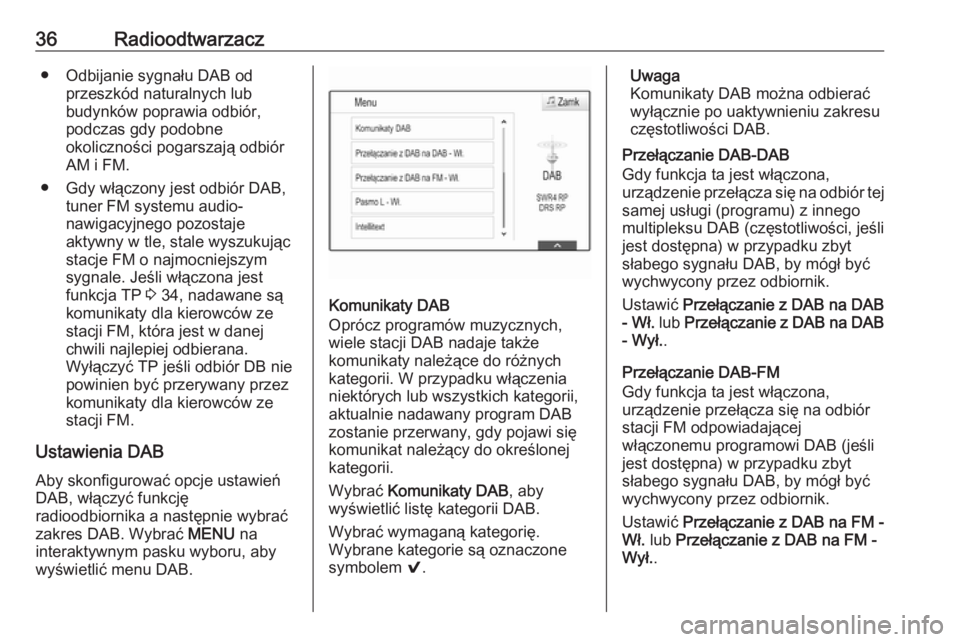
Ustawienia DAB
Aby skonfigurować opcje ustawień
DAB, włączyć funkcję
radioodbiornika a następnie wybrać
zakres DAB. Wybrać MENU na
interaktywnym pasku wyboru, aby wyświetlić menu DAB.
Komunikaty DAB
Oprócz programów muzycznych,
wiele stacji DAB nadaje także
komunikaty należące do różnych
kategorii. W przypadku włączenia
niektórych lub wszystkich kategorii,
aktualnie nadawany program DAB
zostanie przerwany, gdy pojawi się komunikat należący do określonej
kategorii.
Wybrać Komunikaty DAB , aby
wyświetlić listę kategorii DAB.
Wybrać wymaganą kategorię.
Wybrane kategorie są oznaczone
symbolem 9.
Uwaga
Komunikaty DAB można odbierać
wyłącznie po uaktywnieniu zakresu
częstotliwości DAB.
Przełączanie DAB-DAB
Gdy funkcja ta jest włączona,
urządzenie przełącza się na odbiór tej samej usługi (programu) z innegomultipleksu DAB (częstotliwości, jeśli
jest dostępna) w przypadku zbyt
słabego sygnału DAB, by mógł być
wychwycony przez odbiornik.
Ustawić Przełączanie z DAB na DAB
- Wł. lub Przełączanie z DAB na DAB
- Wył. .
Przełączanie DAB-FM
Gdy funkcja ta jest włączona,
urządzenie przełącza się na odbiór stacji FM odpowiadającej
włączonemu programowi DAB (jeśli
jest dostępna) w przypadku zbyt
słabego sygnału DAB, by mógł być
wychwycony przez odbiornik.
Ustawić Przełączanie z DAB na FM -
Wł. lub Przełączanie z DAB na FM -
Wył. .
Page 37 of 179
Radioodtwarzacz37Pasmo L
Jeśli jest włączone Pasmo L, system
audio-nawigacyjny odbiera programy
w dodatkowym zakresie
częstotliwości. Częstotliwości pasma
L obejmują stacje radiowe naziemne
i satelitarne (1452-1492 MHz).
Ustawić Pasmo L - Wł. lub Pasmo L -
Wył. .
Inteligentny tekst
Funkcja Intellitext umożliwia odbiór
dodatkowych informacji, takich jak
komunikaty, informacje finansowe,
aktualności sportowe, wiadomości
itd.
Wybrać jedną z kategorii oraz
określoną pozycję, aby wyświetlić
szczegółowe informacje.
Page 64 of 179
64NawigacjaAby uniknąć spowolnionego ruchu
drogowego, należy ustawić Unikanie
powolnego ruchu na Włącz. .
Wybrać opcję Automatyczne
omijanie korków lub Zapytaj przed
objazdem .
Typy wypadków drogowych
Wybrać Wydarzenia drogowe , aby
wyświetlić odpowiednie podmenu.
Wybrać typy wypadków drogowych
do ominięcia.
Stacje TMC
Stacje radiowe TMC dostarczają
informacji o bieżącej sytuacji
drogowej uwzględnianych w
obliczeniu trasy.
Wybrać Stacja TMC , aby wyświetlić
odpowiednie podmenu.
Ustawienie domyślne to Auto
umożliwiające otrzymywanie
informacji z różnych stacji TMC.
Jeśli wymagane jest monitorowanie
określonej stacji TMC, należy wybrać odpowiednią stację z listy.
Jeśli ta stacja nie jest już odbierana,
system przełącza się z powrotem na
funkcję Auto.Ustawienia trasy
Wybrać MENU na interaktywnym
pasku wyboru, a następnie wybrać
Ustawienia trasy , aby wyświetlić
odpowiednie podmenu.
Typ trasy
Aby zdefiniować kryteria obliczeń
trasy, wybrać Rodzaj trasy.
Wybrać Szybka, Ekologiczna lub
Krótka z listy.
Jeśli został wybrany Ekologiczna, do
obciążenia pojazdu można
dopasować trasę typu
ekologicznego.
Wybrać Edytuj profil Eco , aby
wyświetlić odpowiednie podmenu.
Wybierać Ładunek na dachu i
Przyczepa w celu przełączania
między dostępnymi opcjami
obciążenia. Ustawić opcje stosownie
do potrzeb.
Wybór drogi
Wybrać z listy typy dróg, które można
uwzględnić w obliczeniu trasy.Modyfikacja trasy
Aby zmodyfikować trasę przy
aktywnym prowadzeniu po trasie,
dotknąć symbolu strzałki z prawej
strony ekranu wskazującej następny
manewr skręcania.
Wyświetla się menu prowadzenia po
trasie.
Uwaga
Menu prowadzenia po trasie można
wyświetlić tylko wtedy, gdy
prowadzenie po trasie jest aktywne.
Menu prowadzenia po trasie
zapewnia dodatkowe opcje zmiany ustawień trasy podczas aktywnegoprowadzenia po trasie.
Wyświetlanie listy zakrętów
Na liście zakrętów wyświetlają się
wszystkie ulice na obliczonej trasie,
począwszy od bieżącej lokalizacji.
Wybrać SKRĘTY na interaktywnym
pasku wyboru menu prowadzenia po
trasie. Wyświetla się lista zakrętów i
system odczytuje następny manewr.
Page 70 of 179
70Rozpoznawanie mowyMożna teraz wypowiedzieć poleceniew celu zainicjowania funkcji systemu
(np. odbiór zaprogramowanej stacji
radiowej).Włączanie za pomocą przycisku
ekranowego GŁOS na wyświetlaczu
środkowym
Wybrać GŁOS na interaktywnym
pasku wyboru głównego menu
wyświetlacza środkowego.
System audio zostaje wyciszony, komunikat głosowy prosi o wydaniepolecenia i na wyświetlaczu
środkowym pojawia się menu
pomocy z najważniejszymi
poleceniami, które są aktualnie
dostępne.
Gdy funkcja rozpoznawania mowy
jest gotowa do przyjęcia polecenia głosowego, włącza się krótki sygnał
dźwiękowy. Symbol rozpoznawania
mowy, który znajduje się z prawej
strony menu pomocy, zmienia kolor z
czarnego na czerwony.
Można teraz wypowiedzieć
polecenie, patrz opis poniżej.Regulacja głośności komunikatów
głosowych
Nacisnąć ! lub # na kierownicy w
górę (zwiększenie głośności) lub w dół (zmniejszenie głośności).
Przerywanie komunikatu głosowego
Jako doświadczony użytkownik
kierowca może przerwać
odtwarzanie komunikatu głosowego,
krótko naciskając w na kierownicy.
Natychmiast włączy się krótki sygnał
dźwiękowy, symbol rozpoznawania
mowy zmieni kolor na czerwony i od
razu można wypowiedzieć polecenie.
Anulowanie sekwencji dialogowej
Istnieje wiele różnych sposobów
anulowania sekwencji dialogowej i
wyłączenia rozpoznawania mowy:
● Powiedzieć „ Anuluj” lub „Wyjdź ”.
● Nacisnąć n na kierownicy.
● Jeśli sesja rozpoznawania mowy
została rozpoczęta za pomocą
przycisku ekranowego GŁOS na
wyświetlaczu środkowym, można alternatywnie:● Nacisnąć HOME na panelu
sterowania.
● Wybrać m lub Zamk w menu
pomocy.
Sekwencja dialogowa zostaje
automatycznie anulowana w
następujących sytuacjach:
● Jeśli w określonym czasie nie zostanie wypowiedziane żadne
polecenie (domyślnie system trzy razy prosi o podanie polecenia).
● Jeśli zostaną wypowiedziane polecenia, które nie zostaną
rozpoznane przez system
(domyślnie system trzy razy prosi
o podanie prawidłowego
polecenia).
Obsługa przy użyciu poleceń
głosowych
Funkcja rozpoznawania mowy
rozumie polecenia wypowiedziane
naturalnie w postaci zdania lub
polecenia bezpośrednie określające
aplikację i działanie.