bluetooth OPEL ASTRA K 2016 Instrukcja obsługi systemu audio-nawigacyjnego (in Polish)
[x] Cancel search | Manufacturer: OPEL, Model Year: 2016, Model line: ASTRA K, Model: OPEL ASTRA K 2016Pages: 179, PDF Size: 3.04 MB
Page 103 of 179
Wprowadzenie103GALERIA
Wybrać GALERIA , aby otworzyć
menu zdjęć i filmów dla plików
zapisanych w urządzeniu
zewnętrznym np. w pamięci USB lub
w smartfonie.
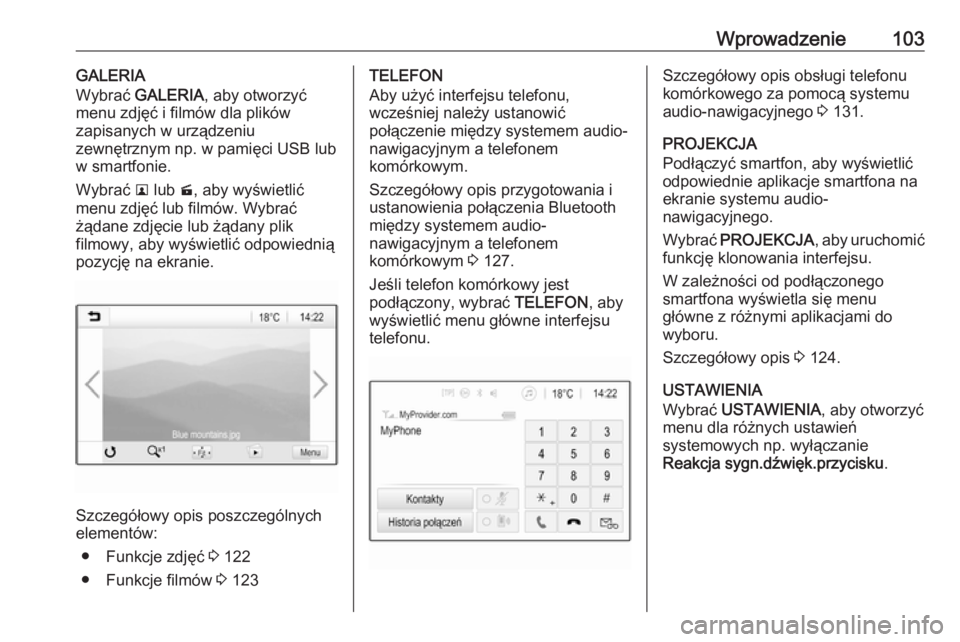
Wybrać l lub m, aby wyświetlić
menu zdjęć lub filmów. Wybrać
żądane zdjęcie lub żądany plik
filmowy, aby wyświetlić odpowiednią
pozycję na ekranie.
Szczegółowy opis poszczególnych
elementów:
● Funkcje zdjęć 3 122
● Funkcje filmów 3 123
TELEFON
Aby użyć interfejsu telefonu,
wcześniej należy ustanowić
połączenie między systemem audio-
nawigacyjnym a telefonem
komórkowym.
Szczegółowy opis przygotowania i ustanowienia połączenia Bluetooth
między systemem audio-
nawigacyjnym a telefonem
komórkowym 3 127.
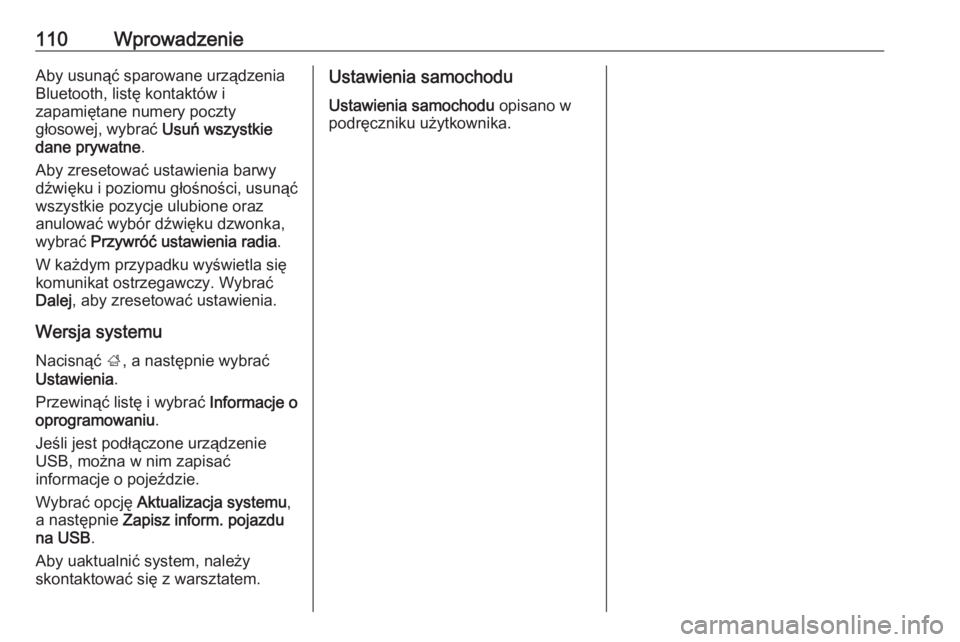
Jeśli telefon komórkowy jest
podłączony, wybrać TELEFON, aby
wyświetlić menu główne interfejsu
telefonu.Szczegółowy opis obsługi telefonu
komórkowego za pomocą systemu audio-nawigacyjnego 3 131.
PROJEKCJA
Podłączyć smartfon, aby wyświetlić
odpowiednie aplikacje smartfona na
ekranie systemu audio-
nawigacyjnego.
Wybrać PROJEKCJA , aby uruchomić
funkcję klonowania interfejsu.
W zależności od podłączonego
smartfona wyświetla się menu
główne z różnymi aplikacjami do wyboru.
Szczegółowy opis 3 124.
USTAWIENIA
Wybrać USTAWIENIA , aby otworzyć
menu dla różnych ustawień
systemowych np. wyłączanie
Reakcja sygn.dźwięk.przycisku .
Page 110 of 179
110WprowadzenieAby usunąć sparowane urządzeniaBluetooth, listę kontaktów i
zapamiętane numery poczty
głosowej, wybrać Usuń wszystkie
dane prywatne .
Aby zresetować ustawienia barwy
dźwięku i poziomu głośności, usunąć wszystkie pozycje ulubione oraz
anulować wybór dźwięku dzwonka,
wybrać Przywróć ustawienia radia .
W każdym przypadku wyświetla się
komunikat ostrzegawczy. Wybrać
Dalej , aby zresetować ustawienia.
Wersja systemu Nacisnąć ;, a następnie wybrać
Ustawienia .
Przewinąć listę i wybrać Informacje o
oprogramowaniu .
Jeśli jest podłączone urządzenie
USB, można w nim zapisać
informacje o pojeździe.
Wybrać opcję Aktualizacja systemu ,
a następnie Zapisz inform. pojazdu
na USB .
Aby uaktualnić system, należy
skontaktować się z warsztatem.Ustawienia samochodu
Ustawienia samochodu opisano w
podręczniku użytkownika.
Page 119 of 179
Urządzenia zewnętrzne119pomocą elementów sterujących i
opcji menu systemu audio-
nawigacyjnego.
Uwaga
System Infotainment nie obsługuje
wszystkich modeli odtwarzaczy
MP3, kart pamięci USB, urządzeń
iPod i smartfonów. Sprawdź listę
kompatybilnych urządzeń
zamieszczoną na naszej stronie
internetowej.
Podłączanie/odłączanie urządzenia
Podłączyć jedno z wymienionych powyżej urządzeń do gniazda USB.
W razie potrzeby użyć
odpowiedniego kabla
połączeniowego. Funkcja
odtwarzania muzyki włączy się
automatycznie.
Uwaga
W przypadku podłączenia
urządzenia USB lub iPod, którego nie można odczytać, pojawia się
odpowiedni komunikat o błędzie i system audio-nawigacyjny
automatycznie przełącza się na
poprzednią funkcję.Aby odłączyć urządzenie USB lub
iPod, należy wybrać inną funkcję, a
następnie odłączyć urządzenie
pamięci USB.Przestroga
Unikać odłączania urządzenia
podczas odtwarzania. Może to
spowodować uszkodzenie
urządzenia lub systemu audio-
nawigacyjnego.
Automatyczne uruchamianie
urządzenia USB
Domyślnie, menu audio USB
wyświetla się automatycznie po
podłączeniu urządzenia USB.
Jeśli istnieje taka potrzeba, tę funkcję można wyłączyć.
Nacisnąć ;, a następnie wybrać
opcję Ustawienia , aby wyświetlić
menu ustawień.
Wybrać Radio, przewinąć do
Autostart USB i dotknąć przycisku
ekranowego obok nazwy funkcji.
Aby ponownie włączyć funkcję,
jeszcze raz dotknąć przycisku
ekranowego.
Bluetooth
Do systemu audio-nawigacyjnego
można bezprzewodowo podłączyć źródła sygnału audio Bluetooth (np.
telefony komórkowe z odtwarzaczem
muzyki, odtwarzacze plików MP3
wyposażone w funkcję Bluetooth itd.), które obsługują muzyczne profile
Bluetooth A2DP i AVRCP.
System audio-nawigacyjny może
odtwarzać pliki muzyczne z urządzeń Bluetooth, np. smartfonów lub iPoda/
iPhone'a.
Podłączanie urządzenia
Szczegółowy opis podłączania
urządzeń przez Bluetooth, patrz
3 128.
Formaty plików i foldery
Maksymalna pojemność urządzenia
obsługiwanego przez system audio-
nawigacyjny to 2500 plików
muzycznych, 2500 plików
zdjęciowych, 250 plików filmowych,
2500 folderów i 10 poziomów
struktury folderów. Obsługiwane są
wyłącznie urządzenia sformatowane
w systemie plików FAT16/FAT 32.
Page 121 of 179
Urządzenia zewnętrzne121
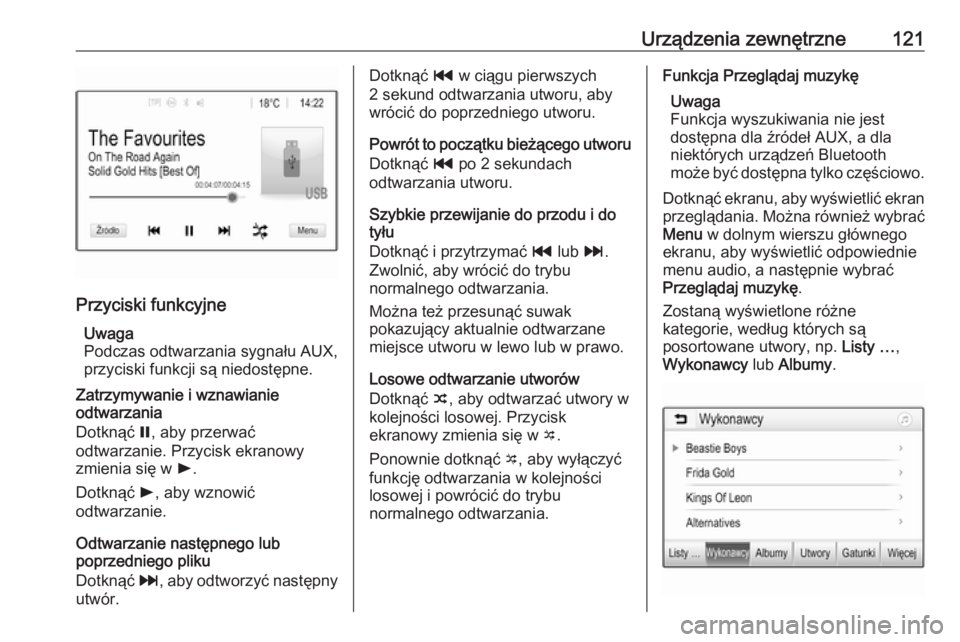
Przyciski funkcyjneUwaga
Podczas odtwarzania sygnału AUX,
przyciski funkcji są niedostępne.
Zatrzymywanie i wznawianie
odtwarzania
Dotknąć =, aby przerwać
odtwarzanie. Przycisk ekranowy
zmienia się w l.
Dotknąć l, aby wznowić
odtwarzanie.
Odtwarzanie następnego lub
poprzedniego pliku
Dotknąć v, aby odtworzyć następny
utwór.
Dotknąć t w ciągu pierwszych
2 sekund odtwarzania utworu, aby wrócić do poprzedniego utworu.
Powrót to początku bieżącego utworu Dotknąć t po 2 sekundach
odtwarzania utworu.
Szybkie przewijanie do przodu i do
tyłu
Dotknąć i przytrzymać t lub v.
Zwolnić, aby wrócić do trybu
normalnego odtwarzania.
Można też przesunąć suwak
pokazujący aktualnie odtwarzane
miejsce utworu w lewo lub w prawo.
Losowe odtwarzanie utworów
Dotknąć n, aby odtwarzać utwory w
kolejności losowej. Przycisk
ekranowy zmienia się w o.
Ponownie dotknąć o, aby wyłączyć
funkcję odtwarzania w kolejności
losowej i powrócić do trybu
normalnego odtwarzania.Funkcja Przeglądaj muzykę
Uwaga
Funkcja wyszukiwania nie jest
dostępna dla źródeł AUX, a dla
niektórych urządzeń Bluetooth
może być dostępna tylko częściowo.
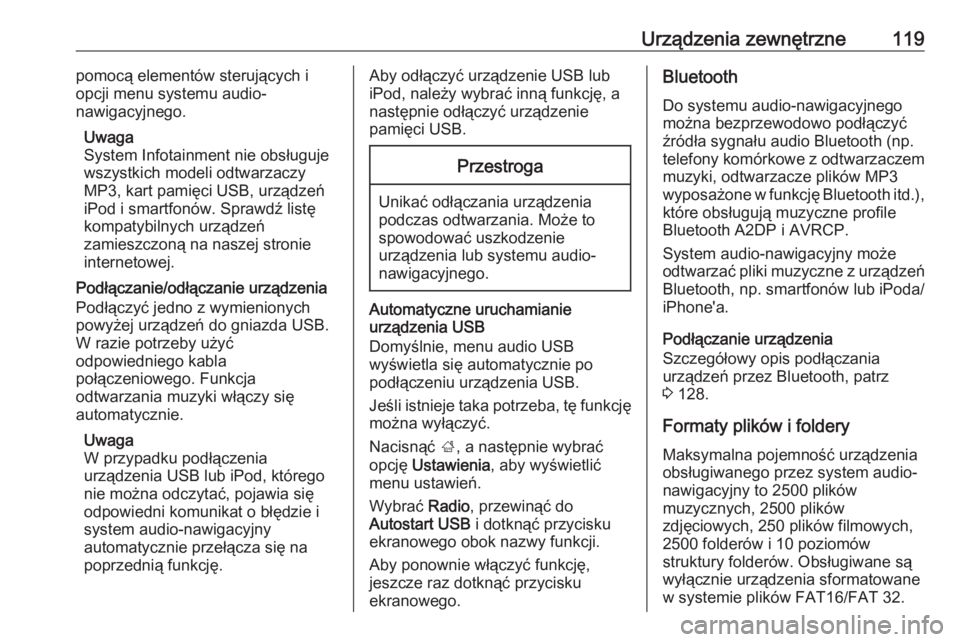
Dotknąć ekranu, aby wyświetlić ekran przeglądania. Można również wybrać Menu w dolnym wierszu głównego
ekranu, aby wyświetlić odpowiednie
menu audio, a następnie wybrać
Przeglądaj muzykę .
Zostaną wyświetlone różne
kategorie, według których są
posortowane utwory, np. Listy …,
Wykonawcy lub Albumy .
Page 126 of 179
126Rozpoznawanie mowyRozpoznawanie
mowyInformacje ogólne ......................126
Obsługa ..................................... 126Informacje ogólne
Aplikacja przekazywania poleceń
głosowych systemu audio-
nawigacyjnego umożliwia dostęp do poleceń systemu rozpoznawania
mowy w telefonie komórkowym. Aby
dowiedzieć się, czy smartfon
obsługuje tę funkcję, skorzystać z
instrukcji obsługi opracowanej przez
producenta smartfonu.
Aby można było użyć aplikacji
przekazywania poleceń głosowych,
smartfon musi być podłączony do
systemu audio-nawigacyjnego za
pośrednictwem kabla USB 3 118 lub
poprzez Bluetooth 3 128.
Obsługa
Włączanie rozpoznawania mowy
Nacisnąć i przytrzymać g na panelu
sterowania lub 7w na kierownicy, aby
rozpocząć sesję rozpoznawania
mowy. Na ekranie zostanie
wyświetlone okno poleceń
głosowych.Po usłyszeniu krótkiego sygnału
dźwiękowego można wypowiedzieć
polecenie. Informacje dotyczące
obsługiwanych poleceń można
znaleźć w instrukcji obsługi
smartfona.
Regulacja głośności komunikatów
głosowych
Obrócić m na panelu sterowania lub
nacisnąć + / - po prawej stronie
kierownicy, aby zwiększyć lub
zmniejszyć głośność komunikatów
głosowych.
Wyłączanie rozpoznawania
mowy
Nacisnąć xn na kierownicy. Okno
poleceń głosowych znika, a sesja
rozpoznawania mowy zostaje
zakończona.
Page 127 of 179
Telefon127TelefonInformacje ogólne......................127
Podłączanie urządzeń przez
Bluetooth .................................... 128
Połączenie alarmowe ................130
Obsługa ..................................... 131
Telefony komórkowe i radia CB . 135Informacje ogólne
Interfejs telefonu umożliwia
prowadzenie rozmów telefonicznych,
korzystając z wbudowanego
mikrofonu i głośników
samochodowych, a także obsługę najważniejszych funkcji telefonu
komórkowego za pomocą systemu Infotainment. Aby możliwe było
korzystanie z interfejsu, telefon
komórkowy musi być z nim połączony
z systemem audio-nawigacyjnym za
pomocą funkcji Bluetooth.
Nie wszystkie funkcje telefonu są dostępne dla wszystkich telefonów
komórkowych. Dostępne funkcje są
uzależnione od modelu telefonu i
operatora sieci komórkowej. Więcej
informacji na ten temat można
znaleźć w instrukcji obsługi telefonu
komórkowego lub u przedstawiciela
operatora sieci komórkowej.Ważne informacje dotyczące
obsługi i bezpieczeństwa ruchu
drogowego9 Ostrzeżenie
Telefony komórkowe wykazują
oddziaływanie na otoczenie. Z tej
przyczyny przygotowano przepisy
i wytyczne w zakresie
bezpieczeństwa. Przed
przystąpieniem do korzystania z
funkcji telefonu należy się z nimi
zapoznać.
9 Ostrzeżenie
Korzystanie z trybu
głośnomówiącego podczas jazdy
może być niebezpieczne,
ponieważ prowadzenie rozmów
telefonicznych osłabia
koncentrację. Na czas korzystania z tego trybu należy zaparkować
Page 128 of 179
128Telefonpojazd. Należy postępować
zgodnie z przepisami kraju, w
którym się przebywa.
Nie należy zapominać o
szczególnych przepisach
obowiązujących na określonych
obszarach i zawsze wyłączać
telefon komórkowy, jeśli jest to
zakazane, jeśli telefon powoduje
zakłócenia lub w przypadku
możliwości wystąpienia
niebezpiecznych sytuacji.
Bluetooth
Interfejs telefonu posiada certyfikat
organizacji Bluetooth Special Interest
Group (SIG).
Więcej informacji dotyczących
powyższej specyfikacji można
znaleźć w Internecie na stronie
http://www.bluetooth.com
Podłączanie urządzeńprzez Bluetooth
Bluetooth to standard transmisji
radiowej umożliwiający
bezprzewodowe połączenie np. z
telefonami komórkowymi,
smartfonami, urządzeniami iPod/
iPhone i innymi urządzeniami.
Do parowania (wymiana kodu PIN
między urządzeniem Bluetooth a
systemem audio-telefonicznym) i
podłączania urządzeń Bluetooth do
systemu audio-nawigacyjnego służy
menu Bluetooth .
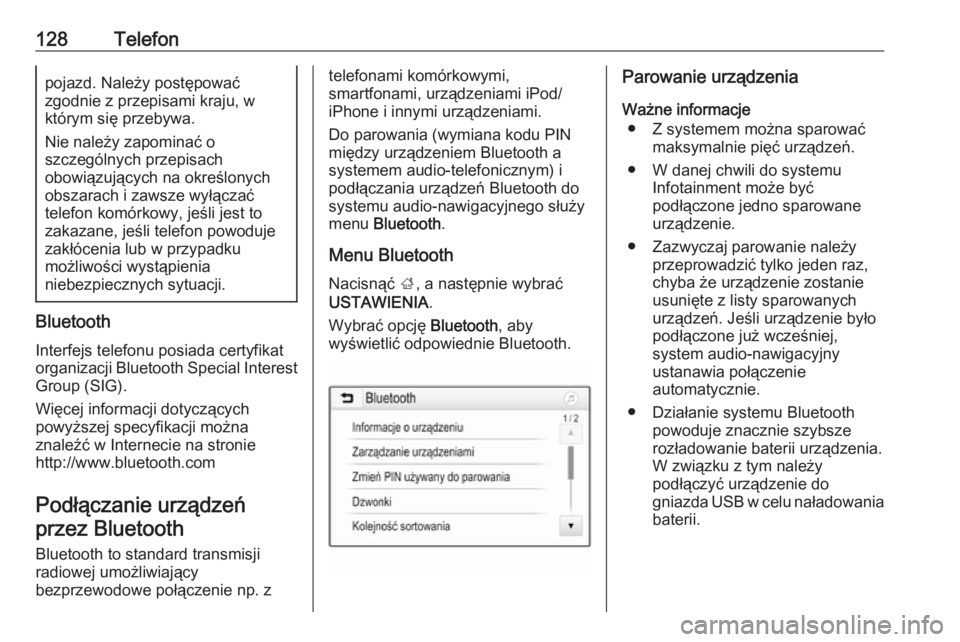
Menu Bluetooth Nacisnąć ;, a następnie wybrać
USTAWIENIA .
Wybrać opcję Bluetooth, aby
wyświetlić odpowiednie Bluetooth.Parowanie urządzenia
Ważne informacje ● Z systemem można sparować maksymalnie pięć urządzeń.
● W danej chwili do systemu Infotainment może być
podłączone jedno sparowane
urządzenie.
● Zazwyczaj parowanie należy przeprowadzić tylko jeden raz,
chyba że urządzenie zostanie
usunięte z listy sparowanych
urządzeń. Jeśli urządzenie było
podłączone już wcześniej,
system audio-nawigacyjny
ustanawia połączenie
automatycznie.
● Działanie systemu Bluetooth powoduje znacznie szybsze
rozładowanie baterii urządzenia.
W związku z tym należy
podłączyć urządzenie do
gniazda USB w celu naładowania
baterii.
Page 129 of 179
Telefon129Parowanie nowego urządzenia1. Włączyć funkcję Bluetooth urządzenia Bluetooth. W celu
uzyskania szczegółowych
informacji należy zapoznać się z
instrukcją obsługi urządzenia
Bluetooth.
2. Nacisnąć ;, a następnie wybrać
USTAWIENIA na wyświetlaczu
systemu audio-nawigacyjnego.
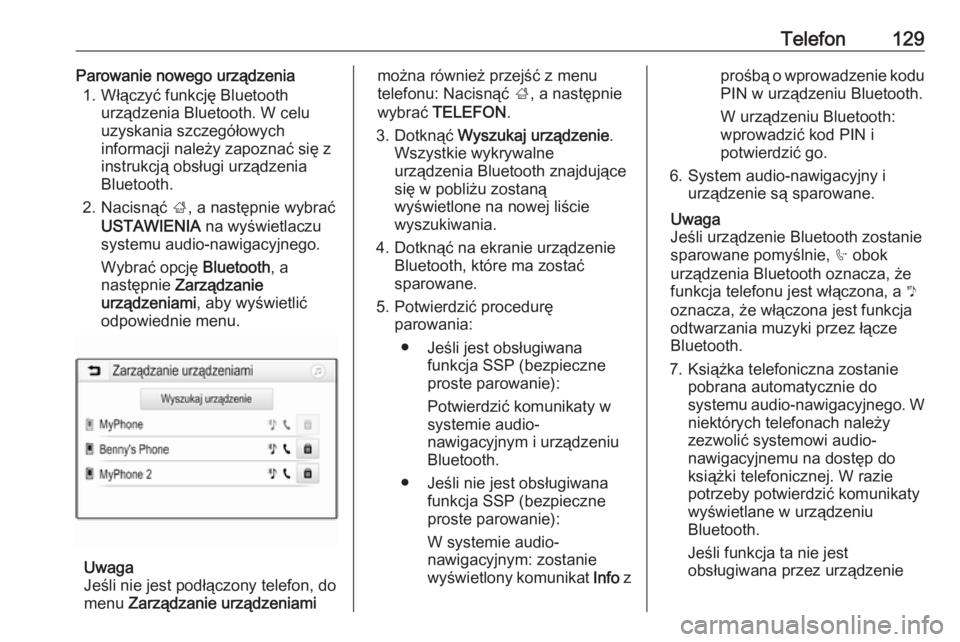
Wybrać opcję Bluetooth, a
następnie Zarządzanie
urządzeniami , aby wyświetlić
odpowiednie menu.
Uwaga
Jeśli nie jest podłączony telefon, do
menu Zarządzanie urządzeniami
można również przejść z menu
telefonu: Nacisnąć ;, a następnie
wybrać TELEFON .
3. Dotknąć Wyszukaj urządzenie .
Wszystkie wykrywalne
urządzenia Bluetooth znajdujące
się w pobliżu zostaną
wyświetlone na nowej liście
wyszukiwania.
4. Dotknąć na ekranie urządzenie Bluetooth, które ma zostać
sparowane.
5. Potwierdzić procedurę parowania:
● Jeśli jest obsługiwana funkcja SSP (bezpieczne
proste parowanie):
Potwierdzić komunikaty w systemie audio-
nawigacyjnym i urządzeniu
Bluetooth.
● Jeśli nie jest obsługiwana funkcja SSP (bezpieczne
proste parowanie):
W systemie audio-
nawigacyjnym: zostanie
wyświetlony komunikat Info zprośbą o wprowadzenie kodu
PIN w urządzeniu Bluetooth.
W urządzeniu Bluetooth:
wprowadzić kod PIN i potwierdzić go.
6. System audio-nawigacyjny i urządzenie są sparowane.
Uwaga
Jeśli urządzenie Bluetooth zostanie
sparowane pomyślnie, h obok
urządzenia Bluetooth oznacza, że funkcja telefonu jest włączona, a y
oznacza, że włączona jest funkcja
odtwarzania muzyki przez łącze
Bluetooth.
7. Książka telefoniczna zostanie pobrana automatycznie do
systemu audio-nawigacyjnego. W niektórych telefonach należy
zezwolić systemowi audio-
nawigacyjnemu na dostęp do
książki telefonicznej. W razie
potrzeby potwierdzić komunikaty
wyświetlane w urządzeniu
Bluetooth.
Jeśli funkcja ta nie jest
obsługiwana przez urządzenie
Page 130 of 179
130TelefonBluetooth, zostanie wyświetlony
odpowiedni komunikat.
Zmienianie kodu PIN Bluetooth
Nacisnąć ;, a następnie wybrać
USTAWIENIA .
Wybrać opcję Bluetooth, a następnie
Zmień PIN używany do parowania ,
aby wyświetlić odpowiednie
podmenu. Wyświetla się klawiatura
numeryczna.
Wprowadzić wybrany czterocyfrowy
kod PIN.
Aby usunąć wpisany numer, wybrać ⇦.
Potwierdzić wprowadzenie przez
wybranie Wprowadź .
Podłączanie sparowanego
urządzenia
Nacisnąć ;, a następnie wybrać
USTAWIENIA .
Wybrać opcję Bluetooth, a następnie
Zarządzanie urządzeniami , aby
wyświetlić odpowiednie menu.
Wybrać urządzenie Bluetooth, które
ma zostać podłączone. Urządzenie
zostanie podłączone.Uwaga
Podłączone urządzenie i dostępne opcje są podświetlone.
Odłączanie urządzenia
Nacisnąć ;, a następnie wybrać
USTAWIENIA .
Wybrać opcję Bluetooth, a następnie
Zarządzanie urządzeniami , aby
wyświetlić odpowiednie menu.
Wybrać aktualnie podłączone
urządzenie Bluetooth. Zostanie
wyświetlone komunikat.
Wybrać Tak, aby odłączyć
urządzenie.
Usuwanie urządzeniaNacisnąć ;, a następnie wybrać
USTAWIENIA .
Wybrać opcję Bluetooth, a następnie
Zarządzanie urządzeniami , aby
wyświetlić odpowiednie menu.
Wybrać Usuń obok urządzenia
Bluetooth. Zostanie wyświetlone
komunikat.
Wybrać Tak, aby usunąć urządzenie.Informacje o urządzeniu
Nacisnąć ;, a następnie wybrać
USTAWIENIA .
Wybrać opcję Bluetooth, a następnie
Informacje o urządzeniu , aby
wyświetlić odpowiednie menu.
Wyświetlane informacje obejmują
Nazwa urządzenia , Adres i Kod PIN .
Połączenie alarmowe9 Ostrzeżenie
Nie jest możliwe ustanowienie
połączenia w każdej sytuacji.
Dlatego też podczas
wykonywania bardzo ważnych
połączeń (np. kontaktu z
pogotowiem) nie należy polegać
wyłącznie na telefonie
komórkowym.
W niektórych sieciach konieczne
będzie umieszczenie w telefonie
we właściwy sposób ważnej karty
SIM.
Page 131 of 179
Telefon1319Ostrzeżenie
Należy pamiętać, że można
nawiązywać i odbierać połączenia za pomocą telefonu
komórkowego, jeśli znajduje się
on na obszarze objętym usługą
operatora, na którym sygnał jest
dostatecznie silny. W niektórych
okolicznościach nie można
nawiązać połączeń awaryjnych w
każdej sieci komórkowej z uwagi
na aktywne określone usługi
sieciowe i/lub funkcje telefonu.
Informacje na ten temat można
uzyskać u lokalnych operatorów
sieci.
Numery telefonów awaryjnych
mogą się różnić zależnie od
regionu i kraju. Należy uprzednio
uzyskać informacje na temat
prawidłowych numerów telefonów
awaryjnych dla danego regionu.
Wykonywanie połączenia
alarmowego
Wybrać numer telefonu alarmowego
(np. 112).
Ustanowione zostanie połączenie
telefoniczne z centrum połączeń
alarmowych.
Gdy zgłosi się operator centrum
alarmowego, należy go
poinformować o zaistniałej sytuacji.9 Ostrzeżenie
Nie należy kończyć połączenia,
dopóki nie poprosi o to pracownik
centrum powiadamiania
ratunkowego.
Obsługa
Po ustanowieniu połączenia
Bluetooth pomiędzy telefonem
komórkowym a systemem
Infotainment, za pomocą systemu
można obsługiwać wiele funkcji
telefonu.
Uwaga
W trybie głośnomówiącym obsługa
telefonu komórkowego nadal jest
możliwa, np. odbieranie połączeń
lub regulacja głośności.
Po ustanowieniu połączenia
pomiędzy telefonem komórkowym a
systemem audio-nawigacyjnym,
następuje transfer danych z telefonu
do systemu audio-nawigacyjnego.
Może to potrwać pewien czas, w
zależności od telefonu komórkowego i ilości przesyłanych danych. Podczas
transferu danych obsługa telefonu za pomocą systemu audio-
nawigacyjnego jest możliwa tylko w
ograniczonym stopniu.
Uwaga
Niektóre telefony komórkowe mogą
nie obsługiwać wszystkich funkcji
interfejsu telefonu. Dlatego też
zakres funkcji określonych
telefonów komórkowych może się
różnić od opisanego.
Menu główne telefonu
Nacisnąć ;, a następnie TELEFON,
aby wyświetlić odpowiednie menu.