infotainment OPEL ASTRA K 2016 Manuel multimédia (in French)
[x] Cancel search | Manufacturer: OPEL, Model Year: 2016, Model line: ASTRA K, Model: OPEL ASTRA K 2016Pages: 177, PDF Size: 3.05 MB
Page 97 of 177
Introduction97danger. En cas de doute, arrêtez
le véhicule et manipulez l'Infotain‐
ment System tant que le véhicule
se trouve à l'arrêt.
Réception radio
La réception radio peut entraîner dessifflements, des bruits, des distor‐
sions acoustiques ou une absence de
réception dus à :
● des variations de distance par rapport à l'émetteur
● une réception multivoie par réfle‐
xion
● des effets d'écran
Fonction antivol L'Infotainment System est équipé
d'un système de sécurité électroni‐
que servant d'antivol.
Grâce à cette protection, l'Infotain‐
ment System fonctionne uniquement dans votre véhicule et n'est d'aucune utilité pour un voleur.
Page 99 of 177
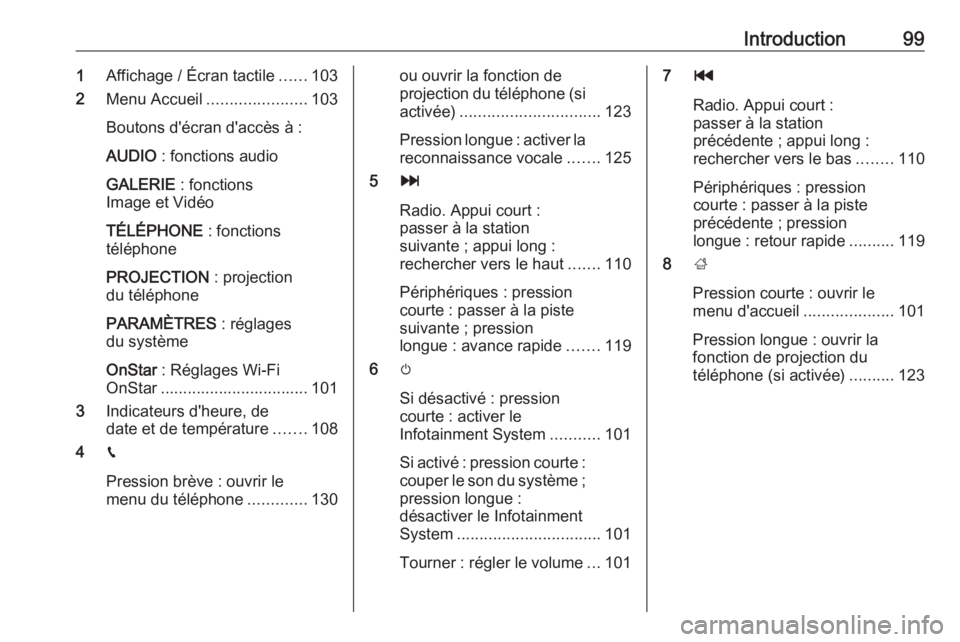
Introduction991Affichage / Écran tactile ......103
2 Menu Accueil ...................... 103
Boutons d'écran d'accès à :
AUDIO : fonctions audio
GALERIE : fonctions
Image et Vidéo
TÉLÉPHONE : fonctions
téléphone
PROJECTION : projection
du téléphone
PARAMÈTRES : réglages
du système
OnStar : Réglages Wi-Fi
OnStar ................................. 101
3 Indicateurs d'heure, de
date et de température .......108
4 g
Pression brève : ouvrir le
menu du téléphone .............130ou ouvrir la fonction de
projection du téléphone (si activée) ............................... 123
Pression longue : activer la reconnaissance vocale .......125
5 v
Radio. Appui court :
passer à la station
suivante ; appui long :
rechercher vers le haut .......110
Périphériques : pression
courte : passer à la piste
suivante ; pression
longue : avance rapide .......119
6 m
Si désactivé : pression
courte : activer le
Infotainment System ...........101
Si activé : pression courte :
couper le son du système ; pression longue :
désactiver le Infotainment
System ................................ 101
Tourner : régler le volume ...1017 t
Radio. Appui court :
passer à la station
précédente ; appui long :
rechercher vers le bas ........110
Périphériques : pression courte : passer à la piste
précédente ; pression
longue : retour rapide ..........119
8 ;
Pression courte : ouvrir le
menu d'accueil ....................101
Pression longue : ouvrir la
fonction de projection du
téléphone (si activée) ..........123
Page 101 of 177
Introduction101Fonctionnement
Éléments de commande
L'Infotainment System est com‐
mandé via les boutons de fonction, un écran tactile et les menus affichés à
l'écran.
Les sélections se font au choix via : ● l'unité de commande centrale du panneau de commande 3 98
● l'écran tactile 3 103
● les commandes audio au volant 3 98
● la reconnaissance vocale 3 125
Allumer/éteindre l'Infotainment System
Appuyer sur X. Lorsque vous allu‐
mez l'Infotainment System, la der‐
nière source sélectionnée est activée.
Arrêt automatique
Si l'Infotainment System a été allumé en appuyant sur X alors que le con‐
tact était coupé, il s'éteindra à nou‐veau automatiquement 10 minutes
après la dernière entrée de l'utilisa‐
teur.
Réglage du volume Tourner X. Le réglage actuel est
mentionné sur l'affichage.
Lors de la mise en marche de l’Info‐
tainment System, le volume réglé en dernier est utilisé, à condition qu'il soit
inférieur au volume maximal de mise
en marche. Pour une description dé‐
taillée 3 107.
Volume compensé par rapport à la
vitesse
Lorsque le volume compensé par
rapport à la vitesse est activé 3 107,
le volume est automatiquement
adapté pour compenser le bruit de la route et du vent lorsque vous condui‐ sez.
Mode silencieux
Appuyer sur X pour couper le son du
Infotainment System.
Pour annuler la fonction de sourdine :
appuyer à nouveau sur X. Le dernier
réglage de volume est réutilisé.Limitation du volume à température
élevée
Quand les températures à l'intérieur
du véhicule sont très élevées, l'Info‐
tainment System limite le volume
maximum réglable. Si nécessaire, le
volume est réduit automatiquement.
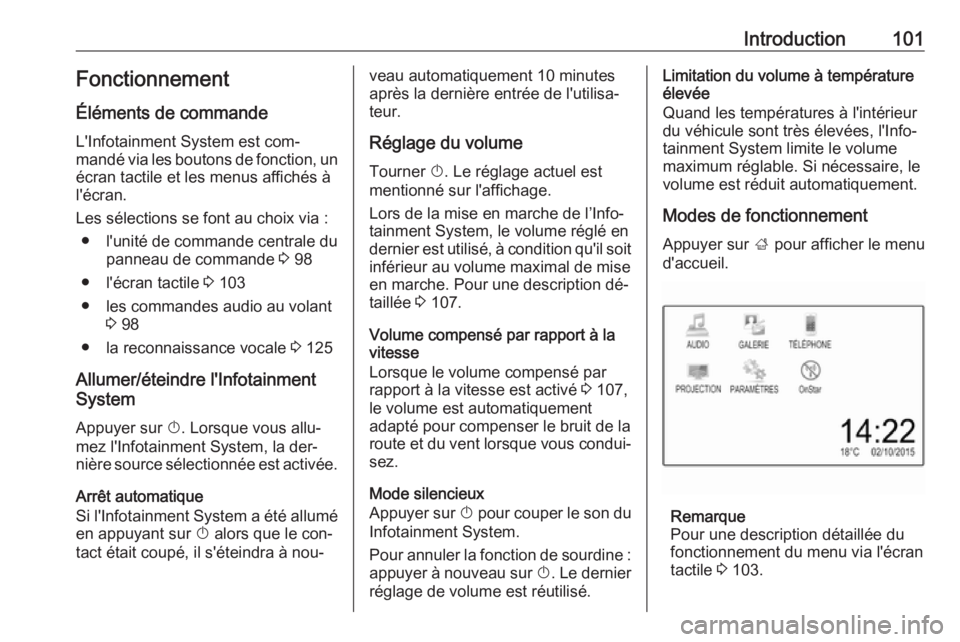
Modes de fonctionnement Appuyer sur ; pour afficher le menu
d'accueil.
Remarque
Pour une description détaillée du
fonctionnement du menu via l'écran
tactile 3 103.
Page 102 of 177
102IntroductionAUDIO
Sélectionner AUDIO pour ouvrir le
menu principal du dernier mode audio
sélectionné.
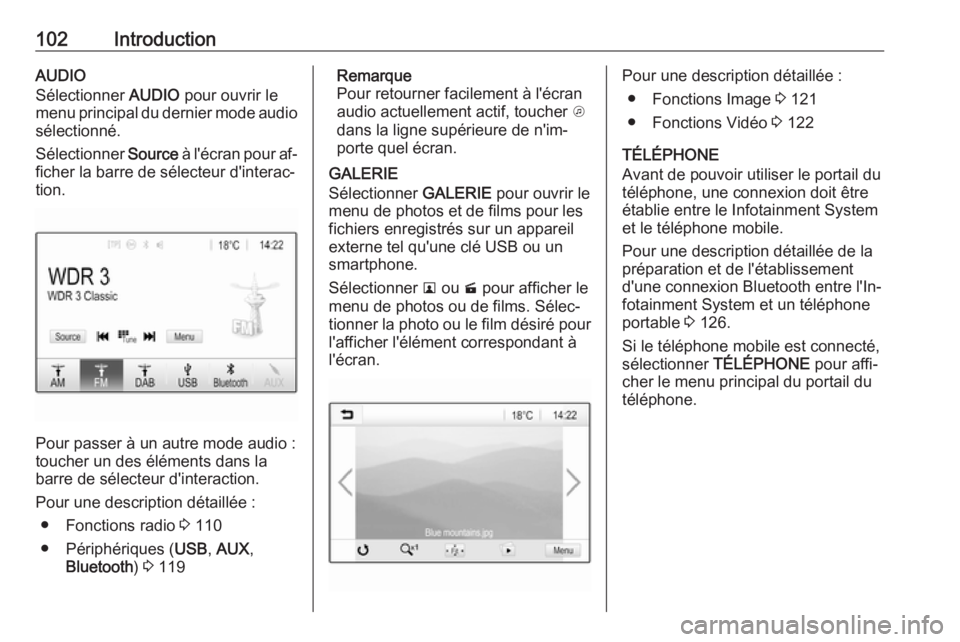
Sélectionner Source à l'écran pour af‐
ficher la barre de sélecteur d'interac‐
tion.
Pour passer à un autre mode audio :
toucher un des éléments dans la
barre de sélecteur d'interaction.
Pour une description détaillée :
● Fonctions radio 3 110
● Périphériques ( USB, AUX ,
Bluetooth ) 3 119
Remarque
Pour retourner facilement à l'écran
audio actuellement actif, toucher A
dans la ligne supérieure de n'im‐
porte quel écran.
GALERIE
Sélectionner GALERIE pour ouvrir le
menu de photos et de films pour les fichiers enregistrés sur un appareil
externe tel qu'une clé USB ou un
smartphone.
Sélectionner l ou m pour afficher le
menu de photos ou de films. Sélec‐
tionner la photo ou le film désiré pour
l'afficher l'élément correspondant à
l'écran.Pour une description détaillée :
● Fonctions Image 3 121
● Fonctions Vidéo 3 122
TÉLÉPHONE
Avant de pouvoir utiliser le portail du
téléphone, une connexion doit être
établie entre le Infotainment System
et le téléphone mobile.
Pour une description détaillée de la
préparation et de l'établissement
d'une connexion Bluetooth entre l'In‐
fotainment System et un téléphone
portable 3 126.
Si le téléphone mobile est connecté,
sélectionner TÉLÉPHONE pour affi‐
cher le menu principal du portail du téléphone.
Page 103 of 177
Introduction103
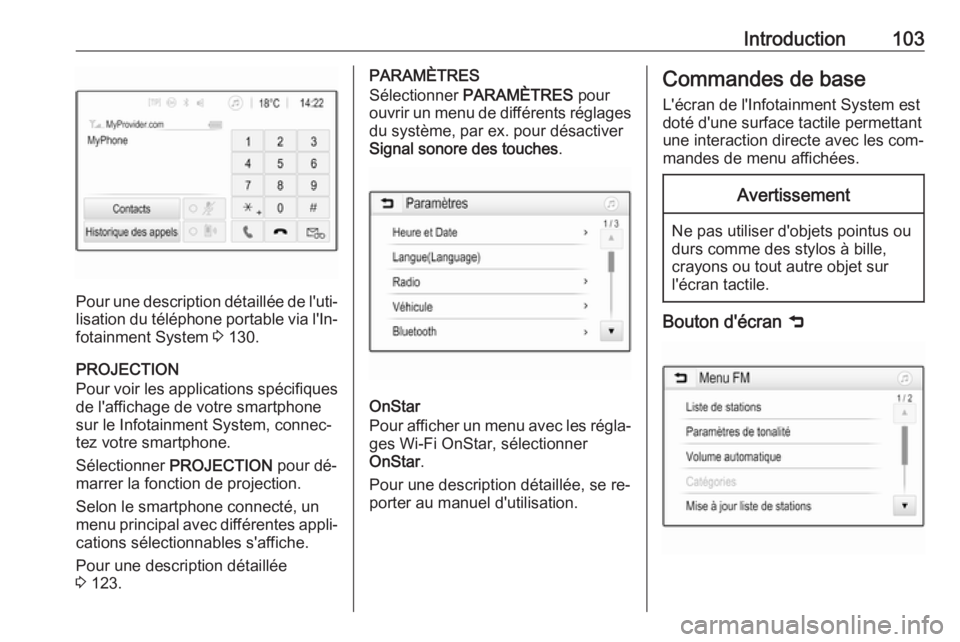
Pour une description détaillée de l'uti‐lisation du téléphone portable via l'In‐
fotainment System 3 130.
PROJECTION
Pour voir les applications spécifiques de l'affichage de votre smartphone
sur le Infotainment System, connec‐ tez votre smartphone.
Sélectionner PROJECTION pour dé‐
marrer la fonction de projection.
Selon le smartphone connecté, un
menu principal avec différentes appli‐
cations sélectionnables s'affiche.
Pour une description détaillée
3 123.
PARAMÈTRES
Sélectionner PARAMÈTRES pour
ouvrir un menu de différents réglages
du système, par ex. pour désactiver
Signal sonore des touches .
OnStar
Pour afficher un menu avec les régla‐ ges Wi-Fi OnStar, sélectionner
OnStar .
Pour une description détaillée, se re‐
porter au manuel d'utilisation.
Commandes de base
L'écran de l'Infotainment System est
doté d'une surface tactile permettant
une interaction directe avec les com‐
mandes de menu affichées.Avertissement
Ne pas utiliser d'objets pointus ou
durs comme des stylos à bille,
crayons ou tout autre objet sur
l'écran tactile.
Bouton d'écran 9
Page 111 of 177
Radio111La prochaine station captable est
cherchée et est automatiquement dif‐
fusée.
Remarque
Bande de fréquences FM : quand la
fonction RDS est activée, seules les stations RDS 3 113 sont recher‐
chées ; quand le service de messa‐
ges sur la circulation (TP) est activé,
seules les stations de service de
messages sur la circulation 3 113
sont recherchées.
Syntonisation de station
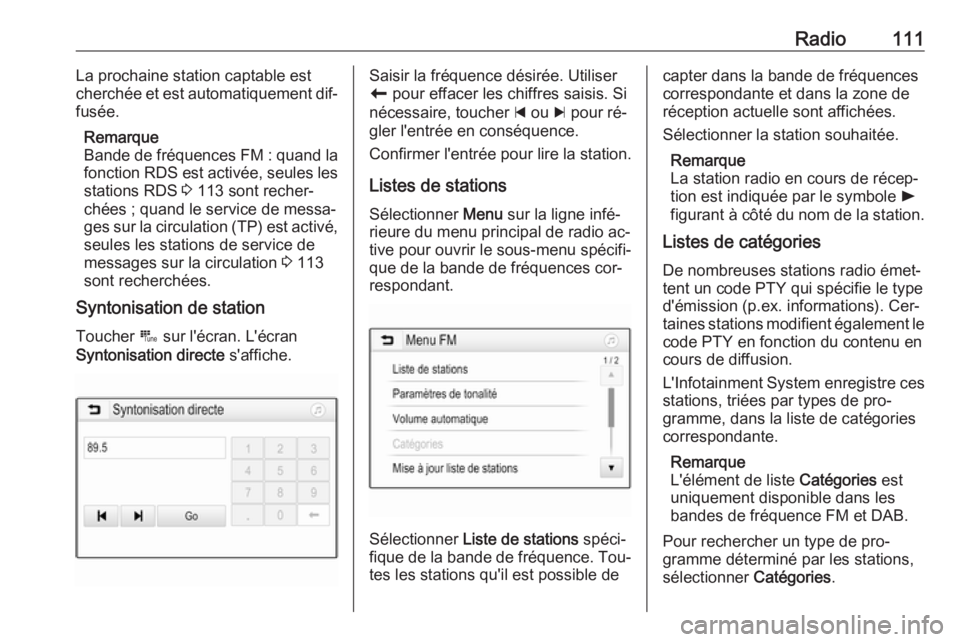
Toucher B sur l'écran. L'écran
Syntonisation directe s'affiche.Saisir la fréquence désirée. Utiliser
r pour effacer les chiffres saisis. Si
nécessaire, toucher d ou c pour ré‐
gler l'entrée en conséquence.
Confirmer l'entrée pour lire la station.
Listes de stations Sélectionner Menu sur la ligne infé‐
rieure du menu principal de radio ac‐
tive pour ouvrir le sous-menu spécifi‐
que de la bande de fréquences cor‐
respondant.
Sélectionner Liste de stations spéci‐
fique de la bande de fréquence. Tou‐ tes les stations qu'il est possible de
capter dans la bande de fréquences
correspondante et dans la zone de
réception actuelle sont affichées.
Sélectionner la station souhaitée.
Remarque
La station radio en cours de récep‐
tion est indiquée par le symbole l
figurant à côté du nom de la station.
Listes de catégories
De nombreuses stations radio émet‐
tent un code PTY qui spécifie le type
d'émission (p.ex. informations). Cer‐
taines stations modifient également le
code PTY en fonction du contenu en
cours de diffusion.
L'Infotainment System enregistre ces stations, triées par types de pro‐
gramme, dans la liste de catégories
correspondante.
Remarque
L'élément de liste Catégories est
uniquement disponible dans les
bandes de fréquence FM et DAB.
Pour rechercher un type de pro‐
gramme déterminé par les stations,
sélectionner Catégories.
Page 113 of 177
Radio113Définition du nombre de pages defavoris disponibles
Pour définir le nombre de pages de
favoris affichées pour la sélection, ap‐ puyer sur HOME, puis sélectionner
PARAMÈTRES sur l'écran.
Sélectionnez Radio, puis Gérer
favoris pour afficher le sous-menu
correspondant.
Selon les pages de favoris vous dé‐
sirez afficher, activez ou désactivez
les pages.
Radio Data System (RDS) Radio Data System (RDS) est un ser‐
vice des stations FM qui facilite con‐
sidérablement la recherche d'une sta‐ tion donnée et sa bonne réception.
Avantages du RDS ● Sur l'écran, le nom du pro‐ gramme de la station apparaît à
la place de sa fréquence.
● Durant une recherche de sta‐ tions, l'Infotainment System ne
syntonise que des stations RDS.● L'Infotainment System ne se cale
que sur les meilleures fréquen‐
ces de réception de la station dé‐
sirée grâce à AF (alternative fre‐ quency).
● Selon la station reçue, l'Infotain‐ ment System affiche du texte
pouvant contenir, par exemple,
des informations sur le pro‐
gramme en cours.
Configuration du RDS Toucher Menu sur la ligne inférieure
du menu principal de radio FM pour
ouvrir le sous-menu spécifique de la
bande de fréquences correspondant.
Faire défiler jusqu'à RDS.
Activer ou désactiver RDS.
Informations routières
Les stations de services d'infos circu‐
lation sont des stations RDS diffusant des informations concernant la circu‐
lation. Si le service d'informations
routières est activé, la source de lec‐
ture audio en cours est interrompue
pendant la durée de l'annonce.Activation de la fonction
d'informations routières
Sélectionner Menu sur la ligne infé‐
rieure du menu principal de radio FM
pour ouvrir le sous-menu spécifique
de la bande de fréquences corres‐
pondant.
Toucher le bouton d'écran à côté de
Informations circulation pour activer
ou désactiver la fonction.
Remarque
Dans la liste des stations, TP s'affi‐
che près des stations fournissant le
programme de circulation.
Si le service d'annonces relatives à la
circulation est activé, [TP] s'affiche
sur la ligne supérieure de tous les me‐
nus principaux. Si la station actuelle
n'est pas une station de service d'an‐
nonces relatives à la circulation, TP
est grisé et une recherche de la sta‐
tion de service d'annonces relatives à
la circulation suivante débute auto‐
matiquement. Dès qu'une station de
service d'annonces relatives à la cir‐
culation est découverte, TP est illu‐
miné. Si aucune station de service
d'annonces relatives à la circulation
n'est découverte, TP reste grisé.
Page 115 of 177
Radio115présentant la meilleure réception
au moment précis sont diffusées. Désactiver la fonction TP si la ré‐ception DAB ne doit pas être in‐
terrompue par les annonces de
trafic FM.
Annonces DAB
Outre leurs programmes musicaux,
un grand nombre de stations DAB
émettent également des annonces de diverses catégories. Si vous activez
certaines ou l'ensemble des catégo‐
ries, le service DAB actuellement
reçu est interrompu lorsqu'une an‐
nonce de ces catégories est émise.
Sélectionnez Menu sur la ligne infé‐
rieure du menu principal de radio
DAB pour ouvrir le sous-menu spéci‐ fique de la bande de fréquences cor‐
respondant.
Faire défiler la liste et sélectionner
Annonces DAB pour afficher une liste
des catégories disponibles.
Activez toutes les catégories d'an‐
nonces désirées ou certaines d'entre
elles. Différentes catégories d'annon‐
ces peuvent être sélectionnées en
même temps.Liaison DAB-DAB
Si cette fonction est activée, l'appareil
commute vers le même service (pro‐
gramme) sur un autre ensemble DAB (si disponible) lorsque le signal DAB
est trop faible pour être capté par le
récepteur.
Sélectionnez Menu sur la ligne infé‐
rieure du menu principal de radio
DAB pour ouvrir le sous-menu spéci‐ fique de la bande de fréquences cor‐
respondant.
Faire défiler la liste et activer ou dé‐
sactiver Liaison DAB-DAB .
Liaison DAB-FM
Si cette fonction est activée, l'appareil commute vers une station FM corres‐
pondante du service DAB actif (si dis‐ ponible) lorsque le signal DAB est
trop faible pour être capté par le ré‐
cepteur.
Faire défiler la liste et activer ou dé‐
sactiver Liaison DAB-FM .Bande L
Avec cette fonction, vous pouvez dé‐
finir les bandes de fréquences DAB à recevoir par l'Infotainment System.
La bande L (radio terrestre et satel‐
lite) est une autre bande radio qui
peut être également reçue.
Sélectionnez Menu sur la ligne infé‐
rieure du menu principal de radio
DAB pour ouvrir le sous-menu spéci‐ fique de la bande de fréquences cor‐
respondant.
Faire défiler la liste et activer ou dé‐
sactiver Bande L .
Intellitext La fonction Intellitext permet la récep‐
tion d'informations supplémentaires
telles que des informations financiè‐
res, sportives, des actualités, etc.
Remarque
Le contenu disponible dépend de la
station et de la région.
Page 117 of 177
Périphériques117PériphériquesRemarques générales...............117
Lecture audio ............................. 119
Affichage d'images ....................121
Lecture de vidéos ......................122
Utilisation d'applications
smartphone ................................ 123Remarques générales
Une prise AUX et USB pour la con‐
nexion de périphériques externes est
située sur la console centrale.
Deux ports USB pour charger les pé‐ riphériques sont situés à l'arrière de la
console centrale.
Remarque
Les prises doivent toujours rester
propres et sèches.
Entrée AUX
Il est possible de connecter
par exemple un iPod ou un autre pé‐
riphérique auxiliaire avec une prise
jack de 3,5 mm à l'entrée AUX.
Lorsqu'il est connecté à l'entrée AUX, le signal audio et/ou vidéo du péri‐
phérique auxiliaire est transmis par
les haut-parleurs du Infotainment
System.
Le volume et les paramètres de tona‐
lité peuvent être réglés via l'Infotain‐
ment System. Toutes les autres fonc‐
tions de commande doivent s'effec‐
tuer via l'appareil auxiliaire.Connexion d'un appareil
Pour connecter le périphérique aux‐
iliaire à la prise d'entrée AUX du Info‐ tainment System, utiliser un connec‐
teur à 3 pôles pour les sources audio
et un connecteur à 4 pôles pour les
sources de films.
Connecter le périphérique AUX au port AUX.
Port USB
Un lecteur MP3, une clé USB, une
carte SD (via un connecteur/adapta‐
teur USB), un iPod ou un smart‐
phone, peuvent être connectés au
port USB.
Jusqu'à deux dispositifs USB peuvent être connectés en même temps au
Infotainment System.
Le Infotainment System peut lire des
fichiers audio, afficher des fichiers de photos ou lire les fichiers de films con‐tenus dans des périphériques de sto‐
ckage USB.
Page 118 of 177
118PériphériquesL'utilisation des différentes fonctions
des appareils mentionnés ci-dessus
branchés sur le port USB s'opère via
les commandes et menus de
l'Infotainment System.
Remarque
Tous les modèles de lecteurs MP3,
clés USB, iPod ou smartphones ne
sont pas pris en charge par l'Info‐
tainment System. Vérifier la liste de
compatibilité sur notre site Internet.
Connexion/déconnexion d'un
appareil
Connecter un des périphériques
mentionnées ci-dessus au port USB. Si nécessaire, utiliser le câble de con‐
nexion approprié. La fonction Musi‐
que démarre automatiquement.
Remarque
Si un appareil USB ou un iPod non
lisible est connecté, un message
d'erreur correspondant s'affiche et
l'Infotainment System se commute automatiquement vers la fonction
précédente.
Pour déconnecter l'appareil USB ou l'iPod, sélectionnez une autre fonc‐
tion puis retirez l'appareil USB.Avertissement
Évitez de déconnecter l'appareil
en cours de lecture. Ceci peut en‐ dommager l'appareil ou l'Infotain‐
ment System.
Lancement automatique de l'USB
Par défaut, le menu audio USB est
affiché automatiquement dès qu'un
périphérique USB est connecté.
Si vous le désirez, cette fonction peut
être désactivée.
Appuyer sur ;, puis sélectionner
Paramètres pour ouvrir le menu des
réglages.
Sélectionner Radio, faire défiler jus‐
qu'à Lancement automatique USB et
toucher le bouton d'écran à côté de la fonction.
Pour réactiver la fonction, toucher à
nouveau le bouton d'écran.
Bluetooth Les sources audio Bluetooth (p.ex.
les téléphones-baladeurs, lecteurs
MP3 Bluetooth, etc.) respectant les
profils musicaux Bluetooth A2DP et
AVRCP peuvent être connectés sans
fil à l'Infotainment System.
L'Infotainment System peut lire des fi‐ chiers musicaux présents sur les ap‐
pareils Bluetooth, par ex. smartpho‐
nes ou iPod/iPhone.
Connexion d'un appareil
Pour une description détaillée de
l'établissement d'une connexion
Bluetooth 3 127.
Formats de fichiers et dossiers
La capacité maximale d'un appareil
pris en charge par l'Infotainment Sys‐
tem est de 2 500 fichiers musicaux,
2 500 fichiers d'image,
250 fichiers vidéo, 2 500 dossiers et
10 niveaux d'arborescence de dos‐
siers. Seuls les appareils formatés
dans le système de fichiers
FAT16/FAT32 sont pris en charge.
Si des images sont incluses dans les
métadonnées audio, ces images s'af‐ fichent à l'écran.