проекция OPEL ASTRA K 2016 Руководство по информационно-развлекательной системе (in Russian)
[x] Cancel search | Manufacturer: OPEL, Model Year: 2016, Model line: ASTRA K, Model: OPEL ASTRA K 2016Pages: 189, PDF Size: 3.11 MB
Page 50 of 189
50Внешние устройстваСкачивание программыСначала, скорее всего, нужно ска‐
чать программу на смартфон в за‐
висимости от его модели.
Android-смартфон: Скачать на
смартфон программу Android Auto
можно на портале Google Play.
iPhone: Чтобы пользоваться про‐
граммой Apple CarPlay, больше ни‐
чего скачивать не нужно. Узнать,
установлена ли на смартфон про‐
грамма Apple CarPlay, можно на
сайте изготовителя.
Активация функции
отображения телефона в меню
настройки
Открыв нажатием ; главное окно,
выберите НАСТРОЙКИ .
Найдите и выберите в списке пункт
Apple CarPlay или Android Auto ,
чтобы открыть подменю.
Убедитесь в том, что соответ‐
ствующая программа активиро‐
вана.Примечание
Если функция отображения теле‐ фона отключена, то портом USB
можно пользоваться только для
зарядки мобильного устройства.
Чтобы вывести на экран перечень
всех устройств, зарегистрирован‐
ных для работы с данной функ‐
цией, выберите пункт Manage
Devices (Управление устрой‐
ствами).
Подключение мобильного
телефона
Подключите смартфон к порту USB
3 45.
Примечание
Программа может запускаться ав‐
томатически сразу же после под‐
ключения.
Запуск функции отображения
телефона
Чтобы запустить функцию отобра‐
жения телефона, нажмите ;, а за‐
тем выберите ПРОЕКЦИЯ.Примечание
Если программа распознана ин‐
формационно-развлекательной
системой, обозначающей ее зна‐
чок может смениться на
Apple CarPlay или Android Auto .
Другой способ запуска функции:
нажмите ; с удержанием в тече‐
ние нескольких секунд.
Вид окна, в котором отображается
дисплей смартфона, зависит от его модели и от версии программы.
Возврат в окно
информационно-
развлекательной системы
Нажмите ;.
Page 103 of 189
Введение1031Экран/сенсорный
дисплей .............................. 108
2 Главное меню ....................108
Экранные кнопки для
доступа к следующим
функциям:
АУДИО : функции
воспроизведения звука
ГАЛЕРЕЯ : функции
просмотра изображений
и видео
ТЕЛЕФОН : функции
мобильного телефона
ПРОЕКЦИЯ :
отображение телефона
НАСТРОЙКИ : настройки
системы
Система OnStar :
настройка доступа к системе OnStar через
Wi-Fi .................................... 105
3 Отображение времени,
даты и температуры .........1134g
Кратковременное
нажатие: вывод на экран меню телефона .................137
или запуск функции
отображения телефона
(если она активирована) ... 130
Длительное нажатие:
запуск функции
распознавания речи ..........132
5 v
В режиме радио:
короткое нажатие -
переход к следующей
станции;
продолжительное
нажатие - поиск по
диапазону вверх ................115
Внешние устройства:
кратковременное
нажатие – переход к
следующей записи,
длительное нажатие –
перемотка вперед .............1266m
Система выключена:
кратковременное
нажатие – включение
информационно-
развлекательной
системы .............................. 105
Система включена:
кратковременное
нажатие – отключение
звука, длительное
нажатие – выключение
информационно-
развлекательной
системы .............................. 105
При повороте:
регулирует громкость .......105
Page 108 of 189
108ВведениеСм. подробное описание управле‐
ния мобильным телефоном с по‐
мощью информационно-развлека‐
тельной системы 3 137.
ПРОЕКЦИЯ
Чтобы вывести на экран дисплея информационно-развлекательнойсистемы интерфейс тех или иных
приложений, установленных на
смартфон, подключите смартфон к
системе.
Функция отображения запускается
нажатием на ПРОЕКЦИЯ.
На экран выводится главное меню,
в котором можно выбрать те или
иные приложения в зависимости от подключенного смартфона.
См. подробное описание 3 130.
НАСТРОЙКИ
Выберите НАСТРОЙКИ , чтобы от‐
крыть меню системных настроек, например, для отключения
Звуковой отклик сенсорного
экрана .
Система OnStar
Выберите OnStar для настройки
доступа к системе OnStar через Wi-
Fi.
Подробнее см. руководство по
эксплуатации.
Основные рабочие операции
Дисплей информационно-развле‐
кательной системы имеет сенсор‐
ную поверхность, которая позво‐
ляет напрямую взаимодействовать
с элементами управления отобра‐
жаемого меню.
Внимание
Не используйте для работы с
сенсорным экраном острые и
твердые предметы, например
шариковую ручку, карандаш и
т.п.
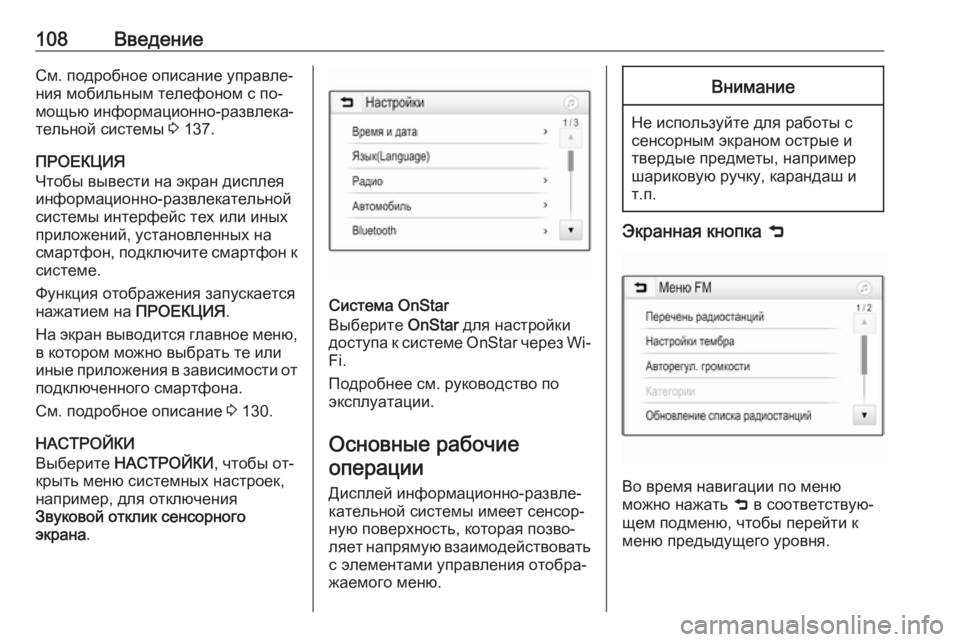
Экранная кнопка 9
Во время навигации по меню
можно нажать 9 в соответствую‐
щем подменю, чтобы перейти к
меню предыдущего уровня.
Page 131 of 189
Внешние устройства131Примечание
Если параметр Автозапуск при
подключении к USB 3 123 активи‐
рован в меню настройки, про‐ грамма запускается автоматиче‐
ски сразу же после подключения.
Запуск функции отображения
телефона
Чтобы запустить функцию отобра‐
жения телефона, нажмите ;, а за‐
тем выберите ПРОЕКЦИЯ.
Примечание
Если программа распознана ин‐
формационно-развлекательной
системой, обозначающей ее зна‐
чок может смениться на
Apple CarPlay или Android Auto .
Другой способ запуска функции:
нажмите ; с удержанием в тече‐
ние нескольких секунд.
Вид окна, в котором отображается
дисплей смартфона, зависит от его модели и от версии программы.Возврат в окно
информационно-
развлекательной системы
Нажмите ;.