USB port OPEL ASTRA K 2017.5 Īpašnieka rokasgrāmata (in Latvian)
[x] Cancel search | Manufacturer: OPEL, Model Year: 2017.5, Model line: ASTRA K, Model: OPEL ASTRA K 2017.5Pages: 517, PDF Size: 11.48 MB
Page 261 of 517
Informācijas un izklaides sistēma259parādītu attiecīgo audio izvēlni, un
pēc tam atlasīt Browse Music
(Pārlūkot mūziku) .
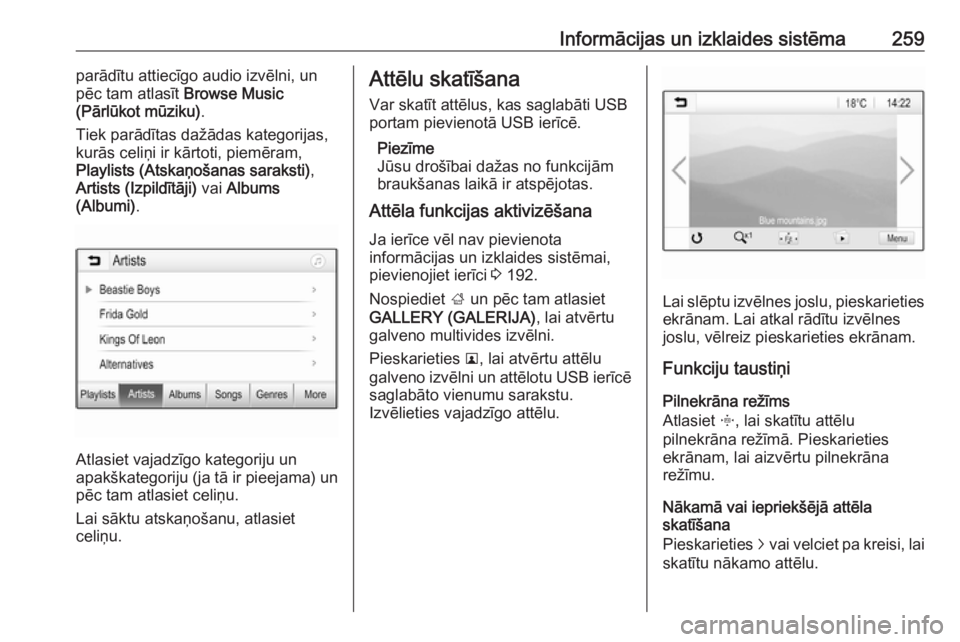
Tiek parādītas dažādas kategorijas, kurās celiņi ir kārtoti, piemēram,
Playlists (Atskaņošanas saraksti) ,
Artists (Izpildītāji) vai Albums
(Albumi) .
Atlasiet vajadzīgo kategoriju un
apakškategoriju (ja tā ir pieejama) un pēc tam atlasiet celiņu.
Lai sāktu atskaņošanu, atlasiet
celiņu.
Attēlu skatīšana
Var skatīt attēlus, kas saglabāti USB
portam pievienotā USB ierīcē.
Piezīme
Jūsu drošībai dažas no funkcijām
braukšanas laikā ir atspējotas.
Attēla funkcijas aktivizēšana
Ja ierīce vēl nav pievienota
informācijas un izklaides sistēmai,
pievienojiet ierīci 3 192.
Nospiediet ; un pēc tam atlasiet
GALLERY (GALERIJA) , lai atvērtu
galveno multivides izvēlni.
Pieskarieties l, lai atvērtu attēlu
galveno izvēlni un attēlotu USB ierīcē
saglabāto vienumu sarakstu.
Izvēlieties vajadzīgo attēlu.
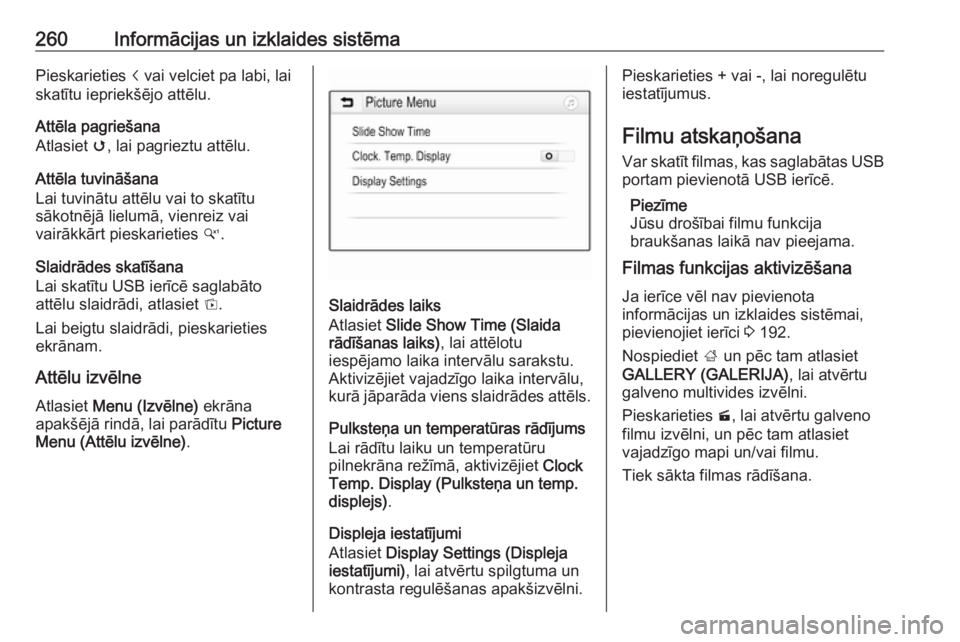
Lai slēptu izvēlnes joslu, pieskarieties ekrānam. Lai atkal rādītu izvēlnes
joslu, vēlreiz pieskarieties ekrānam.
Funkciju taustiņi
Pilnekrāna režīms
Atlasiet x, lai skatītu attēlu
pilnekrāna režīmā. Pieskarieties
ekrānam, lai aizvērtu pilnekrāna
režīmu.
Nākamā vai iepriekšējā attēla
skatīšana
Pieskarieties j vai velciet pa kreisi, lai
skatītu nākamo attēlu.
Page 262 of 517
260Informācijas un izklaides sistēmaPieskarieties i vai velciet pa labi, lai
skatītu iepriekšējo attēlu.
Attēla pagriešana
Atlasiet v, lai pagrieztu attēlu.
Attēla tuvināšana
Lai tuvinātu attēlu vai to skatītu
sākotnējā lielumā, vienreiz vai
vairākkārt pieskarieties w.
Slaidrādes skatīšana
Lai skatītu USB ierīcē saglabāto
attēlu slaidrādi, atlasiet t.
Lai beigtu slaidrādi, pieskarieties ekrānam.
Attēlu izvēlne
Atlasiet Menu (Izvēlne) ekrāna
apakšējā rindā, lai parādītu Picture
Menu (Attēlu izvēlne) .
Slaidrādes laiks
Atlasiet Slide Show Time (Slaida
rādīšanas laiks) , lai attēlotu
iespējamo laika intervālu sarakstu.
Aktivizējiet vajadzīgo laika intervālu,
kurā jāparāda viens slaidrādes attēls.
Pulksteņa un temperatūras rādījums
Lai rādītu laiku un temperatūru
pilnekrāna režīmā, aktivizējiet Clock
Temp. Display (Pulksteņa un temp. displejs) .
Displeja iestatījumi
Atlasiet Display Settings (Displeja
iestatījumi) , lai atvērtu spilgtuma un
kontrasta regulēšanas apakšizvēlni.
Pieskarieties + vai -, lai noregulētu
iestatījumus.
Filmu atskaņošana Var skatīt filmas, kas saglabātas USB
portam pievienotā USB ierīcē.
Piezīme
Jūsu drošībai filmu funkcija
braukšanas laikā nav pieejama.
Filmas funkcijas aktivizēšana
Ja ierīce vēl nav pievienota
informācijas un izklaides sistēmai, pievienojiet ierīci 3 192.
Nospiediet ; un pēc tam atlasiet
GALLERY (GALERIJA) , lai atvērtu
galveno multivides izvēlni.
Pieskarieties m, lai atvērtu galveno
filmu izvēlni, un pēc tam atlasiet
vajadzīgo mapi un/vai filmu.
Tiek sākta filmas rādīšana.
Page 264 of 517

262Informācijas un izklaides sistēmaViedtālruņa
lietojumprogrammu
lietošana
Telefona projekcija Telefona projekcijas
lietojumprogrammas Apple
CarPlay™ un Android Auto™ attēlo
noteiktas viedtālruņa
lietojumprogrammas informācijas un izklaides sistēmas ekrānā un ļauj tās
darbināt tieši, izmantojot informācijas
un izklaides sistēmas vadības ierīces.
Vaicājiet ierīces ražotājam, vai šī
funkcija ir saderīga ar jūsu viedtālruni un vai šī lietojumprogramma ir
pieejama jūsu mītnes valstī.
Viedtālruņa sagatavošana
Android telefoniem: Lejupielādējiet
lietojumprogrammu Android Auto
viedtālrunī no veikala Google Play™
Store.
iPhone: Pārliecinieties, ka jūsu
viedtālrunī ir aktivizēta Siri ®
.Telefona projekcijas aktivizēšana
iestatījumu izvēlnē
Nospiediet ;, lai skatītu
sākumekrānu, un pēc tam atlasiet SETTINGS (IESTATĪJUMI) .
Ritiniet sarakstu līdz Apple CarPlay
vai Android Auto .
Pārliecinieties ka ir aktivizēta
attiecīgā lietojumprogramma.
Mobilā tālruņa pievienošana
Pievienojiet viedtālruni USB portam 3 192.
Telefona projekcijas palaišana
Lai palaistu telefona projekciju,
nospiediet ; un pēc tam atlasiet
PROJECTION (PROJEKCIJA) .
Piezīme
Ja informācijas un izklaides sistēma
atpazīst lietojumprogrammu,
lietojumprogrammas ikona var
mainīties uz Apple CarPlay vai
Android Auto .
Lai palaistu šo funkciju, varat arī
nospiest un dažas sekundes turēt
nospiestu ;.Attēlotais telefona projekcijas ekrāns
ir atkarīgs no viedtālruņa un
programmatūras versijas.
Atgriešanās informācijas un izklaides
sistēmas ekrānā
Nospiediet ;.
BringGo BringGo ir navigācijas lietotne, kas
nodrošina atrašanās vietu
meklēšanu, kartes attēlojumu un
maršruta vadību.
Lietojumprogrammas lejupielāde
Pirms BringGo var lietot, izmantojot
informācijas un izklaides sistēmas
vadības taustiņus un izvēlnes,
attiecīgā lietojumprogramma ir
jāinstalē viedtālrunī.
Lejupielādējiet lietotni veikalā App
Store ®
vai Google Play Store.
Telefona projekcijas aktivizēšana
iestatījumu izvēlnē
Nospiediet ;, lai skatītu
sākumekrānu, un pēc tam atlasiet
SETTINGS (IESTATĪJUMI) .
Ritiniet sarakstu līdz BringGo.
Page 265 of 517
Informācijas un izklaides sistēma263Pārliecinieties, ka
lietojumprogramma ir aktivizēta.
Mobilā tālruņa pievienošana
Pievienojiet viedtālruni USB portam
3 192.
BringGo startēšana
Lai startētu lietotni, nospiediet ; un
pēc tam atlasiet navigācijas ikonu.
Informācijas un izklaides sistēmas
displejā tiek rādīta
lietojumprogrammas galvenā izvēlne.
Plašāku informāciju par lietotnes
lietošanu skatiet ražotāja vietnē
sniegtajos norādījumos.Runas atpazīšana
Vispārēja informācija
Informācijas un izklaides sistēmas
balss pārvades lietojumprogramma
sniedz iespēju piekļūt runas
atpazīšanas komandām jūsu
viedtālrunī. Lai noskaidrotu, vai jūsu
viedtālrunis atbalsta šo funkciju,
skatiet viedtālruņa ražotāja izsniegto
lietošanas pamācību.
Lai izmantotu balss pārvades
lietojumprogrammu, viedtālrunis
jāpievieno informācijas un izklaides
sistēmai, izmantojot USB kabeli
3 192 vai Bluetooth 3 224.
Lietošana
Runas atpazīšanas aktivizēšana Lai sāktu runas atpazīšanas sesiju,nospiediet un turiet g vadības panelī
vai qw uz stūres. Ekrānā tiek rādīts
balss komandas ziņojums.
Tiklīdz atskan pīkstiens, varat izrunāt
komandu. Informāciju par
atbalstītajām komandām skatiet sava viedtālruņa lietošanas pamācībā.Balss uzvedņu skaļuma regulēšana
Lai palielinātu vai samazinātu balss uzvedņu skaļumu, pagrieziet m
vadības panelī vai nospiediet + / -
stūres labajā pusē.
Runas atpazīšanas
deaktivizēšana
Nospiediet stūres taustiņu xn.
Balss komandas ziņojums vairs nav redzams, un runas atpazīšanas sesija
tiek pabeigta.
Page 267 of 517
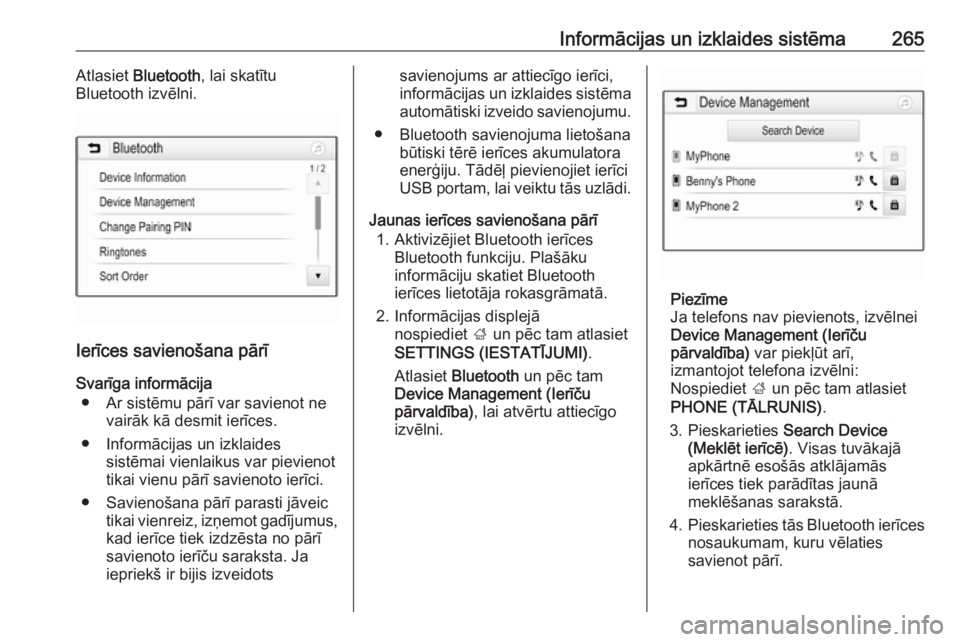
Informācijas un izklaides sistēma265Atlasiet Bluetooth , lai skatītu
Bluetooth izvēlni.
Ierīces savienošana pārī
Svarīga informācija ● Ar sistēmu pārī var savienot ne vairāk kā desmit ierīces.
● Informācijas un izklaides sistēmai vienlaikus var pievienot
tikai vienu pārī savienoto ierīci.
● Savienošana pārī parasti jāveic tikai vienreiz, izņemot gadījumus,
kad ierīce tiek izdzēsta no pārī
savienoto ierīču saraksta. Ja iepriekš ir bijis izveidots
savienojums ar attiecīgo ierīci,
informācijas un izklaides sistēma automātiski izveido savienojumu.
● Bluetooth savienojuma lietošana būtiski tērē ierīces akumulatora
enerģiju. Tādēļ pievienojiet ierīci
USB portam, lai veiktu tās uzlādi.
Jaunas ierīces savienošana pārī 1. Aktivizējiet Bluetooth ierīces Bluetooth funkciju. Plašāku
informāciju skatiet Bluetooth
ierīces lietotāja rokasgrāmatā.
2. Informācijas displejā nospiediet ; un pēc tam atlasiet
SETTINGS (IESTATĪJUMI) .
Atlasiet Bluetooth un pēc tam
Device Management (Ierīču
pārvaldība) , lai atvērtu attiecīgo
izvēlni.
Piezīme
Ja telefons nav pievienots, izvēlnei
Device Management (Ierīču
pārvaldība) var piekļūt arī,
izmantojot telefona izvēlni:
Nospiediet ; un pēc tam atlasiet
PHONE (TĀLRUNIS) .
3. Pieskarieties Search Device
(Meklēt ierīcē) . Visas tuvākajā
apkārtnē esošās atklājamās
ierīces tiek parādītas jaunā
meklēšanas sarakstā.
4. Pieskarieties tās Bluetooth ierīces
nosaukumam, kuru vēlaties
savienot pārī.
Page 289 of 517
Informācijas un izklaides sistēma287Aktivizējiet L-Band (L josla)
iestatījumu On (Ieslēgts) vai Off
(Izslēgts) .
Intellitext
Funkcija Intellitext sniedz iespēju
uztvert papildu informāciju, piemēram, paziņojumus, finanšu informāciju, sporta jaunumus, ziņas
utt.
Atlasiet vienu no kategorijām un
sarakstā izvēlieties konkrētu
vienumu, lai skatītu detalizētu
informāciju.Ārējās ierīces
Vispārīga informācija USB ligzda ārēju ierīču pievienošanai
atrodas viduskonsolē aiz
stāvbremzes vai zem elkoņbalsta.
Viduskonsoles aizmugurē atrodas
divi USB porti, kas paredzēti tikai
ierīču uzlādei.
Piezīme
Kontaktligzdām vienmēr jābūt tīrām un sausām.
USB ports
USB portam var pievienot MP3
atskaņotāju, USB disku vai
viedtālruni.
Kad iepriekšminētās ierīces ir
pievienotas USB portam, tās var
vadīt, izmantojot informācijas un
izklaides sistēmas vadības taustiņus
un izvēlnes.
Piezīme
Informācijas un izklaides sistēma
neatbalsta visas papildu ierīces.Informācijas un izklaides sistēmā var
atskaņot mūzikas failus, kas saglabāti USB krātuves ierīcēs.
Ierīces pievienošana/atvienošana
Pievienojiet USB ierīci USB portam.
Piezīme
Ja ir pievienota nenolasāma USB
ierīce, tiek parādīts atbilstošs kļūdas
ziņojums un informācijas un
izklaides sistēma automātiski
aktivizē iepriekšējo funkciju.
Lai atvienotu USB ierīci, atlasiet citu
funkciju un pēc tam atvienojiet USB
krātuves ierīci.Uzmanību
Neatvienojiet ierīci atskaņošanas
laikā. Šādi var sabojāt ierīci vai
informācijas un izklaides sistēmu.
MTP ierīces iestatījumi
Ierīcēm, kas pievienotas, izmantojot
MTP, papildu iestatījumus var regulēt iestatījumu izvēlnē.
Page 290 of 517
288Informācijas un izklaides sistēmaAktīvajā audio avotā nospiediet
MENU , ritiniet sarakstu un atlasiet
Settings (Iestatījumi) . Atlasiet Phone
Connection (MTP Only) (Tālruņa
savienojums (tikai MTP)) .
Lai ierīce tiktu uzlādēta tikai USB
portā, aktivizējiet Charge Only (Tikai
uzlāde) . Ja USB audio avots tiek
ieslēgts laikā, kad ir aktivizēts šis
iestatījums, tiek attēlots uzlādēšanas
ziņojums.
Lai atskaņotu ierīcē saglabātos
mūzikas failus, aktivizējiet Scan
Music Folder Only (Skenēt tikai
mūzikas mapi) vai Scan All Folder
(Skenēt visu mapi) .
Bluetooth Audio avotus ar Bluetooth
savienojumu (piemēram, mūzikas
mobilos telefonus, MP3 atskaņotājus
ar Bluetooth funkciju), kas atbalsta
Bluetooth mūzikas profilus A2DP un
AVRCP, var bezvadu režīmā
pievienot informācijas un izklaides
sistēmai.
Informācijas un izklaides sistēmā var
atskaņot mūzikas failus, kas saglabāti
Bluetooth ierīcēs.Ierīces pievienošana/atvienošana
Skatiet detalizētu aprakstu par
Bluetooth savienojumu 3 224.
Bluetooth ierīču saraksts
Lai atvērtu Bluetooth ierīču sarakstu,
aktivizējiet Bluetooth audio avotu,
nospiediet MENU un atlasiet Manage
Bluetooth Devices (Pārvaldīt
Bluetooth ierīces) .
Detalizētu aprakstu par Bluetooth
ierīču sarakstu 3 224.
Failu formāti Tiek atbalstītas tikai ierīces, kas
formatētas failu sistēmās FAT32,
NTFS un HFS+.
Piezīme
Iespējams, daži faili netiks atskaņoti pareizi. Šādu situāciju var izraisīt cits
ieraksta formāts vai faila stāvoklis.
Nevar atskaņot failus no tiešsaistes
veikaliem, kurus aizsargā digitālo
tiesību pārvaldības (Digital Rights
Management, DRM) tehnoloģijas.
Var atskaņot šādu formātu failus:
MP3, WMA, AAC un AIF.Atskaņojot failu ar ID3 tagu
informāciju, informācijas un izklaides
sistēmā var attēlot informāciju,
piemēram, par celiņa nosaukumu un
izpildītāju.
Audio atskaņošana
Atskaņošanas sākšana
Pievienojiet ierīci 3 192.
Vairākkārt nospiediet MEDIA, lai
aktivizētu vajadzīgo multivides avotu.
Piemērs: USB avots.
Funkciju taustiņi
Pāriešana uz iepriekšējo vai nākamo
failu
Lai atskaņotu iepriekšējo vai nākamo celiņu, nospiediet t vai v.
Page 293 of 517
Informācijas un izklaides sistēma291aizliegta, kad mobilais tālrunis
rada traucējumus vai kad tā
lietošana var būt bīstama.
Bluetooth
Telefona portālu ir sertificējusi
organizācija Bluetooth Special
Interest Group (SIG).
Sīkāku informāciju par šo
specifikāciju jūs atradīsiet interneta
vietnē www.bluetooth.com.
Bluetooth savienojums Bluetooth ir raidierīču standarts
bezvadu savienojuma izveidei,
piemēram, ar mobilajiem telefoniem
vai citām ierīcēm.
Lai varētu iestatīt Bluetooth
savienojumu ar informācijas un
izklaides sistēmu, Bluetooth ierīcē ir
jāaktivizē Bluetooth funkcija. Lai
saņemtu plašāku informāciju, lūdzu,
izlasiet Bluetooth ierīces lietotāja
rokasgrāmatu.
Bluetooth ierīču savienošanu pārī (PIN kodu apmaiņa starp Bluetooth
ierīci un informācijas un izklaides
sistēmu) un pievienošanu
informācijas un izklaides sistēmai
veic telefonu portālā.
Ierīces savienošana pārī
Svarīga informācija ● Ar sistēmu pārī var savienot ne vairāk kā piecas ierīces.
● Informācijas un izklaides sistēmai vienlaikus var pievienot
tikai vienu pārī savienoto ierīci.
● Savienošana pārī parasti jāveic tikai vienreiz, izņemot gadījumus,kad ierīce tiek izdzēsta no pārī
savienoto ierīču saraksta. Ja iepriekš ir bijis izveidots
savienojums ar attiecīgo ierīci,
informācijas un izklaides sistēma automātiski izveido savienojumu.
● Bluetooth savienojuma lietošana būtiski tērē ierīces akumulatora
enerģiju. Tādēļ pievienojiet ierīci
USB portam, lai veiktu tās uzlādi.
Pirmās ierīces savienošana pārī 1. Nospiediet PHONE un pēc tam
atlasiet Pair (Izveidot
savienojumu) .Informācijas un izklaides sistēmā
ir redzams ziņojums, kurā ir
norādīts informācijas un izklaides
sistēmas nosaukums un PIN
kods.
2. Aktivizējiet Bluetooth meklēšanas
funkciju Bluetooth ierīcē, kuru
vēlaties savienot pārī.
3. Apstipriniet pāra izveidi: ● Ja tiek atbalstīta SSP (secure
simple pairing — droša un
vienkārša pāra izveide):
Salīdziniet PIN kodu (ja tas tiek prasīts) un apstipriniet
ziņojumus informācijas un
izklaides sistēmā un
Bluetooth ierīcē.
● Ja SSP (secure simple pairing — droša un vienkāršapāra izveide) netiek
atbalstīta:
Ievadiet informācijas un izklaides sistēmas PIN kodu
Bluetooth ierīcē un
apstipriniet ievadīto vērtību.
Page 514 of 517
512Brīvroku režīms.......................293
Funkcijas, kas pieejamas
telefonsarunas laikā ................268
Ienākošais zvans ....................268
Nesenie zvani.......................... 293 Numura ievadīšana .................268
Tālruņu katalogs .............268, 293
Telefona galvenā izvēlne ........268
Vispārēja informācija ...............264
Zvana signāla atlasīšana ........268
Zvana signāls .......................... 293
Zvanu vēsture ......................... 268
Tilpumi ....................................... 488
TMC stacijas ............................... 198
TP ....................................... 186, 284
TP skaļums ................................. 246
Transportlīdzekļa dati .................450
Transportlīdzekļa identifikācijas numurs ................................... 444
Trīspunktu drošības josta ............. 61
Turpgaitas attāluma rādījums .....351
Turpgaitas sadursmes brīdinājuma sistēma ................349
U Ultraskaņas parkošanās sensori 356
USB .................................... 192, 287
Ierīces pievienošana ...............256
USB attēlu izvēlne ...................259
USB audio izvēlne ...................258USB filmu izvēlne ....................260
Vispārēja informācija ...............256
USB aktivizēšana .......194, 195, 288
USB attēla aktivizēšana .............259
USB audio aktivizēšana .............258
USB filmas aktivizēšana .............260
Uzlabotas veiktspējas displejs ....123
Uzlādes sistēma ........................117
V Vadība Ārējās ierīces........................... 256
Bluetooth mūzika ............194, 288
CD ........................................... 191
Informācijas un izklaides
sistēma .................................... 166
Izlase ....................................... 172
Izvēlne ............................. 243, 279
Kontaktinformācija................... 176
Navigācijas sistēma ................199
Radio ....................... 185, 249, 282
Skārienekrāns ......................... 167
Tālrunis ................................... 227
Tastatūras ............................... 170
USB ......................... 194, 195, 288
Vadības elementi Informācijas un izklaides
sistēma .................... 161, 238, 275
Stūre ....................... 161, 238, 275
Vadības elementi uz stūres rata ..97Vadības elementu pārskats 161,
238, 275
Vadības ierīces ............................. 97
Vadītāja informācijas centrs........ 123
Vadītāja palīgsistēmas ................337
Valoda ................................ 181, 281
Veikals ........................................ 196
Veiktspēja .................................. 483
Vējstikla tīrītāji / mazgāšanas sistēma ..................................... 99
Vējstikls ........................................ 44
Ventilācija ................................... 297
Ventilācijas atveres..................... 305
Ventilēšana ................................... 58
Vidējas veiktspējas displejs ........123
Viduskonsoles apgaismojums ...156
Viedtālrunis ................................. 256
Telefona projekcija ..........195, 262
Viedtālruņa lietojumprogrammu lietošana .......................... 195, 262
Vilces kontroles sistēma ............334
Vilces kontroles sistēma izslēgta 119
Viļņu diapazona atlasīšana 185, 249, 282
Vispārēja informācija. 190, 198, 218, 223, 263, 264, 289, 290, 379
Bluetooth ................................. 256
Bluetooth mūzika ............192, 287
CD ........................................... 190
DAB ......................................... 253
Page 515 of 517
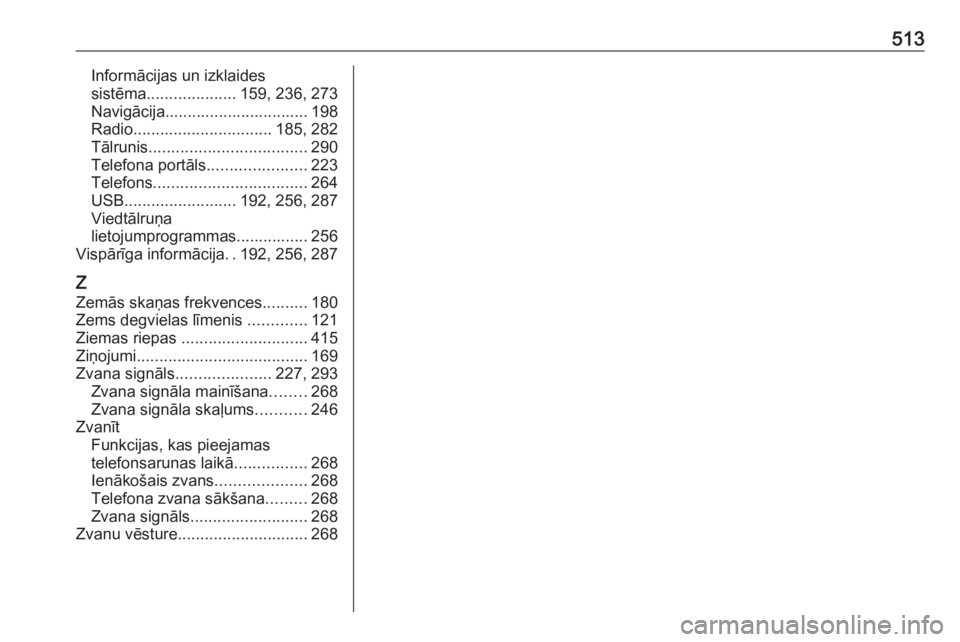
513Informācijas un izklaides
sistēma .................... 159, 236, 273
Navigācija................................ 198
Radio ............................... 185, 282
Tālrunis ................................... 290
Telefona portāls ......................223
Telefons .................................. 264
USB ......................... 192, 256, 287
Viedtālruņa
lietojumprogrammas................ 256
Vispārīga informācija ..192, 256, 287
Z
Zemās skaņas frekvences ..........180
Zems degvielas līmenis .............121
Ziemas riepas ............................ 415
Ziņojumi ...................................... 169
Zvana signāls ..................... 227, 293
Zvana signāla mainīšana ........268
Zvana signāla skaļums ...........246
Zvanīt Funkcijas, kas pieejamas
telefonsarunas laikā ................268
Ienākošais zvans ....................268
Telefona zvana sākšana .........268
Zvana signāls .......................... 268
Zvanu vēsture ............................. 268