ad blue OPEL ASTRA K 2017.5 Īpašnieka rokasgrāmata (in Latvian)
[x] Cancel search | Manufacturer: OPEL, Model Year: 2017.5, Model line: ASTRA K, Model: OPEL ASTRA K 2017.5Pages: 517, PDF Size: 11.48 MB
Page 231 of 517
Informācijas un izklaides sistēma229
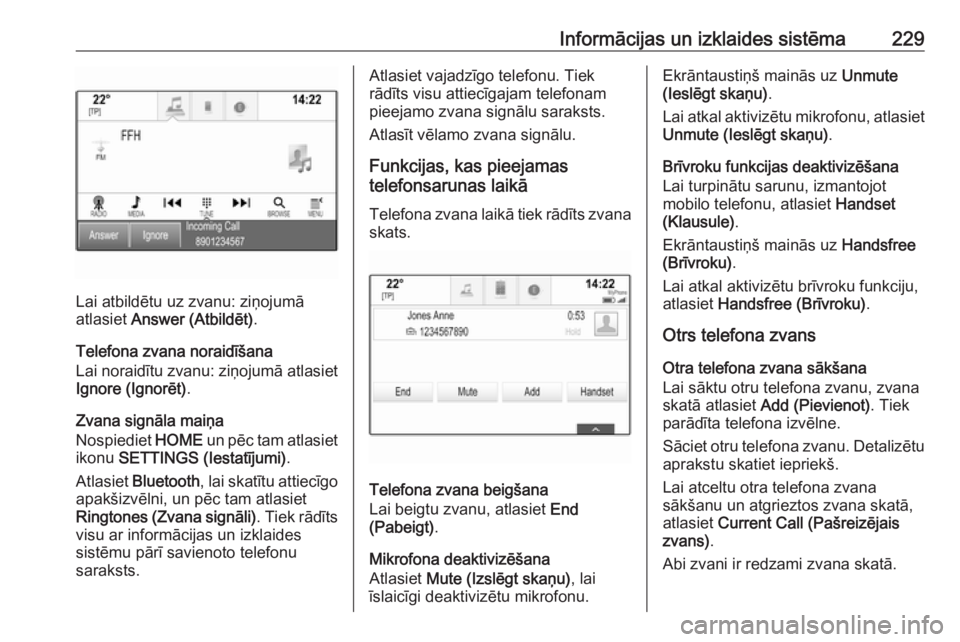
Lai atbildētu uz zvanu: ziņojumā
atlasiet Answer (Atbildēt) .
Telefona zvana noraidīšana
Lai noraidītu zvanu: ziņojumā atlasiet Ignore (Ignorēt) .
Zvana signāla maiņa
Nospiediet HOME un pēc tam atlasiet
ikonu SETTINGS (Iestatījumi) .
Atlasiet Bluetooth , lai skatītu attiecīgo
apakšizvēlni, un pēc tam atlasiet
Ringtones (Zvana signāli) . Tiek rādīts
visu ar informācijas un izklaides
sistēmu pārī savienoto telefonu
saraksts.
Atlasiet vajadzīgo telefonu. Tiek
rādīts visu attiecīgajam telefonam
pieejamo zvana signālu saraksts.
Atlasīt vēlamo zvana signālu.
Funkcijas, kas pieejamas
telefonsarunas laikā
Telefona zvana laikā tiek rādīts zvana skats.
Telefona zvana beigšana
Lai beigtu zvanu, atlasiet End
(Pabeigt) .
Mikrofona deaktivizēšana
Atlasiet Mute (Izslēgt skaņu) , lai
īslaicīgi deaktivizētu mikrofonu.
Ekrāntaustiņš mainās uz Unmute
(Ieslēgt skaņu) .
Lai atkal aktivizētu mikrofonu, atlasiet Unmute (Ieslēgt skaņu) .
Brīvroku funkcijas deaktivizēšana
Lai turpinātu sarunu, izmantojot
mobilo telefonu, atlasiet Handset
(Klausule) .
Ekrāntaustiņš mainās uz Handsfree
(Brīvroku) .
Lai atkal aktivizētu brīvroku funkciju, atlasiet Handsfree (Brīvroku) .
Otrs telefona zvans
Otra telefona zvana sākšana
Lai sāktu otru telefona zvanu, zvana
skatā atlasiet Add (Pievienot) . Tiek
parādīta telefona izvēlne.
Sāciet otru telefona zvanu. Detalizētu aprakstu skatiet iepriekš.
Lai atceltu otra telefona zvana
sākšanu un atgrieztos zvana skatā,
atlasiet Current Call (Pašreizējais
zvans) .
Abi zvani ir redzami zvana skatā.
Page 233 of 517
Informācijas un izklaides sistēma231PriekšnoteikumiLai varētu lietot lietojumprogrammuTEXT (TEKSTS) , ir jāievēro šādi
priekšnosacījumi:
● Jābūt aktivizētai attiecīgā telefona Bluetooth funkcijai
(skatiet ierīces lietošanas
instrukciju).
● Atkarībā no telefona ierīcei var būt jāiestata režīms "redzama"
(skatiet ierīces lietošanas
instrukciju).
● Atkarībā no telefona ierīcei var būt manuāli jāatļauj piekļuve
telefona īsziņu funkcijai (skatiet
ierīces lietošanas instrukciju).
● Attiecīgajam telefonam jābūt savienotam pārī ar informācijas
un izklaides sistēmu. Skatiet detalizētu aprakstu 3 224.
● Attiecīgajam telefonam ir jāatbalsta Bluetooth ziņojumu
piekļuves profils (BT MAP).Īsziņu lietojumprogrammas
atvēršana
Nospiediet taustiņu HOME un pēc
tam atlasiet lietojumprogrammas
ikonu TEXT (TEKSTS) .
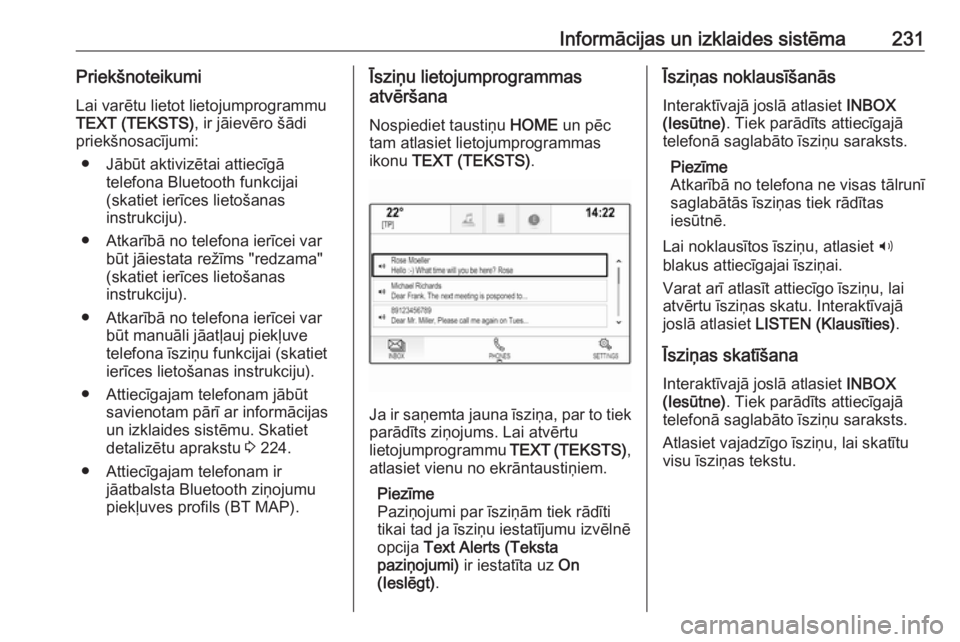
Ja ir saņemta jauna īsziņa, par to tiek
parādīts ziņojums. Lai atvērtu
lietojumprogrammu TEXT (TEKSTS),
atlasiet vienu no ekrāntaustiņiem.
Piezīme
Paziņojumi par īsziņām tiek rādīti
tikai tad ja īsziņu iestatījumu izvēlnē
opcija Text Alerts (Teksta
paziņojumi) ir iestatīta uz On
(Ieslēgt) .
Īsziņas noklausīšanās
Interaktīvajā joslā atlasiet INBOX
(Iesūtne) . Tiek parādīts attiecīgajā
telefonā saglabāto īsziņu saraksts.
Piezīme
Atkarībā no telefona ne visas tālrunī
saglabātās īsziņas tiek rādītas
iesūtnē.
Lai noklausītos īsziņu, atlasiet 3
blakus attiecīgajai īsziņai.
Varat arī atlasīt attiecīgo īsziņu, lai
atvērtu īsziņas skatu. Interaktīvajā
joslā atlasiet LISTEN (Klausīties) .
Īsziņas skatīšana
Interaktīvajā joslā atlasiet INBOX
(Iesūtne) . Tiek parādīts attiecīgajā
telefonā saglabāto īsziņu saraksts.
Atlasiet vajadzīgo īsziņu, lai skatītu
visu īsziņas tekstu.
Page 236 of 517
234Informācijas un izklaides sistēmaBieži uzdoti jautājumi
Tālrunis? Kā telefonu var savienot pārī ar
informācijas un izklaides sistēmu?
! Lai savienotu pārī ar telefonu,
atlasiet HOME, atlasiet ikonu
PHONE (Telefons) un pēc tam
atlasiet Pair device (Savienot ierīci
pārī) . Ievērojiet ierīcē redzamos
norādījumus un pārliecinieties, ka
ir iespējots Bluetooth.
Detalizēts apraksts 3 224.? Kā varu piekļūt savai telefonu
kataloga kontaktinformācijai un
pēdējiem zvaniem?
! Lai piekļūtu kontaktinformācijas
vai zvanu sarakstam, nospiediet
HOME , atlasiet ikonu PHONE
(Telefons) un pēc tam atlasiet
CONTACTS (KONTAKTINFOR‐
MĀCIJA) vai RECENT (PĒDĒJIE) .
Pārliecinieties, ka telefonā ir
atļauta piekļuve telefonu
katalogam un pēdējo zvanu
sarakstam. Atkarībā no telefonaātrdarbības telefonu kataloga un
pēdējo zvanu saraksta ielādei var
būt nepieciešamas dažas minūtes.
Detalizēts apraksts 3 227.
Izlase? Ko var saglabāt izlasē?
! Izlasē var saglabāt līdz pat 60
gandrīz visu veidu elementu,
piemēram, galamērķus, telefona
kontaktinformāciju, atskaņošanas
sarakstus, radiostacijas utt.
Detalizēts apraksts 3 172.? Kā saglabāt jaunu izlases
vienumu?
! Aktivizējiet attiecīgo
lietojumprogrammu un
pieskarieties izlases
ekrāntaustiņam un turiet to, lai šajā
vietā saglabātu jaunu izlases
vienumu. Saglabāšana tiek
apstiprināta ar īsu pīkstienu.
Dažos gadījumos var būt jāatlasa
konkrēts vienums.
Detalizēts apraksts 3 172.? Kā pārdēvēt, dzēst vai pārvietot
izlases vienumus?
! Nospiediet
HOME, sākuma
ekrānā atlasiet ikonu SETTINGS
(Iestatījumi) , iestatījumu sarakstā
atlasiet Radio un pēc tam Manage
Favourites (Pārvaldīt izlasi) , lai
pārdēvētu, dzēstu vai pārvietotu
izlases vienumus.
Detalizēts apraksts 3 172.? Kur izlases vienumi tiek saglabāti
un kā tos var lietot?
! Izlases vienumi tiek saglabāti
izlases sarakstā. Lai lietotu izlases vienumu, atlasiet attiecīgo
ekrāntaustiņu, kamēr ir redzama izlases josla. Dažos ekrānos
izlases saraksts ir slēpts, lai
paplašinātu galvenā satura skatu.
Šajos ekrānos atlasiet n ekrāna
apakšdaļas labajā pusē vai ar
pirkstu velciet interaktīvo joslu
augšup.
Detalizēts apraksts 3 172.
Page 238 of 517
236Informācijas un izklaides sistēmaInformācijas un
izklaides sistēmaIevads ........................................ 159
Vispārēja informācija ...............159
Aizsardzība pret nozagšanu ....160
Vadības elementu pārskats .....161
Lietošana ................................. 166
Pamatfunkcijas .......................... 167
Skaņas tembra iestatījumi .......180
Skaļuma iestatījumi .................181
Sistēmas iestatījumi .................181
Radio ......................................... 185
Lietošana ................................. 185
Radiostaciju meklēšana ..........185
Izlases saraksts .......................251
Radio datu sistēma (RDS) .......186
Digitālā audio apraide ..............188
Ārējās ierīces ............................. 192
Vispārīga informācija ...............192
Audio atskaņošana ..................194
Attēlu skatīšana .......................259
Filmu atskaņošana ..................195
Viedtālruņa lietojumprogrammu lietošana ................................. 195Runas atpazīšana......................218
Vispārēja informācija ...............218
Lietošana ................................. 220
Telefons ..................................... 223
Vispārēja informācija ...............223
Bluetooth savienojums ............224
Ārkārtas zvans ......................... 226
Darbība .................................... 227
Mobilie telefoni un personālo radiosakaru ierīces (CB radio) 233Ievads
Vispārēja informācija Informācijas un izklaides sistēma
piedāvā jums jaunākajiem tehnikas
sasniegumiem atbilstošas
automobiļu informācijas un izklaides
iespējas.
Izmantojot radio funkcijas, var
reģistrēt līdz 25 stacijām piecās
izlases lapās.
Informācijas un izklaides sistēmai var ar kabeli vai Bluetooth ®
savienojumu
pievienot ārējas datu krātuves ierīces
kā papildu audio avotus.
Turklāt informācijas un izklaides
sistēma ir aprīkota ar telefona portālu, kas nodrošina ērtu un drošu mobilā
telefona lietošanu automašīnā.
Informācijas un izklaides sistēmā var
vadīt arī noteiktas viedtālruņa
lietojumprogrammas.
Informācijas un izklaides sistēmu var
darbināt arī, izmantojot
skārienekrānu un vadības paneļa
taustiņus, stūres vadības ierīces vai
runas atpazīšanu (ja mobilais telefons
to ļauj).
Page 244 of 517
242Informācijas un izklaides sistēma
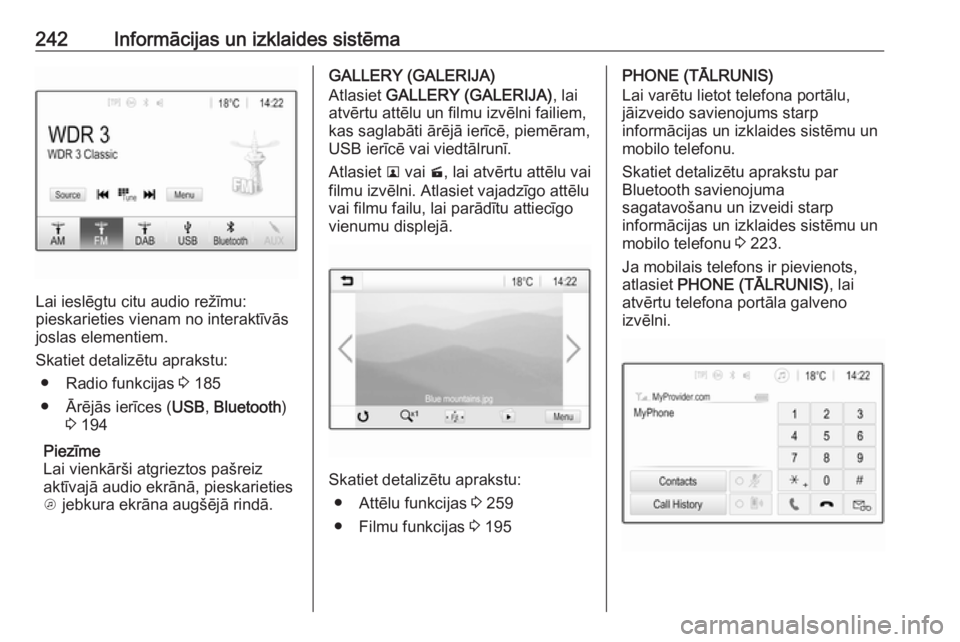
Lai ieslēgtu citu audio režīmu:
pieskarieties vienam no interaktīvās
joslas elementiem.
Skatiet detalizētu aprakstu: ● Radio funkcijas 3 185
● Ārējās ierīces ( USB, Bluetooth )
3 194
Piezīme
Lai vienkārši atgrieztos pašreiz
aktīvajā audio ekrānā, pieskarieties
A jebkura ekrāna augšējā rindā.
GALLERY (GALERIJA)
Atlasiet GALLERY (GALERIJA) , lai
atvērtu attēlu un filmu izvēlni failiem,
kas saglabāti ārējā ierīcē, piemēram,
USB ierīcē vai viedtālrunī.
Atlasiet l vai m, lai atvērtu attēlu vai
filmu izvēlni. Atlasiet vajadzīgo attēlu vai filmu failu, lai parādītu attiecīgo
vienumu displejā.
Skatiet detalizētu aprakstu:
● Attēlu funkcijas 3 259
● Filmu funkcijas 3 195
PHONE (TĀLRUNIS)
Lai varētu lietot telefona portālu, jāizveido savienojums starp
informācijas un izklaides sistēmu un
mobilo telefonu.
Skatiet detalizētu aprakstu par
Bluetooth savienojuma
sagatavošanu un izveidi starp
informācijas un izklaides sistēmu un
mobilo telefonu 3 223.
Ja mobilais telefons ir pievienots,
atlasiet PHONE (TĀLRUNIS) , lai
atvērtu telefona portāla galveno
izvēlni.
Page 251 of 517
Informācijas un izklaides sistēma249Rūpnīcas noklusējumiNospiediet ; un pēc tam atlasiet
Settings (Iestatījumi) .
Ritiniet sarakstu un atlasiet Return to
Factory Settings (Atjaunot rūpnīcas
iestatījumus) .
Lai atjaunotu visus automašīnas
personalizācijas iestatījumus, atlasiet
Atjaunot automašīnas iestatījumus .
Lai izdzēstu pārī savienotās
Bluetooth ierīces, kontaktu sarakstu
un saglabātos balss pasta numurus,
atlasiet Clear All Private Data (Notīrīt
visus privātos datus) .
Lai atiestatītu tembra un skaļuma
iestatījumus, izdzēstu visus izlases vienumus un izvēlēto zvana signālu,
atlasiet Restore Radio Settings
(Atjaunot radio iestatījumus) .
Visos gadījumos tiek attēlots
brīdinājuma ziņojums. Lai atiestatītu
visus iestatījumus, atlasiet Continue
(Turpināt) .
Sistēmas versija
Nospiediet ; un pēc tam atlasiet
Settings (Iestatījumi) .Ritiniet sarakstu un atlasiet Software
Information (Programmatūras
informācija) .
Ja ir pievienota USB ierīce, tajā var
saglabāt automašīnas informāciju.
Atlasiet System Update (Sistēmas
atjaunināšana) un tad Save Vehicle
Info to USB (Saglabāt automašīnas
informāciju USB diskā) .
Lai veiktu sistēmas atjaunināšanu,
sazinieties ar servisu.
Automašīnas iestatījumi
Automašīnas iestatījumi ir aprakstīti
īpašnieka rokasgrāmatā.
Automašīnas iestatījumi
Skatiet sadaļu "Automašīnas
personalizācija" 3 133Radio
Lietošana Radio aktivizēšana Nospiediet ; un pēc tam atlasiet
AUDIO . Tiek atvērta pēdējā atlasītā
audio galvenā izvēlne.
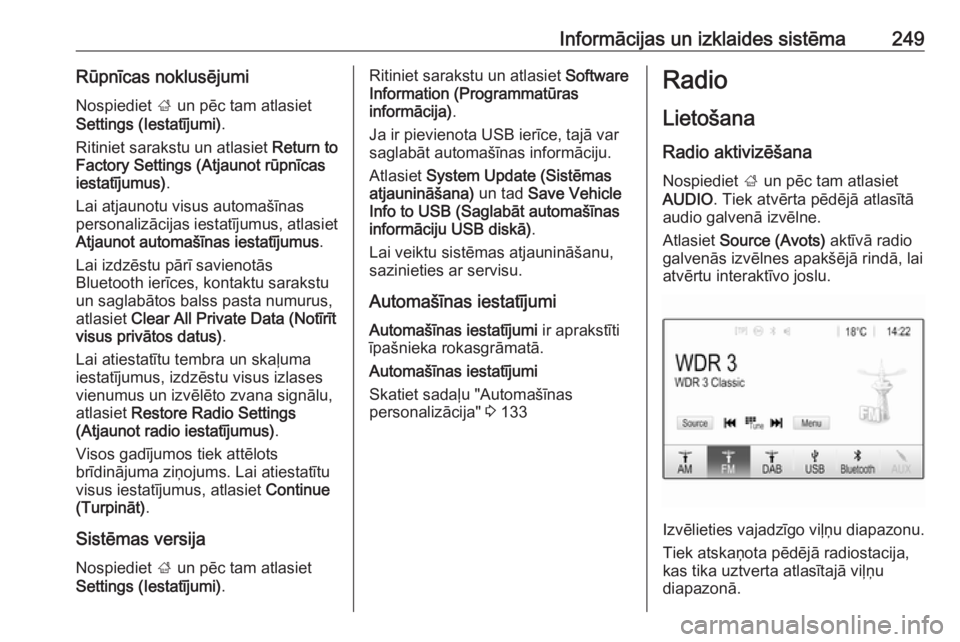
Atlasiet Source (Avots) aktīvā radio
galvenās izvēlnes apakšējā rindā, lai
atvērtu interaktīvo joslu.
Izvēlieties vajadzīgo viļņu diapazonu.
Tiek atskaņota pēdējā radiostacija,
kas tika uztverta atlasītajā viļņu
diapazonā.
Page 259 of 517
Informācijas un izklaides sistēma257BluetoothInformācijas un izklaides sistēmai varar bezvadu savienojumu pievienot
ierīces, kas atbalsta Bluetooth
mūzikas profilus A2DP un AVRCP.
Informācijas un izklaides sistēmā var
atskaņot mūzikas failus, kas saglabāti
šajās ierīcēs.
Ierīces pievienošana
Plašāku aprakstu par Bluetooth
savienojuma izveidi 3 224.
Failu formāti un mapes
Informācijas un izklaides sistēmā
atbalstīto ierīču maksimālā ietilpība ir
2500 mūzikas failu, 2500 attēlu failu, 250 filmu failu, 2500 mapju un
10 mapju struktūras līmeņu. Tiek
atbalstītas tikai ierīces, kas ir
formatētas failu sistēmā
FAT16/FAT32.
Ja audio metadatos ir ietverti attēli, šie attēli tiek parādīti ekrānā.
Piezīme
Iespējams, daži faili netiks atskaņoti pareizi. Šādu situāciju var izraisīt citsieraksta formāts vai faila stāvoklis.Nevar atskaņot failus no tiešsaistesveikaliem, kurus aizsargā digitālo
tiesību pārvaldības (Digital Rights
Management, DRM) tehnoloģijas.
Informācijas un izklaides sistēmā var
atskaņot tālāk norādītos audio, attēlu
un filmu failus, kas saglabāti ārējās
ierīcēs.
Audio faili
Atskaņojamie audio failu formāti ir
MP3 (MPEG-1 Layer 3, MPEG-2
Layer 3), WMA, AAC, AAC+, ALAC
OGG WAF (PCM), AIFF, 3GPP (tikai
audio), audio grāmatas un LPCM.
iPod ®
un iPhone ®
ierīces atskaņo
ALAC, AIFF, audio grāmatas un
LPCM.
Atskaņojot failu ar ID3 tagu
informāciju, informācijas un izklaides
sistēmā var attēlot informāciju,
piemēram, par celiņa nosaukumu un
izpildītāju.
Attēlu faili
Var attēlot šādu formātu attēlus: JPG,
JPEG, BMP, PNG un GIF.JPG formāta failu platumam ir jābūt
no 64 līdz 5000 pikseļiem un
augstumam no 64 līdz
5000 pikseļiem.
BMP, PNG un GIF formāta failu
platumam ir jābūt no 64 līdz
1024 pikseļiem un augstumam no 64
līdz 1024 pikseļiem.
Attēlu faila lielums nedrīkst pārsniegt
1 MB.
Filmu faili
Atskaņojamie filmu failu formāti ir
AVI un MP4.
Maksimālā izšķirtspēja ir 1280 x
720 pikseļi. Kadru nomaiņas
ātrumam ir jābūt mazākam par
30 kadriem/s.
Lietojamais kodeks ir H.264/MPEG-4 AVC.
Var atskaņot šādu audio formātu
failus: MP3, AC3, AAC un WMA.
Var attēlot SMI formāta subtitrus.
Page 265 of 517
Informācijas un izklaides sistēma263Pārliecinieties, ka
lietojumprogramma ir aktivizēta.
Mobilā tālruņa pievienošana
Pievienojiet viedtālruni USB portam
3 192.
BringGo startēšana
Lai startētu lietotni, nospiediet ; un
pēc tam atlasiet navigācijas ikonu.
Informācijas un izklaides sistēmas
displejā tiek rādīta
lietojumprogrammas galvenā izvēlne.
Plašāku informāciju par lietotnes
lietošanu skatiet ražotāja vietnē
sniegtajos norādījumos.Runas atpazīšana
Vispārēja informācija
Informācijas un izklaides sistēmas
balss pārvades lietojumprogramma
sniedz iespēju piekļūt runas
atpazīšanas komandām jūsu
viedtālrunī. Lai noskaidrotu, vai jūsu
viedtālrunis atbalsta šo funkciju,
skatiet viedtālruņa ražotāja izsniegto
lietošanas pamācību.
Lai izmantotu balss pārvades
lietojumprogrammu, viedtālrunis
jāpievieno informācijas un izklaides
sistēmai, izmantojot USB kabeli
3 192 vai Bluetooth 3 224.
Lietošana
Runas atpazīšanas aktivizēšana Lai sāktu runas atpazīšanas sesiju,nospiediet un turiet g vadības panelī
vai qw uz stūres. Ekrānā tiek rādīts
balss komandas ziņojums.
Tiklīdz atskan pīkstiens, varat izrunāt
komandu. Informāciju par
atbalstītajām komandām skatiet sava viedtālruņa lietošanas pamācībā.Balss uzvedņu skaļuma regulēšana
Lai palielinātu vai samazinātu balss uzvedņu skaļumu, pagrieziet m
vadības panelī vai nospiediet + / -
stūres labajā pusē.
Runas atpazīšanas
deaktivizēšana
Nospiediet stūres taustiņu xn.
Balss komandas ziņojums vairs nav redzams, un runas atpazīšanas sesija
tiek pabeigta.
Page 266 of 517
264Informācijas un izklaides sistēmaTelefonsVispārēja informācija
Telefona portāls sniedz jums iespēju
veikt sarunas pa mobilo telefonu,
izmantojot automašīnas mikrofonu un
automašīnas skaļruņus, kā arī vadīt
svarīgākās mobilā telefona funkcijas
ar automašīnas informācijas un
izklaides sistēmu. Lai varētu izmantot telefona portālu, ir jāizveido Bluetooth
savienojums starp informācijas un
izklaides sistēmu un mobilo telefonu.
Ne visi mobilie telefoni atbalsta visas
telefona portāla funkcijas. Pieejamās
telefona funkcijas ir atkarīgas no
attiecīgā mobilā telefona modeļa un
tīkla operatora. Papildu informāciju
par šiem jautājumiem atradīsiet
mobilā telefona lietošanas instrukcijā, kā arī varat par tiem konsultēties ar
mobilo sakaru operatoru.Svarīga informācija par lietošanu
un satiksmes drošību9 Brīdinājums
Mobilie tālruņi iespaido vidi jums
apkārt. Šā iemesla dēļ ir
izstrādādāti drošības normatīvi un noteikumi. Pirms tālruņa funkcijas
lietošanas jums jāiepazīstas ar
attiecīgajiem noteikumiem.
9 Brīdinājums
Brīvroku sistēmas lietošana
braukšanas laikā var būt bīstama,
jo, runājot pa telefonu, mazinās
jūsu koncentrēšanās uz satiksmi.
Pirms brīvroku sistēmas
lietošanas apturiet savu
automašīnu. Ievērojiet tās valsts
likumus, kurā jūs attiecīgajā brīdī
atrodaties.
Neaizmirstiet ievērot īpašos
noteikumus, kas attiecas un
konkrētām vietām, un vienmēr
izslēdziet mobilo tālruni situācijās, kad mobilo tālruņu lietošana ir
aizliegta, kad mobilais tālrunis
rada traucējumus vai kad tā
lietošana var būt bīstama.
Bluetooth
Telefona portālu ir sertificējusi
organizācija Bluetooth Special
Interest Group (SIG).
Papildu informāciju par šo
specifikāciju atradīsiet interneta
vietnē http://www.bluetooth.com
Bluetooth savienojums Bluetooth ir raidierīču standarts
bezvadu savienojuma izveidei,
piemēram, ar mobilajiem telefoniem,
viedtālruņiem vai citām ierīcēm.
Bluetooth ierīču savienošanu pārī
(PIN kodu apmaiņa starp Bluetooth
ierīci un informācijas un izklaides
sistēmu) un pievienošanu
informācijas un izklaides sistēmai veic izvēlnē Bluetooth.
Izvēlne Bluetooth
Nospiediet ; un pēc tam atlasiet
SETTINGS (IESTATĪJUMI) .
Page 267 of 517
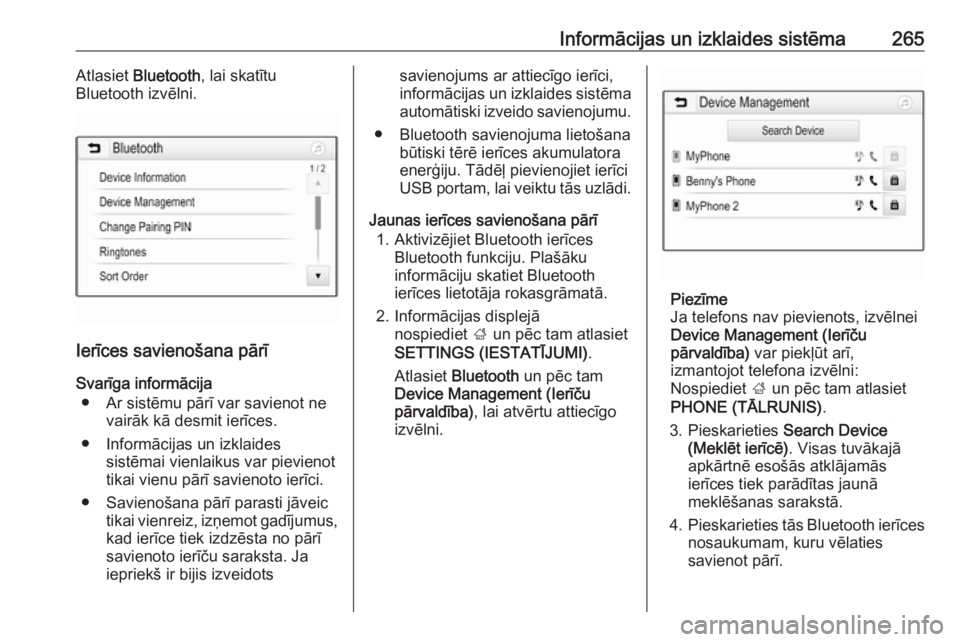
Informācijas un izklaides sistēma265Atlasiet Bluetooth , lai skatītu
Bluetooth izvēlni.
Ierīces savienošana pārī
Svarīga informācija ● Ar sistēmu pārī var savienot ne vairāk kā desmit ierīces.
● Informācijas un izklaides sistēmai vienlaikus var pievienot
tikai vienu pārī savienoto ierīci.
● Savienošana pārī parasti jāveic tikai vienreiz, izņemot gadījumus,
kad ierīce tiek izdzēsta no pārī
savienoto ierīču saraksta. Ja iepriekš ir bijis izveidots
savienojums ar attiecīgo ierīci,
informācijas un izklaides sistēma automātiski izveido savienojumu.
● Bluetooth savienojuma lietošana būtiski tērē ierīces akumulatora
enerģiju. Tādēļ pievienojiet ierīci
USB portam, lai veiktu tās uzlādi.
Jaunas ierīces savienošana pārī 1. Aktivizējiet Bluetooth ierīces Bluetooth funkciju. Plašāku
informāciju skatiet Bluetooth
ierīces lietotāja rokasgrāmatā.
2. Informācijas displejā nospiediet ; un pēc tam atlasiet
SETTINGS (IESTATĪJUMI) .
Atlasiet Bluetooth un pēc tam
Device Management (Ierīču
pārvaldība) , lai atvērtu attiecīgo
izvēlni.
Piezīme
Ja telefons nav pievienots, izvēlnei
Device Management (Ierīču
pārvaldība) var piekļūt arī,
izmantojot telefona izvēlni:
Nospiediet ; un pēc tam atlasiet
PHONE (TĀLRUNIS) .
3. Pieskarieties Search Device
(Meklēt ierīcē) . Visas tuvākajā
apkārtnē esošās atklājamās
ierīces tiek parādītas jaunā
meklēšanas sarakstā.
4. Pieskarieties tās Bluetooth ierīces
nosaukumam, kuru vēlaties
savienot pārī.