radio OPEL ASTRA K 2017.5 Īpašnieka rokasgrāmata (in Latvian)
[x] Cancel search | Manufacturer: OPEL, Model Year: 2017.5, Model line: ASTRA K, Model: OPEL ASTRA K 2017.5Pages: 517, PDF Size: 11.48 MB
Page 167 of 517
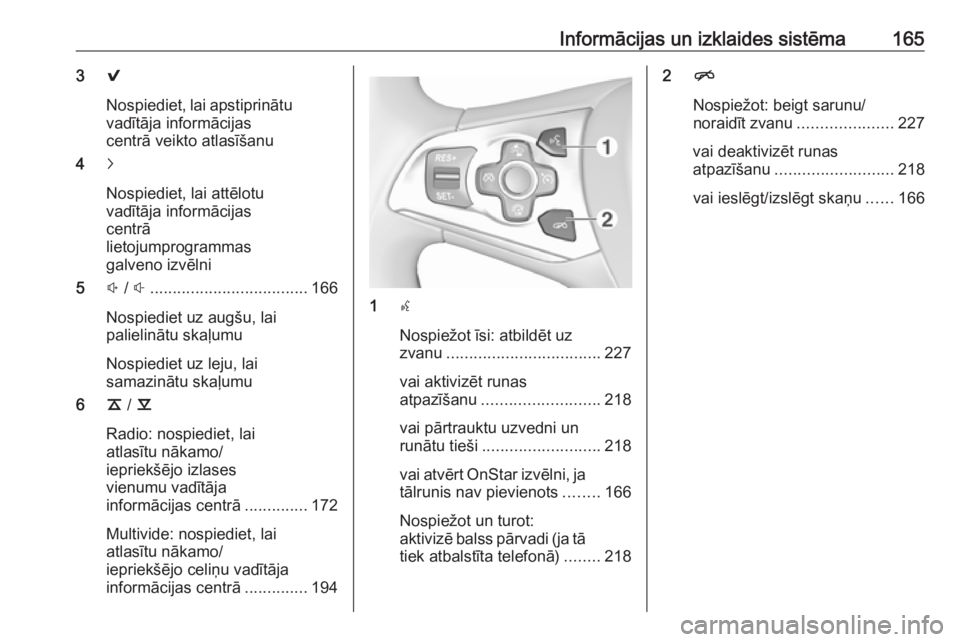
Informācijas un izklaides sistēma16539
Nospiediet, lai apstiprinātu vadītāja informācijas
centrā veikto atlasīšanu
4 j
Nospiediet, lai attēlotu
vadītāja informācijas
centrā
lietojumprogrammas
galveno izvēlni
5 ! / # ................................... 166
Nospiediet uz augšu, lai
palielinātu skaļumu
Nospiediet uz leju, lai
samazinātu skaļumu
6 k / l
Radio: nospiediet, lai
atlasītu nākamo/
iepriekšējo izlases
vienumu vadītāja
informācijas centrā ..............172
Multivide: nospiediet, lai
atlasītu nākamo/
iepriekšējo celiņu vadītāja
informācijas centrā ..............194
1s
Nospiežot īsi: atbildēt uz
zvanu .................................. 227
vai aktivizēt runas
atpazīšanu .......................... 218
vai pārtrauktu uzvedni un
runātu tieši .......................... 218
vai atvērt OnStar izvēlni, ja
tālrunis nav pievienots ........166
Nospiežot un turot:
aktivizē balss pārvadi (ja tā tiek atbalstīta telefonā) ........218
2n
Nospiežot: beigt sarunu/
noraidīt zvanu .....................227
vai deaktivizēt runas
atpazīšanu .......................... 218
vai ieslēgt/izslēgt skaņu ......166
Page 168 of 517
166Informācijas un izklaides sistēmaPārējo vadības ierīču aprakstu skatiet
īpašnieka rokasgrāmatā.
Lietošana Informācijas un izklaides
sistēmas ieslēgšana/izslēgšana
Īsi nospiediet X. Pēc ieslēgšanas tiek
aktivizēts pēdējais izmantotais
informācijas vai izklaides avots.
Automātiskā izslēgšanās
Ja informācijas un izklaides sistēma tiek ieslēgta, nospiežot X, kamēr ir
izslēgta aizdedze, pēc 10 minūtēm tā
atkal automātiski izslēdzas.
Skaļuma regulēšana
Pagrieziet X.
Displejā parādās pašreizējais
skaļums.
Kad informācijas un izklaides sistēma
tiek ieslēgta, saglabājas pēdējais
iestatītais skaļums, ja vien tas ir
mazāks par maksimālo ieslēgšanas
skaļumu 3 181.Automātiskā skaļuma regulēšana
Kad ir aktivizēta automātiskā skaļuma regulēšana 3 181, skaļums
braukšanas laikā tiek automātiski pielāgots ātrumam, lai kompensētu
satiksmes un vēja radītus trokšņus.
Skaņas izslēgšana (mute)
Īsi nospiediet X, lai izslēgtu skaņas
avotu skaņu.
Lai skaņu atkal ieslēgtu: pagrieziet
vai īsi nospiediet X.
Darbības režīmi
Radio
Vairākkārt nospiediet RADIO, lai
aktivizētu radio režīmu vai pārslēgtu
dažādus viļņu diapazonus.
Skatiet radio funkciju detalizētu
aprakstu 3 185.
CD atskaņotājs
Vairākkārt nospiediet MEDIA, lai
aktivizētu CD atskaņotāju.
Skatiet CD atskaņotāja funkciju
detalizētu aprakstu 3 190.Ārējās ierīces
Vairākkārt nospiediet MEDIA, lai
aktivizētu pievienotās ārējās ierīces atskaņošanas režīmu.
Skatiet ārējo ierīču pievienošanas un
lietošanas detalizētu aprakstu
3 192.
Navigācija
Nospiediet HOME, lai atvērtu sākuma
ekrānu.
Atlasiet NAV (Navigācija) , lai skatītu
navigācijas karti, kurā redzama zona
ap pašreizējo atrašanās vietu.
Skatiet navigācijas funkciju detalizētu aprakstu 3 198.
Tālrunis
Lai varētu lietot telefona portālu,
jāizveido savienojums starp
informācijas un izklaides sistēmu un
mobilo telefonu.
Skatiet detalizētu aprakstu par
Bluetooth savienojuma
sagatavošanu un izveidi starp
informācijas un izklaides sistēmu un
mobilo telefonu 3 223.
Page 174 of 517
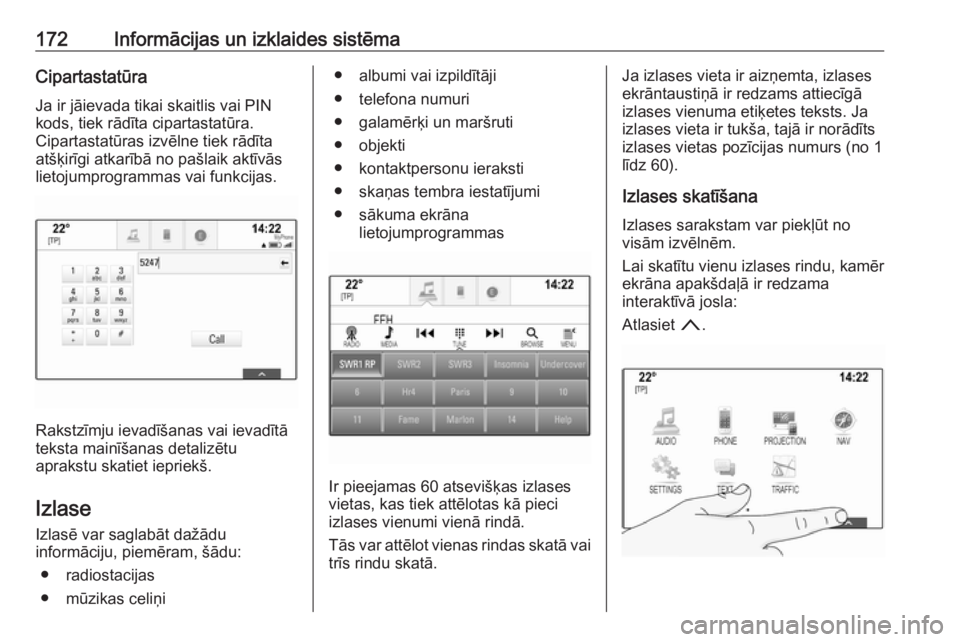
172Informācijas un izklaides sistēmaCipartastatūraJa ir jāievada tikai skaitlis vai PIN
kods, tiek rādīta cipartastatūra.
Cipartastatūras izvēlne tiek rādīta
atšķirīgi atkarībā no pašlaik aktīvās
lietojumprogrammas vai funkcijas.
Rakstzīmju ievadīšanas vai ievadītā
teksta mainīšanas detalizētu
aprakstu skatiet iepriekš.
Izlase
Izlasē var saglabāt dažādu
informāciju, piemēram, šādu:
● radiostacijas
● mūzikas celiņi
● albumi vai izpildītāji
● telefona numuri
● galamērķi un maršruti
● objekti
● kontaktpersonu ieraksti
● skaņas tembra iestatījumi
● sākuma ekrāna lietojumprogrammas
Ir pieejamas 60 atsevišķas izlases
vietas, kas tiek attēlotas kā pieci
izlases vienumi vienā rindā.
Tās var attēlot vienas rindas skatā vai
trīs rindu skatā.
Ja izlases vieta ir aizņemta, izlases
ekrāntaustiņā ir redzams attiecīgā
izlases vienuma etiķetes teksts. Ja
izlases vieta ir tukša, tajā ir norādīts
izlases vietas pozīcijas numurs (no 1
līdz 60).
Izlases skatīšana
Izlases sarakstam var piekļūt no
visām izvēlnēm.
Lai skatītu vienu izlases rindu, kamēr
ekrāna apakšdaļā ir redzama
interaktīvā josla:
Atlasiet n.
Page 175 of 517
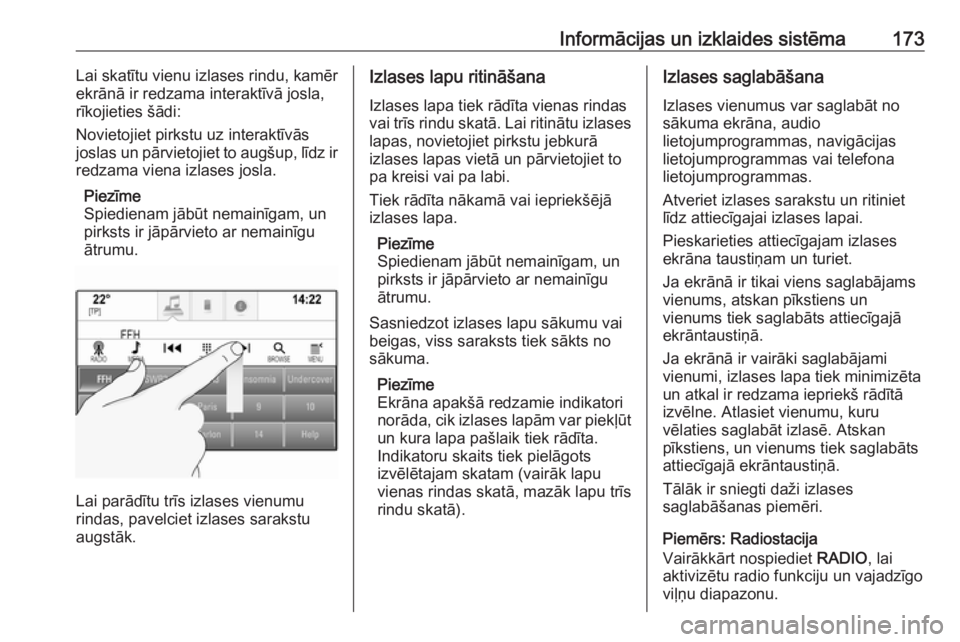
Informācijas un izklaides sistēma173Lai skatītu vienu izlases rindu, kamēr
ekrānā ir redzama interaktīvā josla,
rīkojieties šādi:
Novietojiet pirkstu uz interaktīvās
joslas un pārvietojiet to augšup, līdz ir
redzama viena izlases josla.
Piezīme
Spiedienam jābūt nemainīgam, un
pirksts ir jāpārvieto ar nemainīgu
ātrumu.
Lai parādītu trīs izlases vienumu
rindas, pavelciet izlases sarakstu
augstāk.
Izlases lapu ritināšana
Izlases lapa tiek rādīta vienas rindas
vai trīs rindu skatā. Lai ritinātu izlases
lapas, novietojiet pirkstu jebkurā
izlases lapas vietā un pārvietojiet to pa kreisi vai pa labi.
Tiek rādīta nākamā vai iepriekšējā
izlases lapa.
Piezīme
Spiedienam jābūt nemainīgam, un
pirksts ir jāpārvieto ar nemainīgu
ātrumu.
Sasniedzot izlases lapu sākumu vai
beigas, viss saraksts tiek sākts no
sākuma.
Piezīme
Ekrāna apakšā redzamie indikatori
norāda, cik izlases lapām var piekļūt
un kura lapa pašlaik tiek rādīta.
Indikatoru skaits tiek pielāgots
izvēlētajam skatam (vairāk lapu
vienas rindas skatā, mazāk lapu trīs
rindu skatā).Izlases saglabāšana
Izlases vienumus var saglabāt no
sākuma ekrāna, audio
lietojumprogrammas, navigācijas
lietojumprogrammas vai telefona
lietojumprogrammas.
Atveriet izlases sarakstu un ritiniet
līdz attiecīgajai izlases lapai.
Pieskarieties attiecīgajam izlases
ekrāna taustiņam un turiet.
Ja ekrānā ir tikai viens saglabājams
vienums, atskan pīkstiens un
vienums tiek saglabāts attiecīgajā
ekrāntaustiņā.
Ja ekrānā ir vairāki saglabājami
vienumi, izlases lapa tiek minimizēta
un atkal ir redzama iepriekš rādītā
izvēlne. Atlasiet vienumu, kuru
vēlaties saglabāt izlasē. Atskan
pīkstiens, un vienums tiek saglabāts
attiecīgajā ekrāntaustiņā.
Tālāk ir sniegti daži izlases
saglabāšanas piemēri.
Piemērs: Radiostacija
Vairākkārt nospiediet RADIO, lai
aktivizētu radio funkciju un vajadzīgo viļņu diapazonu.
Page 176 of 517
174Informācijas un izklaides sistēmaMeklējiet radiostaciju, kuru vēlaties
saglabāt izlasē 3 185.
Lai staciju saglabātu izlasē, atveriet izlases sarakstu un ritiniet līdz
attiecīgajai izlases lapai.
Pieskarieties attiecīgajam izlases
ekrāna taustiņam un turiet, līdz
atskan pīkstiens. Radiostacija tiek
saglabāta izlasē.
Piemērs: Albums
Vairākkārt nospiediet MEDIA un
atlasiet vajadzīgo audio avotu.
Atlasiet BROWSE (PĀRLŪKOT) , lai
aktivizētu pārlūkošanas izvēlni, un
pēc tam atlasiet ALBUMS (ALBUMI)
3 194.
Lai vienu no albumiem saglabātu
izlasē, atveriet izlases sarakstu un
ritiniet līdz attiecīgajai izlases lapai.
Pieskarieties attiecīgajam izlases
ekrāna taustiņam un turiet. Izlases
lapa tiek minimizēta, un atkal ir
redzams albumu saraksts.
Atlasiet albumu, kuru vēlaties
saglabāt izlasē. Atlasītais albums tiek saglabāts izlasē.Piemērs: Galamērķis
Nospiediet HOME, lai skatītu sākuma
ekrānu, un pēc tam atlasiet NAV
(Navigācija) .
Atlasiet DESTINATION
(GALAMĒRĶIS) , atlasiet RECENT
(PĒDĒJIE) interaktīvajā joslā un pēc
tam pieskarieties vajadzīgajam
galamērķim sarakstā 3 206.
Lai adresi saglabātu izlasē, atveriet izlases sarakstu un ritiniet līdz
attiecīgajai izlases lapai.
Pieskarieties attiecīgajam izlases
ekrāna taustiņam un turiet. Atlasītā
adrese tiek saglabāta izlasē.
Piemērs: Telefona numurs
Nospiediet HOME, lai skatītu sākuma
ekrānu, un pēc tam atlasiet PHONE
(Telefons) .
Atlasiet KEYPAD (TASTATŪRA) un
ievadiet numuru, uz kuru vēlaties
zvanīt 3 227.
Lai šo numuru saglabātu izlasē,
atveriet izlases sarakstu un ritiniet līdz attiecīgajai izlases lapai.Pieskarieties attiecīgajam izlases
ekrāna taustiņam un turiet. Numurs
tiek saglabāts izlasē.
Izlases izgūšana Atveriet izlases lapu (skatiet iepriekš)un ritiniet līdz vajadzīgajai izlases
lapai (ja nepieciešams).
Piezīme
Nepieejamie izlases vienumi ir
pelēkā krāsā.
Atlasiet attiecīgā izlases vienuma
ekrāntaustiņu. Atkarībā no atlasītā
izlases vienuma veida tiek atskaņota
radiostacija vai audio celiņš, sākts
telefona zvans, aprēķināts maršruts
vai atvērta lietojumprogramma.
Piezīme
Aktīvais izlases vienums tiek izcelts.
Stūres labā tālvadības bloka
lietošana
Vairākkārt nospiediet k vai l, lai
atlasītu audio izlases vienumu.
Page 177 of 517
Informācijas un izklaides sistēma175Tā vietā varat nospiest i, lai atvērtu
lietojumprogrammas atlasīšanas
izvēlnes režģa skatu. Atlasiet Audio
un tad Favourites (Izlase) . Atlasiet
vajadzīgo izlases vienumu.
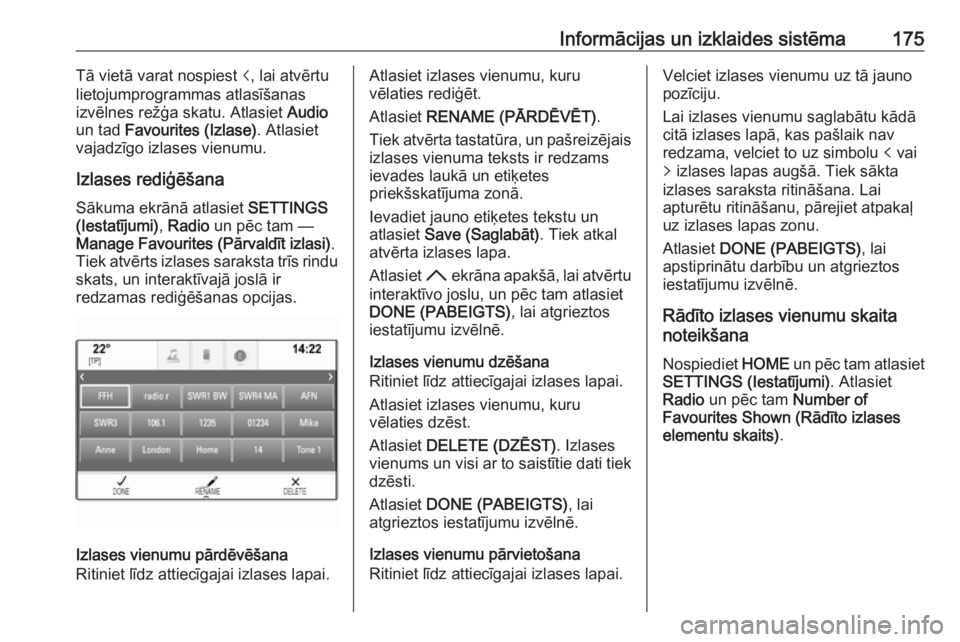
Izlases rediģēšana Sākuma ekrānā atlasiet SETTINGS
(Iestatījumi) , Radio un pēc tam —
Manage Favourites (Pārvaldīt izlasi) .
Tiek atvērts izlases saraksta trīs rindu skats, un interaktīvajā joslā ir
redzamas rediģēšanas opcijas.
Izlases vienumu pārdēvēšana
Ritiniet līdz attiecīgajai izlases lapai.
Atlasiet izlases vienumu, kuru
vēlaties rediģēt.
Atlasiet RENAME (PĀRDĒVĒT) .
Tiek atvērta tastatūra, un pašreizējais
izlases vienuma teksts ir redzams
ievades laukā un etiķetes
priekšskatījuma zonā.
Ievadiet jauno etiķetes tekstu un atlasiet Save (Saglabāt) . Tiek atkal
atvērta izlases lapa.
Atlasiet H ekrāna apakšā, lai atvērtu
interaktīvo joslu, un pēc tam atlasiet
DONE (PABEIGTS) , lai atgrieztos
iestatījumu izvēlnē.
Izlases vienumu dzēšana
Ritiniet līdz attiecīgajai izlases lapai.
Atlasiet izlases vienumu, kuru
vēlaties dzēst.
Atlasiet DELETE (DZĒST) . Izlases
vienums un visi ar to saistītie dati tiek
dzēsti.
Atlasiet DONE (PABEIGTS) , lai
atgrieztos iestatījumu izvēlnē.
Izlases vienumu pārvietošana
Ritiniet līdz attiecīgajai izlases lapai.Velciet izlases vienumu uz tā jauno
pozīciju.
Lai izlases vienumu saglabātu kādā
citā izlases lapā, kas pašlaik nav
redzama, velciet to uz simbolu p vai
q izlases lapas augšā. Tiek sākta
izlases saraksta ritināšana. Lai
apturētu ritināšanu, pārejiet atpakaļ
uz izlases lapas zonu.
Atlasiet DONE (PABEIGTS) , lai
apstiprinātu darbību un atgrieztos
iestatījumu izvēlnē.
Rādīto izlases vienumu skaita
noteikšana
Nospiediet HOME un pēc tam atlasiet
SETTINGS (Iestatījumi) . Atlasiet
Radio un pēc tam Number of
Favourites Shown (Rādīto izlases elementu skaits) .
Page 183 of 517
Informācijas un izklaides sistēma181Skaļuma iestatījumi
Maksimālais ieslēgšanas
skaļums
Nospiediet HOME un sākuma ekrānā
atlasiet SETTINGS (Iestatījumi) .
Ritiniet sarakstu un atlasiet Radio un
pēc tam Maximum Start-Up Volume
(Maksimālais ieslēgšanas skaļums) .
Pieskarieties ─ vai w, lai iestatītu
vajadzīgo skaļumu.
Skaļuma automātiska regulēšana Nospiediet HOME un pēc tam atlasiet
SETTINGS (Iestatījumi) .
Ritiniet sarakstu un atlasiet Radio un
pēc tam Auto Volume (Skaļuma
automātiska regulēšana) .
Lai pielāgotu skaļuma regulēšanas
līmeni, iestatiet Auto Volume
(Skaļuma automātiska regulēšana)
uz vienu no pieejamām opcijām.
Off (Izslēgt) : pieaugot automašīnas
ātrumam, skaļums nepalielinās.
High (Augsts) : pieaugot automašīnas
ātrumam, skaļums maksimāli palielinās.Satiksmes paziņojumu skaļums
Lai noregulētu satiksmes ziņojumu
skaļumu, iestatiet vajadzīgo skaļumu
laikā, kad sistēma raida satiksmes
ziņojumu. Sistēma saglabās attiecīgo
iestatījumu.
Sistēmas iestatījumi
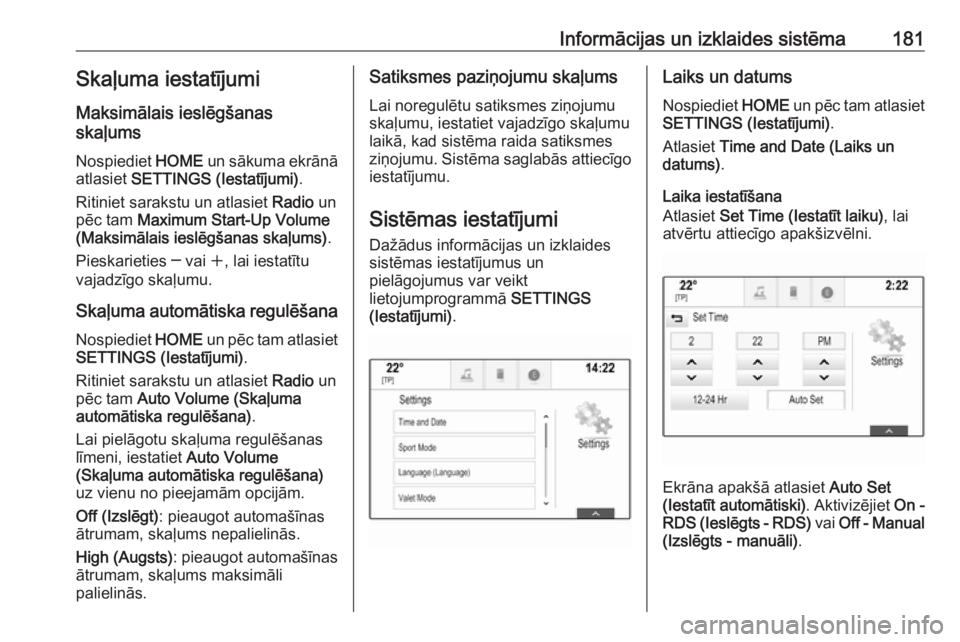
Dažādus informācijas un izklaides
sistēmas iestatījumus un
pielāgojumus var veikt
lietojumprogrammā SETTINGS
(Iestatījumi) .Laiks un datums
Nospiediet HOME un pēc tam atlasiet
SETTINGS (Iestatījumi) .
Atlasiet Time and Date (Laiks un
datums) .
Laika iestatīšana
Atlasiet Set Time (Iestatīt laiku) , lai
atvērtu attiecīgo apakšizvēlni.
Ekrāna apakšā atlasiet Auto Set
(Iestatīt automātiski) . Aktivizējiet On -
RDS (Ieslēgts - RDS) vai Off - Manual
(Izslēgts - manuāli) .
Page 186 of 517
184Informācijas un izklaides sistēmaRitiniet sarakstu un atlasiet Return to
Factory Settings (Atjaunot rūpnīcas
iestatījumus) .
Automašīnas iestatījumu
atjaunošana
Lai atjaunotu visus automašīnas
personalizācijas iestatījumus, atlasiet Restore Vehicle Settings (Atjaunot
automašīnas iestatījumus) . Tiek
parādīts brīdinājuma ziņojums.
Atlasiet Restore (Atjaunot) .
Iestatījumi tiek atiestatīti.
Visu privāto datu notīrīšana
Atlasiet Clear All Private Data (Notīrīt
visus privātos datus) , lai dzēstu
šādus datus:
● pārī savienotās Bluetooth ierīces
● saglabātie telefonu katalogi
● automašīnas kontaktinformācijas
saraksts
● galamērķu saraksti
● izlase
Tiek parādīts brīdinājuma ziņojums. Atlasiet Delete (Dzēst) . Dati tiek
dzēsti.Radio iestatījumu atjaunošana
Atlasiet Restore Radio Settings
(Atjaunot radio iestatījumus) , lai
atiestatītu šādus datus:
● skaņas tembra iestatījumi
● skaļuma iestatījumi
● runas iestatījumi
● lietojumprogrammu josla
● kontaktinformācijas avoti
Tiek parādīts brīdinājuma ziņojums.
Atlasiet Restore (Atjaunot) .
Iestatījumi tiek atiestatīti.
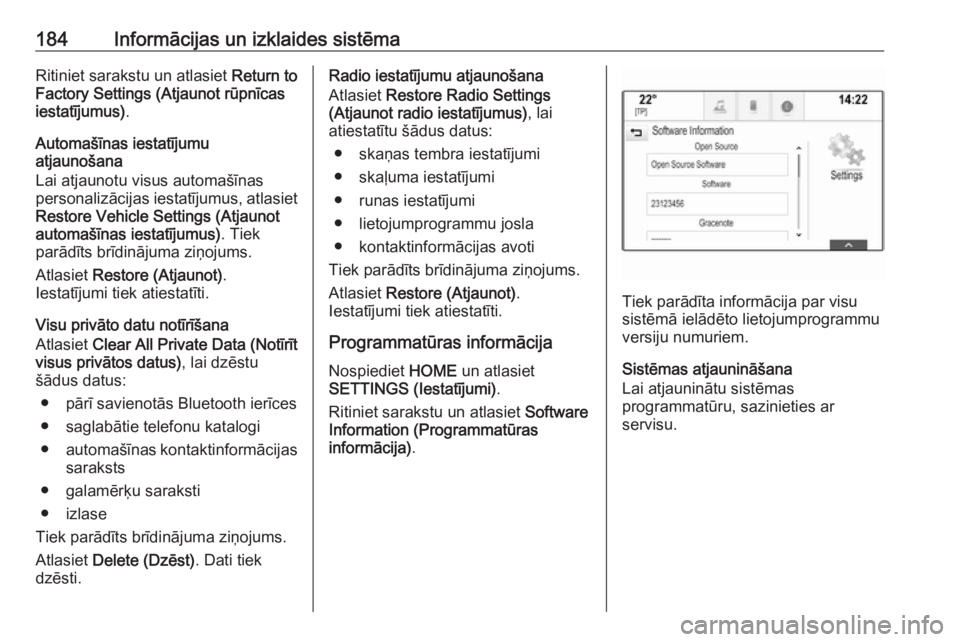
Programmatūras informācija Nospiediet HOME un atlasiet
SETTINGS (Iestatījumi) .
Ritiniet sarakstu un atlasiet Software
Information (Programmatūras
informācija) .
Tiek parādīta informācija par visu
sistēmā ielādēto lietojumprogrammu
versiju numuriem.
Sistēmas atjaunināšana
Lai atjauninātu sistēmas
programmatūru, sazinieties ar
servisu.
Page 187 of 517
Informācijas un izklaides sistēma185Radio
Lietošana Radio funkcija ir daļa no
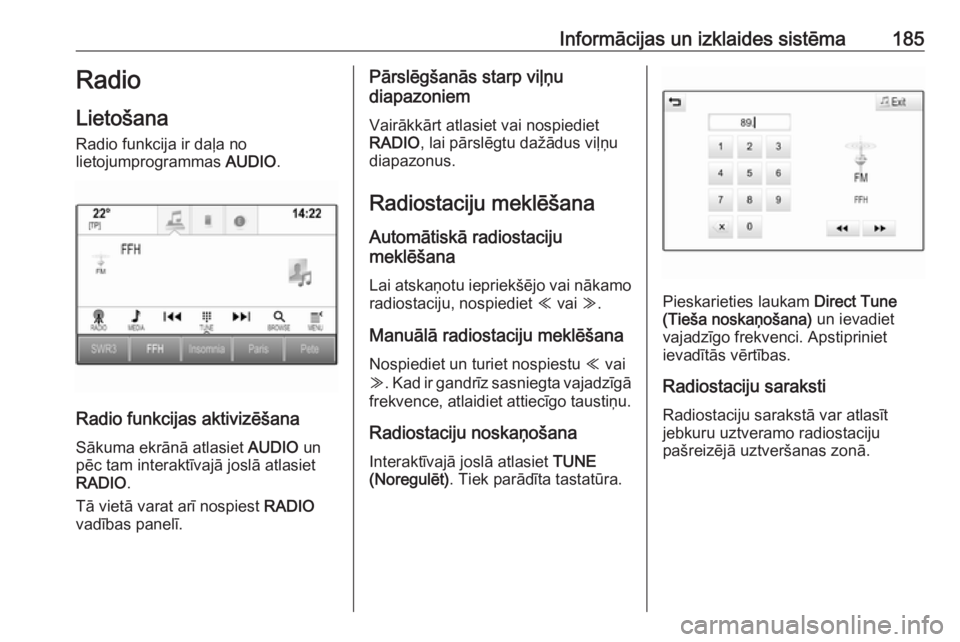
lietojumprogrammas AUDIO.
Radio funkcijas aktivizēšana
Sākuma ekrānā atlasiet AUDIO un
pēc tam interaktīvajā joslā atlasiet
RADIO .
Tā vietā varat arī nospiest RADIO
vadības panelī.
Pārslēgšanās starp viļņu
diapazoniem
Vairākkārt atlasiet vai nospiediet
RADIO , lai pārslēgtu dažādus viļņu
diapazonus.
Radiostaciju meklēšana
Automātiskā radiostaciju
meklēšana
Lai atskaņotu iepriekšējo vai nākamo
radiostaciju, nospiediet Y vai Z.
Manuālā radiostaciju meklēšana Nospiediet un turiet nospiestu Y vai
Z . Kad ir gandrīz sasniegta vajadzīgā
frekvence, atlaidiet attiecīgo taustiņu.
Radiostaciju noskaņošana
Interaktīvajā joslā atlasiet TUNE
(Noregulēt) . Tiek parādīta tastatūra.
Pieskarieties laukam Direct Tune
(Tieša noskaņošana) un ievadiet
vajadzīgo frekvenci. Apstipriniet
ievadītās vērtības.
Radiostaciju saraksti
Radiostaciju sarakstā var atlasīt
jebkuru uztveramo radiostaciju
pašreizējā uztveršanas zonā.
Page 188 of 517
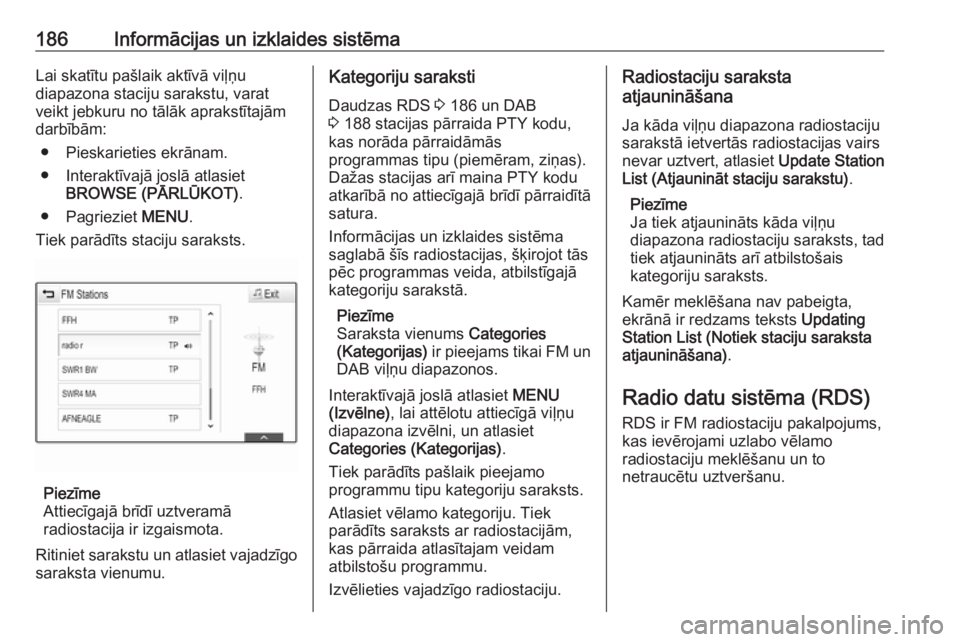
186Informācijas un izklaides sistēmaLai skatītu pašlaik aktīvā viļņu
diapazona staciju sarakstu, varat
veikt jebkuru no tālāk aprakstītajām
darbībām:
● Pieskarieties ekrānam.
● Interaktīvajā joslā atlasiet BROWSE (PĀRLŪKOT) .
● Pagrieziet MENU.
Tiek parādīts staciju saraksts.
Piezīme
Attiecīgajā brīdī uztveramā
radiostacija ir izgaismota.
Ritiniet sarakstu un atlasiet vajadzīgo
saraksta vienumu.
Kategoriju saraksti
Daudzas RDS 3 186 un DAB
3 188 stacijas pārraida PTY kodu,
kas norāda pārraidāmās
programmas tipu (piemēram, ziņas).
Dažas stacijas arī maina PTY kodu
atkarībā no attiecīgajā brīdī pārraidītā
satura.
Informācijas un izklaides sistēma saglabā šīs radiostacijas, šķirojot tāspēc programmas veida, atbilstīgajā
kategoriju sarakstā.
Piezīme
Saraksta vienums Categories
(Kategorijas) ir pieejams tikai FM un
DAB viļņu diapazonos.
Interaktīvajā joslā atlasiet MENU
(Izvēlne) , lai attēlotu attiecīgā viļņu
diapazona izvēlni, un atlasiet
Categories (Kategorijas) .
Tiek parādīts pašlaik pieejamo
programmu tipu kategoriju saraksts.
Atlasiet vēlamo kategoriju. Tiek
parādīts saraksts ar radiostacijām,
kas pārraida atlasītajam veidam
atbilstošu programmu.
Izvēlieties vajadzīgo radiostaciju.Radiostaciju saraksta
atjaunināšana
Ja kāda viļņu diapazona radiostaciju
sarakstā ietvertās radiostacijas vairs
nevar uztvert, atlasiet Update Station
List (Atjaunināt staciju sarakstu) .
Piezīme
Ja tiek atjaunināts kāda viļņu
diapazona radiostaciju saraksts, tad
tiek atjaunināts arī atbilstošais
kategoriju saraksts.
Kamēr meklēšana nav pabeigta,
ekrānā ir redzams teksts Updating
Station List (Notiek staciju saraksta
atjaunināšana) .
Radio datu sistēma (RDS) RDS ir FM radiostaciju pakalpojums,
kas ievērojami uzlabo vēlamo
radiostaciju meklēšanu un to
netraucētu uztveršanu.