sat nav OPEL ASTRA K 2017.5 Īpašnieka rokasgrāmata (in Latvian)
[x] Cancel search | Manufacturer: OPEL, Model Year: 2017.5, Model line: ASTRA K, Model: OPEL ASTRA K 2017.5Pages: 517, PDF Size: 11.48 MB
Page 172 of 517

170Informācijas un izklaides sistēmaDažas lietojumprogrammu ikonasdinamiski pielāgojas pašreizējai
situācijai, piemēram, norādot, ka
neesat atbildējis uz telefona zvanu.
Lietojumprogrammu joslu var
personalizēt, pārvietojot vienumus
lietojumprogrammu joslas zonā un
laukā no tās.
Interaktīvā josla
Interaktīvā josla atrodas ekrāna
apakšdaļā, un tai var piekļūt no visām galvenajām izvēlnēm.
Izmantojot interaktīvo joslu, varat
mainīt dažādus lietojumprogrammas
skatus vai veikt no
lietojumprogrammas atkarīgas
darbības, piemēram, sākt runas
atpazīšanas sesiju.
Lai attēlotu interaktīvo joslu, kad tā
netiek rādīta displejā, atlasiet n
ekrāna apakšdaļā.
Ziņojumi
Sistēmas notikuma gadījumā, pirms
sistēmas funkcijas izpildes vai ārēja
notikuma dēļ, piemēram, telefona
zvana dēļ, var tikt parādīts ziņojums.
Atlasiet vienu no pieejamajām
opcijām.
Lielākā daļa ziņojumu pēc noteikta
laika tiek aizvērti, ja tos ignorē.
Brīdinājumi, kas netiek aizvērti
automātiski, ir redzami ekrānā, līdz
tos apstiprina vai tos aktivizējušie
apstākļi vairs nav spēkā.
Tastatūras Tastatūra
Burtu tastatūra:
Simbolu tastatūra:
Tastatūras izvēlne tiek rādīta atšķirīgi atkarībā no pašlaik aktīvās
lietojumprogrammas vai funkcijas.
Page 188 of 517
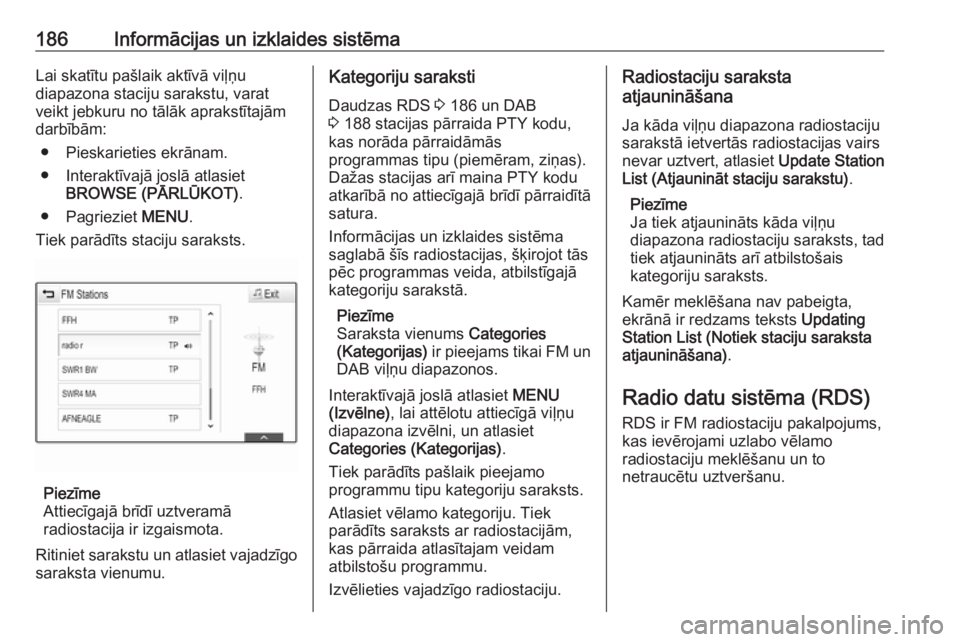
186Informācijas un izklaides sistēmaLai skatītu pašlaik aktīvā viļņu
diapazona staciju sarakstu, varat
veikt jebkuru no tālāk aprakstītajām
darbībām:
● Pieskarieties ekrānam.
● Interaktīvajā joslā atlasiet BROWSE (PĀRLŪKOT) .
● Pagrieziet MENU.
Tiek parādīts staciju saraksts.
Piezīme
Attiecīgajā brīdī uztveramā
radiostacija ir izgaismota.
Ritiniet sarakstu un atlasiet vajadzīgo
saraksta vienumu.
Kategoriju saraksti
Daudzas RDS 3 186 un DAB
3 188 stacijas pārraida PTY kodu,
kas norāda pārraidāmās
programmas tipu (piemēram, ziņas).
Dažas stacijas arī maina PTY kodu
atkarībā no attiecīgajā brīdī pārraidītā
satura.
Informācijas un izklaides sistēma saglabā šīs radiostacijas, šķirojot tāspēc programmas veida, atbilstīgajā
kategoriju sarakstā.
Piezīme
Saraksta vienums Categories
(Kategorijas) ir pieejams tikai FM un
DAB viļņu diapazonos.
Interaktīvajā joslā atlasiet MENU
(Izvēlne) , lai attēlotu attiecīgā viļņu
diapazona izvēlni, un atlasiet
Categories (Kategorijas) .
Tiek parādīts pašlaik pieejamo
programmu tipu kategoriju saraksts.
Atlasiet vēlamo kategoriju. Tiek
parādīts saraksts ar radiostacijām,
kas pārraida atlasītajam veidam
atbilstošu programmu.
Izvēlieties vajadzīgo radiostaciju.Radiostaciju saraksta
atjaunināšana
Ja kāda viļņu diapazona radiostaciju
sarakstā ietvertās radiostacijas vairs
nevar uztvert, atlasiet Update Station
List (Atjaunināt staciju sarakstu) .
Piezīme
Ja tiek atjaunināts kāda viļņu
diapazona radiostaciju saraksts, tad
tiek atjaunināts arī atbilstošais
kategoriju saraksts.
Kamēr meklēšana nav pabeigta,
ekrānā ir redzams teksts Updating
Station List (Notiek staciju saraksta
atjaunināšana) .
Radio datu sistēma (RDS) RDS ir FM radiostaciju pakalpojums,
kas ievērojami uzlabo vēlamo
radiostaciju meklēšanu un to
netraucētu uztveršanu.
Page 189 of 517
Informācijas un izklaides sistēma187RDS priekšrocības● Uztveramās radiostacijas frekvences vietā displejā ir
redzams programmas
nosaukums.
● Radiostaciju meklēšanas laikā informācijas un izklaides sistēmameklē tikai RDS radiostacijas.
● Pateicoties AF (alternatīvās frekvences) funkcijai,
informācijas un izklaides sistēma vienmēr tiek noskaņota uz
vislabāk uztveramo izvēlētās
radiostacijas frekvenci.
● Atkarībā no uztveramās radiostacijas informācijas un
izklaides sistēma rāda radio
tekstu, kurā var būt, piemēram,
informācija par pašlaik atskaņoto programmu.
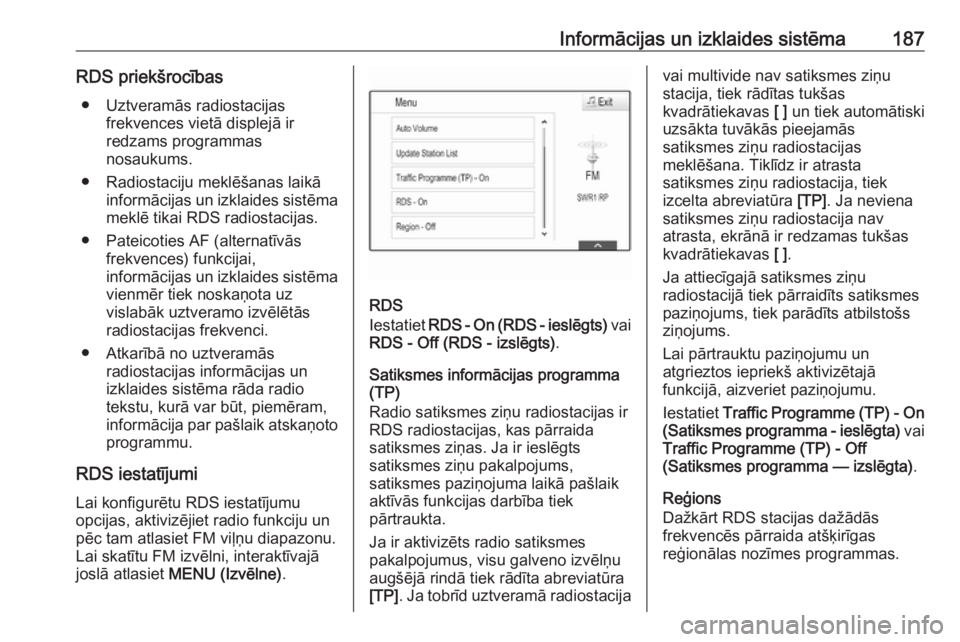
RDS iestatījumi Lai konfigurētu RDS iestatījumu
opcijas, aktivizējiet radio funkciju un
pēc tam atlasiet FM viļņu diapazonu.
Lai skatītu FM izvēlni, interaktīvajā
joslā atlasiet MENU (Izvēlne) .
RDS
Iestatiet RDS - On (RDS - ieslēgts) vai
RDS - Off (RDS - izslēgts) .
Satiksmes informācijas programma
(TP)
Radio satiksmes ziņu radiostacijas ir RDS radiostacijas, kas pārraida
satiksmes ziņas. Ja ir ieslēgts
satiksmes ziņu pakalpojums,
satiksmes paziņojuma laikā pašlaik
aktīvās funkcijas darbība tiek
pārtraukta.
Ja ir aktivizēts radio satiksmes
pakalpojumus, visu galveno izvēlņu
augšējā rindā tiek rādīta abreviatūra
[TP] . Ja tobrīd uztveramā radiostacija
vai multivide nav satiksmes ziņu
stacija, tiek rādītas tukšas
kvadrātiekavas [ ] un tiek automātiski
uzsākta tuvākās pieejamās
satiksmes ziņu radiostacijas
meklēšana. Tiklīdz ir atrasta
satiksmes ziņu radiostacija, tiek
izcelta abreviatūra [TP]. Ja neviena
satiksmes ziņu radiostacija nav
atrasta, ekrānā ir redzamas tukšas
kvadrātiekavas [ ].
Ja attiecīgajā satiksmes ziņu
radiostacijā tiek pārraidīts satiksmes
paziņojums, tiek parādīts atbilstošs
ziņojums.
Lai pārtrauktu paziņojumu un
atgrieztos iepriekš aktivizētajā
funkcijā, aizveriet paziņojumu.
Iestatiet Traffic Programme (TP) - On
(Satiksmes programma - ieslēgta) vai
Traffic Programme (TP) - Off
(Satiksmes programma — izslēgta) .
Reģions
Dažkārt RDS stacijas dažādās
frekvencēs pārraida atšķirīgas
reģionālas nozīmes programmas.
Page 190 of 517
188Informācijas un izklaides sistēmaJa ir ieslēgta reģionalizācija, pēcnepieciešamības tiek atlasītas
alternatīvas frekvences ar tām pašām
reģionālajām programmām. Ja
reģionalizācija ir izslēgta, radiostaciju alternatīvās frekvences tiek atlasītas,
neņemot vērā reģionālās
programmas.
Iestatiet Region - On (Reģionālā
apraide - ieslēgta) vai Region - Off
(Reģionālā apraide - izslēgta) .
Digitālā audio apraide
DAB digitāli pārraida radiostacijas.
DAB priekšrocības ● DAB radiostacijas uztveršanas laikā displejā stacijas frekvences
vietā ir redzams programmas nosaukums.
● Izmantojot DAB, ir iespējama vairāku radio programmu
(pakalpojumu) pārraidīšana
vienā ansamblī.
● Papildus augstas kvalitātes digitālajiem audio
pakalpojumiem DAB spēj arī
pārraidīt ar programmu saistītusdatus un daudz dažādu citu datu,
tostarp ar braucienu un satiksmi
saistītu informāciju.
● Skaņas atveidošana tiek nodrošināta, kamēr vien
konkrētais DAB uztvērējs spēj
uztvert raidstacijas pārraidīto
signālu (pat tad, ja signāls ir ļoti
vājš).
● Vāja signāla gadījumā skaļums tiek automātiski samazināts, lai
nebūtu dzirdami nevēlami
trokšņi.
Ja DAB signāls ir pārāk vājš, lai
uztvērējs to spētu uztvert,
uztveršana tiek pārtraukta
pavisam. No šādas situācijas var
izvairīties, DAB izvēlnē
aktivizējot DAB to DAB Linking
(DAB saistīšana ar DAB) un/vai
DAB to FM Linking (DAB
saistīšana ar FM) (skatiet tālāk).
● DAB uztveršanas laikā nav novērojami tuvējās frekvencēs
esošo radiostaciju radīti
traucējumi (AM un FM
uztveršanai raksturīga parādība).● Ja DAB signāls atstarojas no dabiskiem šķēršļiem vai celtnēm,DAB uztveršanas kvalitāte
uzlabojas, pretēji AM vai FM
uztveršanai, kas šādos
gadījumos ievērojami pasliktinās.
● Kad ir aktivizēts DAB uztvērējs, informācijas un izklaides
sistēmas FM uztvērējs turpina
darboties fonā un pastāvīgi
meklē FM stacijas ar labāko
signālu. Ja ir aktivizēta TP
3 186, tiek atskaņoti tās FM
stacijas satiksmes ziņojumi,
kuras signāls ir visspēcīgākais.
Ja nevēlaties lai DAB programmu pārtrauktu FM satiksmes
paziņojumi deaktivizējiet TP.
DAB iestatījumi
Lai konfigurētu DAB iestatījumu opcijas, aktivizējiet radio funkciju un
pēc tam atlasiet DAB viļņu
diapazonu. Lai skatītu DAB izvēlni,
atlasiet interaktīvās joslas taustiņu
MENU (Izvēlne) .
Page 192 of 517
190Informācijas un izklaides sistēmaKompaktdisku
atskaņotājs
Vispārēja informācija
Cimdu nodalījumā atrodas CD
atskaņotājs audio CD un MP3/WMA
disku atskaņošanai.Uzmanību
Nekādā gadījumā neievietojiet audio atskaņotājā DVD vai CD
diskus, kuru diametrs ir 8 cm, vai
konturētus kompaktdiskus.
Uz kompaktdiskiem nedrīkst būt
nekādas uzlīmes. Šādi diski var
iestrēgt atskaņotājā, nodarot tam
nopietnus bojājumus. Ja tā notiks, ierīci, iespējams, nāksies
nomainīt.
Svarīga informācija par audio
kompaktdiskiem un MP3/WMA
kompaktdiskiem
● Var lietot šādus CD formātus: CD, CD-R un CD-RW
● Var lietot šādus failu formātus:
ISO9660 Level 1, Level 2,
Romeo, Joliet
MP3 un WMA faili, kas ierakstīti jebkādā formātā, kas nav minēts
iepriekš, var netikt atskaņoti
pareizi, un to failu un mapju
nosaukumi var netikt attēloti
pareizi.
● Atskaņojot audio kompaktdiskus,
kurus ražojot izmantota
pretkopēšanas aizsardzība, kas
neatbilst audio CD standartam,
var gadīties traucējumi vai arī
ierīce šos diskus var neatskaņot
vispār.
● Mājas apstākļos ierakstīti CD-R un CD-RW diski biežāk cieš no
nepareizas apiešanās nekā
rūpnieciski ierakstīti
kompaktdiski. Vienmēr
jānodrošina pareiza apiešanās ar diskiem, jo īpaši mājas apstākļos ierakstītu CD-R un CD-RW disku
gadījumos.
● Izmantojot mājas apstākļos ierakstītus CD-R un CD-RW
diskus, ir iespējamiatskaņošanas traucējumi vai arī
ierīce šos diskus var neatskaņot
vispār.
● Jaukta satura kompaktdiskiem (kuros ierakstīti gan audio faili,
gan datu faili, piemēram, MP3)
tiks atpazīti un atskaņoti tikai audio celiņi.
● Neatstājiet uz kompaktdiskiem pirkstu nospiedumus.
● Pēc kompaktdisku izņemšanas no audio atskaņotāja noglabājiet
tos atpakaļ vāciņos, lai pasargātu
tos no bojājumiem un
netīrumiem.
● Netīrumi un šķidrumi, kas nonākuši uz kompaktdiskiem, varsasmērēt audio atskaņotāja lēcu
un izraisīt darbības traucējumus.
● Sargājiet kompaktdiskus no karstuma un tiešiem saules
stariem.
● Attiecībā uz datiem, kas saglabāti
MP3/WMA kompaktdiskā, ir
piemērojami šādi ierobežojumi:
Maksimālais failu/dziesmu
skaits: 800
Page 193 of 517
Informācijas un izklaides sistēma191Mapju hierarhijas maksimālais
dziļums: 8
Nav iespējams atskaņot
tiešsaistes mūzikas veikalos
iegādātus WMA failus, kas
aizsargāti ar ciparu satura tiesību pārvaldības (DRM) tehnoloģiju.
WMA failus var droši atskaņot
tikai tad ja tie ir izveidoti
izmantojot Windows Media
Player 9. vai jaunāku versiju.
Derīgie atskaņošanas sarakstu
paplašinājumi: .m3u, .pls
Atskaņošanas saraksta
ierakstiem jābūt relatīvo ceļu
formā.
Piezīme
Šajā nodaļā ir aprakstīta tikai MP3
failu atskaņošana, jo MP3 un WMA
failu atskaņošana ir identiska. Ja ir
ievietots kompaktdisks ar WMA
failiem, tiek parādītas ar MP3 failu
atskaņošanu saistītās izvēlnes.Lietošana
Kompaktdiska atskaņošanas
sākšana
Iebīdiet audio vai MP3 kompaktdisku ar apdrukāto pusi uz augšu
kompaktdiska spraugā, līdz disks tiek tajā ievilkts.
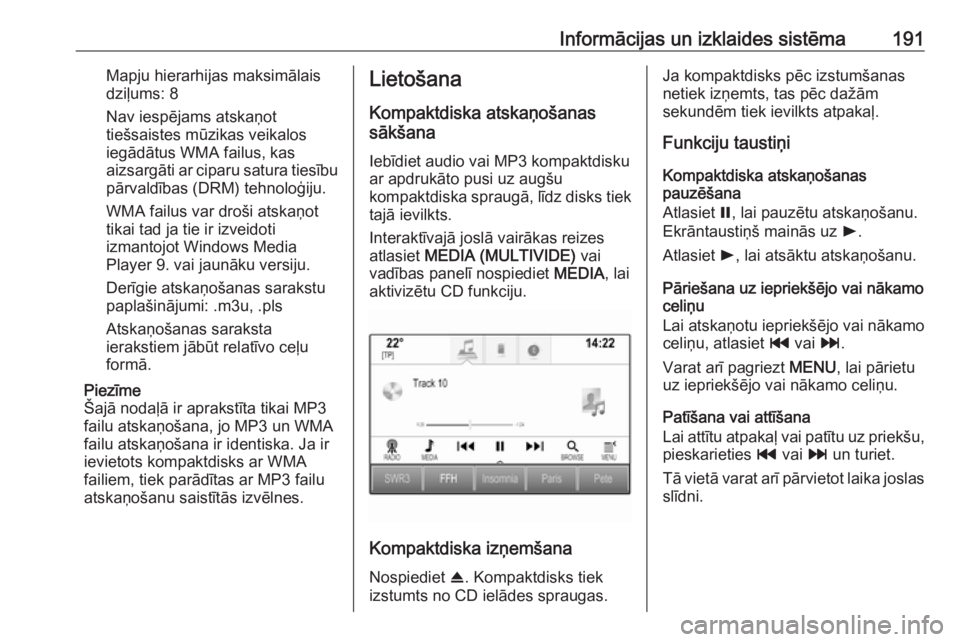
Interaktīvajā joslā vairākas reizes
atlasiet MEDIA (MULTIVIDE) vai
vadības panelī nospiediet MEDIA, lai
aktivizētu CD funkciju.
Kompaktdiska izņemšana
Nospiediet R. Kompaktdisks tiek
izstumts no CD ielādes spraugas.
Ja kompaktdisks pēc izstumšanas
netiek izņemts, tas pēc dažām
sekundēm tiek ievilkts atpakaļ.
Funkciju taustiņi
Kompaktdiska atskaņošanas
pauzēšana
Atlasiet =, lai pauzētu atskaņošanu.
Ekrāntaustiņš mainās uz l.
Atlasiet l, lai atsāktu atskaņošanu.
Pāriešana uz iepriekšējo vai nākamo
celiņu
Lai atskaņotu iepriekšējo vai nākamo celiņu, atlasiet t vai v.
Varat arī pagriezt MENU, lai pārietu
uz iepriekšējo vai nākamo celiņu.
Patīšana vai attīšana
Lai attītu atpakaļ vai patītu uz priekšu,
pieskarieties t vai v un turiet.
Tā vietā varat arī pārvietot laika joslas
slīdni.
Page 196 of 517
194Informācijas un izklaides sistēmaAudio atskaņošana
Atskaņošanas sākšana
Ja ierīce vēl nav pievienota,
pievienojiet to 3 192.
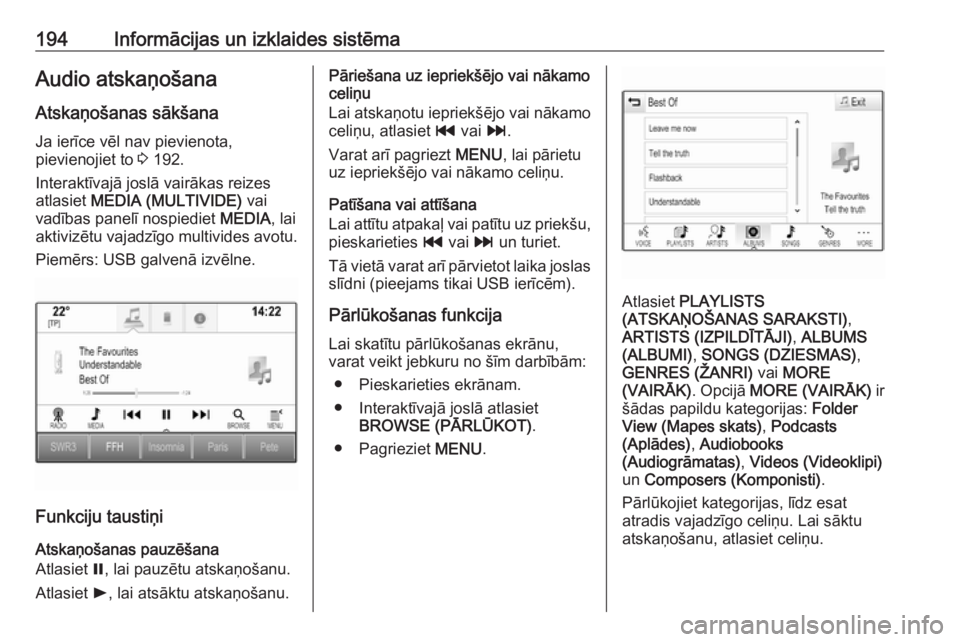
Interaktīvajā joslā vairākas reizes
atlasiet MEDIA (MULTIVIDE) vai
vadības panelī nospiediet MEDIA, lai
aktivizētu vajadzīgo multivides avotu.
Piemērs: USB galvenā izvēlne.
Funkciju taustiņi
Atskaņošanas pauzēšana
Atlasiet =, lai pauzētu atskaņošanu.
Atlasiet l, lai atsāktu atskaņošanu.
Pāriešana uz iepriekšējo vai nākamo
celiņu
Lai atskaņotu iepriekšējo vai nākamo celiņu, atlasiet t vai v.
Varat arī pagriezt MENU, lai pārietu
uz iepriekšējo vai nākamo celiņu.
Patīšana vai attīšana
Lai attītu atpakaļ vai patītu uz priekšu,
pieskarieties t vai v un turiet.
Tā vietā varat arī pārvietot laika joslas slīdni (pieejams tikai USB ierīcēm).
Pārlūkošanas funkcija
Lai skatītu pārlūkošanas ekrānu,
varat veikt jebkuru no šīm darbībām:
● Pieskarieties ekrānam.
● Interaktīvajā joslā atlasiet BROWSE (PĀRLŪKOT) .
● Pagrieziet MENU.
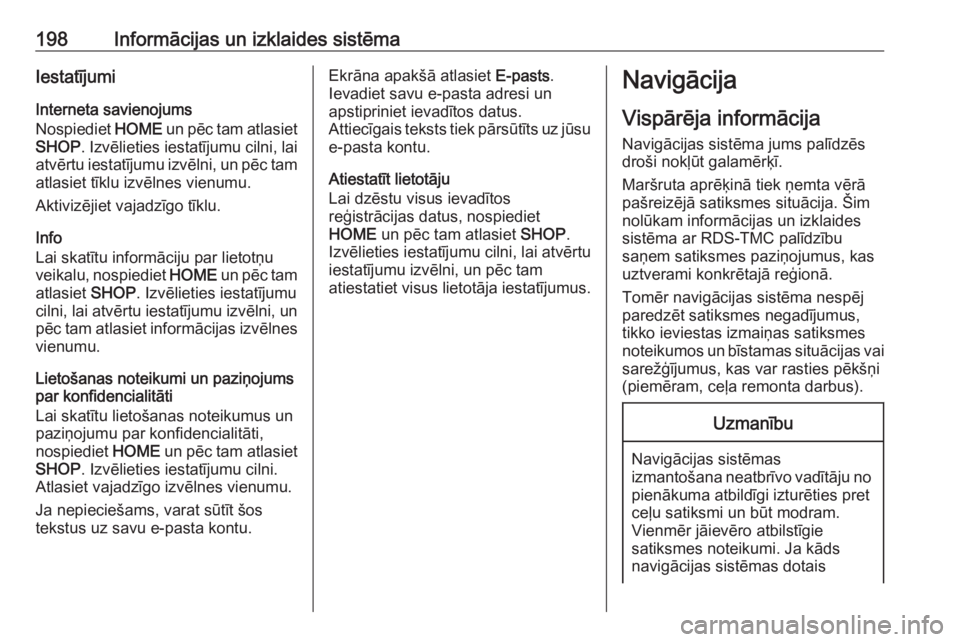
Atlasiet PLAYLISTS
(ATSKAŅOŠANAS SARAKSTI) ,
ARTISTS (IZPILDĪTĀJI) , ALBUMS
(ALBUMI) , SONGS (DZIESMAS) ,
GENRES (ŽANRI) vai MORE
(VAIRĀK) . Opcijā MORE (VAIRĀK) ir
šādas papildu kategorijas: Folder
View (Mapes skats) , Podcasts
(Aplādes) , Audiobooks
(Audiogrāmatas) , Videos (Videoklipi)
un Composers (Komponisti) .
Pārlūkojiet kategorijas, līdz esat
atradis vajadzīgo celiņu. Lai sāktu
atskaņošanu, atlasiet celiņu.
Page 200 of 517
198Informācijas un izklaides sistēmaIestatījumiInterneta savienojums
Nospiediet HOME un pēc tam atlasiet
SHOP . Izvēlieties iestatījumu cilni, lai
atvērtu iestatījumu izvēlni, un pēc tam atlasiet tīklu izvēlnes vienumu.
Aktivizējiet vajadzīgo tīklu.
Info
Lai skatītu informāciju par lietotņu
veikalu, nospiediet HOME un pēc tam
atlasiet SHOP. Izvēlieties iestatījumu
cilni, lai atvērtu iestatījumu izvēlni, un
pēc tam atlasiet informācijas izvēlnes vienumu.
Lietošanas noteikumi un paziņojums
par konfidencialitāti
Lai skatītu lietošanas noteikumus un
paziņojumu par konfidencialitāti,
nospiediet HOME un pēc tam atlasiet
SHOP . Izvēlieties iestatījumu cilni.
Atlasiet vajadzīgo izvēlnes vienumu.
Ja nepieciešams, varat sūtīt šos
tekstus uz savu e-pasta kontu.Ekrāna apakšā atlasiet E-pasts.
Ievadiet savu e-pasta adresi un
apstipriniet ievadītos datus.
Attiecīgais teksts tiek pārsūtīts uz jūsu e-pasta kontu.
Atiestatīt lietotāju
Lai dzēstu visus ievadītos
reģistrācijas datus, nospiediet
HOME un pēc tam atlasiet SHOP.
Izvēlieties iestatījumu cilni, lai atvērtu
iestatījumu izvēlni, un pēc tam
atiestatiet visus lietotāja iestatījumus.Navigācija
Vispārēja informācija Navigācijas sistēma jums palīdzēs
droši nokļūt galamērķī.
Maršruta aprēķinā tiek ņemta vērā
pašreizējā satiksmes situācija. Šim
nolūkam informācijas un izklaides
sistēma ar RDS-TMC palīdzību
saņem satiksmes paziņojumus, kas
uztverami konkrētajā reģionā.
Tomēr navigācijas sistēma nespēj
paredzēt satiksmes negadījumus,
tikko ieviestas izmaiņas satiksmes
noteikumos un bīstamas situācijas vai
sarežģījumus, kas var rasties pēkšņi
(piemēram, ceļa remonta darbus).Uzmanību
Navigācijas sistēmas
izmantošana neatbrīvo vadītāju no pienākuma atbildīgi izturēties pret
ceļu satiksmi un būt modram.
Vienmēr jāievēro atbilstīgie
satiksmes noteikumi. Ja kāds
navigācijas sistēmas dotais
Page 201 of 517
Informācijas un izklaides sistēma199norādījums ir pretrunā ar
satiksmes noteikumiem, vienmēr
jāievēro satiksmes noteikumi.
Navigācijas sistēmas darbība
Navigācijas sistēma nosaka
automašīnas atrašanās vietu un
kustību, izmantojot sensorus.
Nobrauktais attālums tiek noteikts,
izmantojot automašīnas spidometra
signālu un pagrieziena kustības
līkumos, izmantojot žirokompasa
sensoru. Atrašanās vieta tiek
noteikta, izmantojot GPS (Globālās
pozicionēšanas sistēmas) satelītus.
Salīdzinot sensora signālus ar
digitālajām kartēm, atrašanās vietu
var noteikt ar aptuveni 10 metru
precizitāti.
Sistēma darbojas arī tad, ja GPS
signāls ir vājš. Tomēr šajā gadījumā
pozīcijas noteikšanas precizitātes
līmenis ir zemāks.
Pēc tam, kad ir ievadīta galamērķa
adrese vai objekts (tuvākā degvielas
uzpildes stacija, viesnīca u.c.), tiek
aprēķināts maršruts no pašreizējās
atrašanās vietas līdz atlasītajam
galamērķim.
Maršruta vadība notiek ar runas
izvades un bultiņas, kā arī ar
daudzkrāsainas kartes attēla
palīdzību.
Svarīga informācija
TMC satiksmes informācijas sistēma
un dinamiskā maršruta vadība
TMC satiksmes informācijas sistēma
no TMC radiostacijām saņem visu informāciju par pašreizējo satiksmes
situāciju. Šī informācija tiek ņemta
vērā, aprēķinot maršrutu. Šā procesa
laikā maršruts tiek plānots tā, lai
izvairītos no satiksmes traucējumiem, kas atbilst iepriekš izvēlētiem
kritērijiem.
Ja laikā, kad aktivizēta maršruta
vadība, tiek saņemta ziņa par
satiksmes traucējumiem, atkarībā no
iepriekš veiktajiem iestatījumiem
parādās paziņojums par to, vai
maršrutā jāievieš izmaiņas.TMC satiksmes informācija tiek rādīta
kartes displejā kā simboli vai arī TMC ziņojumu izvēlnē kā detalizēts
apraksts.
Lai sistēma varētu izmantot TMC
satiksmes informāciju, tai ir jāuztver
TMC radiostacijas attiecīgajā
reģionā.
TMC satiksmes stacijas var atlasīt
navigācijas izvēlnē 3 199.
Kartes dati
Visi nepieciešamie kartes dati tiek
saglabāti informācijas un izklaides
sistēmā. Lai atjauninātu kartes
programmatūru, izmantojot USB
portu, sazinieties ar servisu.
Lietošana Lai skatītu navigācijas karti,
nospiediet HOME un pēc tam atlasiet
ikonu NAV (Navigācija) .
Page 216 of 517
214Informācijas un izklaides sistēmaInteraktīvajā joslā atlasiet END
(BEIGT) .
Navigācijas balss iestatījumi
Skaņas izslēgšana (mute)
Lai īslaicīgi izslēgtu navigācijas balss uzvedņu skaņu, atlasiet y kartes
ekrāna kreisajā pusē. Ikona mainās
uz z.
Lai ieslēgtu sistēmas skaņu, vēlreiz
atlasiet z.
Balss uzvednes
Interaktīvajā joslā atlasiet MENU
(Izvēlne) un pēc tam atlasiet
Navigation Voice Preferences
(Navigācijas balss preferences) , lai
atvērtu attiecīgo apakšizvēlni.
Ja ir iestatīta opcija Voice Prompts -
On (Balss uzvednes — ieslēgtas) ,
aktīvas maršruta vadības laikā sistēma nolasa navigācijas balss
uzvednes.
Iestatiet Voice Prompts - On (Balss
uzvednes — ieslēgtas) vai Voice
Prompts - Off (Balss uzvednes —
izslēgtas) .Ja ir iestatīta vērtība Off (Izslēgt),
sistēma nenolasa navigācijas balss
uzvednes.
Balss uzvednes telefona zvanu laikā
Interaktīvajā joslā atlasiet MENU
(Izvēlne) un pēc tam atlasiet
Navigation Voice Preferences
(Navigācijas balss preferences) , lai
atvērtu attiecīgo apakšizvēlni. Atlasiet
Prompts During Phone Calls
(Uzvednes telefona sarunu laikā) .
Ja ir atlasīta opcija On (Ieslēgt),
navigācijas balss uzvednes tiek
nolasītas arī telefona sarunu laikā.
Ja ir atlasīts Off (Izslēgt), balss
uzvednes netiek nolasītas. Ja ir
atlasīts Beeps (Pīkstieni) , ziņojuma
vietā atskan skaņas signāls.
Skaļums
Lai noregulētu balss uzvedņu
skaļumu, atlasiet ─ vai w.Informācija par satiksmes
negadījumiem
Satiksmes negadījumu saraksts
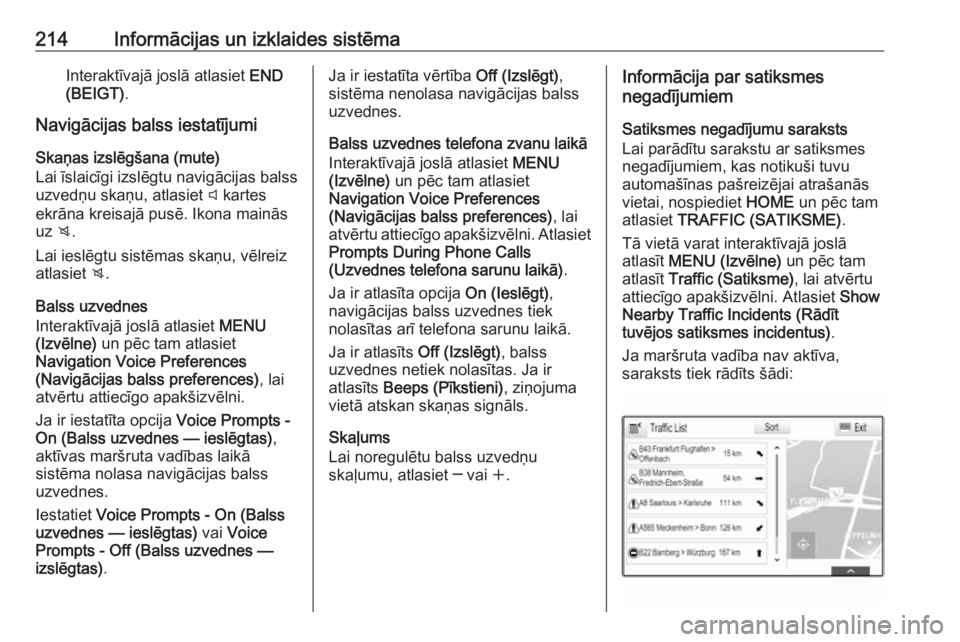
Lai parādītu sarakstu ar satiksmes
negadījumiem, kas notikuši tuvu
automašīnas pašreizējai atrašanās
vietai, nospiediet HOME un pēc tam
atlasiet TRAFFIC (SATIKSME) .
Tā vietā varat interaktīvajā joslā
atlasīt MENU (Izvēlne) un pēc tam
atlasīt Traffic (Satiksme) , lai atvērtu
attiecīgo apakšizvēlni. Atlasiet Show
Nearby Traffic Incidents (Rādīt
tuvējos satiksmes incidentus) .
Ja maršruta vadība nav aktīva,
saraksts tiek rādīts šādi: