ESP OPEL ASTRA K 2017.5 Gebruikershandleiding (in Dutch)
[x] Cancel search | Manufacturer: OPEL, Model Year: 2017.5, Model line: ASTRA K, Model: OPEL ASTRA K 2017.5Pages: 503, PDF Size: 11.43 MB
Page 128 of 503
126Instrumenten en bedieningsorganenTegelijkertijd wordt de gemiddelde
verbruikswaarde weergegeven.
Menu Audio
In het menu Audio kunt u naar muziek
zoeken, uit favorieten selecteren of
van audiobron wisselen.
Zie handleiding bij het infotainment.
Menu Telefoon In het menu Telefoon kunt u telefoon‐
gesprekken beheren en voeren, door contactpersonen scrollen of hands‐
free telefoneren.
Zie handleiding bij het infotainment.
Menu Navigatie
In het menu Navigatie kunt u route‐
begeleiding inschakelen.
Zie handleiding bij het infotainment.
Menu Voertuiginformatie, ? of
Opties
De onderstaande lijst bevat alle
mogelijke pagina's van het Optie‐
menu. Sommige zijn voor uw speci‐
fieke auto wellicht niet beschikbaar.Afhankelijk van het display zijn
sommige functies weergegeven als
symbool.
Draai aan het stelwiel of druk op Q of
P om een pagina te selecteren en
volg de instructies in de submenu's op:
● Eenheden
● Infopagina's
● Snelheidswaarschuwing
● Band belasten
● Software-informatie
Eenheden
Druk tijdens het weergeven van
Eenheden op SET/CLR of >. Selec‐
teer de gewenste eenheden door de
verstelknop te draaien of op P te
drukken. Bevestig met SET/CLR of
9 .
Infopagina's
Druk tijdens het weergeven van Info‐
pagina's op >. Er verschijnt een lijst
met alle opties in het menu Info.
Selecteer de functies die op de
pagina Info moeten worden weerge‐ geven door op 9 te drukken. Gese‐lecteerde pagina's hebben een 9 in
een aankruisvakje. Niet-zichtbare
functies hebben een leeg aankruis‐
vakje. Zie Menu Info bovenstaand.
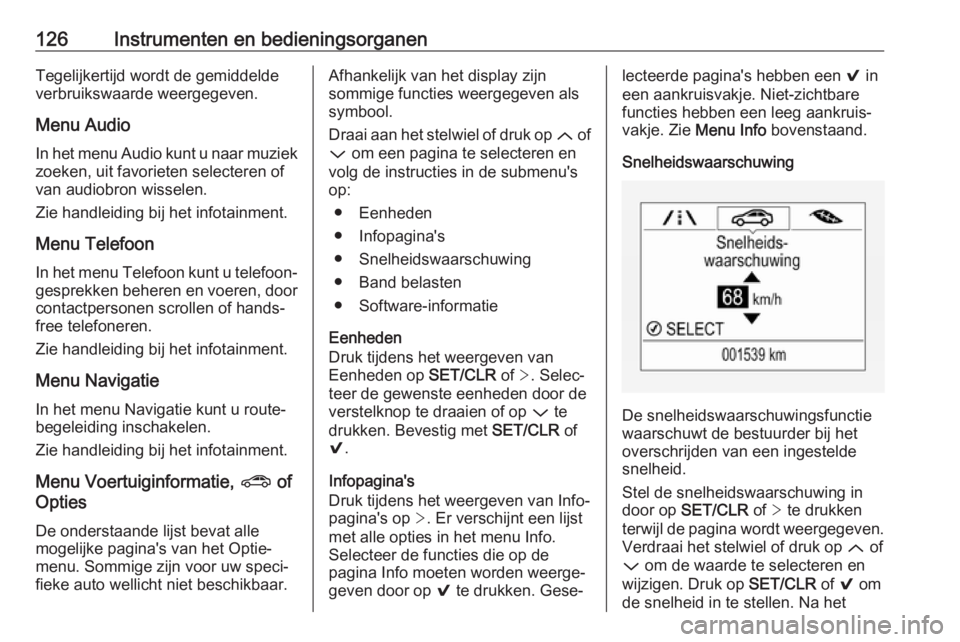
Snelheidswaarschuwing
De snelheidswaarschuwingsfunctie
waarschuwt de bestuurder bij het
overschrijden van een ingestelde
snelheid.
Stel de snelheidswaarschuwing in
door op SET/CLR of > te drukken
terwijl de pagina wordt weergegeven. Verdraai het stelwiel of druk op Q of
P om de waarde te selecteren en
wijzigen. Druk op SET/CLR of 9 om
de snelheid in te stellen. Na het
Page 160 of 503
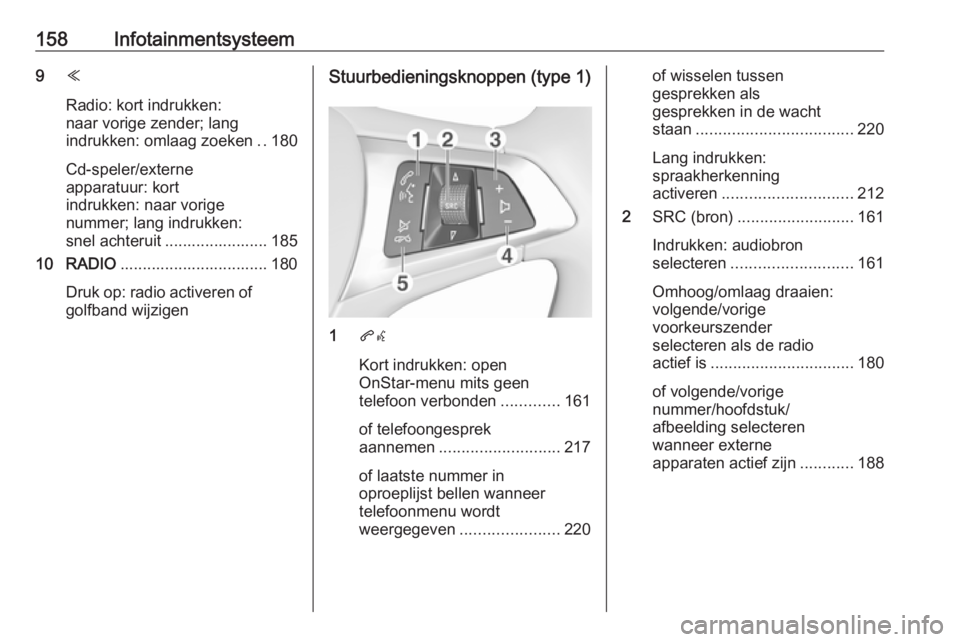
158Infotainmentsysteem9Y
Radio: kort indrukken:
naar vorige zender; lang
indrukken: omlaag zoeken ..180
Cd-speler/externe
apparatuur: kort
indrukken: naar vorige
nummer; lang indrukken:
snel achteruit ....................... 185
10 RADIO ................................. 180
Druk op: radio activeren of golfband wijzigenStuurbedieningsknoppen (type 1)
1 qw
Kort indrukken: open
OnStar-menu mits geen
telefoon verbonden .............161
of telefoongesprek
aannemen ........................... 217
of laatste nummer in
oproeplijst bellen wanneer
telefoonmenu wordt
weergegeven ...................... 220
of wisselen tussen
gesprekken als
gesprekken in de wacht
staan ................................... 220
Lang indrukken:
spraakherkenning
activeren ............................. 212
2 SRC (bron) .......................... 161
Indrukken: audiobron
selecteren ........................... 161
Omhoog/omlaag draaien:
volgende/vorige
voorkeurszender
selecteren als de radio
actief is ................................ 180
of volgende/vorige
nummer/hoofdstuk/
afbeelding selecteren
wanneer externe
apparaten actief zijn ............188
Page 161 of 503
Infotainmentsysteem159of volgende/vorige
nummer in oproeplijst selecteren als de
telefoonportal actief en de
oproeplijst geopend is .........220
Omhoog/omlaag draaien
en vasthouden: snel door
de items in de oproeplijst
bladeren .............................. 220
3 +
Indrukken: harder zetten
4 –
Indrukken: zachter zetten
5 xn
Indrukken: gesprek
beëindigen/weigeren ...........220
of spraakherkenning
uitschakelen ........................ 212
of mutefunctie activeren/
deactiveren ......................... 161Stuurbedieningsknoppen (type 2)
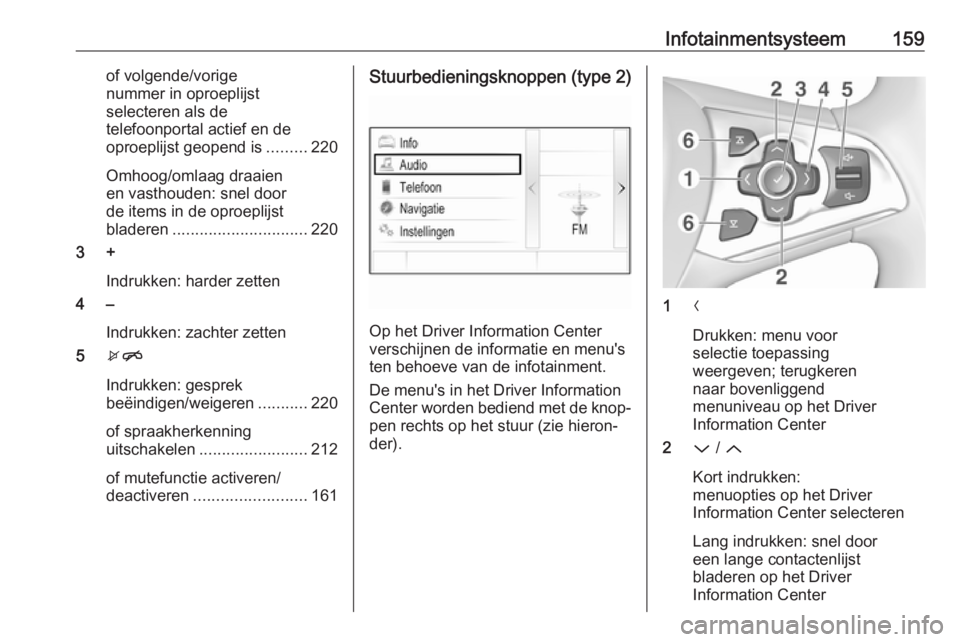
Op het Driver Information Center
verschijnen de informatie en menu's
ten behoeve van de infotainment.
De menu's in het Driver Information
Center worden bediend met de knop‐
pen rechts op het stuur (zie hieron‐
der).
1 N
Drukken: menu voor
selectie toepassing
weergeven; terugkeren
naar bovenliggend
menuniveau op het Driver
Information Center
2 P / Q
Kort indrukken:
menuopties op het Driver
Information Center selecteren
Lang indrukken: snel door
een lange contactenlijst
bladeren op het Driver
Information Center
Page 162 of 503
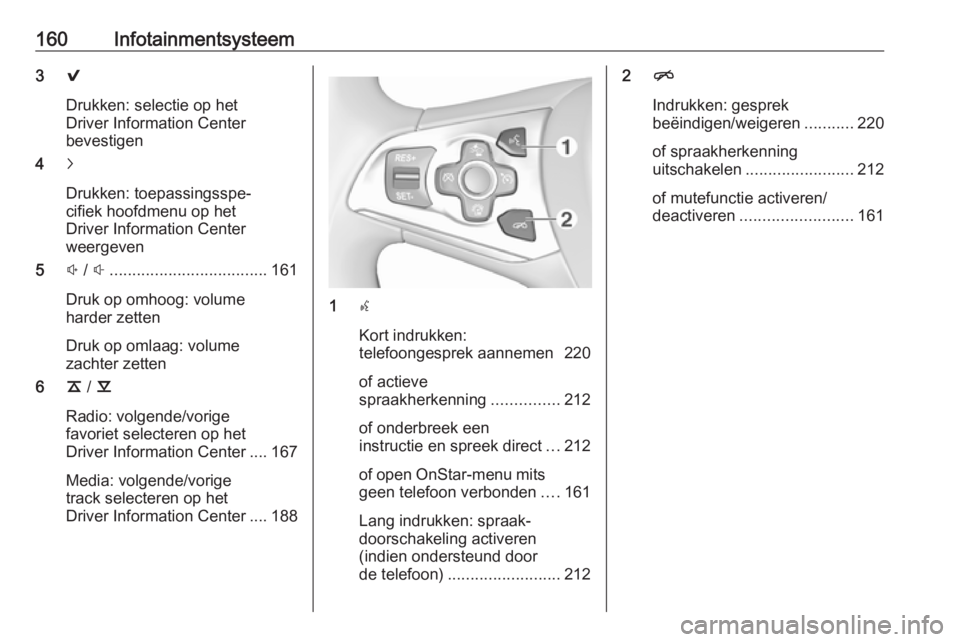
160Infotainmentsysteem39
Drukken: selectie op het
Driver Information Center
bevestigen
4 j
Drukken: toepassingsspe‐
cifiek hoofdmenu op het
Driver Information Center
weergeven
5 ! / # ................................... 161
Druk op omhoog: volume
harder zetten
Druk op omlaag: volume
zachter zetten
6 k / l
Radio: volgende/vorige
favoriet selecteren op het
Driver Information Center .... 167
Media: volgende/vorige
track selecteren op het
Driver Information Center .... 188
1 s
Kort indrukken:
telefoongesprek aannemen 220
of actieve
spraakherkenning ...............212
of onderbreek een
instructie en spreek direct ...212
of open OnStar-menu mits
geen telefoon verbonden ....161
Lang indrukken: spraak‐
doorschakeling activeren
(indien ondersteund door
de telefoon) ......................... 212
2n
Indrukken: gesprek
beëindigen/weigeren ...........220
of spraakherkenning
uitschakelen ........................ 212
of mutefunctie activeren/
deactiveren ......................... 161
Page 167 of 503
Infotainmentsysteem165Sommige toepassingspictogrammen
veranderen afhankelijk van de
actuele situatie, bijv. om aan te geven
dat u een telefoongesprek hebt
gemist.
U kunt de toepassingenbalk aanpas‐
sen aan uw wensen door items in en uit het gebied van de toepassingen‐
balk te verplaatsen.
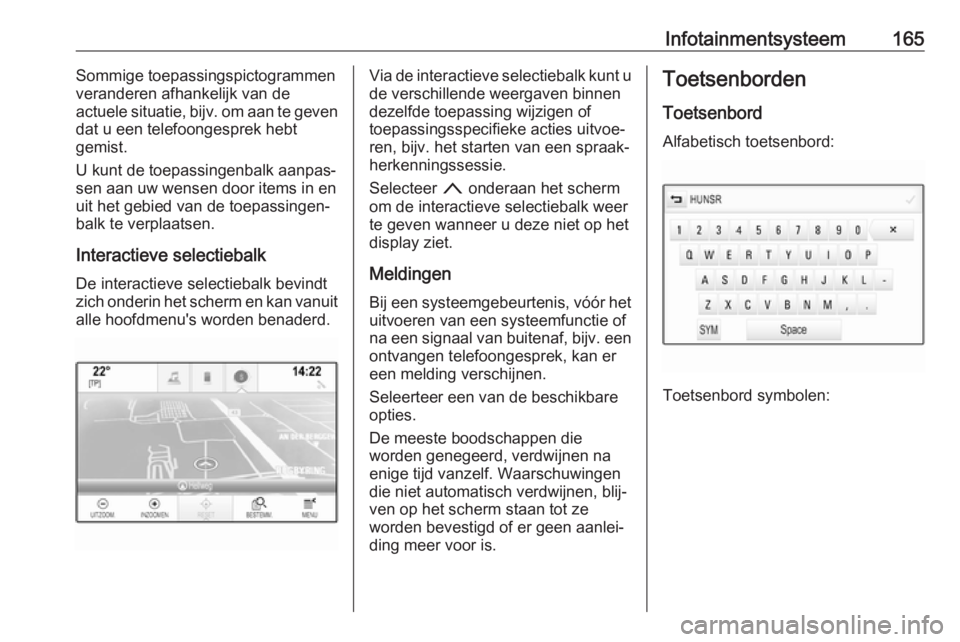
Interactieve selectiebalk De interactieve selectiebalk bevindt
zich onderin het scherm en kan vanuit
alle hoofdmenu's worden benaderd.Via de interactieve selectiebalk kunt u
de verschillende weergaven binnen
dezelfde toepassing wijzigen of
toepassingsspecifieke acties uitvoe‐
ren, bijv. het starten van een spraak‐
herkenningssessie.
Selecteer n onderaan het scherm
om de interactieve selectiebalk weer
te geven wanneer u deze niet op het
display ziet.
Meldingen Bij een systeemgebeurtenis, vóór hetuitvoeren van een systeemfunctie of
na een signaal van buitenaf, bijv. een
ontvangen telefoongesprek, kan er
een melding verschijnen.
Seleerteer een van de beschikbare
opties.
De meeste boodschappen die
worden genegeerd, verdwijnen na
enige tijd vanzelf. Waarschuwingen
die niet automatisch verdwijnen, blij‐
ven op het scherm staan tot ze
worden bevestigd of er geen aanlei‐
ding meer voor is.Toetsenborden
Toetsenbord Alfabetisch toetsenbord:
Toetsenbord symbolen:
Page 172 of 503
170InfotainmentsysteemFavorieten opvragen
Geef een favorietenpagina weer (zie
hierboven) en blader naar de gewen‐ ste favorietenpagina (indien nodig).
Let op
Niet-beschikbare favorieten zijn
uitgegrijsd.
Selecteer de betreffende favorieten-
schermtoets. Afhankelijk van het
geselecteerde type favoriet, wordt er
een radiozender aangezet, een
nummer afgespeeld, een telefoon‐ nummer gebeld, een route berekend
of een toepassing gestart.
Let op
De huidige favoriet wordt gemar‐
keerd.
Gebruik de afstandsbediening rechts
op het stuur
Druk herhaaldelijk op k of l om de
gewenste audiofavorieten te selecte‐ ren.
Of druk op i om het groepsmenu voor
toepassingsselectie weer te geven.
Selecteer Audio en vervolgens
Favorieten . Kies de gewenste favo‐
riet.Favorieten bewerken
Selecteer achtereenvolgens
INSTELLINGEN op het startscherm,
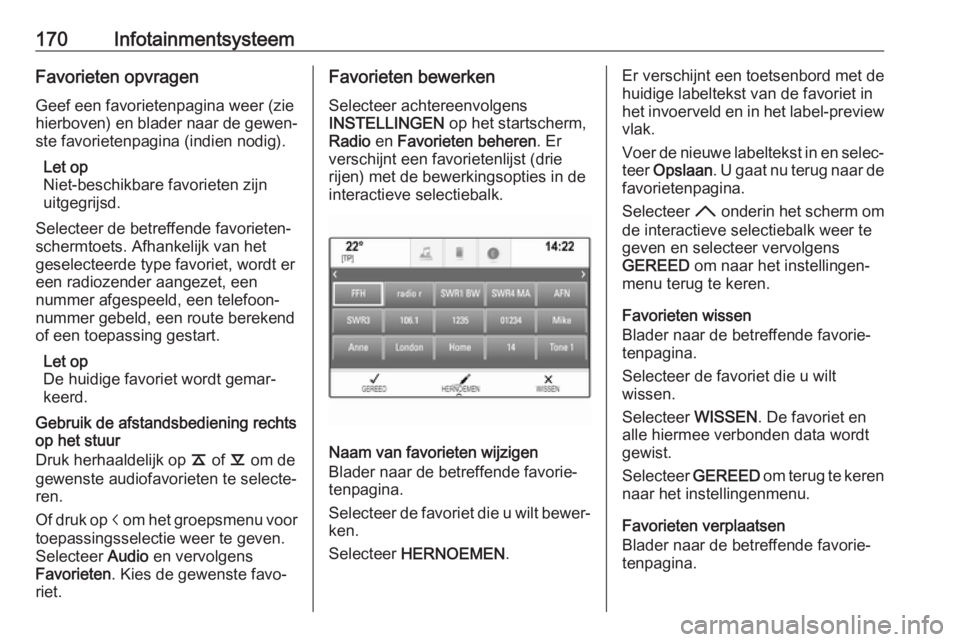
Radio en Favorieten beheren . Er
verschijnt een favorietenlijst (drie
rijen) met de bewerkingsopties in de
interactieve selectiebalk.
Naam van favorieten wijzigen
Blader naar de betreffende favorie‐ tenpagina.
Selecteer de favoriet die u wilt bewer‐ ken.
Selecteer HERNOEMEN .
Er verschijnt een toetsenbord met de
huidige labeltekst van de favoriet in
het invoerveld en in het label-preview vlak.
Voer de nieuwe labeltekst in en selec‐
teer Opslaan . U gaat nu terug naar de
favorietenpagina.
Selecteer H onderin het scherm om
de interactieve selectiebalk weer te
geven en selecteer vervolgens
GEREED om naar het instellingen‐
menu terug te keren.
Favorieten wissen
Blader naar de betreffende favorie‐ tenpagina.
Selecteer de favoriet die u wilt
wissen.
Selecteer WISSEN. De favoriet en
alle hiermee verbonden data wordt
gewist.
Selecteer GEREED om terug te keren
naar het instellingenmenu.
Favorieten verplaatsen
Blader naar de betreffende favorie‐
tenpagina.
Page 175 of 503
Infotainmentsysteem173● in de contactenlijst van het voer‐tuig: veld notities
● voor POI-vermeldingen: informa‐
tie over openingstijden, menu
(bijv. restaurant), prijzen enz.
Let op
De rankschikking van de gegevens
is afhankelijk van de actieve toepas‐
sing. In de telefoontoepassing
worden bijvoorbeeld de telefoon‐
nummers als eerste weergegeven.
Selecteer de gewenste vermelding.
Contactpersonen toevoegen
Open de betreffende toepassing om
informatie uit de toepassingsmenu's
aan de contactenlijst van het voertuig toe te voegen.
Navigatietoepassing: Selecteer of
voer een bestemming in 3 200. Het
scherm met de bestemmingsdetails
wordt weergegeven. Selecteer
Opslaan . Er verschijnt een menu.
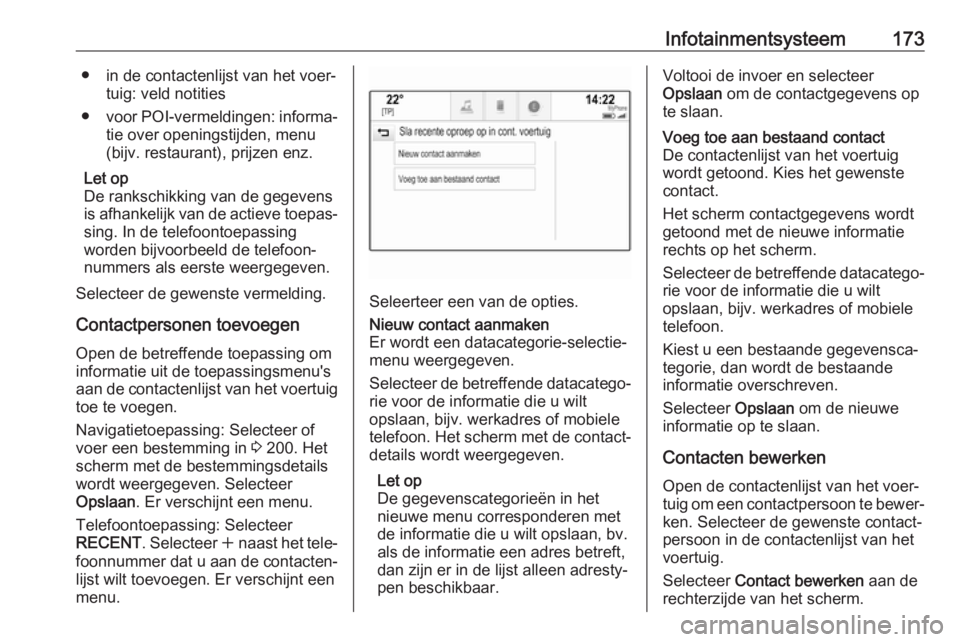
Telefoontoepassing: Selecteer
RECENT . Selecteer w naast het tele‐
foonnummer dat u aan de contacten‐ lijst wilt toevoegen. Er verschijnt een
menu.
Seleerteer een van de opties.
Nieuw contact aanmaken
Er wordt een datacategorie-selectie‐
menu weergegeven.
Selecteer de betreffende datacatego‐
rie voor de informatie die u wilt
opslaan, bijv. werkadres of mobiele
telefoon. Het scherm met de contact‐ details wordt weergegeven.
Let op
De gegevenscategorieën in het
nieuwe menu corresponderen met
de informatie die u wilt opslaan, bv.
als de informatie een adres betreft,
dan zijn er in de lijst alleen adresty‐
pen beschikbaar.Voltooi de invoer en selecteer
Opslaan om de contactgegevens op
te slaan.Voeg toe aan bestaand contact
De contactenlijst van het voertuig
wordt getoond. Kies het gewenste contact.
Het scherm contactgegevens wordt getoond met de nieuwe informatie
rechts op het scherm.
Selecteer de betreffende datacatego‐ rie voor de informatie die u wilt
opslaan, bijv. werkadres of mobiele
telefoon.
Kiest u een bestaande gegevensca‐
tegorie, dan wordt de bestaande
informatie overschreven.
Selecteer Opslaan om de nieuwe
informatie op te slaan.
Contacten bewerken
Open de contactenlijst van het voer‐ tuig om een contactpersoon te bewer‐
ken. Selecteer de gewenste contact‐
persoon in de contactenlijst van het
voertuig.
Selecteer Contact bewerken aan de
rechterzijde van het scherm.
Page 187 of 503
Infotainmentsysteem185ISO9660 Level 1, Level 2,
Romeo, Joliet
Het is mogelijk dat MP3- en
WMA-bestanden die in een
ander formaat zijn geschreven
dan hierboven vermeld niet
correct worden afgespeeld en dat hun bestands- en mapnamen
niet correct worden weergege‐
ven.
● Audio-cd's met kopieerbeveili‐ ging die niet voldoen aan de
audio-cd-standaard, worden
mogelijk niet correct of zelfs hele‐
maal niet afgespeeld.
● Zelfgebrande cd-r's en cd-rw's zijn kwetsbaarder dan voorbe‐
speelde cd's. Ga op een correcte manier met de cd's om. Dit geldt
vooral voor zelfgebrande cd-r's
en cd-rw's.
● Zelfgebrande cd-r's en cd-rw's worden mogelijk niet correct of
zelfs helemaal niet afgespeeld.
● Bij Mixed-Mode-CD’s (met een combinatie van audio en data,
bijv. MP3) worden alleen de audi‐
otracks herkend en afgespeeld.● Zorg dat er bij het wisselen van cd's geen vingerafdrukken op de
cd's komen.
● Berg cd's onmiddellijk na het uitnemen uit de audiospeler veiligop om ze tegen beschadiging en
vuil te beschermen.
● Vuil en vloeistof op de cd's kunnen de lens van de audiospe‐
ler binnen in het apparaat vies
maken en storingen veroorza‐
ken.
● Bescherm cd's tegen warmte en direct zonlicht.
● De volgende beperkingen zijn van toepassing op gegevens die
op een mp3/wma-cd zijn opge‐
slagen:
Maximaal aantal bestanden/
songs: 800
Maximaal aantal nestbare
folders: 8
Wma-bestanden met Digital
Rights Management (DRM) van online-muziekwinkels kunnenniet worden afgespeeld.
WMA-bestanden kunnen alleen
goed worden afgespeeld alsdeze met Windows Media Player
minimaal versie 9 zijn aange‐
maakt.
Toepasbare afspeellijst-exten‐
sies: .m3u, .pls
De afspeellijstitems moeten als
relatieve paden zijn opgemaakt.
Let op
In dit hoofdstuk wordt alleen het
afspelen van mp3-bestanden
behandeld, omdat de werking voor
mp3- en wma-bestanden hetzelfde
is. Bij het laden van een cd met wma-
bestanden verschijnen er mp3-gere‐
lateerde menu's.
Gebruik
Cd afspelen starten Duw een audio- of mp3-cd met de
beschreven kant naar boven zo ver in de cd-sleuf dat deze naar binnen
wordt getrokken.
Selecteer herhaaldelijk MEDIA op de
interactieve selectiebalk of druk op
MEDIA op het bedieningspaneel om
de cd-functie te activeren.
Page 188 of 503
186Infotainmentsysteem
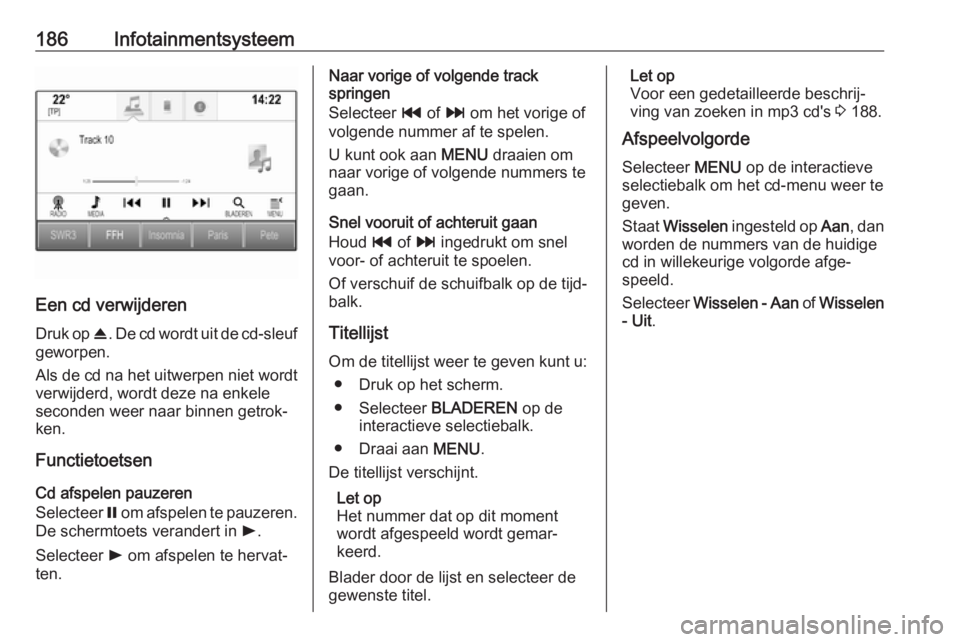
Een cd verwijderen
Druk op R. De cd wordt uit de cd-sleuf
geworpen.
Als de cd na het uitwerpen niet wordt verwijderd, wordt deze na enkele
seconden weer naar binnen getrok‐
ken.
Functietoetsen
Cd afspelen pauzeren
Selecteer = om afspelen te pauzeren.
De schermtoets verandert in l.
Selecteer l om afspelen te hervat‐
ten.
Naar vorige of volgende track
springen
Selecteer t of v om het vorige of
volgende nummer af te spelen.
U kunt ook aan MENU draaien om
naar vorige of volgende nummers te gaan.
Snel vooruit of achteruit gaan
Houd t of v ingedrukt om snel
voor- of achteruit te spoelen.
Of verschuif de schuifbalk op de tijd‐
balk.
Titellijst Om de titellijst weer te geven kunt u: ● Druk op het scherm.
● Selecteer BLADEREN op de
interactieve selectiebalk.
● Draai aan MENU.
De titellijst verschijnt.
Let op
Het nummer dat op dit moment
wordt afgespeeld wordt gemar‐
keerd.
Blader door de lijst en selecteer de
gewenste titel.Let op
Voor een gedetailleerde beschrij‐
ving van zoeken in mp3 cd's 3 188.
Afspeelvolgorde
Selecteer MENU op de interactieve
selectiebalk om het cd-menu weer te geven.
Staat Wisselen ingesteld op Aan, dan
worden de nummers van de huidige
cd in willekeurige volgorde afge‐
speeld.
Selecteer Wisselen - Aan of Wisselen
- Uit .
Page 190 of 503
188InfotainmentsysteemLet op
Sommige bestanden worden
wellicht niet goed afgespeeld. Dit
kan worden veroorzaakt door een
ander opnameformaat of de staat
van het bestand.
Bestanden van online-winkels met
digitaal rechtenbeheer (DRM)
kunnen niet worden afgespeeld.
Het infotainmentsysteem kan de
volgende audio- en filmbestanden op externe apparaten afspelen/weerge‐ven.
Audiobestanden
De afspeelbare audiobestandsinde‐ lingen zijn MP3, WMA, AAC, M4A en
AIF.
Bij het afspelen van een bestand met
ID3 tag-informatie kan het infotain‐
mentsysteem informatie weergeven,
bijv. over de titel van de track en de artiest.
Filmbestanden
De afspeelbare filmbestandsindelin‐
gen zijn AVI, MPG, MP4, XVID en
WMV.De meest voorkomende audio- en
videocombinaties voor mobiele appa‐
ratuur worden ondersteund.
Audio afspelen
Weergave starten Indien niet aangesloten, sluit het
apparaat aan 3 187.
Selecteer herhaaldelijk MEDIA op de
interactieve selectiebalk of druk op
MEDIA op het bedieningspaneel om
de gewenste mediabron te activeren.
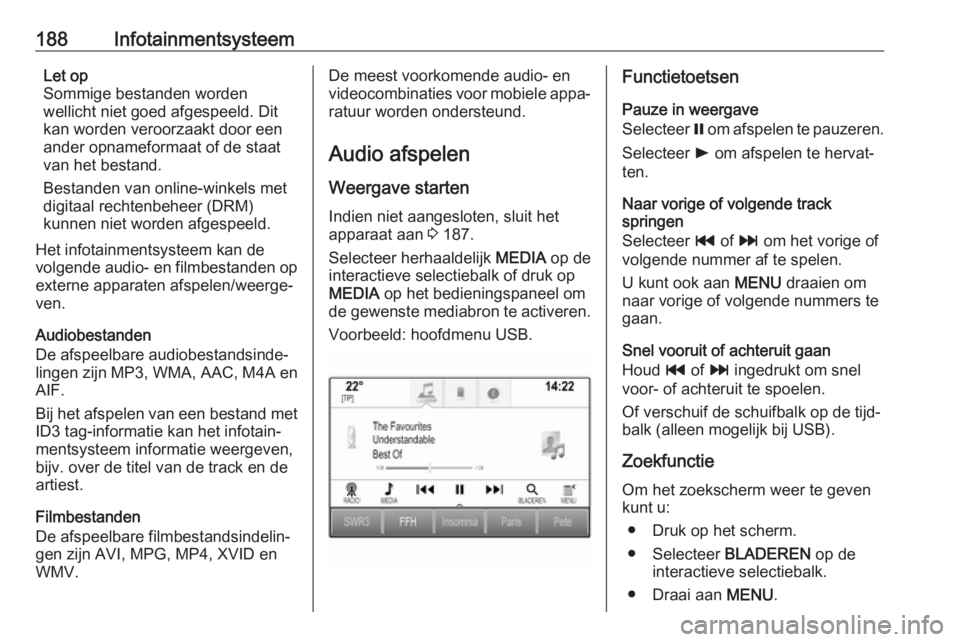
Voorbeeld: hoofdmenu USB.Functietoetsen
Pauze in weergave
Selecteer = om afspelen te pauzeren.
Selecteer l om afspelen te hervat‐
ten.
Naar vorige of volgende track
springen
Selecteer t of v om het vorige of
volgende nummer af te spelen.
U kunt ook aan MENU draaien om
naar vorige of volgende nummers te
gaan.
Snel vooruit of achteruit gaan
Houd t of v ingedrukt om snel
voor- of achteruit te spoelen.
Of verschuif de schuifbalk op de tijd‐
balk (alleen mogelijk bij USB).
Zoekfunctie Om het zoekscherm weer te geven
kunt u:
● Druk op het scherm.
● Selecteer BLADEREN op de
interactieve selectiebalk.
● Draai aan MENU.