USB OPEL ASTRA K 2017.5 Gebruikershandleiding (in Dutch)
[x] Cancel search | Manufacturer: OPEL, Model Year: 2017.5, Model line: ASTRA K, Model: OPEL ASTRA K 2017.5Pages: 503, PDF Size: 11.43 MB
Page 220 of 503
218InfotainmentsysteemVia het Bluetooth-instellingenmenu
worden koppelingen (uitwisselen van
pincodes tussen Bluetooth-apparaat
en infotainmentsysteem) tot stand
gebracht en de Bluetooth-apparatuur
met het infotainmentsysteem verbon‐
den.
Bluetooth-instellingenmenu
Druk HOME en selecteer vervolgens
het pictogram INSTELLINGEN .
Selecteer BlueTooth om het betref‐
fende submenu weer te geven.
Een apparaat koppelen
Opmerkingen ● Aan het systeem kunnen maxi‐ maal vijf apparaten worden
gekoppeld.
● Er kan slechts één gekoppeld apparaat tegelijk met het infotain‐mentsysteem worden verbon‐
den.
● Koppelen is in de regel slechts één keer noodzakelijk, tenzij het
apparaat van de lijst met gekop‐
pelde apparaten wordt gewist.
Als het apparaat eerder verbon‐den was, brengt het infotainment‐
systeem automatisch een verbin‐
ding tot stand.
● Bij gebruik van Bluetooth wordt de accu van het apparaat
aanzienlijk belast. Sluit het appa‐ raat daarom aan op een USB-
poort, zodat het wordt opgela‐
den.
Koppelen via de toepassing
Instellingen
1. Druk HOME en selecteer vervol‐
gens het pictogram
INSTELLINGEN .
Selecteer BlueTooth om het
betreffende submenu weer te
geven.
2. Selecteer Apparaat verbinden .
Selecteer eventueel
Apparaatbeheer om de appara‐
tenlijst weer te geven en selecteer vervolgens Apparaat verbinden .
3. Op het infotainmentsysteem verschijnt er een melding met de
naam en de pincode van het info‐
tainmentsysteem.4. Activeer het zoekproces in het te koppelen Bluetooth-apparaat.
5. Bevestig de koppelprocedure: ● Als SSP (secure simple pairing) wordt ondersteund:
Vergelijk de pincode (indien
vereist) en bevestig de
meldingen op het infotain‐ mentsysteem en het Blue‐
tooth-apparaat.
● Als SSP (secure simple pairing) niet wordt onder‐
steund:
Selecteer PIN instellen als u
de pincode van het infotain‐
mentsysteem wilt wijzigen.
Er verschijnt een toetsen‐ blok. Voer de nieuwe
pincode in en bevestig uw
invoer.
Voer de pincode van het Info‐ tainmentsysteem op het
Bluetooth-apparaat in en
bevestig uw invoer.
6. Het infotainmentsysteem en het apparaat zijn verbonden en de
apparaatlijst wordt weergegeven.
Page 238 of 503
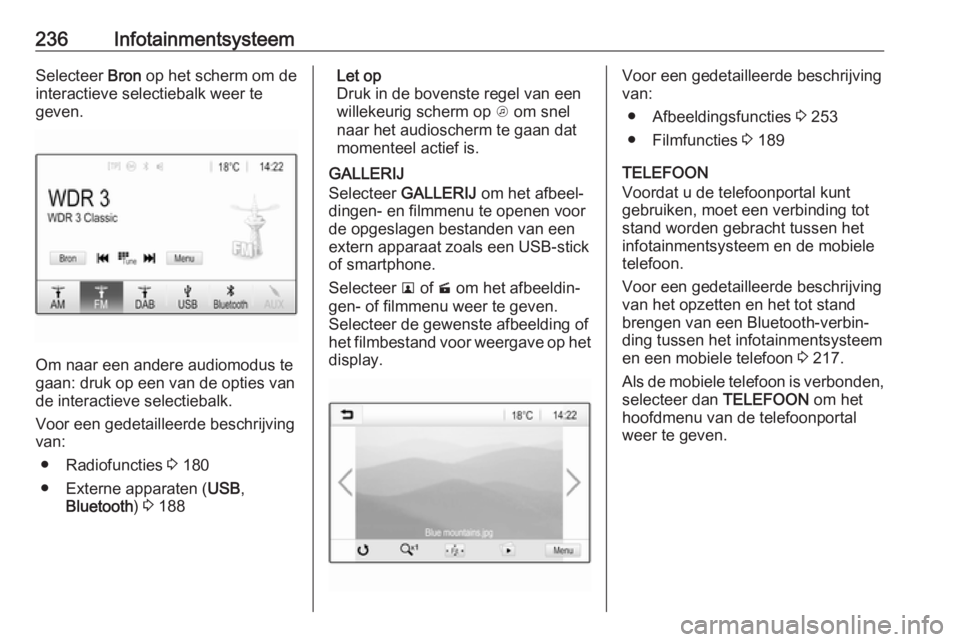
236InfotainmentsysteemSelecteer Bron op het scherm om de
interactieve selectiebalk weer te
geven.
Om naar een andere audiomodus te
gaan: druk op een van de opties van de interactieve selectiebalk.
Voor een gedetailleerde beschrijving
van:
● Radiofuncties 3 180
● Externe apparaten ( USB,
Bluetooth ) 3 188
Let op
Druk in de bovenste regel van een willekeurig scherm op A om snel
naar het audioscherm te gaan dat
momenteel actief is.
GALLERIJ
Selecteer GALLERIJ om het afbeel‐
dingen- en filmmenu te openen voor
de opgeslagen bestanden van een
extern apparaat zoals een USB-stick of smartphone.
Selecteer l of m om het afbeeldin‐
gen- of filmmenu weer te geven.
Selecteer de gewenste afbeelding of
het filmbestand voor weergave op het display.Voor een gedetailleerde beschrijving
van:
● Afbeeldingsfuncties 3 253
● Filmfuncties 3 189
TELEFOON
Voordat u de telefoonportal kunt
gebruiken, moet een verbinding tot
stand worden gebracht tussen het
infotainmentsysteem en de mobiele telefoon.
Voor een gedetailleerde beschrijving
van het opzetten en het tot stand
brengen van een Bluetooth-verbin‐
ding tussen het infotainmentsysteem
en een mobiele telefoon 3 217.
Als de mobiele telefoon is verbonden,
selecteer dan TELEFOON om het
hoofdmenu van de telefoonportal
weer te geven.
Page 245 of 503
Infotainmentsysteem243
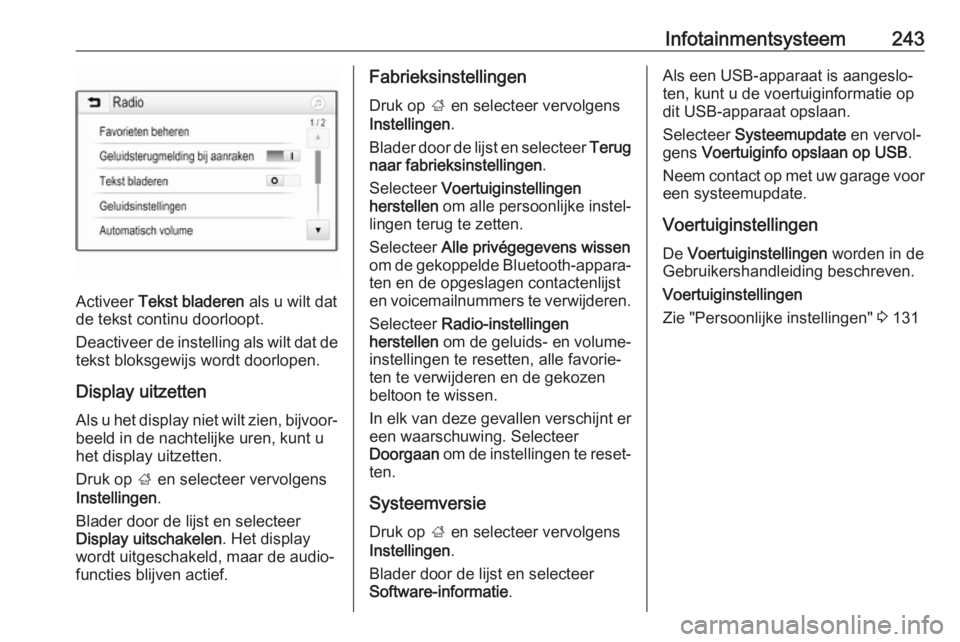
Activeer Tekst bladeren als u wilt dat
de tekst continu doorloopt.
Deactiveer de instelling als wilt dat de
tekst bloksgewijs wordt doorlopen.
Display uitzettenAls u het display niet wilt zien, bijvoor‐beeld in de nachtelijke uren, kunt u
het display uitzetten.
Druk op ; en selecteer vervolgens
Instellingen .
Blader door de lijst en selecteer
Display uitschakelen . Het display
wordt uitgeschakeld, maar de audio‐
functies blijven actief.
Fabrieksinstellingen
Druk op ; en selecteer vervolgens
Instellingen .
Blader door de lijst en selecteer Terug
naar fabrieksinstellingen .
Selecteer Voertuiginstellingen
herstellen om alle persoonlijke instel‐
lingen terug te zetten.
Selecteer Alle privégegevens wissen
om de gekoppelde Bluetooth-appara‐
ten en de opgeslagen contactenlijst
en voicemailnummers te verwijderen.
Selecteer Radio-instellingen
herstellen om de geluids- en volume-
instellingen te resetten, alle favorie‐
ten te verwijderen en de gekozen beltoon te wissen.
In elk van deze gevallen verschijnt er een waarschuwing. Selecteer
Doorgaan om de instellingen te reset‐
ten.
Systeemversie
Druk op ; en selecteer vervolgens
Instellingen .
Blader door de lijst en selecteer
Software-informatie .Als een USB-apparaat is aangeslo‐
ten, kunt u de voertuiginformatie op
dit USB-apparaat opslaan.
Selecteer Systeemupdate en vervol‐
gens Voertuiginfo opslaan op USB .
Neem contact op met uw garage voor
een systeemupdate.
Voertuiginstellingen
De Voertuiginstellingen worden in de
Gebruikershandleiding beschreven.
Voertuiginstellingen
Zie "Persoonlijke instellingen" 3 131
Page 252 of 503
250InfotainmentsysteemExterne apparatenAlgemene informatie
Er zit een USB-poort voor het aanslui‐ ten van externe apparaten in de
middenconsole achter de handrem of
onder de armsteun.
Aan de achterkant van de midden‐
console bevinden zich twee USB-
aansluitingen die speciaal zijn
bestemd voor oplaadapparaten.
Let op
Houd de aansluitingen altijd schoon
en droog.
USB-poort
Op de USB-poort kunt u een mp3-
speler, USB-drive, SD Card (via USB-
stekker/adapter) of smartphone
aansluiten.
Er kunnen maximaal twee USB-appa‐
raten tegelijk op het infotainmentsys‐
teem aangesloten zijn.
Let op
Voor het verbinden van twee USB-
apparaten hebt u een externe USB-
hub nodig.Het infotainmentsysteem kan audio‐ bestanden afspelen, afbeeldingsbe‐
standen weergegeven of filmbestan‐
den afspelen vanaf USB-opslagappa‐ raten.
Na het aansluiten op de USB-poort
werken diverse functies van het
bovenvermelde apparaat via de
knoppen en menu's van het infotain‐
mentsysteem.
Let op
Niet alle aanvullende apparaten
worden ondersteund door het Info‐
tainmentsysteem. In de lijst op onze
website kunt u controleren welke
modellen geschikt zijn.
Een apparaat aansluiten/loskoppelen
Sluit een van bovenstaande appara‐
ten aan op de USB-poort. Gebruik zo
nodig de daartoe bestemde aansluit‐
kabel. De muziekfunctie start auto‐
matisch.
Let op
Bij het verbinden van een niet-lees‐
baar USB-apparaat verschijnt er een
bijbehorende foutmelding en scha‐
kelt het Infotainmentsysteem auto‐
matisch terug naar de vorige functie.Ontkoppel het USB-apparaat door
een andere functie te selecteren en
dan het USB-opslagapparaat te
verwijderen.Voorzichtig
Koppel het toestel tijdens het
afspelen niet los. Hierdoor kan het
toestel of het Infotainmentsysteem beschadigd raken.
USB automatisch starten
Standaard verschijnt het USB-audio‐ menu automatisch zodra een USB-
apparaat is aangesloten.
Indien gewenst kunt u deze functie
deactiveren.
Druk op ; en selecteer vervolgens
Instellingen om het instellingenmenu
te openen.
Selecteer Radio, blader naar USB
automatisch starten en druk op de
schermtoets naast de functie.
Druk nogmaals op de schermtoets
om de functie weer te activeren.
Page 254 of 503
252InfotainmentsysteemAudio afspelen
Muziekfunctie activeren
Als het apparaat nog niet met het info‐
tainmentsysteem verbonden is,
verbind het apparaat dan 3 187.
Doorgaans wordt het desbetreffende
audiohoofdmenu automatisch weer‐
gegeven.
Als het afspelen niet automatisch
wordt gestart, bijvoorbeeld omdat
USB automatisch starten is gedeacti‐
veerd 3 187, moet u de volgende
stappen ondernemen:
Druk op ; en selecteer vervolgens
AUDIO om het laatst geselecteerde
audiohoofdmenu te openen.
Selecteer Bron in de interactieve
selectiebalk en selecteer vervolgens
de gewenste audiobron om het
desbetreffende audiohoofdmenu te
openen.
Het afspelen van de audiotracks start automatisch.
Functietoetsen
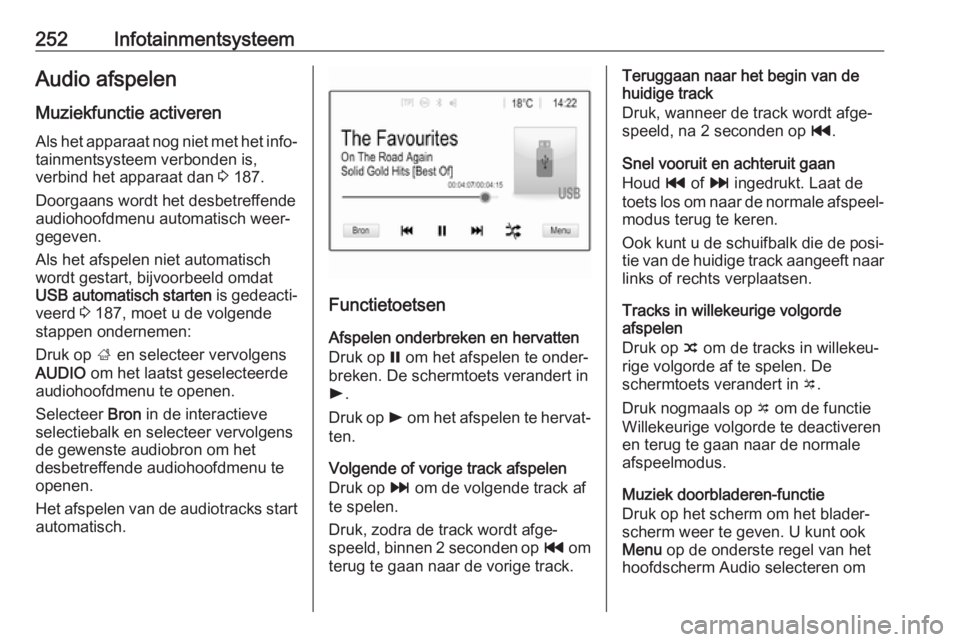
Afspelen onderbreken en hervatten
Druk op = om het afspelen te onder‐
breken. De schermtoets verandert in
l .
Druk op l om het afspelen te hervat‐
ten.
Volgende of vorige track afspelen
Druk op v om de volgende track af
te spelen.
Druk, zodra de track wordt afge‐
speeld, binnen 2 seconden op t om
terug te gaan naar de vorige track.
Teruggaan naar het begin van de
huidige track
Druk, wanneer de track wordt afge‐
speeld, na 2 seconden op t.
Snel vooruit en achteruit gaan
Houd t of v ingedrukt. Laat de
toets los om naar de normale afspeel‐ modus terug te keren.
Ook kunt u de schuifbalk die de posi‐ tie van de huidige track aangeeft naar
links of rechts verplaatsen.
Tracks in willekeurige volgorde
afspelen
Druk op n om de tracks in willekeu‐
rige volgorde af te spelen. De
schermtoets verandert in o.
Druk nogmaals op o om de functie
Willekeurige volgorde te deactiveren
en terug te gaan naar de normale
afspeelmodus.
Muziek doorbladeren-functie
Druk op het scherm om het blader‐
scherm weer te geven. U kunt ook
Menu op de onderste regel van het
hoofdscherm Audio selecteren om
Page 255 of 503
Infotainmentsysteem253het desbetreffende audiomenu weer
te geven, en vervolgens Muziek
doorbladeren selecteren.
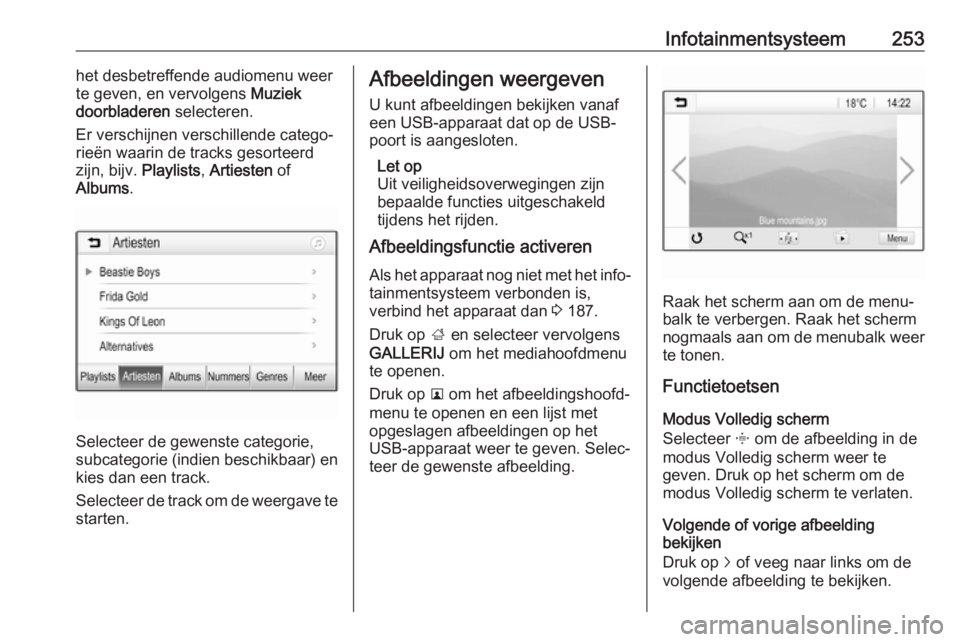
Er verschijnen verschillende catego‐
rieën waarin de tracks gesorteerd
zijn, bijv. Playlists, Artiesten of
Albums .
Selecteer de gewenste categorie,
subcategorie (indien beschikbaar) en
kies dan een track.
Selecteer de track om de weergave te
starten.
Afbeeldingen weergeven
U kunt afbeeldingen bekijken vanaf
een USB-apparaat dat op de USB-
poort is aangesloten.
Let op
Uit veiligheidsoverwegingen zijn
bepaalde functies uitgeschakeld
tijdens het rijden.
Afbeeldingsfunctie activeren
Als het apparaat nog niet met het info‐
tainmentsysteem verbonden is,
verbind het apparaat dan 3 187.
Druk op ; en selecteer vervolgens
GALLERIJ om het mediahoofdmenu
te openen.
Druk op l om het afbeeldingshoofd‐
menu te openen en een lijst met
opgeslagen afbeeldingen op het
USB-apparaat weer te geven. Selec‐
teer de gewenste afbeelding.
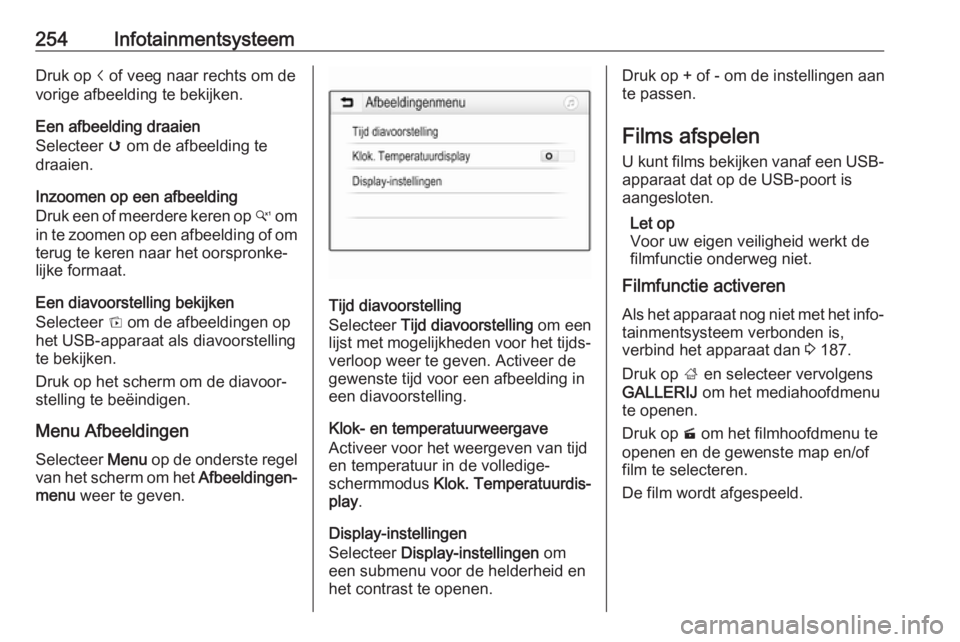
Raak het scherm aan om de menu‐
balk te verbergen. Raak het scherm
nogmaals aan om de menubalk weer
te tonen.
Functietoetsen
Modus Volledig scherm
Selecteer x om de afbeelding in de
modus Volledig scherm weer te
geven. Druk op het scherm om de
modus Volledig scherm te verlaten.
Volgende of vorige afbeelding
bekijken
Druk op j of veeg naar links om de
volgende afbeelding te bekijken.
Page 256 of 503
254InfotainmentsysteemDruk op i of veeg naar rechts om de
vorige afbeelding te bekijken.
Een afbeelding draaien
Selecteer v om de afbeelding te
draaien.
Inzoomen op een afbeelding
Druk een of meerdere keren op w om
in te zoomen op een afbeelding of om terug te keren naar het oorspronke‐
lijke formaat.
Een diavoorstelling bekijken
Selecteer t om de afbeeldingen op
het USB-apparaat als diavoorstelling te bekijken.
Druk op het scherm om de diavoor‐
stelling te beëindigen.
Menu Afbeeldingen Selecteer Menu op de onderste regel
van het scherm om het Afbeeldingen‐
menu weer te geven.
Tijd diavoorstelling
Selecteer Tijd diavoorstelling om een
lijst met mogelijkheden voor het tijds‐
verloop weer te geven. Activeer de
gewenste tijd voor een afbeelding in
een diavoorstelling.
Klok- en temperatuurweergave
Activeer voor het weergeven van tijd
en temperatuur in de volledige-
schermmodus Klok. Temperatuurdis‐
play .
Display-instellingen
Selecteer Display-instellingen om
een submenu voor de helderheid en
het contrast te openen.
Druk op + of - om de instellingen aan
te passen.
Films afspelen U kunt films bekijken vanaf een USB-
apparaat dat op de USB-poort is
aangesloten.
Let op
Voor uw eigen veiligheid werkt de
filmfunctie onderweg niet.
Filmfunctie activeren
Als het apparaat nog niet met het info‐
tainmentsysteem verbonden is,
verbind het apparaat dan 3 187.
Druk op ; en selecteer vervolgens
GALLERIJ om het mediahoofdmenu
te openen.
Druk op m om het filmhoofdmenu te
openen en de gewenste map en/of
film te selecteren.
De film wordt afgespeeld.
Page 258 of 503
256InfotainmentsysteemSmartphone-applicatiesgebruiken
Telefoonweergave
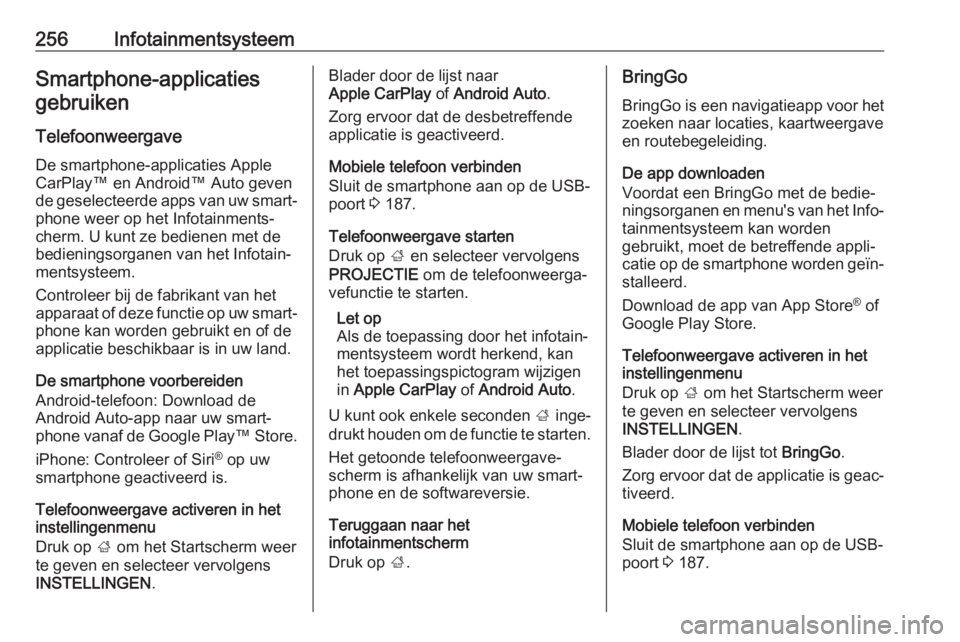
De smartphone-applicaties Apple
CarPlay™ en Android™ Auto geven de geselecteerde apps van uw smart‐
phone weer op het Infotainments‐
cherm. U kunt ze bedienen met de
bedieningsorganen van het Infotain‐
mentsysteem.
Controleer bij de fabrikant van het
apparaat of deze functie op uw smart‐ phone kan worden gebruikt en of de
applicatie beschikbaar is in uw land.
De smartphone voorbereiden
Android-telefoon: Download de
Android Auto-app naar uw smart‐
phone vanaf de Google Play ™ Store.
iPhone: Controleer of Siri ®
op uw
smartphone geactiveerd is.
Telefoonweergave activeren in het
instellingenmenu
Druk op ; om het Startscherm weer
te geven en selecteer vervolgens
INSTELLINGEN .Blader door de lijst naar
Apple CarPlay of Android Auto .
Zorg ervoor dat de desbetreffende
applicatie is geactiveerd.
Mobiele telefoon verbinden
Sluit de smartphone aan op de USB-
poort 3 187.
Telefoonweergave starten
Druk op ; en selecteer vervolgens
PROJECTIE om de telefoonweerga‐
vefunctie te starten.
Let op
Als de toepassing door het infotain‐
mentsysteem wordt herkend, kan
het toepassingspictogram wijzigen
in Apple CarPlay of Android Auto .
U kunt ook enkele seconden ; inge‐
drukt houden om de functie te starten.
Het getoonde telefoonweergave‐
scherm is afhankelijk van uw smart‐
phone en de softwareversie.
Teruggaan naar het
infotainmentscherm
Druk op ;.BringGo
BringGo is een navigatieapp voor het
zoeken naar locaties, kaartweergave
en routebegeleiding.
De app downloaden
Voordat een BringGo met de bedie‐
ningsorganen en menu's van het Info‐ tainmentsysteem kan worden
gebruikt, moet de betreffende appli‐
catie op de smartphone worden geïn‐
stalleerd.
Download de app van App Store ®
of
Google Play Store.
Telefoonweergave activeren in het
instellingenmenu
Druk op ; om het Startscherm weer
te geven en selecteer vervolgens
INSTELLINGEN .
Blader door de lijst tot BringGo.
Zorg ervoor dat de applicatie is geac‐ tiveerd.
Mobiele telefoon verbinden
Sluit de smartphone aan op de USB-
poort 3 187.
Page 259 of 503
Infotainmentsysteem257BringGo starten
Druk op ; om de app te starten en
selecteer het navigatiepictogram.
Het hoofdmenu van de applicatie
verschijnt op het display van het Info‐
tainmentsysteem.
Raadpleeg voor nadere informatie
over het bedienen van de app de
instructies op de website van de fabri‐ kant.Spraakherkenning
Algemene informatie
Via de spraakdoorschakel-toepas‐ sing van het infotainmentsysteem
hebt u toegang tot de spraakherken‐
ningscommando's op uw smart‐
phone. Zie de gebruikershandleiding
van uw smartphone om te controleren
of uw smartphone deze functie onder‐ steunt.
Om de spraakdoorschakel-toepas‐
sing te kunnen gebruiken, moet de
smartphone met een USB-kabel
3 187 of via Bluetooth 3 217 op het
infotainmentsysteem zijn aangeslo‐
ten.
Gebruik Spraakherkenning activeren Houd g op het bedieningspaneel of
qw op het stuurwiel ingedrukt om
een spraakherkenningssessie te star‐
ten. Er verschijnt een spraakbestu‐
ringsbericht op het scherm.Zodra er een pieptoon heeft geklon‐
ken kunt u een commando uitspre‐
ken. Raadpleeg voor informatie over
ondersteunde commando's de
gebruiksaanwijzing van uw smart‐
phone.
Volume van gesproken commando's
aanpassen
Draai aan m op het bedieningspaneel
of druk op + / - rechts op het stuurwiel
om het volume van de gesproken
instructies hoger of lager te zetten.
Spraakherkenning deactiveren Druk op xn op het stuurwiel. Het
spraakbesturingsbericht verdwijnt en
de spraakherkenningssessie wordt
beëindigd.
Page 261 of 503
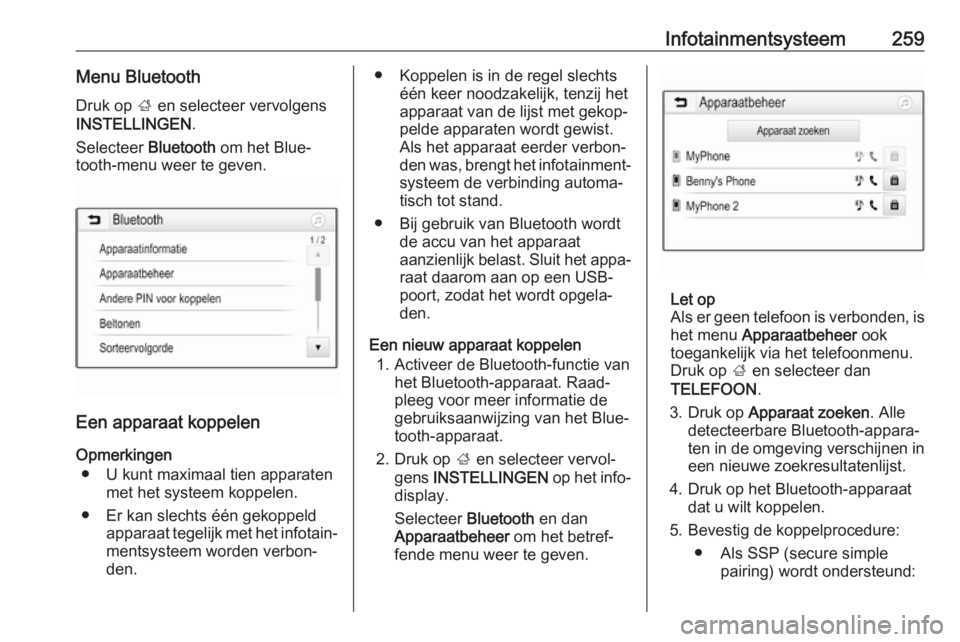
Infotainmentsysteem259Menu BluetoothDruk op ; en selecteer vervolgens
INSTELLINGEN .
Selecteer Bluetooth om het Blue‐
tooth-menu weer te geven.
Een apparaat koppelen
Opmerkingen ● U kunt maximaal tien apparaten met het systeem koppelen.
● Er kan slechts één gekoppeld apparaat tegelijk met het infotain‐
mentsysteem worden verbon‐
den.
● Koppelen is in de regel slechts één keer noodzakelijk, tenzij het
apparaat van de lijst met gekop‐
pelde apparaten wordt gewist.
Als het apparaat eerder verbon‐
den was, brengt het infotainment‐
systeem de verbinding automa‐ tisch tot stand.
● Bij gebruik van Bluetooth wordt de accu van het apparaat
aanzienlijk belast. Sluit het appa‐ raat daarom aan op een USB-
poort, zodat het wordt opgela‐
den.
Een nieuw apparaat koppelen 1. Activeer de Bluetooth-functie van het Bluetooth-apparaat. Raad‐
pleeg voor meer informatie de
gebruiksaanwijzing van het Blue‐
tooth-apparaat.
2. Druk op ; en selecteer vervol‐
gens INSTELLINGEN op het info‐
display.
Selecteer Bluetooth en dan
Apparaatbeheer om het betref‐
fende menu weer te geven.
Let op
Als er geen telefoon is verbonden, is het menu Apparaatbeheer ook
toegankelijk via het telefoonmenu. Druk op ; en selecteer dan
TELEFOON .
3. Druk op Apparaat zoeken . Alle
detecteerbare Bluetooth-appara‐
ten in de omgeving verschijnen in
een nieuwe zoekresultatenlijst.
4. Druk op het Bluetooth-apparaat dat u wilt koppelen.
5. Bevestig de koppelprocedure: ● Als SSP (secure simple pairing) wordt ondersteund: