bluetooth OPEL ASTRA K 2017.5 Gebruikershandleiding (in Dutch)
[x] Cancel search | Manufacturer: OPEL, Model Year: 2017.5, Model line: ASTRA K, Model: OPEL ASTRA K 2017.5Pages: 503, PDF Size: 11.43 MB
Page 226 of 503
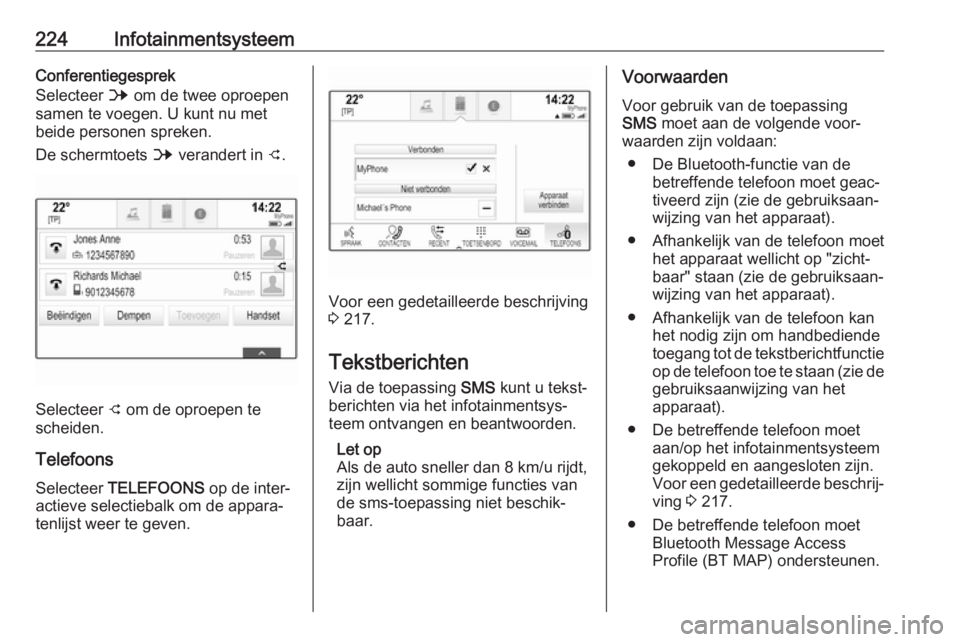
224InfotainmentsysteemConferentiegesprek
Selecteer B om de twee oproepen
samen te voegen. U kunt nu met
beide personen spreken.
De schermtoets B verandert in C.
Selecteer
C om de oproepen te
scheiden.
Telefoons
Selecteer TELEFOONS op de inter‐
actieve selectiebalk om de appara‐
tenlijst weer te geven.
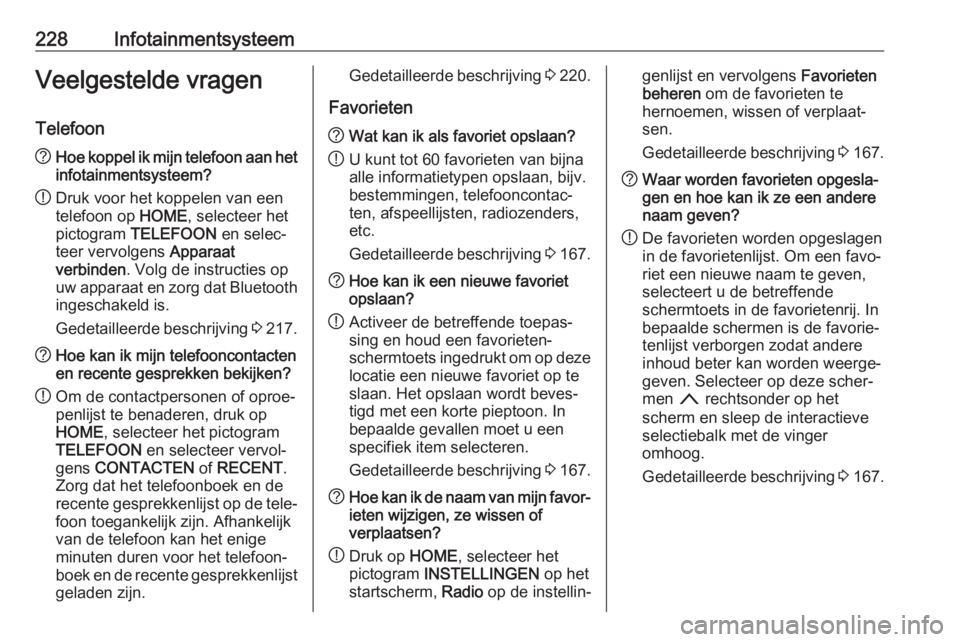
Voor een gedetailleerde beschrijving
3 217.
Tekstberichten
Via de toepassing SMS kunt u tekst‐
berichten via het infotainmentsys‐
teem ontvangen en beantwoorden.
Let op
Als de auto sneller dan 8 km/u rijdt,
zijn wellicht sommige functies van
de sms-toepassing niet beschik‐
baar.
Voorwaarden
Voor gebruik van de toepassing
SMS moet aan de volgende voor‐
waarden zijn voldaan:
● De Bluetooth-functie van de betreffende telefoon moet geac‐
tiveerd zijn (zie de gebruiksaan‐ wijzing van het apparaat).
● Afhankelijk van de telefoon moet het apparaat wellicht op "zicht‐baar" staan (zie de gebruiksaan‐
wijzing van het apparaat).
● Afhankelijk van de telefoon kan het nodig zijn om handbediende
toegang tot de tekstberichtfunctie op de telefoon toe te staan (zie degebruiksaanwijzing van het
apparaat).
● De betreffende telefoon moet aan/op het infotainmentsysteemgekoppeld en aangesloten zijn.
Voor een gedetailleerde beschrij‐ ving 3 217.
● De betreffende telefoon moet Bluetooth Message Access
Profile (BT MAP) ondersteunen.
Page 230 of 503
228InfotainmentsysteemVeelgestelde vragenTelefoon? Hoe koppel ik mijn telefoon aan het
infotainmentsysteem?
! Druk voor het koppelen van een
telefoon op HOME, selecteer het
pictogram TELEFOON en selec‐
teer vervolgens Apparaat
verbinden . Volg de instructies op
uw apparaat en zorg dat Bluetooth
ingeschakeld is.
Gedetailleerde beschrijving 3 217.? Hoe kan ik mijn telefooncontacten
en recente gesprekken bekijken?
! Om de contactpersonen of oproe‐
penlijst te benaderen, druk op
HOME , selecteer het pictogram
TELEFOON en selecteer vervol‐
gens CONTACTEN of RECENT .
Zorg dat het telefoonboek en de
recente gesprekkenlijst op de tele‐
foon toegankelijk zijn. Afhankelijk van de telefoon kan het enige
minuten duren voor het telefoon‐
boek en de recente gesprekkenlijst
geladen zijn.Gedetailleerde beschrijving 3 220.
Favorieten? Wat kan ik als favoriet opslaan?
! U kunt tot 60 favorieten van bijna
alle informatietypen opslaan, bijv.
bestemmingen, telefooncontac‐
ten, afspeellijsten, radiozenders,
etc.
Gedetailleerde beschrijving 3 167.? Hoe kan ik een nieuwe favoriet
opslaan?
! Activeer de betreffende toepas‐
sing en houd een favorieten-
schermtoets ingedrukt om op deze
locatie een nieuwe favoriet op te
slaan. Het opslaan wordt beves‐
tigd met een korte pieptoon. In
bepaalde gevallen moet u een
specifiek item selecteren.
Gedetailleerde beschrijving 3 167.? Hoe kan ik de naam van mijn favor‐
ieten wijzigen, ze wissen of
verplaatsen?
! Druk op
HOME, selecteer het
pictogram INSTELLINGEN op het
startscherm, Radio op de instellin‐genlijst en vervolgens Favorieten
beheren om de favorieten te
hernoemen, wissen of verplaat‐
sen.
Gedetailleerde beschrijving 3 167.? Waar worden favorieten opgesla‐
gen en hoe kan ik ze een andere
naam geven?
! De favorieten worden opgeslagen
in de favorietenlijst. Om een favo‐
riet een nieuwe naam te geven,
selecteert u de betreffende
schermtoets in de favorietenrij. In
bepaalde schermen is de favorie‐
tenlijst verborgen zodat andere
inhoud beter kan worden weerge‐
geven. Selecteer op deze scher‐
men n rechtsonder op het
scherm en sleep de interactieve
selectiebalk met de vinger
omhoog.
Gedetailleerde beschrijving 3 167.
Page 232 of 503
230InfotainmentsysteemInfotainmentsystee
mInleiding ..................................... 154
Algemene aanwijzingen ..........154
Antidiefstalfunctie ....................155
Overzicht bedieningselementen .............156
Gebruik .................................... 161
Basisbediening .......................... 162
Geluidsinstellingen ..................175
Volume-instellingen .................176
Systeeminstellingen ................176
Radio ......................................... 180
Gebruik .................................... 180
Zender zoeken ........................ 180
Favorietenlijst .......................... 246
Radio Data System (RDS) ......181
Digital Audio Broadcasting ......183
Externe apparaten .....................187
Algemene informatie ...............187
Audio afspelen ......................... 188
Afbeeldingen weergeven .........253
Films afspelen ......................... 189
Smartphone-applicaties gebruiken ................................ 190Spraakherkenning .....................212
Algemene informatie ...............212
Gebruik .................................... 214
Telefoon ..................................... 217
Algemene aanwijzingen ..........217
Bluetooth-verbinding ...............217
Noodoproep ............................. 220
Bediening ................................ 220
Mobiele telefoons en CB-zendapparatuur ...............227Inleiding
Algemene aanwijzingen
Het infotainmentsysteem biedt u
eersteklas infotainment voor in uw
auto.
Met de radiofuncties kunt u maximaal
25 zenders op vijf favorietenpagina's
instellen.
U kunt externe gegevensopslagappa‐ raten als andere audiobronnen op hetInfotainmentsysteem aansluiten; via
kabel of via Bluetooth ®
.
Ook is het infotainmentsysteem uitge‐
voerd met een telefoonportal waar‐
mee u uw mobiele telefoon comforta‐ bel in de auto kunt gebruiken.
U kunt ook specifieke smartphone-
apps via het Infotainmentsysteem
bedienen.
Optioneel kunt u het infotainmentsys‐
teem bedienen met de knoppen op
het aanraakscherm of stuurwiel, of
door middel van spraakherkenning
(indien uw mobiele telefoon dit onder‐ steunt).
Page 238 of 503
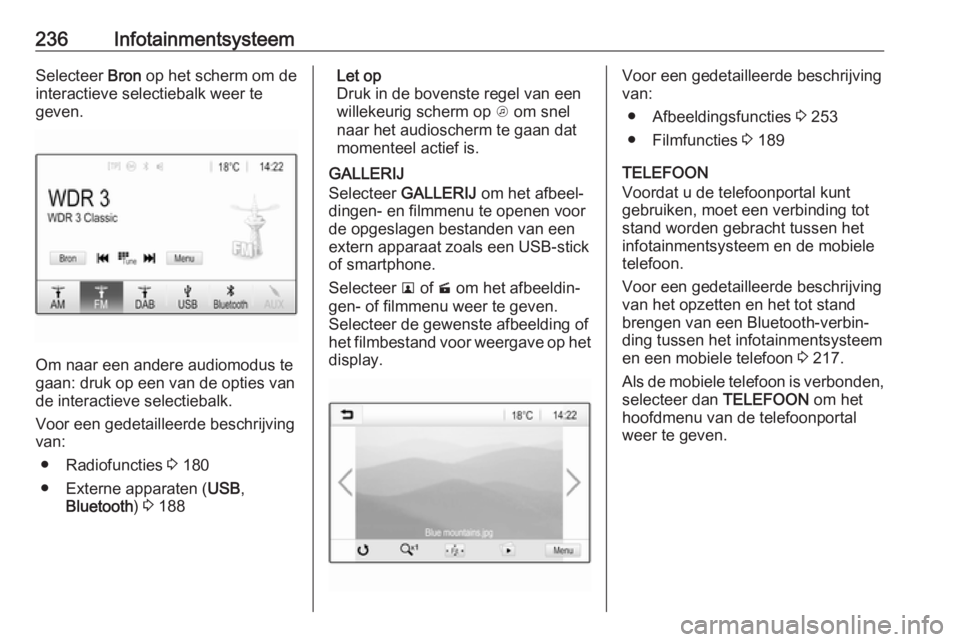
236InfotainmentsysteemSelecteer Bron op het scherm om de
interactieve selectiebalk weer te
geven.
Om naar een andere audiomodus te
gaan: druk op een van de opties van de interactieve selectiebalk.
Voor een gedetailleerde beschrijving
van:
● Radiofuncties 3 180
● Externe apparaten ( USB,
Bluetooth ) 3 188
Let op
Druk in de bovenste regel van een willekeurig scherm op A om snel
naar het audioscherm te gaan dat
momenteel actief is.
GALLERIJ
Selecteer GALLERIJ om het afbeel‐
dingen- en filmmenu te openen voor
de opgeslagen bestanden van een
extern apparaat zoals een USB-stick of smartphone.
Selecteer l of m om het afbeeldin‐
gen- of filmmenu weer te geven.
Selecteer de gewenste afbeelding of
het filmbestand voor weergave op het display.Voor een gedetailleerde beschrijving
van:
● Afbeeldingsfuncties 3 253
● Filmfuncties 3 189
TELEFOON
Voordat u de telefoonportal kunt
gebruiken, moet een verbinding tot
stand worden gebracht tussen het
infotainmentsysteem en de mobiele telefoon.
Voor een gedetailleerde beschrijving
van het opzetten en het tot stand
brengen van een Bluetooth-verbin‐
ding tussen het infotainmentsysteem
en een mobiele telefoon 3 217.
Als de mobiele telefoon is verbonden,
selecteer dan TELEFOON om het
hoofdmenu van de telefoonportal
weer te geven.
Page 245 of 503
Infotainmentsysteem243
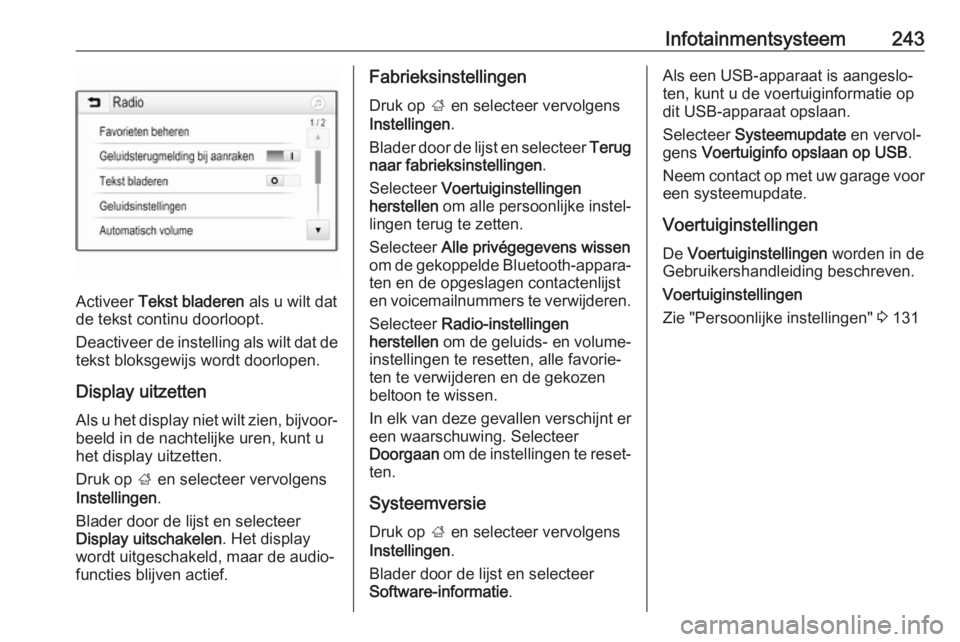
Activeer Tekst bladeren als u wilt dat
de tekst continu doorloopt.
Deactiveer de instelling als wilt dat de
tekst bloksgewijs wordt doorlopen.
Display uitzettenAls u het display niet wilt zien, bijvoor‐beeld in de nachtelijke uren, kunt u
het display uitzetten.
Druk op ; en selecteer vervolgens
Instellingen .
Blader door de lijst en selecteer
Display uitschakelen . Het display
wordt uitgeschakeld, maar de audio‐
functies blijven actief.
Fabrieksinstellingen
Druk op ; en selecteer vervolgens
Instellingen .
Blader door de lijst en selecteer Terug
naar fabrieksinstellingen .
Selecteer Voertuiginstellingen
herstellen om alle persoonlijke instel‐
lingen terug te zetten.
Selecteer Alle privégegevens wissen
om de gekoppelde Bluetooth-appara‐
ten en de opgeslagen contactenlijst
en voicemailnummers te verwijderen.
Selecteer Radio-instellingen
herstellen om de geluids- en volume-
instellingen te resetten, alle favorie‐
ten te verwijderen en de gekozen beltoon te wissen.
In elk van deze gevallen verschijnt er een waarschuwing. Selecteer
Doorgaan om de instellingen te reset‐
ten.
Systeemversie
Druk op ; en selecteer vervolgens
Instellingen .
Blader door de lijst en selecteer
Software-informatie .Als een USB-apparaat is aangeslo‐
ten, kunt u de voertuiginformatie op
dit USB-apparaat opslaan.
Selecteer Systeemupdate en vervol‐
gens Voertuiginfo opslaan op USB .
Neem contact op met uw garage voor
een systeemupdate.
Voertuiginstellingen
De Voertuiginstellingen worden in de
Gebruikershandleiding beschreven.
Voertuiginstellingen
Zie "Persoonlijke instellingen" 3 131
Page 253 of 503
Infotainmentsysteem251BluetoothApparaten die de Bluetooth-muziek‐
profielen A2DP en AVRCP onder‐
steunen kunnen draadloos met het
Infotainmentsysteem worden verbon‐ den. Het infotainmentsysteem kan de
muziekbestanden afspelen die op
deze apparaten staan.
Een apparaat aansluiten
Voor een gedetailleerde beschrijving
van het tot stand brengen van een
Bluetooth-verbinding 3 217.
Bestandsindelingen en mappen De maximale capaciteit van een door
het infotainmentsysteem onder‐
steund apparaat is 2500 muziekbe‐
standen, 2500 afbeeldingsbestan‐
den, 250 filmbestanden,
2500 mappen en 10 niveaus
mappenstructuur. Alleen apparaten
met een formattering in het
FAT16/FAT32-bestandssysteem
worden ondersteund.
Als de audio-metagegevens afbeel‐ dingen bevatten, verschijnen deze
afbeeldingen op het scherm.Let op
Sommige bestanden worden
wellicht niet goed afgespeeld. Dit
wordt wellicht veroorzaakt door een
ander opnameformaat of de staat van het bestand.
Bestanden van online-winkels met digitaal rechtenbeheer (DRM)
kunnen niet worden afgespeeld.
Het infotainmentsysteem kan de
volgende audio-, afbeeldings- en film‐ bestanden op externe apparaten
afspelen/weergeven.
Audiobestanden
De afspeelbare audiobestandsinde‐
lingen zijn MP3 (MPEG-1 layer 3,
MPEG-2 layer 3), WMA, AAC, AAC+,
ALAC OGG WAF (PCM), AIFF, 3GPP
(alleen audio), Audio Books en
LPCM. iPod ®
en iPhone ®
apparaten
spelen ALAC, AIFF, Audio Books en
LPCM af.
Bij het afspelen van een bestand met ID3 tag-informatie kan het infotain‐
mentsysteem informatie weergeven,
bijv. over de titel van de track en de
artiest.Afbeeldingsbestanden
De weergeefbare afbeeldingsbe‐ standsindelingen zijn JPG, JPEG,
BMP, PNG en GIF.
JPG-bestanden moeten 64 tot
5000 pixels breed en 64 tot
5000 pixels hoog zijn.
BMP, PNG en GIF-bestanden
moeten 64 tot 1024 pixels breed en
64 tot 1024 pixels hoog zijn.
De bestandsgrootte van de afbeeldin‐
gen mag niet meer dan 1MB zijn.
Filmbestanden
De afspeelbare videobestandsinde‐
lingen zijn AVI en MP4.
De maximale resolutie is 1280 x
720 pixels. De herhalingsfrequentie moet minder dan 30 fps zijn.
De bruikbare codec is H.264/MPEG-4 AVC.
De afspeelbare audio-indelingen zijn
MP3, AC3, AAC en WMA.
De weergeefbare ondertitelingsinde‐
ling is SMI.
Page 259 of 503
Infotainmentsysteem257BringGo starten
Druk op ; om de app te starten en
selecteer het navigatiepictogram.
Het hoofdmenu van de applicatie
verschijnt op het display van het Info‐
tainmentsysteem.
Raadpleeg voor nadere informatie
over het bedienen van de app de
instructies op de website van de fabri‐ kant.Spraakherkenning
Algemene informatie
Via de spraakdoorschakel-toepas‐ sing van het infotainmentsysteem
hebt u toegang tot de spraakherken‐
ningscommando's op uw smart‐
phone. Zie de gebruikershandleiding
van uw smartphone om te controleren
of uw smartphone deze functie onder‐ steunt.
Om de spraakdoorschakel-toepas‐
sing te kunnen gebruiken, moet de
smartphone met een USB-kabel
3 187 of via Bluetooth 3 217 op het
infotainmentsysteem zijn aangeslo‐
ten.
Gebruik Spraakherkenning activeren Houd g op het bedieningspaneel of
qw op het stuurwiel ingedrukt om
een spraakherkenningssessie te star‐
ten. Er verschijnt een spraakbestu‐
ringsbericht op het scherm.Zodra er een pieptoon heeft geklon‐
ken kunt u een commando uitspre‐
ken. Raadpleeg voor informatie over
ondersteunde commando's de
gebruiksaanwijzing van uw smart‐
phone.
Volume van gesproken commando's
aanpassen
Draai aan m op het bedieningspaneel
of druk op + / - rechts op het stuurwiel
om het volume van de gesproken
instructies hoger of lager te zetten.
Spraakherkenning deactiveren Druk op xn op het stuurwiel. Het
spraakbesturingsbericht verdwijnt en
de spraakherkenningssessie wordt
beëindigd.
Page 260 of 503
258InfotainmentsysteemTelefoon
Algemene aanwijzingen De telefoonportal biedt u de mogelijk‐
heid om via een microfoon en de luid‐ sprekers van de auto telefoonge‐
sprekken te voeren en met het info‐
tainmentsysteem van de auto de
belangrijkste functies van de mobiele
telefoon te bedienen. Om de telefoon‐ portal te kunnen gebruiken, moet de
mobiele telefoon via Bluetooth met
het infotainmentsysteem verbonden
zijn.
Niet alle functies van de telefoon
worden door elke mobiele telefoon
ondersteund. Welke telefoonfuncties
bruikbaar zijn, hangt af van de desbe‐ treffende mobiele telefoon en van de
netwerkprovider. Verdere informatie
hierover kunt u in de bedieningshand‐ leiding van uw mobiele telefoon
vinden. U kunt hierover ook informa‐
tie vragen bij uw netwerkprovider.Belangrijke informatie voor de
bediening en de
verkeersveiligheid9 Waarschuwing
Mobiele telefoons hebben invloed
op uw omgeving. Daarom zijn er
veiligheidsvoorschriften en richtlij‐
nen opgesteld. Alvorens gebruik
te maken van de telefoonfunctie
dient u op de hoogte te zijn van de desbetreffende richtlijnen.
9 Waarschuwing
Het gebruik van de telefoon in
handsfree-modus tijdens het
rijden kan gevaarlijk zijn doordat
uw concentratie afneemt tijdens
het telefoneren. Parkeer uw auto
voordat u de telefoon in hands‐
free-modus gebruikt. Volg de
bepalingen van het land waarin u
zich bevindt.
Volg de voorschriften die in
sommige gebieden gelden op en
zet uw mobiele telefoon uit als
mobiel telefoneren verboden is,
als de mobiele telefoon interferen‐
tie veroorzaakt of als er zich
gevaarlijke situaties kunnen voor‐
doen.
Bluetooth
De telefoonportal is gecertificeerd
door de Bluetooth Special Interest
Group (SIG).
Meer informatie over de specificatie
kunt u op internet op http://www.blue‐
tooth.com vinden
Bluetooth-verbinding
Bluetooth is een standaard voor het
draadloos verbinden van bijv.
mobiele telefoons, smartphones of
andere apparaten.
Bluetooth-apparaten met het Infotain‐
mentsysteem gekoppeld (uitwisselen
van pincode tussen Bluetooth-appa‐
raat en Infotainmentsysteem) en
verbonden via het menu Bluetooth.
Page 261 of 503
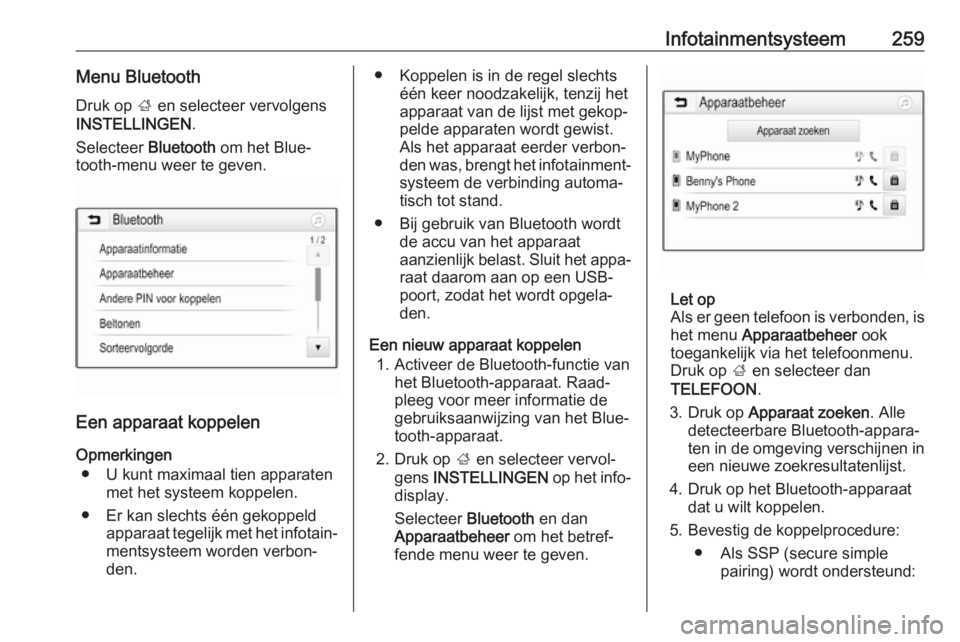
Infotainmentsysteem259Menu BluetoothDruk op ; en selecteer vervolgens
INSTELLINGEN .
Selecteer Bluetooth om het Blue‐
tooth-menu weer te geven.
Een apparaat koppelen
Opmerkingen ● U kunt maximaal tien apparaten met het systeem koppelen.
● Er kan slechts één gekoppeld apparaat tegelijk met het infotain‐
mentsysteem worden verbon‐
den.
● Koppelen is in de regel slechts één keer noodzakelijk, tenzij het
apparaat van de lijst met gekop‐
pelde apparaten wordt gewist.
Als het apparaat eerder verbon‐
den was, brengt het infotainment‐
systeem de verbinding automa‐ tisch tot stand.
● Bij gebruik van Bluetooth wordt de accu van het apparaat
aanzienlijk belast. Sluit het appa‐ raat daarom aan op een USB-
poort, zodat het wordt opgela‐
den.
Een nieuw apparaat koppelen 1. Activeer de Bluetooth-functie van het Bluetooth-apparaat. Raad‐
pleeg voor meer informatie de
gebruiksaanwijzing van het Blue‐
tooth-apparaat.
2. Druk op ; en selecteer vervol‐
gens INSTELLINGEN op het info‐
display.
Selecteer Bluetooth en dan
Apparaatbeheer om het betref‐
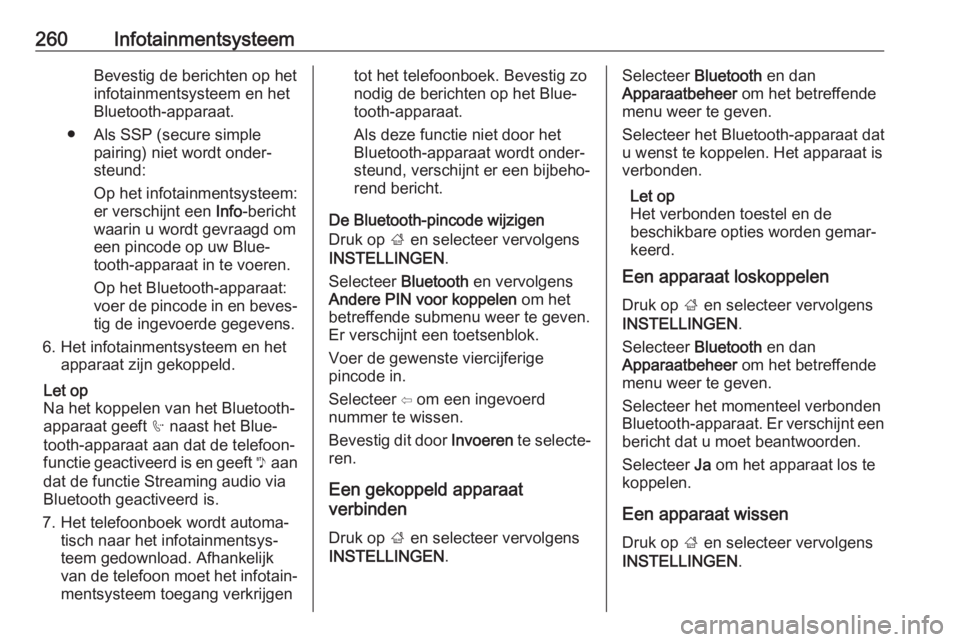
fende menu weer te geven.
Let op
Als er geen telefoon is verbonden, is het menu Apparaatbeheer ook
toegankelijk via het telefoonmenu. Druk op ; en selecteer dan
TELEFOON .
3. Druk op Apparaat zoeken . Alle
detecteerbare Bluetooth-appara‐
ten in de omgeving verschijnen in
een nieuwe zoekresultatenlijst.
4. Druk op het Bluetooth-apparaat dat u wilt koppelen.
5. Bevestig de koppelprocedure: ● Als SSP (secure simple pairing) wordt ondersteund:
Page 262 of 503
260InfotainmentsysteemBevestig de berichten op het
infotainmentsysteem en het
Bluetooth-apparaat.
● Als SSP (secure simple pairing) niet wordt onder‐
steund:
Op het infotainmentsysteem:
er verschijnt een Info-bericht
waarin u wordt gevraagd om
een pincode op uw Blue‐
tooth-apparaat in te voeren.
Op het Bluetooth-apparaat: voer de pincode in en beves‐ tig de ingevoerde gegevens.
6. Het infotainmentsysteem en het apparaat zijn gekoppeld.
Let op
Na het koppelen van het Bluetooth-
apparaat geeft h naast het Blue‐
tooth-apparaat aan dat de telefoon‐ functie geactiveerd is en geeft y aan
dat de functie Streaming audio via
Bluetooth geactiveerd is.
7. Het telefoonboek wordt automa‐ tisch naar het infotainmentsys‐
teem gedownload. Afhankelijk
van de telefoon moet het infotain‐
mentsysteem toegang verkrijgentot het telefoonboek. Bevestig zo
nodig de berichten op het Blue‐
tooth-apparaat.
Als deze functie niet door het
Bluetooth-apparaat wordt onder‐
steund, verschijnt er een bijbeho‐
rend bericht.
De Bluetooth-pincode wijzigen
Druk op ; en selecteer vervolgens
INSTELLINGEN .
Selecteer Bluetooth en vervolgens
Andere PIN voor koppelen om het
betreffende submenu weer te geven.
Er verschijnt een toetsenblok.
Voer de gewenste viercijferige
pincode in.
Selecteer ⇦ om een ingevoerd
nummer te wissen.
Bevestig dit door Invoeren te selecte‐
ren.
Een gekoppeld apparaat
verbinden
Druk op ; en selecteer vervolgens
INSTELLINGEN .Selecteer Bluetooth en dan
Apparaatbeheer om het betreffende
menu weer te geven.
Selecteer het Bluetooth-apparaat dat
u wenst te koppelen. Het apparaat is
verbonden.
Let op
Het verbonden toestel en de
beschikbare opties worden gemar‐
keerd.
Een apparaat loskoppelen
Druk op ; en selecteer vervolgens
INSTELLINGEN .
Selecteer Bluetooth en dan
Apparaatbeheer om het betreffende
menu weer te geven.
Selecteer het momenteel verbonden
Bluetooth-apparaat. Er verschijnt een bericht dat u moet beantwoorden.
Selecteer Ja om het apparaat los te
koppelen.
Een apparaat wissen Druk op ; en selecteer vervolgens
INSTELLINGEN .