display OPEL ASTRA K 2017.5 Gebruikershandleiding (in Dutch)
[x] Cancel search | Manufacturer: OPEL, Model Year: 2017.5, Model line: ASTRA K, Model: OPEL ASTRA K 2017.5Pages: 503, PDF Size: 11.43 MB
Page 180 of 503
178InfotainmentsysteemVoer een viercijferige code in en
selecteer Enter. Het toetsenblok
wordt opnieuw weergegeven.
Voer de viercijferige code opnieuw in
om de invoer te bevestigen en selec‐
teer Vergrendelen . Het systeem is
vergrendeld.
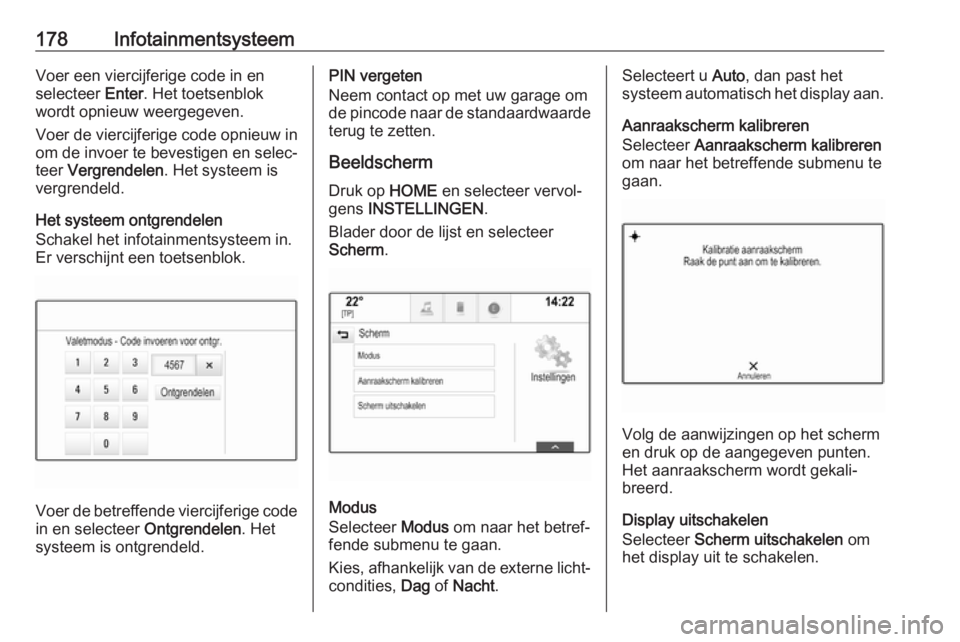
Het systeem ontgrendelen
Schakel het infotainmentsysteem in.
Er verschijnt een toetsenblok.
Voer de betreffende viercijferige code
in en selecteer Ontgrendelen. Het
systeem is ontgrendeld.
PIN vergeten
Neem contact op met uw garage om
de pincode naar de standaardwaarde terug te zetten.
Beeldscherm Druk op HOME en selecteer vervol‐
gens INSTELLINGEN .
Blader door de lijst en selecteer
Scherm .
Modus
Selecteer Modus om naar het betref‐
fende submenu te gaan.
Kies, afhankelijk van de externe licht‐ condities, Dag of Nacht .
Selecteert u Auto, dan past het
systeem automatisch het display aan.
Aanraakscherm kalibreren
Selecteer Aanraakscherm kalibreren
om naar het betreffende submenu te gaan.
Volg de aanwijzingen op het scherm
en druk op de aangegeven punten.
Het aanraakscherm wordt gekali‐
breerd.
Display uitschakelen
Selecteer Scherm uitschakelen om
het display uit te schakelen.
Page 181 of 503
Infotainmentsysteem179Raak het aanraakscherm aan of druk
op een toets op het bedieningspaneel om het display weer te activeren.
Fabrieksinstellingen terugzetten
Druk op HOME en selecteer vervol‐
gens INSTELLINGEN .
Blader door de lijst en selecteer
Terugkeren naar fabrieksinst. .
Instellingen van de auto herstellen
Selecteer Instellingen voertuig
herstellen om alle persoonlijke instel‐
lingen te herstellen. Er verschijnt een
waarschuwing.
Selecteer Herstellen. De instellingen
zijn teruggezet.
Alle persoonlijke gegevens wissen Selecteer Alle privégegevens wissen
om de volgende gegevens te wissen:
● gekoppelde Bluetooth-apparaten
● opgeslagen telefoonboeken
● contactenlijst voertuig
● bestemmingslijsten
● favorieten
Er verschijnt een waarschuwing.Selecteer Wissen. De gegevens zijn
gewist.
Radio-instellingen herstellen
Selecteer Instellingen radio
herstellen om de volgende gegevens
te herstellen:
● tooninstellingen
● volume: instellingen
● spraakinstellingen
● toepassingenbalk
● contactbronnen
Er verschijnt een waarschuwing.
Selecteer Herstellen . De instellingen
zijn teruggezet.
Software-informatie Druk op HOME en selecteer
INSTELLINGEN .
Blader door de lijst en selecteer Soft‐
wareinformatie .
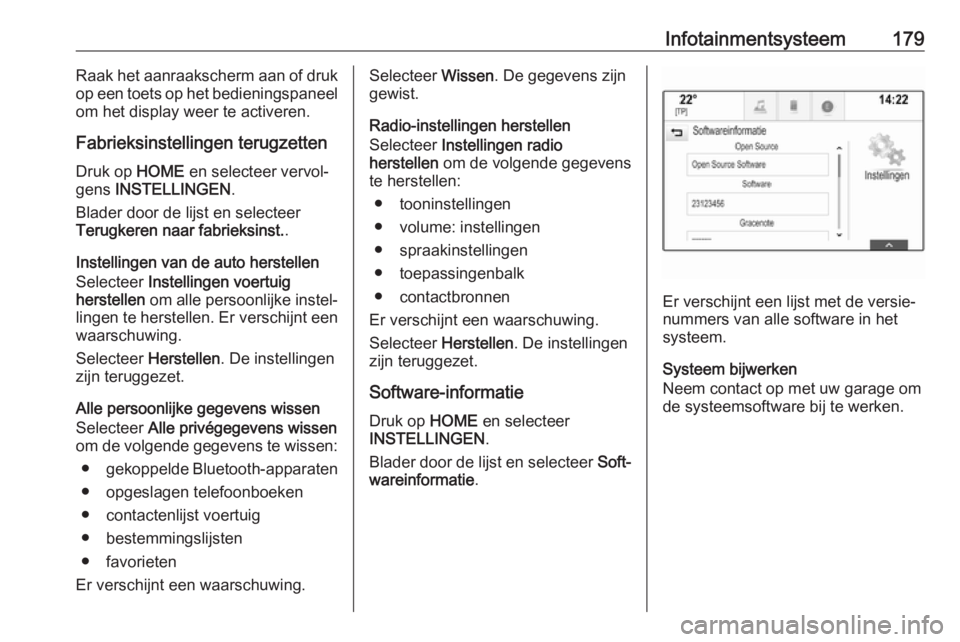
Er verschijnt een lijst met de versie‐
nummers van alle software in het
systeem.
Systeem bijwerken
Neem contact op met uw garage om
de systeemsoftware bij te werken.
Page 183 of 503
Infotainmentsysteem181
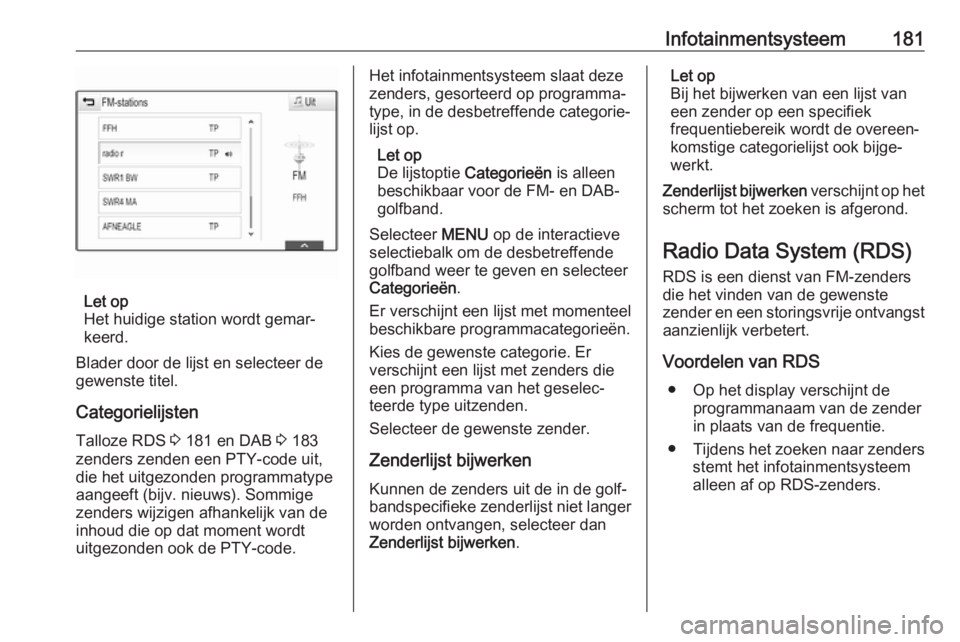
Let op
Het huidige station wordt gemar‐
keerd.
Blader door de lijst en selecteer de
gewenste titel.
Categorielijsten Talloze RDS 3 181 en DAB 3 183
zenders zenden een PTY-code uit, die het uitgezonden programmatype
aangeeft (bijv. nieuws). Sommige
zenders wijzigen afhankelijk van de inhoud die op dat moment wordt
uitgezonden ook de PTY-code.
Het infotainmentsysteem slaat deze
zenders, gesorteerd op programma‐
type, in de desbetreffende categorie‐
lijst op.
Let op
De lijstoptie Categorieën is alleen
beschikbaar voor de FM- en DAB- golfband.
Selecteer MENU op de interactieve
selectiebalk om de desbetreffende golfband weer te geven en selecteer
Categorieën .
Er verschijnt een lijst met momenteel
beschikbare programmacategorieën.
Kies de gewenste categorie. Er
verschijnt een lijst met zenders die
een programma van het geselec‐
teerde type uitzenden.
Selecteer de gewenste zender.
Zenderlijst bijwerken Kunnen de zenders uit de in de golf‐bandspecifieke zenderlijst niet langer
worden ontvangen, selecteer dan Zenderlijst bijwerken .Let op
Bij het bijwerken van een lijst van
een zender op een specifiek
frequentiebereik wordt de overeen‐
komstige categorielijst ook bijge‐
werkt.
Zenderlijst bijwerken verschijnt op het
scherm tot het zoeken is afgerond.
Radio Data System (RDS) RDS is een dienst van FM-zenders
die het vinden van de gewenste
zender en een storingsvrije ontvangst
aanzienlijk verbetert.
Voordelen van RDS ● Op het display verschijnt de programmanaam van de zender
in plaats van de frequentie.
● Tijdens het zoeken naar zenders
stemt het infotainmentsysteem alleen af op RDS-zenders.
Page 197 of 503
Infotainmentsysteem195Selecteer op de interactieve selectie‐
balk RESET om terug te keren naar
de huidige locatie.
Centreren
Druk op de gewenste locatie op het
scherm. De kaart wordt rondom deze
locatie gecentreerd.
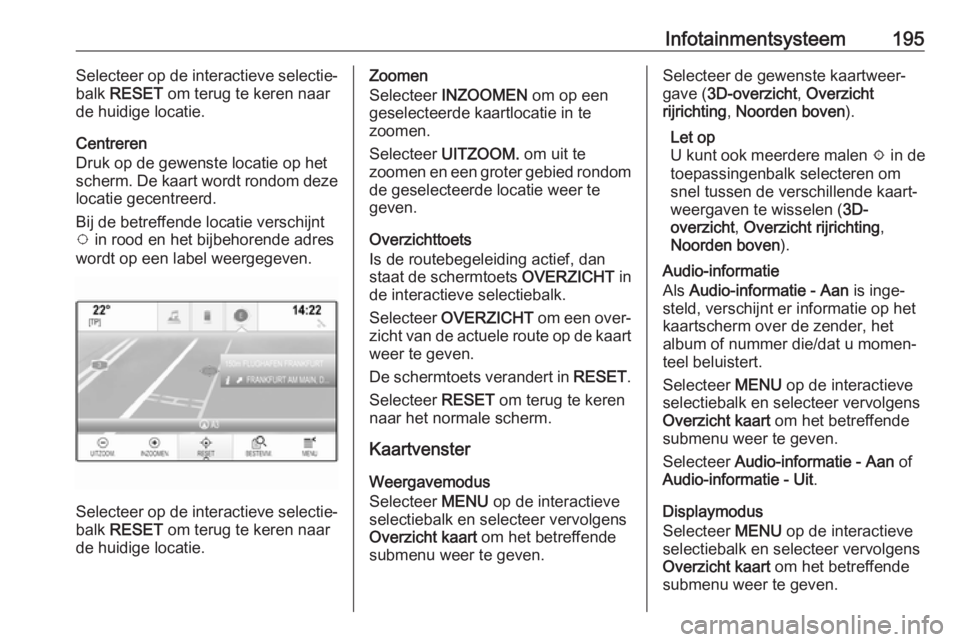
Bij de betreffende locatie verschijnt
v in rood en het bijbehorende adres
wordt op een label weergegeven.
Selecteer op de interactieve selectie‐
balk RESET om terug te keren naar
de huidige locatie.
Zoomen
Selecteer INZOOMEN om op een
geselecteerde kaartlocatie in te
zoomen.
Selecteer UITZOOM. om uit te
zoomen en een groter gebied rondom de geselecteerde locatie weer te
geven.
Overzichttoets
Is de routebegeleiding actief, dan
staat de schermtoets OVERZICHT in
de interactieve selectiebalk.
Selecteer OVERZICHT om een over‐
zicht van de actuele route op de kaart
weer te geven.
De schermtoets verandert in RESET.
Selecteer RESET om terug te keren
naar het normale scherm.
Kaartvenster
Weergavemodus
Selecteer MENU op de interactieve
selectiebalk en selecteer vervolgens
Overzicht kaart om het betreffende
submenu weer te geven.Selecteer de gewenste kaartweer‐
gave ( 3D-overzicht , Overzicht
rijrichting , Noorden boven ).
Let op
U kunt ook meerdere malen x in de
toepassingenbalk selecteren om
snel tussen de verschillende kaart‐
weergaven te wisselen ( 3D-
overzicht , Overzicht rijrichting ,
Noorden boven ).
Audio-informatie
Als Audio-informatie - Aan is inge‐
steld, verschijnt er informatie op het
kaartscherm over de zender, het
album of nummer die/dat u momen‐
teel beluistert.
Selecteer MENU op de interactieve
selectiebalk en selecteer vervolgens
Overzicht kaart om het betreffende
submenu weer te geven.
Selecteer Audio-informatie - Aan of
Audio-informatie - Uit .
Displaymodus
Selecteer MENU op de interactieve
selectiebalk en selecteer vervolgens
Overzicht kaart om het betreffende
submenu weer te geven.
Page 208 of 503
206InfotainmentsysteemU kunt de opgeslagen trip met route‐
punten opvragen via de contacten‐
lijst.
Voor een gedetailleerde beschrijving
van het bewerken van een trip met
routepunten 3 206.
Nieuwe bestemming
Om een nieuwe bestemming in te
voeren, kunt u de routebegeleiding
naar de huidige bestemming annule‐ ren en vervolgens een nieuwe
bestemming invoeren. U kunt ook
direct een nieuwe bestemming invoe‐ ren.
Selecteer terwijl de routebegeleiding
actief is BESTEMM. op de interac‐
tieve selectiebalk van de kaartweer‐
gave.
U kunt ook rechts op het scherm op
het pijlpictogram voor de volgende afslag of bocht drukken om het route‐
begeleidingsmenu weer te geven.
Selecteer BESTEMM. op de interac‐
tieve selectiebalk van het routebege‐ leidingsmenu.
Selecteer of voer een nieuw adres in.Selecteer Gaan. Er verschijnt een
bericht dat u moet beantwoorden.
Selecteer Nieuwe bestem. instellen .
De route wordt dan opnieuw bere‐
kend en de nieuwe bestemming
wordt ingesteld.
Een bestemming bellen
Na het invoeren van een bestemming
en voor het starten van de routebe‐
geleiding, worden de bestemmings‐
details weergegeven.
Selecteer Bellen om de geselec‐
teerde locatie te bellen.
Let op
De schermtoets Bellen is alleen
beschikbaar als er voor de betref‐
fende locatie een telefoonnummer is
opgeslagen.
Bestemmingen opslaan
Invoeren van contacten
Na het invoeren van een bestemming
en voor het starten van de routebe‐
geleiding, worden de bestemmings‐
details weergegeven.Selecteer Opslaan om de bestem‐
ming in de contactenlijst op te slaan.
Voor een gedetailleerde beschrijving
van het opslaan van een adres in de
contactenlijst 3 171.
Let op
De schermtoets Opslaan is alleen
beschikbaar als het adres nog niet in
het systeem is opgeslagen.
Favoriet
Favorieten kunnen vanuit bijna elk
scherm worden opgeslagen.
Voor een gedetailleerde beschrijving
van het opslaan van favoriete
bestemmingen 3 167.
Begeleiding
Het navigatiesysteem begeleidt de
route via visuele en gesproken
instructies (spraakbegeleiding).Visuele instructies
De visuele instructies worden op de
displays weergegeven.
Page 214 of 503
212InfotainmentsysteemSpraakherkenning
Algemene informatie Geïntegreerde spraakherkenning
Met de geïntegreerde spraakherken‐
ning van het infotainmentsysteem
kunt u diverse functies van het info‐
tainmentsysteem met uw stem bestu‐ ren. De spraakbesturing herkent
commando's en cijferreeksen, onge‐
acht de desbetreffende spreker. De
instructies en cijferreeksen kunnen
zonder pauze tussen de afzonderlijke
woorden worden uitgesproken.
Bij onjuist gebruik of onjuiste
commando's geeft de spraakherken‐
ning visuele en/of akoestische feed‐
back en wordt u gevraagd het gewen‐ ste commando te herhalen. Boven‐
dien bevestigt de spraakherkenning belangrijke instructies en stelt zo
nodig een vraag hierover.
Er zijn verschillende manieren om
commando's voor het uitvoeren van
de gewenste acties uit te spreken.Let op
Om te voorkomen dat gesprekken in
de auto onbedoeld de systeemfunc‐ ties beïnvloeden, start de stemher‐
kenning pas nadat deze is geacti‐
veerd.
OpmerkingenOndersteunde talen ● Niet alle talen die voor het display
van het infotainmentsysteem
beschikbaar zijn, zijn ook
beschikbaar voor de spraakher‐ kenning.
● Wordt de momenteel geselec‐ teerde displaytaal niet onder‐
steund door de spraakherken‐
ning, dan is deze niet beschik‐
baar.
In dat geval moet u een andere taal selecteren voor het display
als u het infotainmentsysteem via
spraakcommando's wilt bedie‐
nen. Taal van display wijzigen, zie "Taal" in het hoofdstuk
"Systeeminstellingen" 3 176.Adresinvoer van bestemmingen in
het buitenland
Als u het adres van een bestemming
in het buitenland via spraakcomman‐
do's wilt invoeren, moet u de taal van
het infodisplay in de taal van het
betreffende land wijzigen.
Bijv. als het display op dit moment op Engels staat en u de naam van een
stad in Frankrijk wilt invoeren, moet u
de displaytaal naar Frans wijzigen.
Uitzonderingen: Voor het invoeren
van adressen in België kunt u de
displaytaal naar keuze in Frans of Nederlands wijzigen. Voor het invoe‐
ren van adressen in Zwitserland kunt
u de displaytaal naar keuze in Frans,
Duits of Italiaans wijzigen.
Zie voor het wijzigen van de display‐
taal "Taal" in het hoofdstuk "Systeem‐ instellingen" 3 176.Invoervolgorde voor bestemmings‐
adressen
De volgorde waarin de delen van een adres met het spraakherkennings‐systeem moeten worden ingevoerd is
afhankelijk van het land waarin de
bestemming ligt.
Page 216 of 503
214InfotainmentsysteemLet op
Als u de spraakherkenning start, kan
het een voordeel zijn om de Lang-
instelling te gebruiken. Als u meer
ervaring hebt met het systeem, kan
het voordelen hebben om de instel‐
ling Kort te gebruiken.Tips "Wat kan ik zeggen?" weergeven
Zet afhankelijk van of uw mogelijke
spraakcommando's op het scherm
wilt laten weergeven Tips "Wat kan ik
zeggen?" weergeven op Aan of Uit.
Spraakdoorschakel-toepassing
Via de spraakdoorschakel-toepas‐
sing van het infotainmentsysteem
hebt u toegang tot de spraakherken‐
ningscommando's op uw smart‐
phone.
De beschikbaarheid van deze functie
is afhankelijk van uw smartphone.
Bezoek onze website voor meer infor‐ matie over de compatibiliteit.
Gebruik
Geïntegreerde spraakherkenning
Spraakherkenning activeren Let op
Tijdens een actief telefoongesprek is
spraakherkenning niet beschikbaar.Activeren door de knop w op het stuur
in te drukken
Druk op w op het stuurwiel.
Het audiosysteem wordt onderdrukt,
u wordt geïnstrueerd om een
commando te geven en op het Info-
Display of op het Driver Information
Center verschijnen helpmenu's met
de belangrijkste commando's die
momenteel beschikbaar zijn.
Zodra de spraakherkenning gereed is voor gesproken commando's, klinkt
er een pieptoon. Het spraakherken‐
ningssymbool in de rechter boven‐
hoek van het helpmenu verandert van
wit naar rood.
U kunt nu een spraakcommando geven om een systeemfunctie te star‐ ten (bijvoorbeeld een vooraf inge‐
stelde radiozender afspelen).Activeren via de schermtoets
SPRAAK op het middendisplay
Selecteer SPRAAK op de interactieve
selectiebalk van een van de hoofd‐
menu's op het middendisplay.
Het audiosysteem wordt onderdrukt,
u wordt gevraagd een commando te
zeggen en op het middendisplay
verschijnt een helpmenu met de
belangrijkste commando's die
momenteel beschikbaar zijn.
Zodra de spraakherkenning gereed is
voor gesproken commando's, klinkt
er een pieptoon. Het spraakherken‐ ningssymbool rechts in het helpmenu verandert van zwart naar rood.
U kunt nu een spraakcommando
geven. Zie bovenstaande beschrij‐
ving.
Volume van gesproken vragen
aanpassen
Druk ! of # op het stuurwiel omhoog
(hoger volume) of omlaag (lager
volume).
Page 217 of 503
Infotainmentsysteem215Een gesproken vraag onderbreken
Als ervaren gebruiker kunt u een
gesproken vraag onderbreken door
even op w op het stuurwiel te drukken.
Er klinkt een piep en het spraakher‐
kenningssymbool wordt rood. U kunt
nu direct een commando inspreken.
Een dialoogreeks annuleren
Er zijn diverse manieren om een dialoog te annuleren en om de
spraakherkenning te deactiveren:
● Zeg " Annuleren " of "Afsluiten ".
● Druk op n op het stuurwiel.
● Als de spraakherkenningssessie via de schermtoets SPRAAK op
het middendisplay hebt gestart,
dan kunt u ook:
● Of druk op HOME op het
bedieningspaneel.
● Selecteer m of Uit in het
help-menu.In de volgende situaties wordt een
dialoogreeks automatisch geannu‐
leerd:
● Als u gedurende een bepaalde tijd geen commando zegt (stan‐
daard wordt u driemaal gevraagd een commando te zeggen).
● Als u commando's zegt die niet door het systeem worden
herkend (standaard wordt u drie‐
maal gevraagd een juist
commando te zeggen).
Bediening via spraakcommando's
De spraakherkenning herkent
commando's die op natuurlijke wijze
in een zin worden uitgesproken, of
directe commando's om de toepas‐
sing en actie te starten.
Voor de beste resultaten: ● Luister naar de gesproken vraag en wacht op de pieptoon voordatu een commando uitspreekt of
antwoordt.
● Zeg " Help" of lees een van de
voorbeeldcommando's in het scherm voor.● U kunt de gesproken vraag onderbreken door nogmaals op
w te drukken.
● Wacht op de pieptoon en spreek het commando op natuurlijke
wijze uit, niet te snel, niet te lang‐ zaam. Gebruik korte en directe
commando's.
De commando's bestaan doorgaans
uit één instructie. Bijvoorbeeld "David
op werk bellen"; "Afspelen", gevolgd
door de naam van de artiest of het
nummer; "Afstemmen", gevolgd door
de golflengte en frequentie/zender‐
naam; "Adres zoeken", gevolgd door het adres, zoals "123 Hoofdweg,
Amsterdam".
Het systeem start een dialoog als
sprake is van complexe commando's
of wanneer er informatie ontbreekt.
Bij het zoeken naar een "Nuttige
plaats" kunt u alleen grote ketens op
naam selecteren. Ketens zijn bedrij‐
ven met ten minste 20 locaties. Noem
voor andere POI's de naam van een
categorie, bijv. "Restaurants",
"Winkelcentra" of "Ziekenhuizen".
Page 218 of 503
216InfotainmentsysteemBij het commando "Telefoon" of
"Telefooncommando's" begrijpt het
systeem dat u wilt bellen en
antwoordt het met relevante vragen
totdat het voldoende details heeft. Als
het telefoonnummer met een naam
en een locatie opgeslagen is, moet u
in het directe commando beide
vermelden, bijvoorbeeld "Bel Jan
Jansen op het werk".Lijstvermeldingen selecteren
Wanneer er een lijst verschijnt, wordt u via een gesproken bericht gevraagd
om een vermelding uit die lijst te
bevestigen of te selecteren. U kunt
een lijstvermelding handmatig of door het uitspreken van het regelnummer
van de vermelding selecteren.
De lijst op een spraakherkennings‐
scherm werkt net als bij een lijst op
andere schermen. Door handmatig
door de lijst te bladeren tijdens een spraakherkenningssessie wordt de
actuele spraakherkenningssessie
tijdelijk onderbroken en verschijnt de
instructie "Selecteer uit de lijst met de
handmatige bedieningselementen,
druk op de console op back (terug) of druk op de schermtoets terug om het
opnieuw te proberen".Als u niet binnen 15 seconden hand‐
matig een lijstvermelding selecteert, wordt de spraakherkenningssessie
beëindigd, volgt er een bericht met
een vraag en verschijnt het eerdere
scherm weer.Het commando "Terug"
Om terug te keren naar het vorige
menu kunt u " Terug" zeggen, op het
bedieningspaneel op k BACK druk‐
ken of op m drukken.Het commando "Help"
Nadat u " Help" heb gezegd, klinkt de
help-instructie voor het huidige
scherm. De instructie verschijnt ook
op het scherm.
Afhankelijk van de wijze waarop de
spraakherkenning werd geactiveerd,
verschijnt de help-instructie in het
Driver Information Center of op het
middendisplay.
Druk op w om de help-instructie te
onderbreken. Er klinkt een pieptoon. U kunt een commando uitspreken.Spraakdoorschakel-toepassing
Spraakherkenning activeren
Houd s op het stuurwiel ingedrukt
totdat een pictogram voor de spraak‐
herkenning op het Driver Information
Center verschijnt.
Daarnaast geeft een bericht op het
Driver Information Center aan
wanneer de spraakdoorschakel-
toepassing klaar is voor gebruik.
Volume van gesproken vragen
aanpassen
Draai aan m op het bedieningspaneel
of druk ! of # op het stuurwiel
omhoog (hoger volume) of omlaag
(lager volume).
Spraakherkenning deactiveren
Druk op n op het stuurwiel. De
spraakherkenningssessie wordt
beëindigd.
Page 233 of 503
Infotainmentsysteem231Door het goed doordachte design van
de bedieningselementen, het
aanraakscherm en de heldere
displays kunt u het systeem gemak‐
kelijk en intuïtief bedienen.
Let op
Deze handleiding beschrijft alle voor
de diverse Infotainmentsystemen beschikbare opties en functies.
Bepaalde beschrijvingen, zoals die
voor display- en menufuncties,
gelden vanwege de modelvariant,
landspecifieke uitvoeringen, speci‐
ale uitrusting en toebehoren wellicht niet voor uw auto.
Belangrijke informatie over de
bediening en de
verkeersveiligheid9 Waarschuwing
Het Infotainmentsysteem moet
worden gebruikt zodat er te allen
tijde veilig met de auto kan worden gereden. Zet bij twijfel de auto aan de kant en bedien het Infotain‐
mentsysteem terwijl u stilstaat.
Radio-ontvangst
Tijdens de radio-ontvangst kan gesis,
geruis, signaalvervorming of signaal‐
uitval optreden door:
● wijzigingen in de afstand tot de zender
● ontvangst van meerdere signa‐ len tegelijk door reflecties
● obstakels
Antidiefstalfunctie Het infotainmentsysteem is voorzien
van een elektronisch beveiligingssys‐ teem dat het systeem tegen diefstal
beveiligt.
De beveiliging houdt in dat het info‐
tainmentsysteem alleen in uw auto
werkt en daarom voor een eventuele
dief waardeloos is.