phone OPEL ASTRA K 2017.5 Handleiding Infotainment (in Dutch)
[x] Cancel search | Manufacturer: OPEL, Model Year: 2017.5, Model line: ASTRA K, Model: OPEL ASTRA K 2017.5Pages: 177, PDF Size: 3.02 MB
Page 101 of 177
Inleiding101
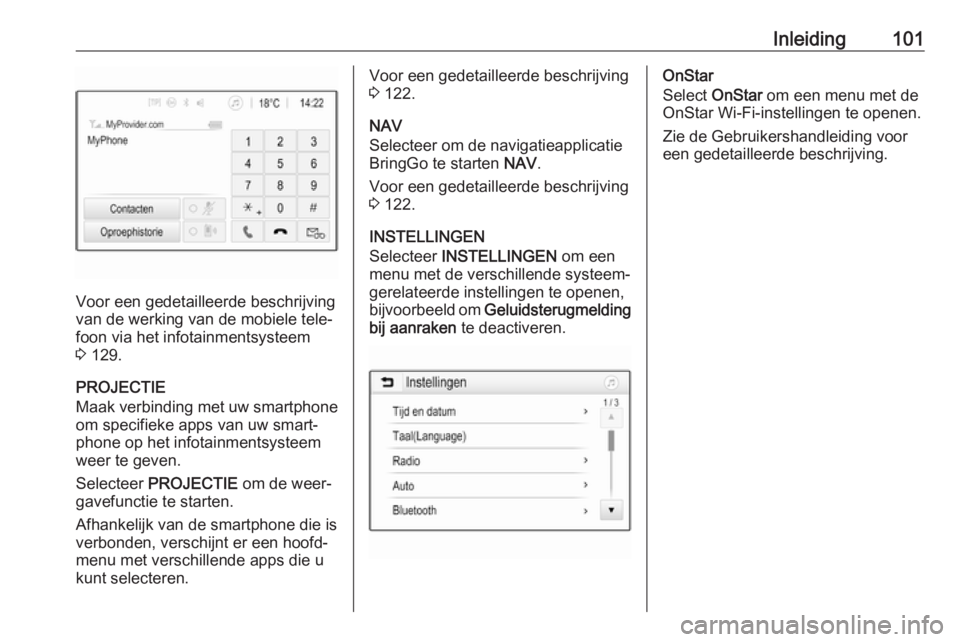
Voor een gedetailleerde beschrijving
van de werking van de mobiele tele‐
foon via het infotainmentsysteem
3 129.
PROJECTIE
Maak verbinding met uw smartphone
om specifieke apps van uw smart‐ phone op het infotainmentsysteem
weer te geven.
Selecteer PROJECTIE om de weer‐
gavefunctie te starten.
Afhankelijk van de smartphone die is
verbonden, verschijnt er een hoofd‐ menu met verschillende apps die ukunt selecteren.
Voor een gedetailleerde beschrijving
3 122.
NAV
Selecteer om de navigatieapplicatie
BringGo te starten NAV.
Voor een gedetailleerde beschrijving
3 122.
INSTELLINGEN
Selecteer INSTELLINGEN om een
menu met de verschillende systeem‐
gerelateerde instellingen te openen,
bijvoorbeeld om Geluidsterugmelding
bij aanraken te deactiveren.OnStar
Select OnStar om een menu met de
OnStar Wi-Fi-instellingen te openen.
Zie de Gebruikershandleiding voor
een gedetailleerde beschrijving.
Page 116 of 177
116Externe apparatenExterne apparatenAlgemene informatie..................116
Audio afspelen ........................... 118
Afbeeldingen weergeven ...........119
Films afspelen ............................ 121
Smartphone-applicaties
gebruiken ................................... 122Algemene informatie
Er zit een USB-poort voor het aanslui‐ ten van externe apparaten in de
middenconsole achter de handrem of
onder de armsteun.
Aan de achterkant van de midden‐
console bevinden zich twee USB-
aansluitingen die speciaal zijn
bestemd voor oplaadapparaten.
Let op
U moet de USB-poort altijd schoon
en droog houden.
USB-poort
Op de USB-poort kunt u een mp3-
speler, USB-drive, SD Card (via USB- stekker/adapter) of smartphone
aansluiten.
Er kunnen maximaal twee USB-appa‐
raten tegelijk op het infotainmentsys‐
teem aangesloten zijn.
Let op
Voor het verbinden van twee USB-
apparaten hebt u een externe USB-
hub nodig.Het infotainmentsysteem kan audio‐
bestanden afspelen, afbeeldingsbe‐ standen weergegeven of filmbestan‐
den afspelen vanaf USB-opslagappa‐
raten.
Na het aansluiten op de USB-poort werken diverse functies van het
bovenvermelde apparaat via de
knoppen en menu's van het infotain‐
mentsysteem.
Let op
Niet alle aanvullende apparaten
worden ondersteund door het Info‐
tainmentsysteem. In de lijst op onze
website kunt u controleren welke
modellen geschikt zijn.
Een apparaat aansluiten/loskoppelen
Sluit een van bovenstaande appara‐
ten aan op de USB-poort. Gebruik zo nodig de daartoe bestemde aansluit‐
kabel. De muziekfunctie start auto‐
matisch.
Let op
Bij het verbinden van een niet-lees‐
baar USB-apparaat verschijnt er een
bijbehorende foutmelding en scha‐
kelt het Infotainmentsysteem auto‐
matisch terug naar de vorige functie.
Page 117 of 177
Externe apparaten117Ontkoppel het USB-apparaat door
een andere functie te selecteren en
dan het USB-opslagapparaat te
verwijderen.Voorzichtig
Koppel het toestel tijdens het
afspelen niet los. Hierdoor kan het
toestel of het Infotainmentsysteem beschadigd raken.
USB automatisch starten
Standaard verschijnt het USB-audio‐ menu automatisch zodra een USB-
apparaat is aangesloten.
Indien gewenst kunt u deze functie
deactiveren.
Druk op ; en selecteer vervolgens
Instellingen om het instellingenmenu
te openen.
Selecteer Radio, blader naar USB
automatisch starten en druk op de
schermtoets naast de functie.
Druk nogmaals op de schermtoets
om de functie weer te activeren.
Bluetooth
Apparaten die de Bluetooth-muziek‐
profielen A2DP en AVRCP onder‐
steunen kunnen draadloos met het
Infotainmentsysteem worden verbon‐ den. Het infotainmentsysteem kan de
muziekbestanden afspelen die op
deze apparaten staan.
Een apparaat aansluiten
Voor een gedetailleerde beschrijving
van het tot stand brengen van een
Bluetooth-verbinding 3 126.
Bestandsindelingen en mappen
De maximale capaciteit van een door
het infotainmentsysteem onder‐
steund apparaat is 2500 muziekbe‐
standen, 2500 afbeeldingsbestan‐
den, 250 filmbestanden,
2500 mappen en 10 niveaus
mappenstructuur. Alleen apparaten
met een formattering in het
FAT16/FAT32-bestandssysteem
worden ondersteund.
Als de audio-metagegevens afbeel‐ dingen bevatten, verschijnen deze
afbeeldingen op het scherm.Let op
Sommige bestanden worden
wellicht niet goed afgespeeld. Dit
wordt wellicht veroorzaakt door een
ander opnameformaat of de staat
van het bestand.
Bestanden van online-winkels met
digitaal rechtenbeheer (DRM)
kunnen niet worden afgespeeld.
Het infotainmentsysteem kan de
volgende audio-, afbeeldings- en film‐ bestanden op externe apparaten
afspelen/weergeven.
Audiobestanden
De afspeelbare audiobestandsinde‐
lingen zijn MP3 (MPEG-1 layer 3,
MPEG-2 layer 3), WMA, AAC, AAC+,
ALAC OGG WAF (PCM), AIFF, 3GPP
(alleen audio), Audio Books en
LPCM. iPod ®
en iPhone ®
apparaten
spelen ALAC, AIFF, Audio Books en
LPCM af.
Bij het afspelen van een bestand met
ID3 tag-informatie kan het infotain‐
mentsysteem informatie weergeven,
bijv. over de titel van de track en de
artiest.
Page 122 of 177
122Externe apparaten
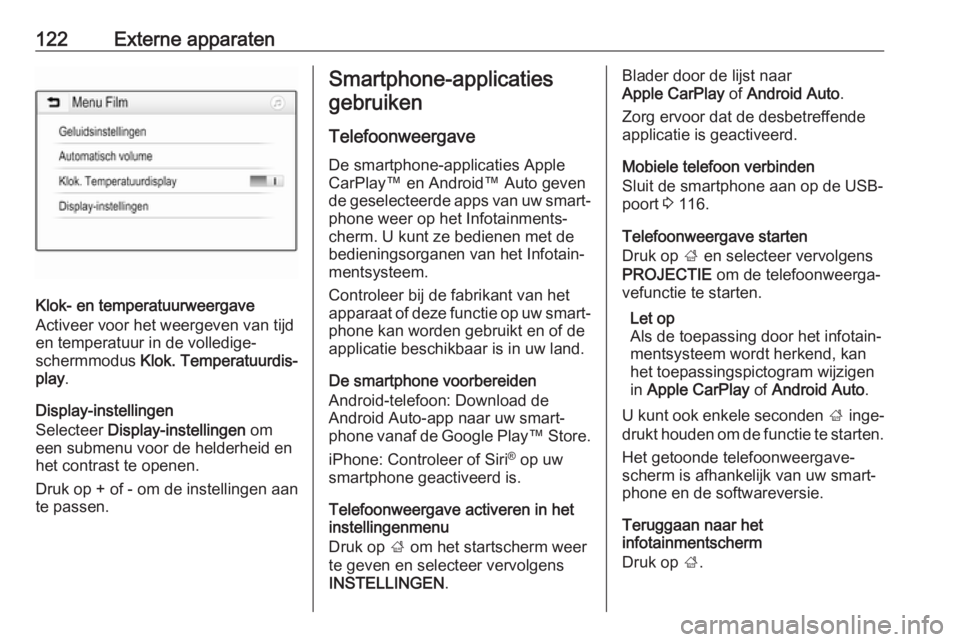
Klok- en temperatuurweergave
Activeer voor het weergeven van tijd
en temperatuur in de volledige-
schermmodus Klok. Temperatuurdis‐
play .
Display-instellingen
Selecteer Display-instellingen om
een submenu voor de helderheid en
het contrast te openen.
Druk op + of - om de instellingen aan
te passen.
Smartphone-applicaties
gebruiken
TelefoonweergaveDe smartphone-applicaties Apple CarPlay™ en Android™ Auto gevende geselecteerde apps van uw smart‐ phone weer op het Infotainments‐
cherm. U kunt ze bedienen met de
bedieningsorganen van het Infotain‐
mentsysteem.
Controleer bij de fabrikant van het
apparaat of deze functie op uw smart‐
phone kan worden gebruikt en of de
applicatie beschikbaar is in uw land.
De smartphone voorbereiden
Android-telefoon: Download de
Android Auto-app naar uw smart‐
phone vanaf de Google Play ™ Store.
iPhone: Controleer of Siri ®
op uw
smartphone geactiveerd is.
Telefoonweergave activeren in het
instellingenmenu
Druk op ; om het startscherm weer
te geven en selecteer vervolgens
INSTELLINGEN .Blader door de lijst naar
Apple CarPlay of Android Auto .
Zorg ervoor dat de desbetreffende
applicatie is geactiveerd.
Mobiele telefoon verbinden
Sluit de smartphone aan op de USB-
poort 3 116.
Telefoonweergave starten
Druk op ; en selecteer vervolgens
PROJECTIE om de telefoonweerga‐
vefunctie te starten.
Let op
Als de toepassing door het infotain‐
mentsysteem wordt herkend, kan
het toepassingspictogram wijzigen
in Apple CarPlay of Android Auto .
U kunt ook enkele seconden ; inge‐
drukt houden om de functie te starten.
Het getoonde telefoonweergave‐
scherm is afhankelijk van uw smart‐ phone en de softwareversie.
Teruggaan naar het
infotainmentscherm
Druk op ;.
Page 123 of 177
Externe apparaten123BringGoBringGo is een navigatieapp voor het
zoeken naar locaties, kaartweergave
en routebegeleiding.
De app downloaden
Voordat een BringGo met de bedie‐
ningsorganen en menu's van het Info‐ tainmentsysteem kan worden
gebruikt, moet de betreffende appli‐
catie op de smartphone worden geïn‐
stalleerd.
Download de app van App Store ®
of
Google Play Store.
Telefoonweergave activeren in het
instellingenmenu
Druk op ; om het startscherm weer
te geven en selecteer vervolgens
INSTELLINGEN .
Blader door de lijst tot BringGo.
Zorg ervoor dat de applicatie is geac‐ tiveerd.
Mobiele telefoon verbinden
Sluit de smartphone aan op de USB-
poort 3 116.BringGo starten
Druk op ; om de app te starten en
selecteer het navigatiepictogram.
Het hoofdmenu van de applicatie
verschijnt op het display van het Info‐
tainmentsysteem.
Raadpleeg voor nadere informatie
over het bedienen van de app de
instructies op de website van de fabri‐ kant.
Page 124 of 177
124SpraakherkenningSpraakherkenningAlgemene informatie..................124
Gebruik ...................................... 124Algemene informatie
Via de spraakdoorschakel-toepas‐ sing van het infotainmentsysteem
hebt u toegang tot de spraakherken‐
ningscommando's op uw smart‐
phone. Raadpleeg de gebruiksaan‐
wijzing van uw smartphone om te
controleren of uw smartphone deze
functie ondersteunt.
Om de spraakdoorschakel-toepas‐
sing te kunnen gebruiken, moet de
smartphone op het infotainmentsys‐
teem zijn aangesloten via een USB-
kabel 3 116 of via Bluetooth 3 126.
Gebruik Spraakherkenning activeren
Houd g op het bedieningspaneel of
qw op het stuurwiel ingedrukt om
een spraakherkenningssessie te star‐ ten. Er verschijnt een spraakbestu‐ringsbericht op het scherm.
Na de pieptoon kunt u direct een
commando geven. Raadpleeg voor
informatie over ondersteunde
commando's de gebruiksaanwijzing
van uw smartphone.Volume van gesproken vragen
aanpassen
Draai aan m op het bedieningspaneel
of druk op + / - rechts op het stuurwiel
om het volume van de gesproken
instructies hoger of lager te zetten.
Spraakherkenning deactiveren
Druk op xn op het stuurwiel. Het
spraakbesturingsbericht verdwijnt en
de spraakherkenningssessie wordt
beëindigd.
Page 126 of 177
126Telefoonmobiel telefoneren verboden is,
als de mobiele telefoon interferen‐
tie veroorzaakt of als er zich
gevaarlijke situaties kunnen voor‐
doen.
Bluetooth
De telefoonportal is gecertificeerd
door de Bluetooth Special Interest
Group (SIG).
Meer informatie over de specificatie
kunt u op internet op
http://www.bluetooth.com vinden
Bluetooth-verbinding Bluetooth is een standaard voor het
draadloos verbinden van bijv.
mobiele telefoons, smartphones of
andere apparaten.
Bluetooth-apparaten met het Infotain‐
mentsysteem gekoppeld (uitwisselen
van pincode tussen Bluetooth-appa‐
raat en Infotainmentsysteem) en
verbonden via het menu Bluetooth.
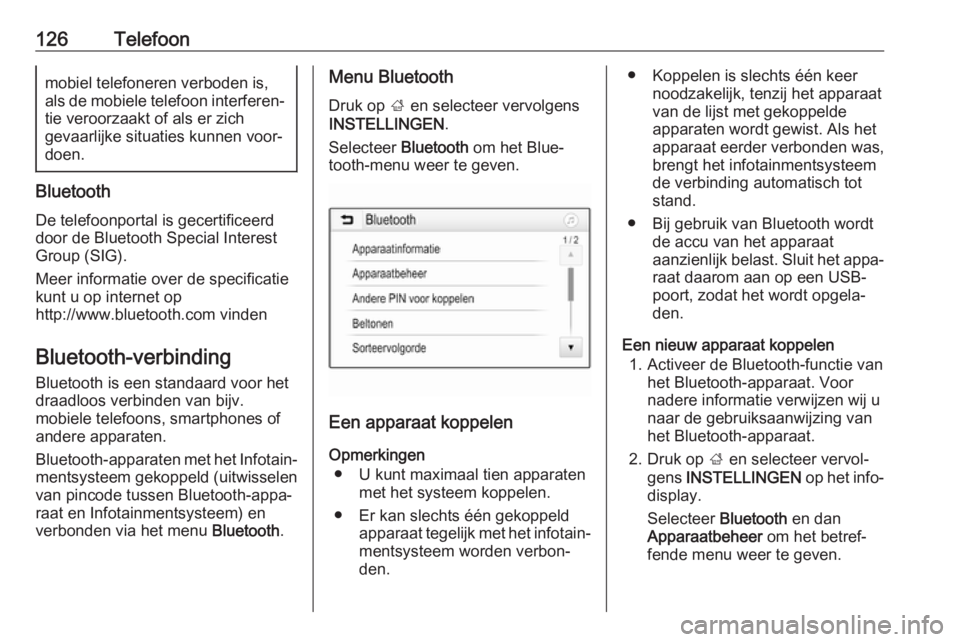
Menu Bluetooth
Druk op ; en selecteer vervolgens
INSTELLINGEN .
Selecteer Bluetooth om het Blue‐
tooth-menu weer te geven.
Een apparaat koppelen
Opmerkingen ● U kunt maximaal tien apparaten met het systeem koppelen.
● Er kan slechts één gekoppeld apparaat tegelijk met het infotain‐
mentsysteem worden verbon‐
den.
● Koppelen is slechts één keer noodzakelijk, tenzij het apparaat
van de lijst met gekoppelde
apparaten wordt gewist. Als het
apparaat eerder verbonden was,
brengt het infotainmentsysteem
de verbinding automatisch tot
stand.
● Bij gebruik van Bluetooth wordt de accu van het apparaat
aanzienlijk belast. Sluit het appa‐ raat daarom aan op een USB-
poort, zodat het wordt opgela‐
den.
Een nieuw apparaat koppelen 1. Activeer de Bluetooth-functie van het Bluetooth-apparaat. Voor
nadere informatie verwijzen wij u
naar de gebruiksaanwijzing van
het Bluetooth-apparaat.
2. Druk op ; en selecteer vervol‐
gens INSTELLINGEN op het info‐
display.
Selecteer Bluetooth en dan
Apparaatbeheer om het betref‐
fende menu weer te geven.
Page 136 of 177
136TrefwoordenlijstAAfbeeldingen weergeven ............119
Afbeeldingsbestanden ................116
Afbeelding via USB activeren .....119
Algemene aanwijzingen .............125
Bluetooth ................................. 116
DAB ......................................... 113
Infotainmentsysteem .................94
Smartphone-applicaties ..........116
Telefoon .................................. 125
USB ......................................... 116
Algemene informatie ..........116, 124
Antidiefstalfunctie ........................95
Audio afspelen ............................ 118
Audiobedieningsknoppen aan stuurwiel .................................... 96
Audiobestanden ......................... 116
Audio via USB activeren .............118
Automatisch volume ...................105
B Basisbediening ........................... 102
Bediening.................................... 129 Externe apparaten ..................116
Menu ....................................... 102
Radio ....................................... 109
Telefoon .................................. 129
Bedieningselementen Infotainmentsysteem .................96
Stuurwiel ................................... 96Bedieningspaneel Infotainment ....96
Beginmenu ................................. 102
Bel Beltoon .................................... 129
Functies tijdens het gesprek ...129
Inkomend gesprek ..................129
Telefoongesprek initiëren ........129
Beltoon Beltoon wijzigen ......................129
Beltoonvolume ........................ 105
Bestandsindelingen Afbeeldingsbestanden ............116
Audiobestanden ......................116
Filmbestanden......................... 116
Bluetooth Algemene aanwijzingen ..........116
Apparaat aansluiten ................116
Bluetooth-verbinding ...............126
Koppelen ................................. 126
Menu Streaming audio via
Bluetooth ................................. 118
Telefoon .................................. 129
Bluetooth-verbinding ..................126
BringGo ...................................... 122
D
DAB ............................................ 113
Digital Audio Broadcasting .........113
Display-instellingen ............119, 121
Page 137 of 177
137F
Favoriete lijsten Zenders ophalen .....................111
Zenders opslaan .....................111
Favorietenlijst ............................. 111
Filmbestanden ............................ 116
Films afspelen ............................ 121
Film via USB activeren ...............121
G Gebruik ......................... 99, 109, 124
Bluetooth ................................. 116
Menu ....................................... 102
Radio ....................................... 109
Telefoon .................................. 129
USB ......................................... 116
Geluidsinstellingen .....................104
I
Infotainmentsysteem inschakelen 99
Intellitext ..................................... 113
K Koppelen .................................... 126
M Maximaal inschakelvolume......... 105
Menubediening ........................... 102
Mobiele telefoons en CB-zendapparatuur .................133
Mute.............................................. 99N
Noodoproep ................................ 128
O
Oproepenhistorie ........................129
Overzicht bedieningselementen ...96
R Radio Afstemmen op zender .............109
DAB configureren ....................113
DAB-berichten ......................... 113
Digital audio broadcasting
(DAB) ...................................... 113
Favoriete lijsten .......................111
Gebruik.................................... 109
Golfband selecteren ................109
Inschakelen ............................. 109
Intellitext .................................. 113
Radio Data System (RDS) ......112
RDS configureren.................... 112
Regio-instelling........................ 112
Regionaal ................................ 112
Zender zoeken ........................ 109
Zenders ophalen .....................111
Zenders opslaan .....................111
Radio activeren........................... 109
Radio Data System (RDS) ......... 112
RDS ............................................ 112
Regio-instelling ........................... 112
Regionaal ................................... 112S
Selectie van golfband .................109
Smartphone ................................ 116
Telefoonweergave ..................122
Smartphone-applicaties gebruiken ................................ 122
Snelkiesnummers .......................129
Spraakherkenning ......................124
Stemherkenning ......................... 124
Streaming audio via Bluetooth activeren.................................. 118
Systeeminstellingen.................... 106
T
Telefoon Algemene aanwijzingen ..........125
Beltoon selecteren ..................129
Bluetooth ................................. 125
Bluetooth-verbinding ...............126
Een nummer invoeren .............129
Functies tijdens het gesprek ...129
Hoofdmenu Telefoon ..............129
Inkomend gesprek ..................129
Noodoproepen ........................ 128
Oproepenhistorie ....................129
Snelkiesnummer .....................129
Telefoonboek .......................... 129
Telefoon activeren ......................129
Telefoonboek .............................. 129
Telefoonweergave ......................122
Page 143 of 177

Inleiding1431X......................................... 145
Indien uitgeschakeld: kort
indrukken: inschakelen
Indien ingeschakeld: kort
indrukken: systeem
onderdrukken; lang
indrukken: uitschakelen
Draaien: volume aanpassen
2 RADIO
Radio inschakelen of van
golfband wisselen ...............151
3 MEDIA
Media activeren of naar
andere mediabron gaan ......157
4 t v
Radio: kort indrukken:
naar vorige of volgende
station; indrukken en
vasthouden: omlaag of
omhoog zoeken ..................151
Externe apparaten: kort
indrukken: naar vorige of
volgende nummer;
indrukken en vasthouden:
snel terug of vooruit ............1575PHONE
Kort indrukken:
telefoonmenu openen .........160
Lang indrukken:
spraakherkenning
activeren ............................. 159
6 BACK
Menu: een niveau terug ......147
Invoer: laatste teken of complete invoer wissen ......147
7 MENU ................................. 147
Draaien: schermtoetsen of
menuopties markeren;
numerieke waarden instellen
Druk op: een gemarkeerde
schermtoets of menuoptie
selecteren/activeren;
ingestelde waarde
bevestigen; schakel naar
andere insteloptie; open
toepassingsspecifiek
menu (indien beschikbaar)8 Softkeys
Favorieten: druk op:
selecteer favorieten;
indrukken en vasthouden:
zenders als favoriet
opslaan ............................... 152
Menu: indrukken:
desbetreffende
schermtoets selecteren .......147
9 FAV
Indrukken: favorietenbalk
weergeven .......................... 152