radio OPEL ASTRA K 2017.5 Infotainment-ohjekirja (in Finnish)
[x] Cancel search | Manufacturer: OPEL, Model Year: 2017.5, Model line: ASTRA K, Model: OPEL ASTRA K 2017.5Pages: 167, PDF Size: 2.98 MB
Page 103 of 167
Perustoiminnot103Tekstin vieritystoimintoJos näytössä näytetään pitkä teksti,
esimerkiksi laulujen tai radioasemien
nimiä, sitä voidaan joko vierittää
jatkuvasti tai vierittää kerran ja näyt‐
tää typistetyssä muodossa.
Paina ; ja valitse sitten Asetukset.
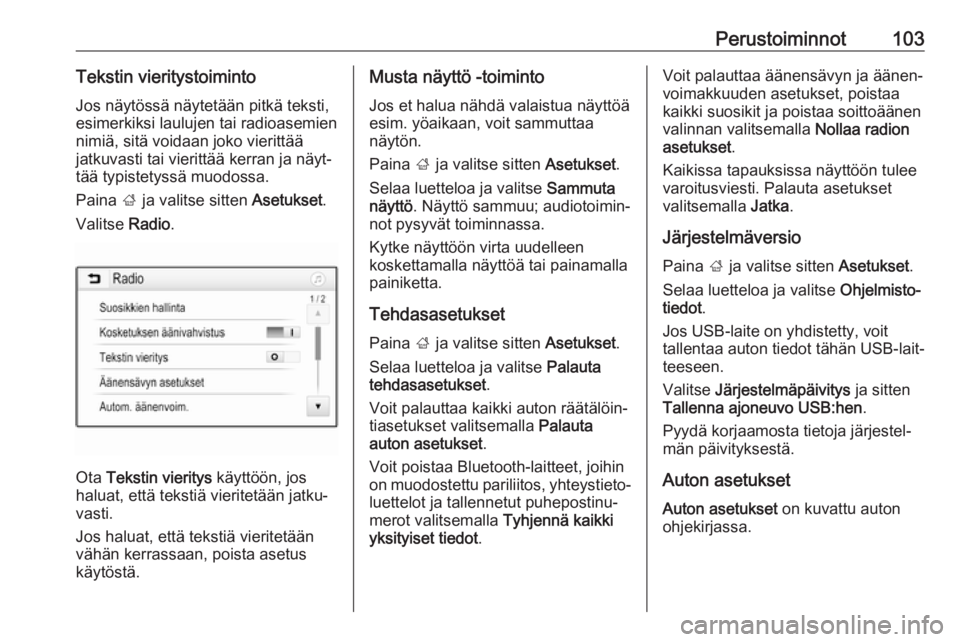
Valitse Radio.
Ota Tekstin vieritys käyttöön, jos
haluat, että tekstiä vieritetään jatku‐
vasti.
Jos haluat, että tekstiä vieritetään
vähän kerrassaan, poista asetus
käytöstä.
Musta näyttö -toiminto
Jos et halua nähdä valaistua näyttöä
esim. yöaikaan, voit sammuttaa
näytön.
Paina ; ja valitse sitten Asetukset.
Selaa luetteloa ja valitse Sammuta
näyttö . Näyttö sammuu; audiotoimin‐
not pysyvät toiminnassa.
Kytke näyttöön virta uudelleen
koskettamalla näyttöä tai painamalla
painiketta.
TehdasasetuksetPaina ; ja valitse sitten Asetukset.
Selaa luetteloa ja valitse Palauta
tehdasasetukset .
Voit palauttaa kaikki auton räätälöin‐
tiasetukset valitsemalla Palauta
auton asetukset .
Voit poistaa Bluetooth-laitteet, joihin
on muodostettu pariliitos, yhteystieto‐
luettelot ja tallennetut puhepostinu‐
merot valitsemalla Tyhjennä kaikki
yksityiset tiedot .Voit palauttaa äänensävyn ja äänen‐
voimakkuuden asetukset, poistaa
kaikki suosikit ja poistaa soittoäänen
valinnan valitsemalla Nollaa radion
asetukset .
Kaikissa tapauksissa näyttöön tulee
varoitusviesti. Palauta asetukset
valitsemalla Jatka.
Järjestelmäversio Paina ; ja valitse sitten Asetukset.
Selaa luetteloa ja valitse Ohjelmisto‐
tiedot .
Jos USB-laite on yhdistetty, voit
tallentaa auton tiedot tähän USB-lait‐
teeseen.
Valitse Järjestelmäpäivitys ja sitten
Tallenna ajoneuvo USB:hen .
Pyydä korjaamosta tietoja järjestel‐
män päivityksestä.
Auton asetukset Auton asetukset on kuvattu auton
ohjekirjassa.
Page 104 of 167
104RadioRadioKäyttö ......................................... 104
Asemahaku ................................ 104
Suosikkiluettelot .........................106
Radio data system (RDS) ..........107
Digitaalinen radiolähetys ...........108Käyttö
Radion aktivoiminen Paina ; ja valitse sitten AUDIO.
Viimeksi valittu äänitoimintojen
päävalikko näytetään.
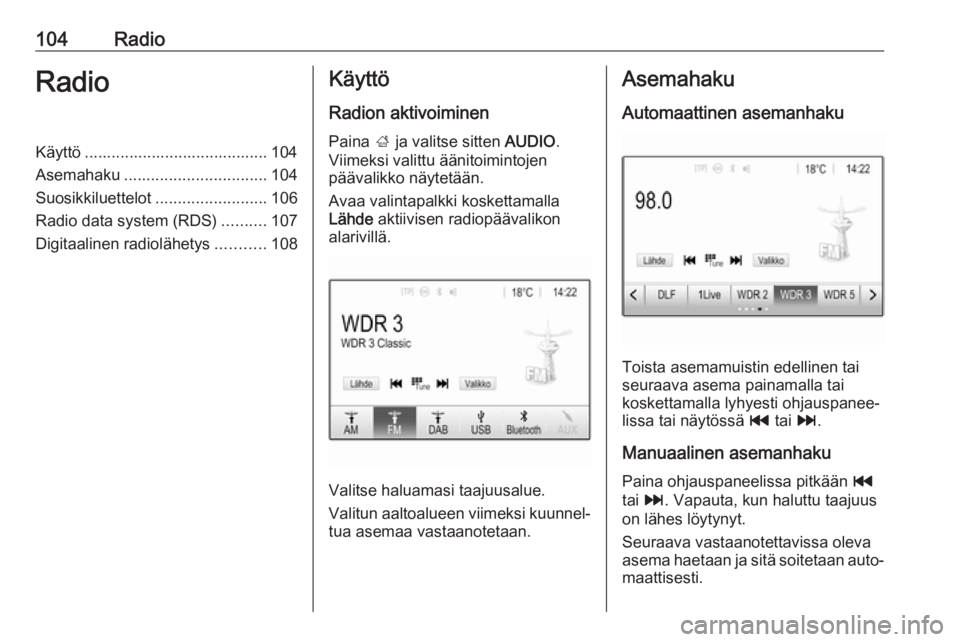
Avaa valintapalkki koskettamalla
Lähde aktiivisen radiopäävalikon
alarivillä.
Valitse haluamasi taajuusalue.
Valitun aaltoalueen viimeksi kuunnel‐
tua asemaa vastaanotetaan.
Asemahaku
Automaattinen asemanhaku
Toista asemamuistin edellinen tai
seuraava asema painamalla tai
koskettamalla lyhyesti ohjauspanee‐
lissa tai näytössä t tai v.
Manuaalinen asemanhaku Paina ohjauspaneelissa pitkään t
tai v. Vapauta, kun haluttu taajuus
on lähes löytynyt.
Seuraava vastaanotettavissa oleva asema haetaan ja sitä soitetaan auto‐ maattisesti.
Page 105 of 167
Radio105Huomautus
FM-aaltoalue: kun RDS-toiminto on
aktivoitu, vain RDS-asemia 3 107
haetaan, ja kun radion liikennetiedo‐ tuspalvelu (TP) on aktivoitu, vain
liikennetiedotuksia lähettäviä
asemia 3 107 haetaan.
Asemien virittäminen
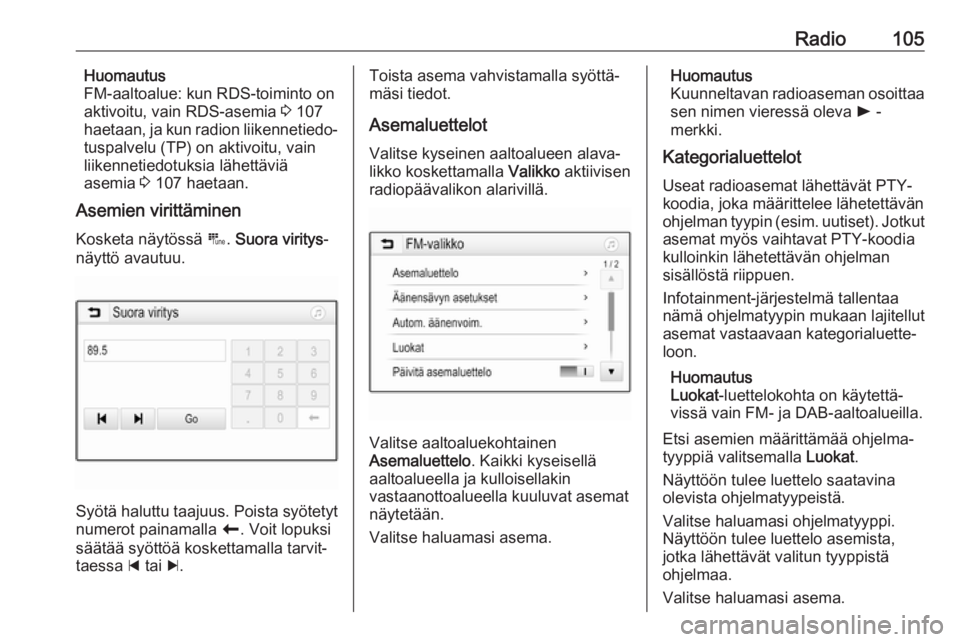
Kosketa näytössä B. Suora viritys -
näyttö avautuu.
Syötä haluttu taajuus. Poista syötetyt numerot painamalla r. Voit lopuksi
säätää syöttöä koskettamalla tarvit‐
taessa d tai c.
Toista asema vahvistamalla syöttä‐
mäsi tiedot.
Asemaluettelot
Valitse kyseinen aaltoalueen alava‐
likko koskettamalla Valikko aktiivisen
radiopäävalikon alarivillä.
Valitse aaltoaluekohtainen
Asemaluettelo . Kaikki kyseisellä
aaltoalueella ja kulloisellakin
vastaanottoalueella kuuluvat asemat
näytetään.
Valitse haluamasi asema.
Huomautus
Kuunneltavan radioaseman osoittaa sen nimen vieressä oleva l -
merkki.
Kategorialuettelot
Useat radioasemat lähettävät PTY-
koodia, joka määrittelee lähetettävän
ohjelman tyypin (esim. uutiset). Jotkut
asemat myös vaihtavat PTY-koodia
kulloinkin lähetettävän ohjelman
sisällöstä riippuen.
Infotainment-järjestelmä tallentaa
nämä ohjelmatyypin mukaan lajitellut
asemat vastaavaan kategorialuette‐
loon.
Huomautus
Luokat -luettelokohta on käytettä‐
vissä vain FM- ja DAB-aaltoalueilla.
Etsi asemien määrittämää ohjelma‐
tyyppiä valitsemalla Luokat.
Näyttöön tulee luettelo saatavina
olevista ohjelmatyypeistä.
Valitse haluamasi ohjelmatyyppi.
Näyttöön tulee luettelo asemista,
jotka lähettävät valitun tyyppistä
ohjelmaa.
Valitse haluamasi asema.
Page 106 of 167
106RadioHuomautus
Kuunneltavan radioaseman osoittaa
sen nimen vieressä oleva l -
merkki.
Asemaluetteloiden päivitys
Jos aaltoaluekohtaiseen asemaluet‐
teloon tallennettuja asemia ei voida
enää vastaanottaa, AM- ja DAB-
asemaluettelot on päivitettävä.
Huomautus
FM-asemaluettelo päivitetään auto‐ maattisesti.
Valitse aktiivisen radiopäävalikon
alimmalla rivillä Valikko ja valitse
sitten Päivitä asemaluettelo .
Huomautus
Jos aaltoaluekohtainen asemaluet‐
telo päivitetään, vastaava kategoria‐ luettelo päivitetään myös.
Asemahaku käynnistyy ja asiasta
ilmoittava viesti näytetään. Kun haku on tehty, näytetään kyseinen asema‐
luettelo.
Huomautus
Kuunneltavan radioaseman osoittaa sen nimen vieressä oleva l -
merkki.Suosikkiluettelot
Asemia voidaan kaikilla aaltoalueilla
tallentaa käsin suosikkiluetteloihin.
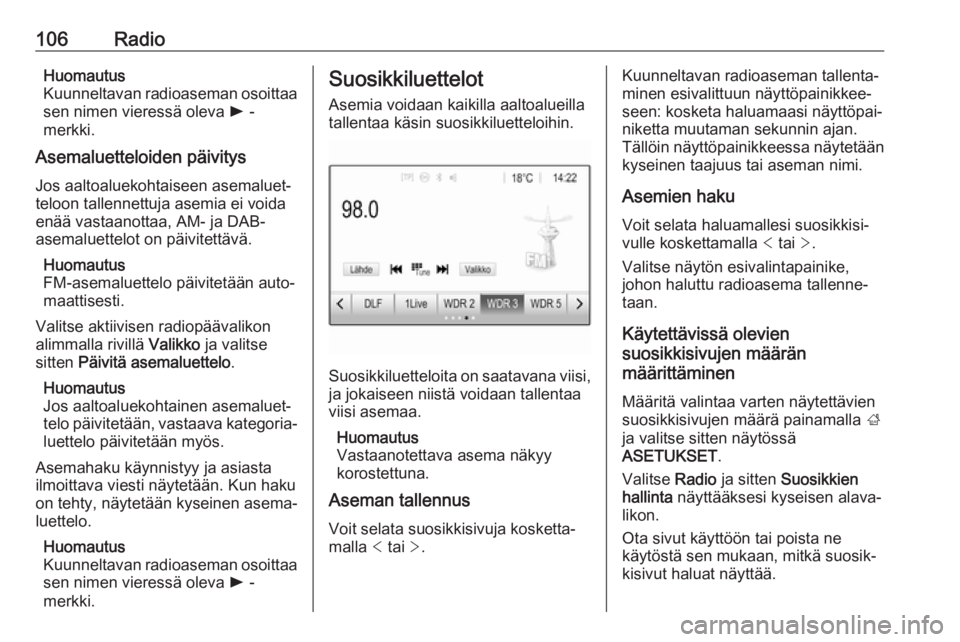
Suosikkiluetteloita on saatavana viisi,
ja jokaiseen niistä voidaan tallentaa
viisi asemaa.
Huomautus
Vastaanotettava asema näkyy
korostettuna.
Aseman tallennus
Voit selata suosikkisivuja kosketta‐
malla < tai >.
Kuunneltavan radioaseman tallenta‐
minen esivalittuun näyttöpainikkee‐
seen: kosketa haluamaasi näyttöpai‐
niketta muutaman sekunnin ajan.
Tällöin näyttöpainikkeessa näytetään kyseinen taajuus tai aseman nimi.
Asemien haku Voit selata haluamallesi suosikkisi‐vulle koskettamalla < tai >.
Valitse näytön esivalintapainike,
johon haluttu radioasema tallenne‐
taan.
Käytettävissä olevien
suosikkisivujen määrän
määrittäminen
Määritä valintaa varten näytettävien suosikkisivujen määrä painamalla ;
ja valitse sitten näytössä
ASETUKSET .
Valitse Radio ja sitten Suosikkien
hallinta näyttääksesi kyseisen alava‐
likon.
Ota sivut käyttöön tai poista ne
käytöstä sen mukaan, mitkä suosik‐
kisivut haluat näyttää.
Page 107 of 167
Radio107Radio data system (RDS)
RDS on FM-asemien palvelu, joka
helpottaa huomattavasti halutun
aseman löytämistä ja häiriötöntä
kuuluvuutta.
RDS:n edut ● Näytössä näkyy aseman ohjel‐ man nimi sen taajuuden sijasta.
● Asemahaun aikana Infotain‐ ment-järjestelmä virittää vain
RDS-asemia.
● Infotainment-järjestelmä virittäy‐ tyy aina parhaalle määritetyn
aseman vastaanottotaajuudelle
AF:ää (vaihtoehtoinen taajuus)
käyttäen.
● Kuunneltavasta asemasta riip‐ puen Infotainment-järjestelmänäyttää radiotekstejä, jotka
voivat sisältää esimerkiksi tietoa
kulloisestakin ohjelmasta.
RDS-määritykset
Avaa kyseinen aaltoalueen alavalikko
koskettamalla Valikko FM-radiopää‐
valikon alarivillä.
Vieritä kohtaan RDS.RDS -toiminnon aktivointi tai deakti‐
vointi.
Liikennetiedotusohjelma
Radion liikennetiedotusasemat ovat
liikennetiedotuksia lähettäviä RDS-
asemia. Jos liikennetiedotuspalvelu
on käytössä, nykyinen audiolähde keskeytetään liikennetiedotuksen
ajaksi.
Liikennetiedotusohjelma-toiminnon
aktivointi
Valitse kyseinen aaltoalueen alava‐
likko koskettamalla Valikko FM-radio‐
päävalikon alarivillä.
Ota toiminto käyttöön tai poista se
käytöstä painamalla
Liikenneohjelma -kohdan vieressä
olevaa näyttöpainiketta.
Huomautus
TP näytetään asemaluettelossa
liikennetiedotuksia tuottavien
asemien vieressä.
Jos radion liikennetiedotuspalvelu aktivoidaan, kaikkien päävalikoiden
ylärivillä näkyy [TP]. Jos valitulla
asemalla ei lähetetä liikennetiedotuk‐
sia, TP näkyy harmaana ja seuraavaaliikennetiedotusasemaa aletaan
hakea automaattisesti. Heti kun
liikennetiedotuksia lähettävä asema löytyy, TP korostuu. Jos liikennetie‐
dotuksia lähettävää asemaa ei löydy,
TP pysyy harmaana.
Jos kyseisellä asemalla lähetetään
liikennetiedotus, viesti näytetään.
Keskeytä tiedotus ja palaa aiemmin
aktiivisena olleeseen toimintoon
koskettamalla näyttöä tai painamalla
m .
Aluetoiminto Joskus RDS-asemat lähettävät
alueittain eri ohjelmia eri taajuuksilla.
Valitse kyseinen aaltoalueen alava‐
likko koskettamalla Valikko FM-radio‐
päävalikon alarivillä ja vieritä kohtaan
Alue .
Alue -toiminnon aktivointi tai deakti‐
vointi.
Jos aluetoiminto on käytössä, tarvit‐
taessa valitaan vaihtoehtoisia
taajuuksia, joilla on samoja alueellisia ohjelmia. Jos alueellisten asemien
Page 108 of 167
108Radiokuuntelu on pois käytöstä, asemien
vaihtoehtoiset taajuudet valitaan
huomioimatta alueellisia ohjelmia.
Digitaalinen radiolähetys DAB lähettää radioasemat digitaali‐ sesti.
DAB-asemat merkitään ohjelman
nimellä lähetystaajuuden sijasta.
Yleistä tietoa ● DAB-toiminnolla useita radio- ohjelmia (palveluja) voidaan
lähettää yhdellä kokonaisuu‐ della.
● Korkealaatuisten digitaalisten radiolähetysten lisäksi DAB
pystyy lähettämään myös ohjel‐
miin liittyvää tietoa ja monia muita tietopalveluja, mm. matkailu- ja
liikennetietoja.
● Niin kauan kuin tietty DAB- vastaanotin pystyy vastaanotta‐
maan lähettävän aseman
signaalia (vaikka signaali olisi
hyvin heikko), äänentoisto on
varmaa.● Jos vastaanotto on heikko, äänenvoimakkuutta alennetaan
automaattisesti häiritsevien
äänten toistamisen välttämi‐
seksi.
Jos DAB-signaali on liian heikko
vastaanottoa varten, vastaanotto
keskeytetään kokonaan. Tämä
tilanne voidaan välttää aktivoi‐
malla DAB-DAB-linkitys ja/tai
DAB-FM-linkitys DAB-valikossa
(ks. alla).
● Läheisillä taajuuksilla olevien asemien aiheuttamia häiriöitä
(AM- tai FM-vastaanotolle tyypil‐
linen ilmiö) ei esiinny DAB:tä
käytettäessä.
● Jos DAB-signaali heijastuu luon‐ nollisista esteistä tai rakennuk‐sista, DAB:n vastaanoton laatuparanee, kun taas AM- tai FM-
vastaanotto heikkenee huomat‐
tavasti näissä tilanteissa.
● Kun DAB-vastaanotto on toimin‐ nassa, Infotainment-järjestelmän
FM-viritin pysyy aktiivisena taus‐
talla ja etsii jatkuvasti FM-
asemia, jotka kuuluvat parhaiten. Jos TP 3 107 on aktivoituna,liikennetiedotukset kuullaan
parhaiten vastaanotettavalta FM- asemalta. Kytke TP pois päältä
jos et halua FM-liikennetiedotus‐
ten keskeyttävän DAB-vastaan‐
ottoa.
DAB-ilmoitukset Musiikkiohjelmien lisäksi monet DAB- asemat lähettävät myös eri kategori‐
oihin kuuluvia tiedotuksia. Jos aktivoit
jonkun tai kaikki kategoriat, kuunnel‐
tava DAB-palvelu keskeytyy annet‐
taessa johonkin näistä kategorioista
kuuluva tiedotus.
Valitse kyseinen aaltoalueen alava‐
likko koskettamalla Valikko DAB-
radiopäävalikon alarivillä.
Tuo käytettävissä olevien luokkien luettelo näyttöön vierittämällä luette‐
loa ja valitsemalla DAB-tiedotteet.
Aktivoi kaikki tai vain haluamasi tiedo‐
tuskategoriat. Eri tiedotuskategorioita voidaan valita yhtä aikaa.
Page 109 of 167
Radio109DAB-DAB-linkitysJos tämä toiminto on aktivoitu, laite
vaihtaa samaan palveluun (ohjelma)
toisessa DAB-kokonaisuudessa (jos
saatavilla), kun DAB-signaali on liian
heikko vastaanottoa varten.
Valitse kyseinen aaltoalueen alava‐
likko koskettamalla Valikko DAB-
radiopäävalikon alarivillä.
Selaa luetteloa ja ota DAB-DAB-
linkitys käyttöön tai poista se
käytöstä.
DAB-FM-linkitys Jos tämä toiminto on aktivoitu, laite
vaihtaa aktiivisen DAB-palvelun (jos
saatavilla) vastaavaan FM-asemaan,
kun DAB-signaali on liian heikko
vastaanottoa varten.
Selaa luetteloa ja ota DAB-FM-
linkitys käyttöön tai poista se
käytöstä.
L-taajuusalue
Tällä toiminnolla voit määrittää, mitä
DAB-aaltoalueita infotainment-järjes‐
telmän tulee vastaanottaa.L-kaista (tavallinen radio ja satelliitti‐
radio) on eräs mahdollinen vastaan‐ otettava radiokaista.
Valitse kyseinen aaltoalueen alava‐
likko koskettamalla Valikko DAB-
radiopäävalikon alarivillä.
Selaa luetteloa ja ota L-taajuusalue
käyttöön tai poista se käytöstä.
Intellitext
Intellitext -toiminnolla voidaan
vastaanottaa lisätietoja, kuten talous‐
tietoja, urheilua, uutisia jne.
Huomautus
Käytettävissä oleva sisältö vaihtelee aseman ja alueen mukaan.
Valitse kyseinen aaltoalueen alava‐
likko koskettamalla Valikko DAB-
radiopäävalikon alarivillä.
Selaa luetteloa ja valitse Intellitext.
Näytä yksityiskohtaiset tiedot valitse‐
malla jokin kategorioista ja jokin tietty
kohta siinä.EPG
Elektroninen ohjelmaopas (EPG)
antaa tietoja vastaavan DAB-kana‐
van nykyisistä ja tulevista ohjelmista.
Valitse DAB-radiopäävalikon alim‐
malla rivillä Valikko ja valitse sitten
Asemaluettelo .
Voit näyttää haluamasi aseman ohjel‐
man koskettamalla aseman vieressä
olevaa kuvaketta.
Page 111 of 167
Ulkoiset laitteet111Huomio
Älä kytke laitetta irti toiston aikana.Tällöin laite tai Infotainment-järjes‐telmä saattaisi vaurioitua.
USB:n automaattinen käynnistys
Oletusarvon mukaan USB-audiova‐
likko tulee automaattisesti näyttöön,
kun USB-laite liitetään.
Tämän toiminnon voi tarvittaessa
poistaa käytöstä.
Paina ; ja avaa sitten asetusvalikko
valitsemalla Asetukset.
Valitse Radio, vieritä kohtaan
Automaattinen USB-käynnistys ja
kosketa toiminnon vieressä olevaa
näyttöpainiketta.
Toiminnon ottaminen uudelleen käyt‐
töön: kosketa näyttöpainiketta uudel‐
leen.
Bluetooth
Laitteet, jotka tukevat A2DP- ja
AVCRP-Bluetooth-musiikkiprofiileja,
voi yhdistää Infotainment-järjestel‐
mään langattomasti. Infotainment-
järjestelmä voi toistaa näiden laittei‐
den sisältämiä musiikkitiedostoja.
Laitteen liittäminen
Katso yksityiskohtainen kuvaus Blue‐
tooth-yhteyden muodostamisesta
kohdasta 3 120.
Tiedostomuodot ja kansiot
Infotainment-järjestelmän tukeman
laitteen enimmäiskapasiteetti on
2500 musiikkitiedostoa, 2500 kuva‐
tiedostoa, 250 elokuvatiedostoa,
2500 kansiota ja 10 kansiorakenteen
tasoa. Vain FAT16/FAT32-tiedosto‐
järjestelmään formatoituja laitteita
tuetaan.
Jos äänitiedoston metadataan sisäl‐
tyy kuvia, ne näytetään näytössä.Huomautus
Joitakin tiedostoja ei ehkä toisteta
oikein. Tämä saattaa johtua erilai‐
sesta tallennusmuodosta tai tiedos‐
ton kunnosta.
Verkkokaupoista ostettuja tiedos‐
toja, joissa on käytetty digitaalista
oikeuksien hallintatekniikkaa (Digital Rights Management, DRM), ei voidatoistaa.
Infotainment-järjestelmä voi toistaa
seuraavia ulkoisten laitteiden ääni-,
kuva- ja elokuvatiedostoja.
Äänitiedostot
Toistettavat audiotiedostoformaatit
ovat MP3 (MPEG-1 Layer 3, MPEG-2 Layer 3), WMA, AAC, AAC+, ALACOGG WAF (PCM), AIFF, 3GPP (vain
audio), Audio Books ja LPCM. iPod ®
-
ja iPhone ®
-laitteet toistavat formaat‐
teja ALAC, AIFF, Audio Books ja
LPCM.
Toistettaessa ID3-tagilla varustettua
tiedostoa infotainment-järjestelmä voi
näyttää tietoja esim. kappaleen
nimestä ja esittäjästä.
Page 119 of 167
Puhelin119PuhelinYleistä tietoa.............................. 119
Bluetooth-yhteys ........................120
Hätäpuhelu ................................ 122
Käyttö ......................................... 122
Matkapuhelimet ja CB-
radiolaitteet ................................ 126Yleistä tietoa
Puhelinportaalin avulla voit puhua
matkapuhelimeen auton mikrofonin ja
kaiuttimien avulla ja käyttää tärkeim‐ piä matkapuhelintoimintoja auton
Infotainment-järjestelmän kautta.
Puhelinportaalin käyttämiseksi
matkapuhelin täytyy kytkeä Infotain‐
ment-järjestelmään Bluetoothin
kautta.
Kaikki matkapuhelimet eivät tue kaik‐ kia puhelintoimintoja. Käyttökelpoiset puhelintoiminnot riippuvat kulloises‐
takin matkapuhelimesta ja verkko-
operaattorista. Lisätietoja saat
matkapuhelimen käyttöohjeista tai
verkko-operaattoriltasi.
Tärkeää tietoa käytöstä ja
liikenneturvallisuudesta9 Varoitus
Matkapuhelimet vaikuttavat
ympäristöösi. Tästä syystä on
valmisteltu turvallisuusmääräyk‐
siä ja -ohjeita. Sinun tulee tuntea
soveltuvat ohjeet ennen puhelin‐
toiminnon käyttämistä.
9 Varoitus
Hands-free-toiminnon käyttämi‐
nen ajon aikana saattaa olla
vaarallista, koska keskittymisesi
häiriintyy puhelun aikana. Pysäköi auto ennen kuin käytät hands-
free-toimintoa. Noudata kussakin
maassa voimassa olevia säädök‐
siä.
Älä unohda noudattaa tietyillä
alueilla voimassa olevia erityis‐
määräyksiä ja kytke matkapuhelin aina pois päältä, jos matkapuheli‐
mien käyttö on kielletty, matkapu‐
helin aiheuttaa häiriöitä tai vaaral‐ lisia tilanteita voi syntyä.
Bluetooth
Puhelinportaalin on sertifioinut Blue‐tooth Special Interest Group (SIG).
Lisätietoja on saatavana
Internetistä osoitteesta
http://www.bluetooth.com
Page 120 of 167
120PuhelinBluetooth-yhteys
Bluetooth on radiostandardi esimer‐
kiksi matkapuhelimien, älypuhelimien
tai muiden laitteiden langatonta
yhteyttä varten.
Pariliitoksen muodostaminen (PIN-
koodien vaihto Bluetooth-laitteen ja
infotainment-järjestelmän välillä) ja
kytkentä Infotainment-järjestelmään
tehdään Bluetooth -valikon kautta.
Bluetooth-valikko
Paina ; ja valitse sitten
ASETUKSET .
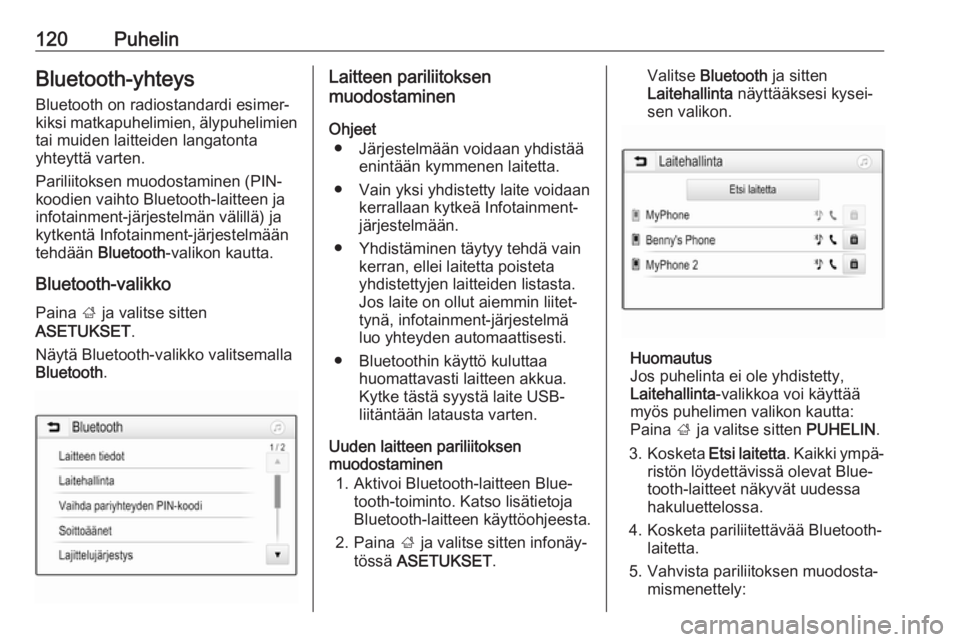
Näytä Bluetooth-valikko valitsemalla
Bluetooth .Laitteen pariliitoksen
muodostaminen
Ohjeet ● Järjestelmään voidaan yhdistää enintään kymmenen laitetta.
● Vain yksi yhdistetty laite voidaan kerrallaan kytkeä Infotainment-
järjestelmään.
● Yhdistäminen täytyy tehdä vain kerran, ellei laitetta poisteta
yhdistettyjen laitteiden listasta.
Jos laite on ollut aiemmin liitet‐
tynä, infotainment-järjestelmäluo yhteyden automaattisesti.
● Bluetoothin käyttö kuluttaa huomattavasti laitteen akkua.
Kytke tästä syystä laite USB-
liitäntään latausta varten.
Uuden laitteen pariliitoksen
muodostaminen
1. Aktivoi Bluetooth-laitteen Blue‐ tooth-toiminto. Katso lisätietoja
Bluetooth-laitteen käyttöohjeesta.
2. Paina ; ja valitse sitten infonäy‐
tössä ASETUKSET .Valitse Bluetooth ja sitten
Laitehallinta näyttääksesi kysei‐
sen valikon.
Huomautus
Jos puhelinta ei ole yhdistetty,
Laitehallinta -valikkoa voi käyttää
myös puhelimen valikon kautta:
Paina ; ja valitse sitten PUHELIN.
3. Kosketa Etsi laitetta . Kaikki ympä‐
ristön löydettävissä olevat Blue‐
tooth-laitteet näkyvät uudessa
hakuluettelossa.
4. Kosketa pariliitettävää Bluetooth- laitetta.
5. Vahvista pariliitoksen muodosta‐ mismenettely: