navigation system OPEL ASTRA K 2017.5 Instruktionsbog (in Danish)
[x] Cancel search | Manufacturer: OPEL, Model Year: 2017.5, Model line: ASTRA K, Model: OPEL ASTRA K 2017.5Pages: 479, PDF Size: 11.36 MB
Page 183 of 479

Infotainment-system181Vælg E-mail i bunden af skærmen.
Indtast din e-mail-adresse og bekræft
dine indtastninger. Den pågældende
tekst sendes til din e-mail-konto.
Nulstil bruger
Du kan slette alle registreringsdata,
der er indtastet, ved at trykke på
HOME og dernæst vælge SHOP.
Vælg indstillingsfanen for at vise
indstillingsmenuen og nulstil derpå
alle brugerspecifikke indstillinger.Navigation
Generelt Navigationssystemet vil guide dig
sikkert til din destination.
Der tages hensyn til den aktuelle
trafiksituation ved ruteberegningen.
Til dette formål modtager infotain‐
ment-systemet trafikmeddelelser i det
aktuelle modtageområde via RDS-
TMC.
Navigationssystemet kan dog ikke
tage højde for trafikulykker, regule‐
ring af trafik, der er sker med kort
varsel, samt pludseligt opståede farer eller problemer (f.eks. vejarbejde).Forsigtig
Anvendelse af navigationssyste‐
met fritager ikke føreren for ansva‐ ret for korrekt, opmærksom færd‐
sel i trafikken. De gældende færd‐
selsregler skal altid overholdes.
Hvis rutevejledningsforslaget frem til destinationen strider mod færd‐selsreglerne, skal færdselsreg‐
lerne altid overholdes.
Navigationssystemets
funktionsmåde
Bilens position og bevægelser regi‐
streres af navigationssystemet ved
hjælp af sensorer. Den tilbagelagte
afstand bestemmes af bilens speedo‐
metersignal, drejebevægelser ved
sving bestemmes af en gyrosensor.
Positionen bestemmes af GPS-satel‐ liter (globalt positionssystem).
Ved at sammenligne sensorsigna‐
lerne med de digitale kort er det muligt
at bestemme positionen med en
nøjagtighed på ca. 10 meter.
Systemet vil også fungere med dårlig GPS-modtagelse. Præcisionen i
positionsbestemmelsen vil dog være
mindsket.
Efter indtastning af destinations‐ adresse eller interessepunkt (nærme‐
ste tankstation, hotel osv.) beregnes
ruten fra den aktuelle position til den valgte destination.
Rutevejledningen sker med en stem‐
mevejledning og en pil samt ved
hjælp af en kortvisning i flere farver.
Page 184 of 479
182Infotainment-systemOplysninger
TMC-trafikinformationssystem og
dynamisk vejvisning
TMC-trafikinformationssystemet
modtager alle aktuelle trafikinforma‐
tioner fra TMC-stationerne. Denne information indgår i beregningen af
den samlede rute. Derved planlæg‐ ges ruten, så trafikhindringerne i
henhold til de forudindstillede kriterier
undgås.
Hvis der er en aktuel trafikhindring forude under den aktive vejvisning,
vises, alt efter forindstillingerne, en
meddelelse om, hvorvidt ruten bør
ændres.
TMC-trafikinformationerne vises på
kortdisplayet som symboler eller som detaljeret tekst i TMC-meddelelses‐
menuen.
Modtagelse af TMC-stationerne i den
relevante region er en forudsætning
for udnyttelse af TMC-trafikinforma‐
tionerne.
TMC-trafikstationer kan vælges i
navigationsmenuen 3 182.Kortdata
Alle nødvendige kortdata er lagret i
Infotainment-systemet. Kontakt dit
værksted angående opdatering af din kortsoftware via USB-porten.
Brug Vis navigationskortet ved at trykke på
HOME og vælg så ikonet NAV.Rutevejledning ikke aktiv
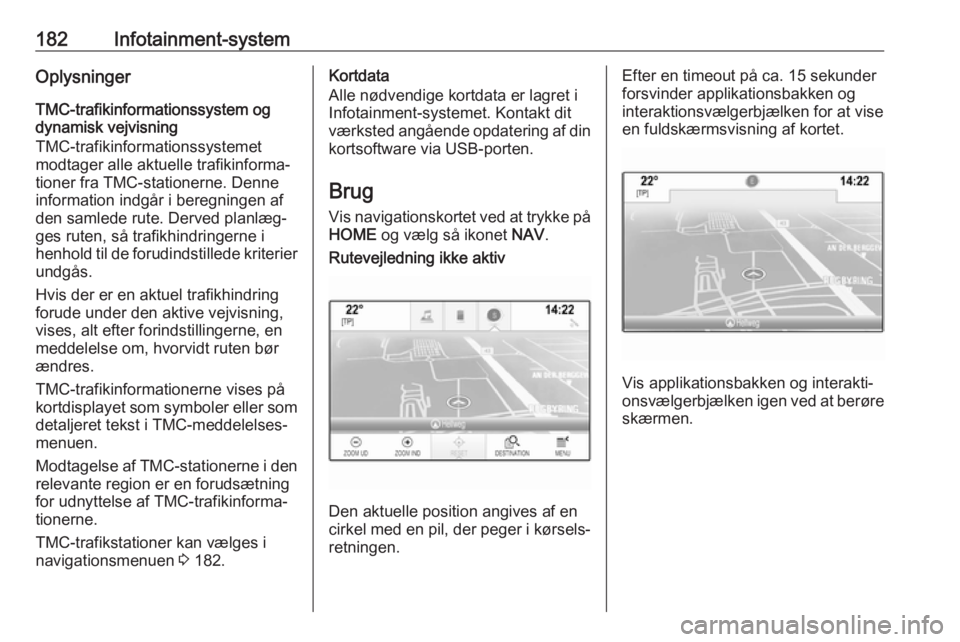
Den aktuelle position angives af en
cirkel med en pil, der peger i kørsels‐ retningen.
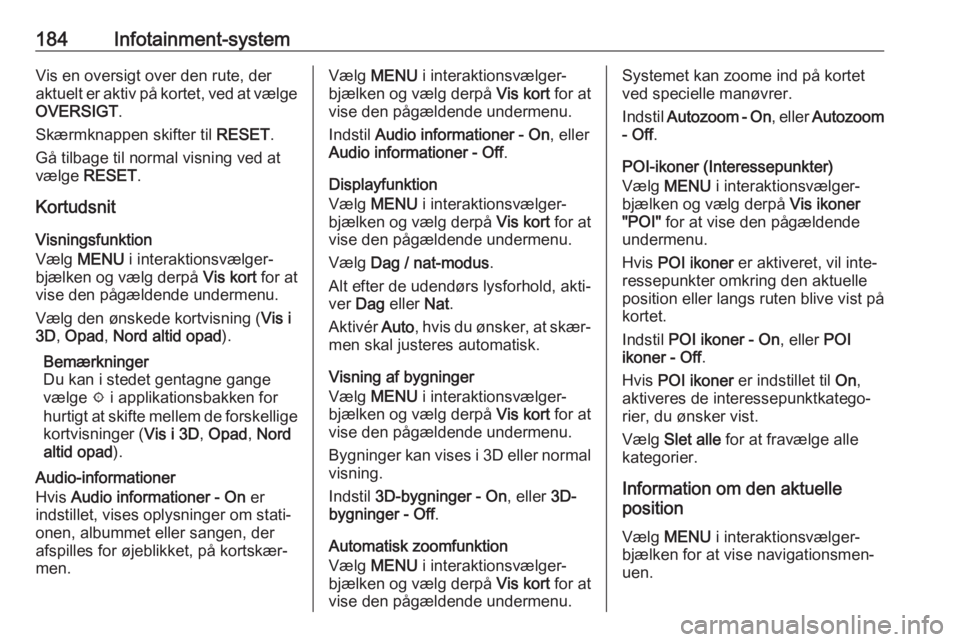
Efter en timeout på ca. 15 sekunder
forsvinder applikationsbakken og
interaktionsvælgerbjælken for at vise
en fuldskærmsvisning af kortet.
Vis applikationsbakken og interakti‐
onsvælgerbjælken igen ved at berøre skærmen.
Page 186 of 479
184Infotainment-systemVis en oversigt over den rute, deraktuelt er aktiv på kortet, ved at vælge OVERSIGT .
Skærmknappen skifter til RESET.
Gå tilbage til normal visning ved at
vælge RESET .
Kortudsnit
Visningsfunktion
Vælg MENU i interaktionsvælger‐
bjælken og vælg derpå Vis kort for at
vise den pågældende undermenu.
Vælg den ønskede kortvisning ( Vis i
3D , Opad , Nord altid opad ).
Bemærkninger
Du kan i stedet gentagne gange
vælge x i applikationsbakken for
hurtigt at skifte mellem de forskellige
kortvisninger ( Vis i 3D, Opad , Nord
altid opad ).
Audio-informationer
Hvis Audio informationer - On er
indstillet, vises oplysninger om stati‐
onen, albummet eller sangen, der
afspilles for øjeblikket, på kortskær‐
men.Vælg MENU i interaktionsvælger‐
bjælken og vælg derpå Vis kort for at
vise den pågældende undermenu.
Indstil Audio informationer - On , eller
Audio informationer - Off .
Displayfunktion
Vælg MENU i interaktionsvælger‐
bjælken og vælg derpå Vis kort for at
vise den pågældende undermenu.
Vælg Dag / nat-modus .
Alt efter de udendørs lysforhold, akti‐
ver Dag eller Nat.
Aktivér Auto, hvis du ønsker, at skær‐
men skal justeres automatisk.
Visning af bygninger
Vælg MENU i interaktionsvælger‐
bjælken og vælg derpå Vis kort for at
vise den pågældende undermenu.
Bygninger kan vises i 3D eller normal visning.
Indstil 3D-bygninger - On , eller 3D-
bygninger - Off .
Automatisk zoomfunktion
Vælg MENU i interaktionsvælger‐
bjælken og vælg derpå Vis kort for at
vise den pågældende undermenu.Systemet kan zoome ind på kortet
ved specielle manøvrer.
Indstil Autozoom - On , eller Autozoom
- Off .
POI-ikoner (Interessepunkter)
Vælg MENU i interaktionsvælger‐
bjælken og vælg derpå Vis ikoner
"POI" for at vise den pågældende
undermenu.
Hvis POI ikoner er aktiveret, vil inte‐
ressepunkter omkring den aktuelle
position eller langs ruten blive vist på
kortet.
Indstil POI ikoner - On , eller POI
ikoner - Off .
Hvis POI ikoner er indstillet til On,
aktiveres de interessepunktkatego‐
rier, du ønsker vist.
Vælg Slet alle for at fravælge alle
kategorier.
Information om den aktuelle
position
Vælg MENU i interaktionsvælger‐
bjælken for at vise navigationsmen‐
uen.
Page 187 of 479

Infotainment-system185
Vælg Aktuel position for at vise den
pågældende undermenu, som angi‐
ver detaljer om nærmeste adresse,
koordinater og interessepunkter
( 3 188) omkring den aktuelle posi‐
tion.Nærmeste adresse
Fra denne undermenu kan du gemme
den nærmeste adresse i systemet.
Vælg Nærm. adr.: for at vise destina‐
tionsdetaljevisning.
Se en detaljeret beskrivelse af, hvor‐
dan man gemmer en adresse
● som eller til en kontakt 3 160
● som en favorit 3 156
Interessepunkter
Fra denne undermenu kan du starte
rutevejledningen til et af de nærmeste
interessepunkter.
Vælg det ønskede interessepunkt.
Destinationsdetaljeoversigten vises.
Vælg Start.
Se en detaljeret beskrivelse af, hvor‐
dan man indtaster en destination 3 188.
Navigationsdatastyring
Vælg MENU i interaktionsvælger‐
bjælken og vælg så Personlige data.
En liste over forskellige datalagrings‐
steder for navigations-applikationen
vises.
Kontaktliste
Vælg Kontakter for at få vist den rele‐
vante undermenu.
Slet alle indtastninger på kontaktli‐
sten ved at vælge Slet alle poster.
Bekræft den viste meddelelse om at slette hele kontaktlisten.
Vis kontaktredigeringstilstanden ved
at vælge Redigér kontaktliste .
Se en detaljeret beskrivelse af redi‐
gering af kontaktlisten 3 160.
Liste over nylige destinationer
Vælg Seneste destinationer for at få
vist den relevante undermenu.
Page 190 of 479
188Infotainment-systemOrganisering af POI-data i flere
undermapper
Du kan efter eget valg organisere
tekstfilerne i flere vilkårligt døbte
undermapper (maks. dybde i under‐
mappestruktur: 2).
Eksempler: F:\myPOIs\AnnsPOIs
eller F:\myPOIs\MyJourney\London,
hvor F:\ er USB-enhedens rodmappe.
Bemærkninger
I en mappe kan der kun gemmes
undermapper eller kun POI-filer. En
blanding af de to bliver ikke importe‐
ret korrekt i systemet.
Efter downloading af de således
organiserede individuelle POI-data til
Infotainment-systemet (se beskrivel‐
sen af downloading længere fremme)
viser Mine POI'er menuen en liste
over de undermenuer, der kan
vælges.
Efter valg af en undermenu vises flere undermenuer eller den relevante listeover importerede POI-kategorier.Downloading af POI-data til
infotainment-systemet
Tilslut USB-enheden med dine
brugerdefinerede POI'data til USB-
porten 3 175 i Infotainment-systemet.
En meddelelse vises, som beder dig
om at bekræfte downloadingen.
Efter bekræftelse vil POI-dataene
blive downloadet til Infotainment-
systemet.
De downloadede POI'er kan så
vælges som destinationer via Mine
POI'er menuen, se under POI'er i
kapitlet "Destinationsindtastning"
3 188.
Indlæsning af destination Navigationsapplikationen tilbyder
forskellige valgmuligheder for indtast‐
ning af en destination til rutevejled‐
ning.
Tryk på HOME og vælg derefter
NAV for at vise navigationskortet.
Vælg DESTINATION på interaktions‐
vælgerbjælken og vælg derefter ét af
de forskellige alternativer for adres‐
seindlæsning.
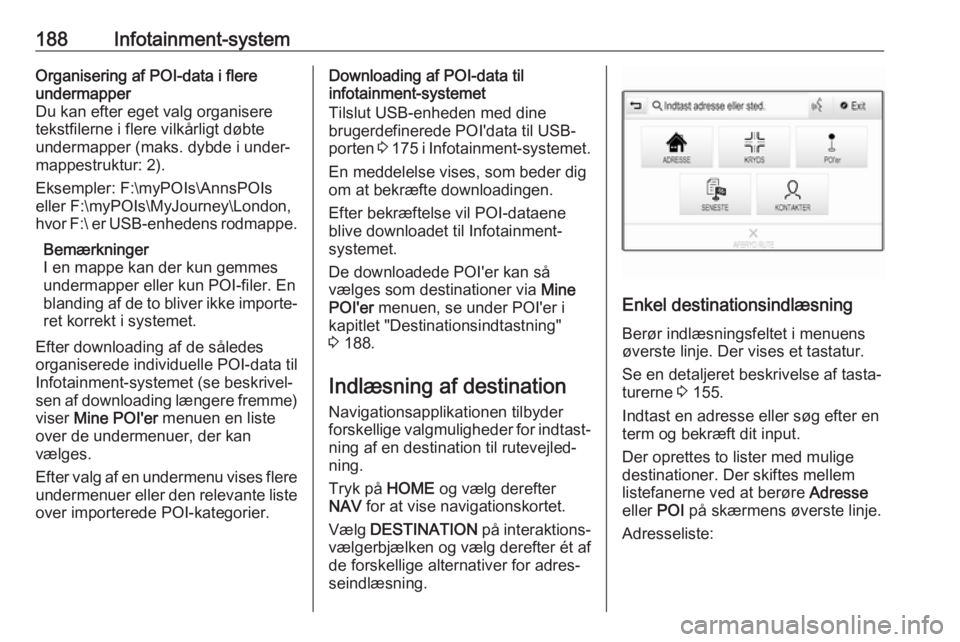
Enkel destinationsindlæsning
Berør indlæsningsfeltet i menuens øverste linje. Der vises et tastatur.
Se en detaljeret beskrivelse af tasta‐
turerne 3 155.
Indtast en adresse eller søg efter en
term og bekræft dit input.
Der oprettes to lister med mulige
destinationer. Der skiftes mellem
listefanerne ved at berøre Adresse
eller POI på skærmens øverste linje.
Adresseliste:
Page 192 of 479

190Infotainment-systemmatchende destinationer på
displayet. Vælg den ønskede
adresse.
Destinationsdetaljeoversigten vises.
Start vejvisning ved at vælge Start.
Vejkryds-indtastningsskærm Vælg KRYDS . Skærmbilledet Kryds‐
indtastning vises.
Berør ét af indtastningsfelterne ved
siden af adressendtastninger. Der vises et tastatur.
Se en detaljeret beskrivelse af tasta‐
turerne 3 155.
Indtast den nødvendige destinations‐
information.
Bekræft dine indtastninger ved at
vælge 9 i skærmens øverste højre
hjørne.
Hvis der er mere end en mulig desti‐ nation ifølge den indtastede informa‐tion, vises en liste med alle
matchende destinationer på
displayet. Vælg den ønskede
adresse.
Destinationsdetaljeoversigten vises.
Start vejvisning ved at vælge Start.
Indtastning af interessepunkter Et interessepunkt (POI) er et bestemtsted, der kan være a generel inte‐
resse, fx en benzinstation, et parke‐
ringsareal eller en restaurant.
De data, som er gemt i navigations‐
systemet, indeholder et stort antal
prædefinerede POI'er, som vises på
kortet (hvis aktiveret 3 182).
Du kan også lagre individuelle POI'er
i systemet, se "Oprettelse og down‐
loading af brugerdefinerede POI'er
(Mine POI'er)" i kapitlet "Brug" 3 182.Disse POI'er kan vælges som
destinationer via POI-hovedkatego‐
rien Mine POI'er .
For at vælge en POI som destination for rutevejledning vælges
DESTINATION i interaktionsvælger‐
bjælken, og derpå vælges POI'er. Der
vises en liste for valg af søgeområde.
Indsætning af en søgeposition
Vælg en af valgmulighederne.
Bemærkninger
Alternativerne POI´er langs ruten og
POI´er tæt på destination er kun
tilgængelige, når rutevejledning er
aktiv.
Page 196 of 479
194Infotainment-systemNy destination
Når en ny destination skal indstilles,
kan du annullere rutevejledning til
den aktuelle destination og dernæst
indtaste en ny destination. Eller du kan direkte indtaste en ny destination.
Under aktiv rutevejledning vælges
DESTINATION i interaktionsvælger‐
bjælken for kortvisningen.
Alternativt berøres pilesymbolet, som viser din næste svingmanøvre i højre
side af skærmen for at vise rutevej‐
ledningsmenuen. Vælg
DESTINATION på interaktionsvæl‐
gerbjælken på rutevejledningsmen‐
uen.
Indtast eller vælg en ny adresse. Vælg Start. Der vises en meddelelse.
Vælg Vælg ny destination . Ruten
omberegnes, og den nye destination
indstilles.
Opkald til en destination Efter indtastning af en destination og
før rutevejledningen startes, vises
destinationens detaljevisning.For at starte et telefonopkald til den
valgte position vælges Opkald.
Bemærkninger
Opkald skærmknappen er kun
tilgængelig, hvis der er lagret et tele‐ fonnummer for den pågældende
position.
Lagring af destinationer
Kontaktindtastning
Efter indtastning af en destination og
før rutevejledningen startes, vises
destinationens detaljevisning.
For at gemme den respektive desti‐
nation i kontaktlisten vælges Gem. Se
en detaljeret beskrivelse af, hvordan
man gemmer en adresse i kontaktli‐
sten 3 160.
Bemærkninger
Skærmknappen Gem er kun tilgæn‐
gelig, hvis adressen endnu ikke er
gemt i systemet.
Favorit
Favoritter kan gemmes fra næsten
alle skærmvisninger.
Se en detaljeret beskrivelse af, hvor‐
dan man gemmer destinationsfavorit‐ ter 3 156.Vejvisning
Vejvisning gives af navigationssyste‐
met ved hjælp af visuelle instruktioner
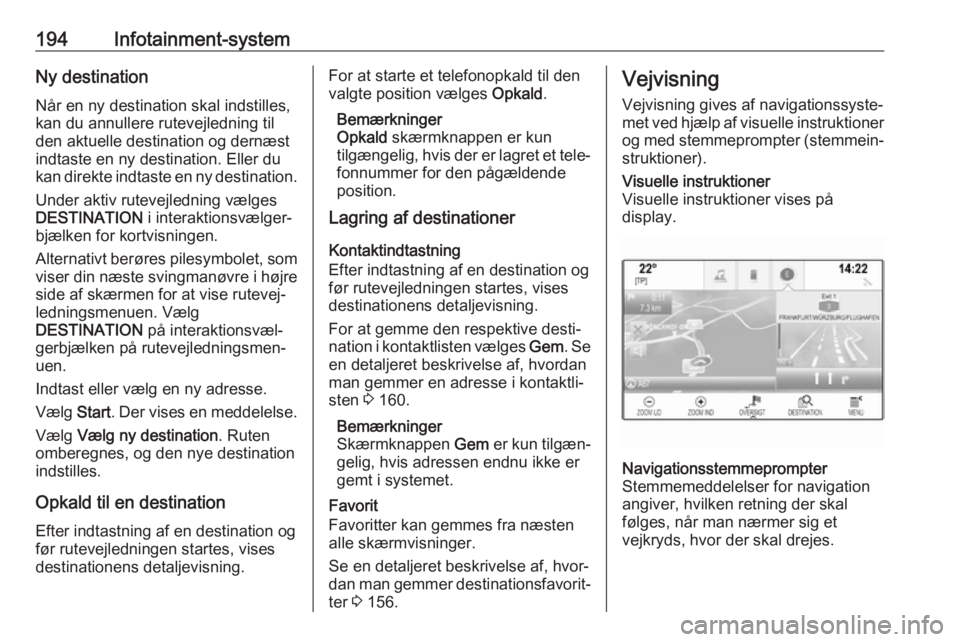
og med stemmeprompter (stemmein‐ struktioner).Visuelle instruktioner
Visuelle instruktioner vises på
display.Navigationsstemmeprompter
Stemmemeddelelser for navigation
angiver, hvilken retning der skal
følges, når man nærmer sig et
vejkryds, hvor der skal drejes.
Page 197 of 479

Infotainment-system195For at aktivere stemme-promptfunkti‐
onen og indstille lydstyrken, se "Navi‐
gationsstemmeindstillinger"
herunder.
Start og afbrydelse af vejvisning
Start af rutevejledning
For at starte rutevejledningen til en ny valgt destination vælges Start i desti‐
nationsdetaljevisningen.
For direkte at starte rutevejledningen
til den senest valgte destination
vælges MENU i interaktionsvælger‐
bjælken, og dernæst vælges Fortsæt
til .
Rutevejledning til senest valgte desti‐
nation er genstartet.
Annullering af vejvisning
Rutevejledning kan annulleres på én
af følgende måder:
● Berør x på navigationskortskær‐
men.
● Vælg MENU i interaktionsvæl‐
gerbjælken og vælg så Annullér
rute .
● Berør pilesymbolet, som viser næste svingmanøvre i højre sideaf skærmen for at vise rutevej‐
ledningsmenuen.
Vælg AFSLUT på interaktions‐
vælgerbjælken.
Navigationsstemmeindstillinger
Mute
Lyden fra navigationsstemmepromp‐
ter kan midlertidigt afbrydes ved at
vælge y i venstre side af kortskær‐
men. Ikonet ændres til z.
Lyden slås til ved at vælge z igen.
Stemmemeddelelser
Vælg MENU i interaktionsvælger‐
bjælken og vælg derpå Indstilling
navigationsstemme for at vise den
pågældende undermenu.
Hvis Stemmebesked - On er indstillet,
udlæses navigationsstemmepromp‐ ter af systemet under aktiv rutevejled‐ ning.
Indstil Stemmebesked - On , eller
Stemmebesked - Off .
Hvis indstillingen er Off, leverer syste‐
met ingen navigationsstemmepromp‐
ter.Stemmeprompter under
telefonopkald
Vælg MENU i interaktionsvælger‐
bjælken og vælg derpå Indstilling
navigationsstemme for at vise den
pågældende undermenu. Vælg
Navigation ifm. telefonopkald .
Hvis On er valgt, udlæses navigati‐
onsstemmeprompterne også under
telefonopkald.
Hvis Off er valgt, kommer der ingen
stemmeprompter. Hvis Biplyde er
valgt, lyder der et bip i stedet for meddelelsen.
Lydstyrke
For at justere lydstyrken for stemme‐
prompter vælges ─ eller w.
Information om trafikale
problemer
Trafikliste
En liste med trafikale problemer i
nærheden af bilens aktuelle position
vises ved at trykke på HOME og
dernæst vælge TRAFIK.
Page 217 of 479

Infotainment-system215Detaljeret beskrivelse 3 207.
Favoritter? Hvad kan gemmes som en favorit?
! Op til 60 favoritter af næsten alle
elementer kan lagres, fx destina‐
tioner, telefonkontakter, spilleli‐
ster, radiostationer osv.
Detaljeret beskrivelse 3 156.? Hvordan kan jeg gemme en ny
favorit?
! Aktivér den pågældende applika‐
tion og berør og hold en favorit‐
skærmknap for at lagre en ny favo‐ rit på denne position. En kort biplyd bekræfter lagringen. I visse
tilfælde er det nødvendigt at vælge
en specifik post.
Detaljeret beskrivelse 3 156.? Hvordan kan jeg omdøbe, slette
eller flytte mine favoritter?
! Tryk på
HOME, vælg ikonet
INDSTILLINGER på hjem-skær‐
men, Radio i indstillingsmenuen
og derpå Håndtere favoritter for at
omdøbe, slette eller flytte favorit‐
terne.Detaljeret beskrivelse 3 156.? Hvor er favoritterne gemt, og hvor‐
dan kan jeg genkalde dem?
! Favoritterne er lagret i favoritlisten.
For at genkalde en favorit, vælg
den respektive skærmknap på den viste favoritrække. På visse
skærme er favoritlisten skjult, for at
øge hovedindholdsvisningen. På
disse skærmbilleder vælges n
nederst til højre på skærmen, eller
interaktionsvælgerbjælken træk‐
kes opad med fingeren.
Detaljeret beskrivelse 3 156.
Navigation
? Efter indtastning af en destinati‐
onsadresse vises en fejlmedde‐ lelse. Hvad gør jeg forkert?
! For fuld adresseindtastning
forventer navigationssystemet en bestemt indtastningsrækkefølge.
Alt efter i hvilket land, den indta‐
stede adresse befinder sig, kan det
være nødvendigt med en forskellig indtastningsrækkefølge. Tilføjlandenavn ved afslutning af
indtastningen, hvis en destination i
et andet land er indtastet.
Detaljeret beskrivelse 3 188.? Hvordan kan jeg annullere aktiv
rutevejledning?
! Rutevejledning annulleres ved at
vælge MENU i interaktionsvælger‐
bjælken og dernæst vælge
Annullér rute .
Detaljeret beskrivelse 3 194.
Audio
? Hvordan kan jeg ændre lydkilde?
! Ved at trykke på
RADIO gentagne
gange kan du skifte igennem alle
tilgængelige radiokilder (AM/FM/
DAB). Ved at trykke gentagne
gange på MEDIA kan du skifte
imellem alle tilgængelige mediekil‐
der.
Detaljeret beskrivelse for radio
3 168, CD 3 173, eksterne enhe‐
der 3 175.
Page 226 of 479

224Infotainment-systemPROJEKTION
Tilslut din smartphone for at vise specifikke apps fra dit smartphone-
display på Infotainment-systemet.
Vælg PROJEKTION for at starte
projektionsfunktionen.
Afhængigt af den tilsluttede smart‐
phone vises en hovedmenu med
forskellige apps, der kan vælges.
For en detaljeret beskrivelse 3 178.
NAV
Navigationsapplikationen BringGo
startes ved at vælge NAV.
For en detaljeret beskrivelse 3 178.
INDSTILLINGER
Vælg INDSTILLINGER for at åbne en
menu for forskellige systemrelate‐
rede indstillinger, f.eks. deaktivering
af Lyd ved berøring .
OnStar
Vælg OnStar for at vise en menu med
OnStar Wi-Fi-indstillingerne.
En detaljeret beskrivelse findes i
instruktionsbogen.
Grundlæggende
betjening
Displayet i Infotainment-systemet har
en berøringsfølsom overflade, der
giver mulighed for direkte aktivering
af de viste menubetjeningselementer.Forsigtig
Benyt ikke spidse eller hårde
genstande, som f.eks. kugle‐
penne, blyanter eller lignende, til
brug med berøringsskærmen.
Skærmknappen 9