USB OPEL ASTRA K 2017.5 Manual de utilizare (in Romanian)
[x] Cancel search | Manufacturer: OPEL, Model Year: 2017.5, Model line: ASTRA K, Model: OPEL ASTRA K 2017.5Pages: 517, PDF Size: 11.49 MB
Page 243 of 517

Sistemul Infotainment241Selectaţi Sursă pe ecran pentru a
afişa bara interactivă de selectare.
Pentru a comuta la un alt mod audio:
atingeţi unul dintre obiectele din bara interactivă de selectare.
Pentru o descriere detaliată a: ● Funcţiile radio 3 184
● Dispozitivele externe ( USB,
Bluetooth ) 3 192
Notă
Pentru a reveni cu uşurinţă la
ecranul audio activ în momentul
respectiv, atingeţi A în primul rând
al oricărui ecran.
GALERIE
Selectaţi GALERIE pentru a deschide
meniul de fotografii şi filme pentru fişierele stocate pe un dispozitiv
extern, precum un stick USB sau
smartphone.
Selectaţi l sau m pentru a afişa
meniul de fotografii şi filme. Selectaţi
fotografia sau filmul dorit pentru a
prezenta pe afişaj obiectul respectiv.
Pentru o descriere detaliată a:
● Funcţiile fotografie 3 257
● Funcţiile film 3 193
TELEFON
Pentru a putea utiliza portalul de
telefonie, trebuie realizată o
conexiune între sistemul Infotainment şi telefonul mobil.
Găsiţi o descriere detaliată privind
pregătirea şi stabilirea unei conexiuni
Bluetooth între sistemul Infotainment
şi un telefon mobil 3 221.
Dacă telefonul mobil este conectat, selectaţi TELEFON pentru a afişa
meniul principal al portalului de
telefonie.
Page 250 of 517
248Sistemul InfotainmentPentru a reseta setările de tonuri şivolum, pentru a şterge toate favoritele şi pentru a şterge selecţia tonului de
apel, selectaţi Restabilire setări radio .
În ambele cazuri, se va afişa un mesaj
de avertizare. Selectaţi Continuare
pentru a reseta setările.
Versiunea sistemului
Apăsaţi ; şi apoi selectaţi Setări.
Defilaţi prin listă şi selectaţi Informaţii
despre software .
Dacă este conectat un dispozitiv
USB, puteţi salva informaţiile despre
autovehicul pe acest dispozitiv USB.
Selectaţi Actualizarea sistemului şi
apoi Salvare inform vehicul la USB .
Pentru actualizarea sistemului,
contactaţi atelierul dvs. de service.
Setările vehiculului
Setările autovehiculului sunt descrise
în Manualul de utilizare.
Setările vehiculului
Consultaţi "Personalizarea
autovehiculului" 3 133Aparatul radio
UtilizareaActivarea radioului
Apăsaţi ; şi apoi selectaţi AUDIO.
Se va afişa ultimul meniu principal radio care a fost selectat.
Selectaţi Sursă din rândul de jos al
meniului principal al aparatului radio
activ pentru a deschide bara
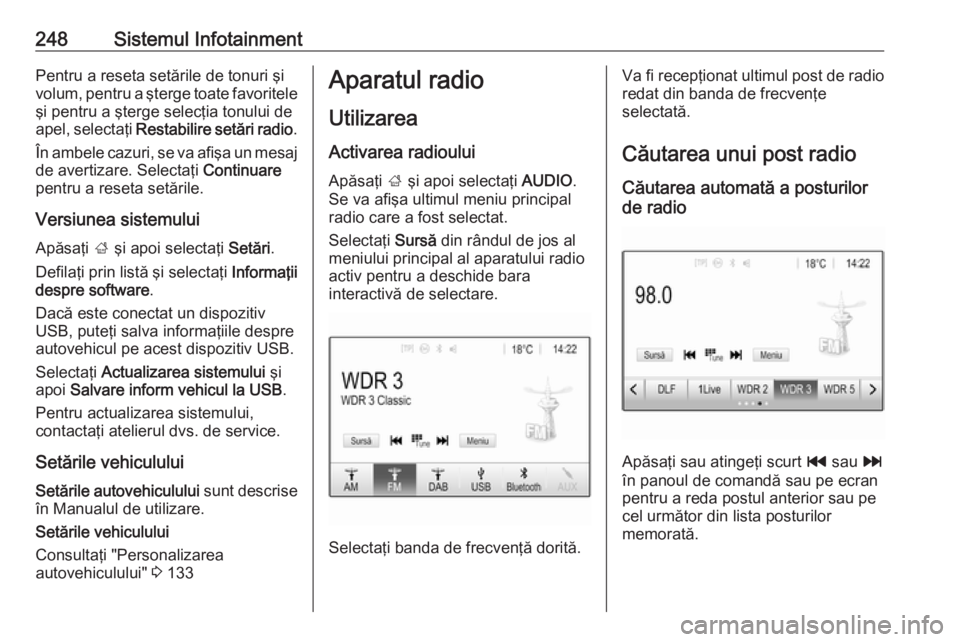
interactivă de selectare.
Selectaţi banda de frecvenţă dorită.
Va fi recepţionat ultimul post de radio redat din banda de frecvenţe
selectată.
Căutarea unui post radio
Căutarea automată a posturilor
de radio
Apăsaţi sau atingeţi scurt t sau v
în panoul de comandă sau pe ecran
pentru a reda postul anterior sau pe
cel următor din lista posturilor
memorată.
Page 256 of 517
254Sistemul InfotainmentIntellitextFuncţia Intellitext permite
recepţionarea unor informaţii
suplimentare, precum informaţiile
financiare, sportive, ştiri etc.
Notă
Conţinutul disponibil depinde de
postul radio şi de regiune.
Selectaţi Meniu din rândul de jos al
meniului principal al aparatului radio
DAB pentru a deschide submeniul
specific benzii de frecvenţă.
Defilaţi prin listă şi selectaţi Intellitext.
Selectaţi o categorie şi alegeţi o
opţiune specifică pentru a afişa
informaţiile detaliate.
EPG
Ghidul de programe electronice oferă
informaţii despre programul curent şi
despre cel care urmează la postul
DAB respectiv.
Selectaţi Meniu din rândul de jos al
meniului principal al aparatului radio
DAB, apoi selectaţi Lista posturilor de
radio .Pentru a afişa programul postului
dorit, atingeţi pictograma de lângă
post.Dispozitivele externe
Informaţii generale
O mufă USB pentru conectarea
dispozitivelor externe este amplasată în consola centrală, în spatele frânei
de mână sau sub cotieră.
În spatele consolei centrale se află
două porturi USB numai pentru
încărcarea dispozitivelor.
Notă
Prizele trebuie menţinute în
permanenţă curate şi uscate.
Portul USB
Puteţi conecta un MP3-player, o
unitate USB, un card SD (prin
intermediul unui conector/adaptor
USB) sau un smartphone la portul
USB.
La sistemul Infotainment se pot
conecta simultan până la două
dispozitive USB.
Notă
Pentru conectarea a două
dispozitive USB, este necesar un
hub USB extern.
Page 257 of 517

Sistemul Infotainment255Sistemul Infotainment poate reda
fişiere audio, poate afişa fişiere
imagine sau poate reda filme. Toate
acestea se pot stoca pe dispozitivele
de stocare USB.
În timpul conectării la portul USB,
diverse funcţii ale dispozitivelor
menţionate mai sus pot fi operate prin
intermediul comenzilor şi meniurilor
sistemului Infotainment.
Notă
Nu toate dispozitivele auxiliare sunt
acceptate de sistemul Infotainment. Verificaţi pe site-ul nostru web lista
dispozitivelor compatibile.
Conectarea/deconectarea unui
dispozitiv
Conectaţi unul dintre dispozitivele
menţionate mai sus la portul USB.
Dacă este necesar, utilizaţi cablul de
conectare corespunzător. Funcţia
redare fişiere de muzică porneşte
automat.
Notă
Dacă este conectat un dispozitiv
USB care nu permite citirea, se
afişează un mesaj de eroarecorespunzător, iar sistemul
Infotainment comută automat la
funcţia anterioară.
Pentru deconectarea dispozitivului
USB, selectaţi o altă funcţie şi
eliminaţi apoi dispozitivul de stocare
USB.Atenţie
Evitaţi să deconectaţi dispozitivul
în timpul redării. Acest lucru poate
deteriora dispozitivul sau sistemul
Infotainment.
Lansare automată USB
În mod implicit, meniul audio USB
este afişat automat imediat după
conectarea unui dispozitiv USB.
Dacă se doreşte, funcţia poate fi
dezactivată.
Apăsaţi ;, apoi selectaţi Setări
pentru a deschide meniul de setări.
Selectaţi Radio, derulaţi la Lansare
automată USB şi atingeţi butonul
tactil de lângă funcţie.
Pentru a reactiva funcţia, apăsaţi din
nou butonul tactil.
Funcţia Bluetooth
Dispozitivele care acceptă profilurile
de muzică Bluetooth A2DP şi AVRCP pot fi conectate fără fir la sistemul
infotainment. Sistemul Infotainment
poate reda fişiere muzicale aflate pe
aceste dispozitive.
Conectarea unui dispozitiv
Pentru o descriere detaliată a
modului de stabilire a conexiunii
Bluetooth, 3 222.
Formatele fişierelor şi folderele
Capacitatea maximă a unui dispozitiv suportat de sistemul Infotainment
ajunge la 2.500 de fişiere de muzică,
2.500 de fişiere fotografie,
250 de fişiere film, 2.500 de foldere şi
o structură a folderelor cu 10 niveluri.
Sunt suportate numai dispozitivele
formatate în sistemul de fişiere
FAT16/FAT32.
Dacă există imagini incluse în
metadatele audio, aceste imagini vor
fi afişate pe ecran.
Page 258 of 517
256Sistemul InfotainmentNotă
Unele fişiere pot să nu fie redate
corect. Acest lucru poate fi cauzat de diversele formate de înregistrare
sau de starea fişierului.
Nu pot fi redate fişierele de la
magazine online cărora le-au fost
aplicate componente de
administrare a drepturilor digitale
(DRM).
Sistemul Infotainment poate reda
următoarele tipuri de fişiere audio,
fotografie şi film stocate pe
dispozitivele externe.
Fişierele audio
Formatele audio redabile sunt MP3
(MPEG-1 Layer 3, MPEG-2 Layer 3),
WMA, AAC, AAC+, ALAC OGG WAF
(PCM), AIFF, 3GPP (numai audio),
cărţi audio şi LPCM. Dispozitivele
iPod ®
şi iPhone ®
redau ALAC, AIFF,
cărţi audio şi LPCM.
La redarea unui fişier cu informaţii în formatul etichetă ID3, sistemul
Infotainment poate afişa informaţii
precum titlul piesei şi artistul.Fişierele fotografie
Formatele fişierelor fotografie care
pot fi afişate sunt: JPG, JPEG, BMP,
PNG şi GIF.
Fişierele JPG trebuie să aibă o
dimensiune de 64 la 5.000 pixeli pe
lăţime şi de 64 la 5.000 de pixeli pe
înălţime.
Fişierele BMP, PNG şi GIF trebuie să
aibă o dimensiune de 64 la
1024 pixeli pe lăţime şi de 64 la
1024 de pixeli pe înălţime.
Imaginile trebuie să nu depăşească o
dimensiune a fişierului de 1 MB.
Fişierele film
Formatele de fişier film redabile sunt
AVI şi MP4.
Rezoluţia maximă este de 1280 x
720 pixeli . Frecvenţa cadrelor trebuie
să fie mai mică de 30 fps.
Codecul utilizabil este H.264/
MPEG-4 AVC.
Formatele audio care pot fi redate sunt: MP3, AC3, AAC şi WMA.
Formatul pentru subtitrarea care
poate fi afişată este: SMI.Redarea audio
Activarea funcţiei de redare a
muzicii
Dacă dispozitivul nu este încă
conectat la sistemul Infotainment,
conectaţi dispozitivul 3 191.
De obicei, respectivul meniu principal audio este afişat automat.
Dacă redarea nu porneşte automat,
de ex. dacă este dezactivată opţiunea Lansare automată USB 3 191,
procedaţi astfel:
Apăsaţi ;, apoi AUDIO pentru a
deschide meniul principal audio
selectat anterior.
Selectaţi Sursă în bara interactivă de
selectare şi selectaţi sursa audio dorită pentru a deschide respectivul
meniu principal audio.
Redarea pieselor audio porneşte
automat.
Page 259 of 517
Sistemul Infotainment257
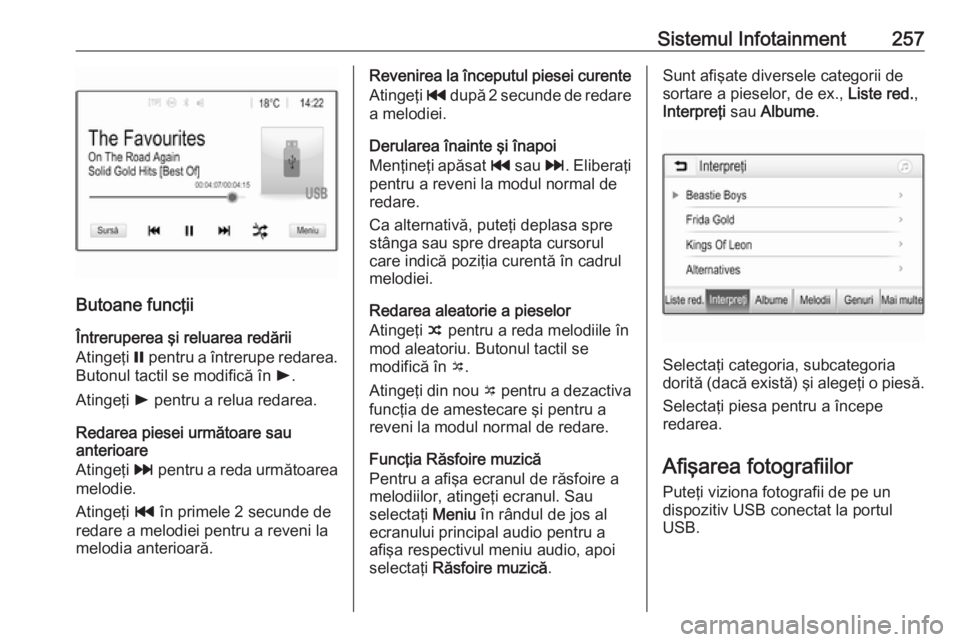
Butoane funcţii
Întreruperea şi reluarea redării
Atingeţi = pentru a întrerupe redarea.
Butonul tactil se modifică în l.
Atingeţi l pentru a relua redarea.
Redarea piesei următoare sau
anterioare
Atingeţi v pentru a reda următoarea
melodie.
Atingeţi t în primele 2 secunde de
redare a melodiei pentru a reveni la
melodia anterioară.
Revenirea la începutul piesei curente
Atingeţi t după 2 secunde de redare
a melodiei.
Derularea înainte şi înapoi
Menţineţi apăsat t sau v. Eliberaţi
pentru a reveni la modul normal de
redare.
Ca alternativă, puteţi deplasa spre
stânga sau spre dreapta cursorul
care indică poziţia curentă în cadrul
melodiei.
Redarea aleatorie a pieselor
Atingeţi n pentru a reda melodiile în
mod aleatoriu. Butonul tactil se
modifică în o.
Atingeţi din nou o pentru a dezactiva
funcţia de amestecare şi pentru a
reveni la modul normal de redare.
Funcţia Răsfoire muzică
Pentru a afişa ecranul de răsfoire a
melodiilor, atingeţi ecranul. Sau
selectaţi Meniu în rândul de jos al
ecranului principal audio pentru a
afişa respectivul meniu audio, apoi
selectaţi Răsfoire muzică .Sunt afişate diversele categorii de
sortare a pieselor, de ex., Liste red.,
Interpreţi sau Albume .
Selectaţi categoria, subcategoria
dorită (dacă există) şi alegeţi o piesă.
Selectaţi piesa pentru a începe
redarea.
Afişarea fotografiilor
Puteţi viziona fotografii de pe un dispozitiv USB conectat la portul
USB.
Page 260 of 517
258Sistemul InfotainmentNotă
Pentru siguranţa dvs., unele funcţii
sunt dezactivate în timpul
condusului.
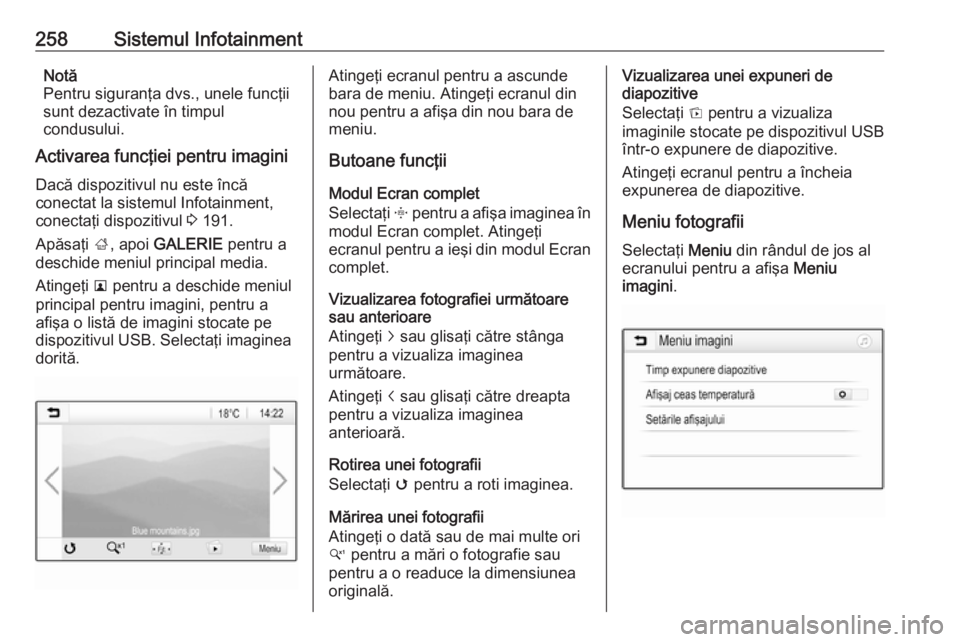
Activarea funcţiei pentru imagini
Dacă dispozitivul nu este încă
conectat la sistemul Infotainment,
conectaţi dispozitivul 3 191.
Apăsaţi ;, apoi GALERIE pentru a
deschide meniul principal media.
Atingeţi l pentru a deschide meniul
principal pentru imagini, pentru a
afişa o listă de imagini stocate pe
dispozitivul USB. Selectaţi imaginea
dorită.Atingeţi ecranul pentru a ascunde
bara de meniu. Atingeţi ecranul din
nou pentru a afişa din nou bara de
meniu.
Butoane funcţii
Modul Ecran complet
Selectaţi x pentru a afişa imaginea în
modul Ecran complet. Atingeţi
ecranul pentru a ieşi din modul Ecran complet.
Vizualizarea fotografiei următoare
sau anterioare
Atingeţi j sau glisaţi către stânga
pentru a vizualiza imaginea următoare.
Atingeţi i sau glisaţi către dreapta
pentru a vizualiza imaginea
anterioară.
Rotirea unei fotografii
Selectaţi v pentru a roti imaginea.
Mărirea unei fotografii
Atingeţi o dată sau de mai multe ori
w pentru a mări o fotografie sau
pentru a o readuce la dimensiunea
originală.Vizualizarea unei expuneri de
diapozitive
Selectaţi t pentru a vizualiza
imaginile stocate pe dispozitivul USB
într-o expunere de diapozitive.
Atingeţi ecranul pentru a încheia
expunerea de diapozitive.
Meniu fotografii Selectaţi Meniu din rândul de jos al
ecranului pentru a afişa Meniu
imagini .
Page 261 of 517
Sistemul Infotainment259Perioadă expunere de diapozitive
Selectaţi Timp expunere diapozitive
pentru a afişa o listă de posibile perioade. Activaţi secvenţa dorită a
perioadelor în care este afişată o
imagine în cadrul expunerii.
Afişarea orei şi a temperaturii
Pentru afişarea orei şi a temperaturii
în modul ecran complet, activaţi Afişaj
ceas temperatură .
Setările afişajului
Selectaţi Setările afişajului pentru a
deschide un submeniu pentru
reglarea luminozităţii şi a contrastului.
Atingeţi + sau - pentru a modifica
setările.
Redarea filmelor Puteţi viziona filme de pe un dispozitiv
USB conectat la portul USB.
Notă
Din motive de siguranţă, funcţia film
nu este disponibilă în timpul
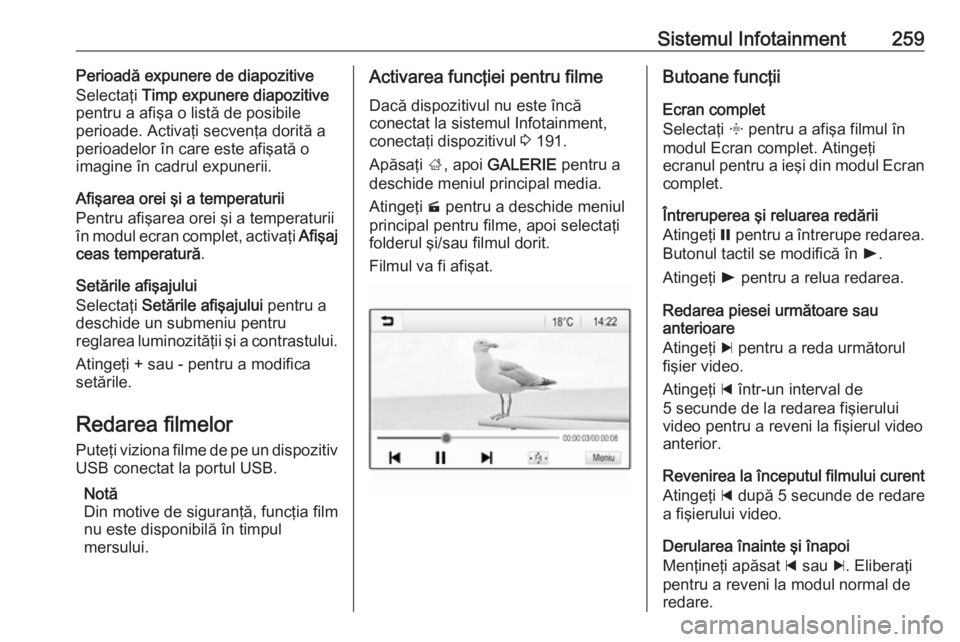
mersului.Activarea funcţiei pentru filme
Dacă dispozitivul nu este încă
conectat la sistemul Infotainment,
conectaţi dispozitivul 3 191.
Apăsaţi ;, apoi GALERIE pentru a
deschide meniul principal media.
Atingeţi m pentru a deschide meniul
principal pentru filme, apoi selectaţi
folderul şi/sau filmul dorit.
Filmul va fi afişat.Butoane funcţii
Ecran complet
Selectaţi x pentru a afişa filmul în
modul Ecran complet. Atingeţi
ecranul pentru a ieşi din modul Ecran
complet.
Întreruperea şi reluarea redării
Atingeţi = pentru a întrerupe redarea.
Butonul tactil se modifică în l.
Atingeţi l pentru a relua redarea.
Redarea piesei următoare sau
anterioare
Atingeţi c pentru a reda următorul
fişier video.
Atingeţi d într-un interval de
5 secunde de la redarea fişierului
video pentru a reveni la fişierul video anterior.
Revenirea la începutul filmului curent Atingeţi d după 5 secunde de redare
a fişierului video.
Derularea înainte şi înapoi
Menţineţi apăsat d sau c. Eliberaţi
pentru a reveni la modul normal de
redare.
Page 262 of 517

260Sistemul InfotainmentMeniul FilmSelectaţi Meniu din rândul de jos al
ecranului pentru a afişa Meniu film.
Afişarea orei şi a temperaturii
Pentru afişarea orei şi a temperaturii
în modul ecran complet, activaţi Afişaj
ceas temperatură .
Setările afişajului
Selectaţi Setările afişajului pentru a
deschide un submeniu pentru
reglarea luminozităţii şi a contrastului.
Atingeţi + şi - pentru a regla setările.
Utilizarea aplicaţiilor
smartphone
Proiecţia telefonului
Aplicaţiile de proiecţie a telefonului
Apple CarPlay™ şi Android™ Auto
afişează aplicaţiile selectate pe
smartphone-ul dvs. pe ecranul
Infotainment şi permit utilizarea
acestora direct de la comenzile
Infotainment.
Verificaţi la producătorul
dispozitivului dacă această funcţie
este compatibilă cu smartphone-ul
dvs. şi dacă această aplicaţie este
disponibilă în ţara dvs.
Pregătirea smartphone-ului
Telefon Android: Descărcaţi aplicaţia
Android Auto pe smartphone-ul dvs.,
din Google Play™ Store.
iPhone: Asiguraţi-vă că smartphone- ul are activată funcţia Siri ®
.
Activarea proiecţiei telefonului din
meniul de setări
Apăsaţi ; pentru a afişa ecranul
Acasă, apoi selectaţi pictograma
SETĂRI .Derulaţi prin listă până la
Apple CarPlay sau Android Auto .
Verificaţi să fie activată aplicaţia
respectivă.
Conectarea telefonului mobil
Conectaţi smartphone-ul la portul
USB 3 191.
Lansarea proiecţiei telefonului
Pentru a activa funcţia de proiecţie a
telefonului, apăsaţi ;, apoi selectaţi
PROIECŢIE .
Notă
Dacă aplicaţia este recunoscută de
către sistemul Infotainment,
pictograma aplicaţiei s-ar putea
schimba în Apple CarPlay sau
Android Auto .
Pentru a activa funcţia, puteţi, de
asemenea, să menţineţi apăsat ;
timp de câteva secunde.
Ecranul de proiecţie a telefonului
afişat depinde de smartphone-ul dvs. şi de versiunea de software.
Revenirea la ecranul Infotainment
Apăsaţi ;.
Page 263 of 517

Sistemul Infotainment261BringGoBringGo este o aplicaţie pentru
navigaţie care asigură căutarea
locaţiei, afişarea pe hartă şi
îndrumarea pe traseu.
Descărcarea aplicaţiei
Înainte de a putea utiliza BringGo cu
ajutorul comenzilor şi meniurilor
sistemului Infotainment aplicaţia
respectivă trebuie să fie instalată pe
smartphone.
Descărcaţi aplicaţia din App Store ®
sau Google Play Store.
Activarea proiecţiei telefonului din
meniul de setări
Apăsaţi ; pentru a afişa ecranul
Acasă, apoi selectaţi pictograma
SETĂRI .
Derulaţi prin listă până la BringGo.
Verificaţi să fie activată aplicaţia.
Conectarea telefonului mobil
Conectaţi smartphone-ul la portul
USB 3 191.Pornirea aplicaţiei BringGo
Pentru a porni aplicaţia, apăsaţi ; şi
apoi selectaţi pictograma de
navigaţie.
Meniul principal al aplicaţiei este
afişat pe ecranul sistemului
Infotainment.
Pentru informaţii suplimentare asupra
modului de operare a aplicaţiei,
consultaţi instrucţiunile de pe site-ul
web al producătorului.Recunoaşterea vorbirii
Informaţii generale Aplicaţia vocală de trecere a
sistemului Infotainment permite
accesul la comenzile recunoaşterii
vorbirii de la smartphone. Consultaţi
ghidul de utilizare furnizat de
producătorul smartphone-ului pentru
a afla dacă smartphone-ul
dumneavoastră suportă această
funcţie.
Pentru a utiliza aplicaţia vocală de
trecere, smartphone-ul trebuie
conectat la sistemul Infotainment cu
un cablu USB 3 191 sau prin
Bluetooth 3 222.
Utilizarea Activarea recunoaşterii vorbirii
Menţineţi apăsat g pe panoul de
comandă sau qw pe volan pentru a
începe o sesiune de recunoaştere a
vorbirii. Un mesaj cu o comandă
vocală se afişează pe ecran.