audio OPEL ASTRA K 2017.5 Manual de utilizare (in Romanian)
[x] Cancel search | Manufacturer: OPEL, Model Year: 2017.5, Model line: ASTRA K, Model: OPEL ASTRA K 2017.5Pages: 517, PDF Size: 11.49 MB
Page 181 of 517
Sistemul Infotainment179Selectaţi butonul tactil ─ de lângă
Vehicul . Se va afişa un mesaj de
confirmare.
Confirmaţi mesajul pentru a şterge
lista.
Sortarea listelor de contacte În mod implicit, listele sunt ordonate
în ordine alfabetică după prenume.
Dacă nu există un prenume
disponibil, se va lua în considerare în
schimb numele de familie. Dacă nu
există un nume de familie sau un
prenume, primul caracter introdus va
fi utilizat ca criteriu de sortare.
Ordinea de sortare se poate modifica, dacă prenumele şi numele de familie
sunt salvate în două câmpuri diferite.
Pentru schimbarea ordinii de sortare,
selectaţi Sort.
Alegeţi ordinea de sortare dorită.
Lista se resortează în consecinţă.
Setări pentru tonalitate
Din meniul de setări pentru tonalitate,
pot fi setate caracteristicile pentru
tonalitate. Meniul poate fi accesat din fiecare meniu principal audio.Notă
Un set personalizat de setări pentru
tonalitate poate fi salvat ca o
favorită. Pentru o descriere detaliată
3 171.
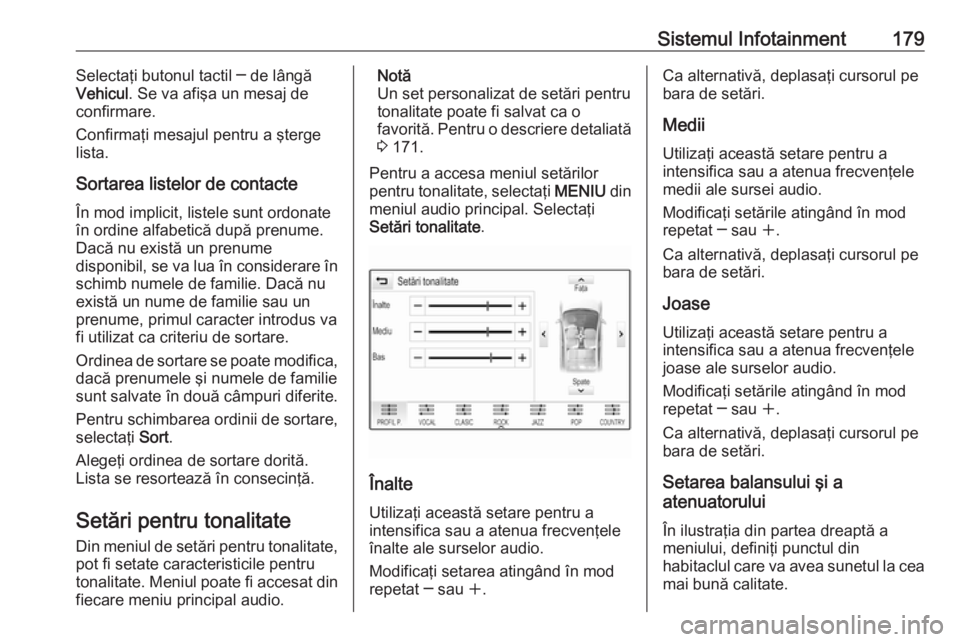
Pentru a accesa meniul setărilor
pentru tonalitate, selectaţi MENIU din
meniul audio principal. Selectaţi Setări tonalitate .
Înalte
Utilizaţi această setare pentru a
intensifica sau a atenua frecvenţele
înalte ale surselor audio.
Modificaţi setarea atingând în mod
repetat ─ sau w.
Ca alternativă, deplasaţi cursorul pe
bara de setări.
Medii Utilizaţi această setare pentru a
intensifica sau a atenua frecvenţele
medii ale sursei audio.
Modificaţi setările atingând în mod
repetat ─ sau w.
Ca alternativă, deplasaţi cursorul pe bara de setări.
Joase Utilizaţi această setare pentru a
intensifica sau a atenua frecvenţele
joase ale surselor audio.
Modificaţi setările atingând în mod
repetat ─ sau w.
Ca alternativă, deplasaţi cursorul pe bara de setări.
Setarea balansului şi a
atenuatorului
În ilustraţia din partea dreaptă a
meniului, definiţi punctul din
habitaclul care va avea sunetul la cea
mai bună calitate.
Page 186 of 517
184Sistemul InfotainmentAparatul radioUtilizarea
Funcţia radioului face parte din
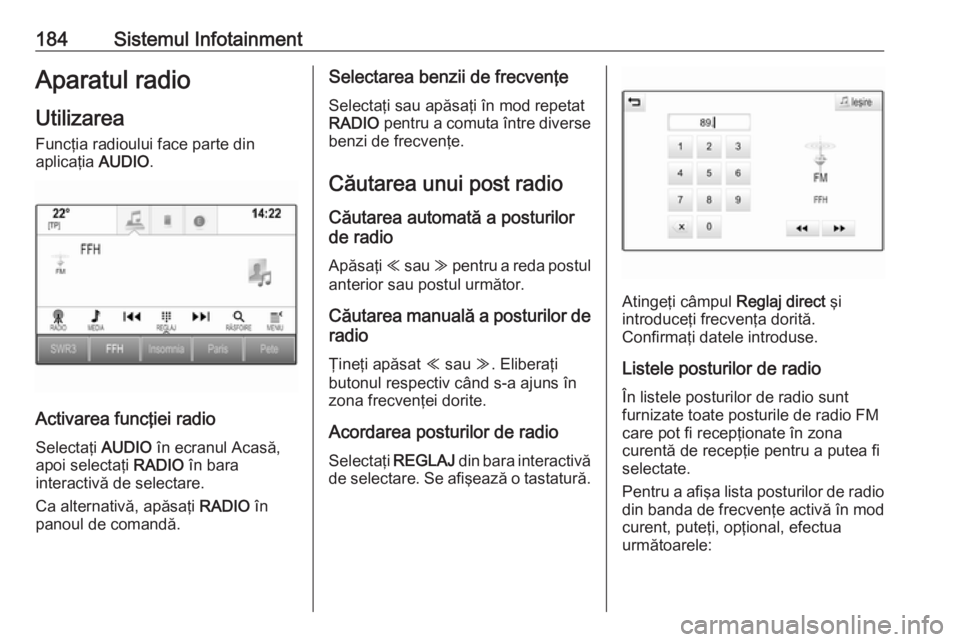
aplicaţia AUDIO.
Activarea funcţiei radio
Selectaţi AUDIO în ecranul Acasă,
apoi selectaţi RADIO în bara
interactivă de selectare.
Ca alternativă, apăsaţi RADIO în
panoul de comandă.
Selectarea benzii de frecvenţe
Selectaţi sau apăsaţi în mod repetat
RADIO pentru a comuta între diverse
benzi de frecvenţe.
Căutarea unui post radio
Căutarea automată a posturilor
de radio
Apăsaţi Y sau Z pentru a reda postul
anterior sau postul următor.
Căutarea manuală a posturilor de radio
Ţineţi apăsat Y sau Z. Eliberaţi
butonul respectiv când s-a ajuns în
zona frecvenţei dorite.
Acordarea posturilor de radio
Selectaţi REGLAJ din bara interactivă
de selectare. Se afişează o tastatură.
Atingeţi câmpul Reglaj direct şi
introduceţi frecvenţa dorită. Confirmaţi datele introduse.
Listele posturilor de radioÎn listele posturilor de radio sunt
furnizate toate posturile de radio FM care pot fi recepţionate în zona
curentă de recepţie pentru a putea fi selectate.
Pentru a afişa lista posturilor de radio din banda de frecvenţe activă în mod
curent, puteţi, opţional, efectua
următoarele:
Page 189 of 517
Sistemul Infotainment187Setaţi Regiune - Da sau Regiune -
Nu .
Emisia audio digitală
Posturile de radio DAB emit digital.
Avantajele DAB ● Posturile de radio DAB sunt indicate după denumirea
programului, în loc să fie indicate
după frecvenţa de emisie.
● Utilizând DAB pot fi emise mai multe programe radio (servicii)
într-un singur ansamblu.
● Pe lângă serviciile audio digitale de înaltă calitate, DAB este de
asemenea capabil să transmită
date asociate programelor şi o
multitudine de alte servicii de
date, inclusiv informaţii turistice şi
despre trafic.
● Atât timp cât un receptor DAB poate capta semnale transmise
de o staţie de emisie (chiar dacă
semnalul este foarte slab),
reproducerea sunetului este
asigurată.● În cazul unei recepţii slabe, volumul se reduce automat
pentru a evita emiterea unor
zgomote neplăcute.
Dacă semnalul DAB este prea
slab pentru a fi captat de
receptor, recepţia este întreruptă complet. Acest lucru poate fi
evitat prin activarea Corelare
DAB la DAB şi/sau a Corelare
DAB la FM din meniul DAB
(consultaţi textul de mai jos).
● Interferenţa cauzată de programele care sunt transmisepe frecvenţe apropiate (un
fenomen caracteristic recepţiei
AM şi FM) nu se produce în cazul
DAB.
● Dacă semnalul DAB este reflectat de obstacole naturale
sau clădiri, calitatea recepţiei
DAB se îmbunătăţeşte, pe când
recepţia AM sau FM este
înrăutăţită considerabil în astfel
de cazuri.
● Atunci când recepţia DAB este activată, acordorul FM al
sistemului Infotainment rămâne
activ în fundal şi caută în modcontinuu posturile de radio FM cu cea mai bună recepţie. Dacă
funcţia TP 3 185 este activată,
sunt transmise anunţuri despre
trafic ale postului de radio FM cu
cea mai bună recepţie.
Dezactivaţi TP dacă nu doriţi ca
recepţia DAB să fie întreruptă de
anunţurile de trafic FM.
Setările DAB
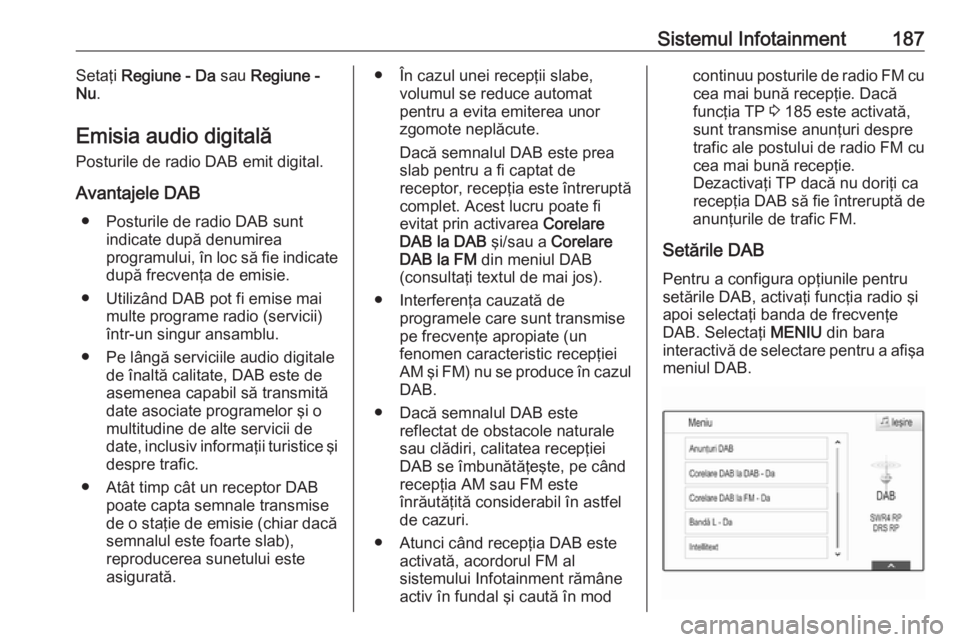
Pentru a configura opţiunile pentru setările DAB, activaţi funcţia radio şi
apoi selectaţi banda de frecvenţe
DAB. Selectaţi MENIU din bara
interactivă de selectare pentru a afişa meniul DAB.
Page 190 of 517
188Sistemul InfotainmentAnunţurile DAB
Pe lângă programele muzicale, multe posturi de radio DAB emit şi anunţuri
din diverse categorii. Dacă activaţi
unele sau toate categoriile, serviciul
DAB recepţionat în momentul
respectiv este întrerupt în momentul
în care se emite un anunţ din aceste
categorii.
Selectaţi Anunţuri DAB pentru a afişa
lista de categorii DAB.
Selectaţi categoriile dorite.
Categoriile selectate sunt marcate
cu 9.
Notă
Anunţurile DAB pot fi recepţionate
numai dacă banda de frecvenţe
DAB este activată.
Legarea DAB-DAB
Dacă această funcţie este activată, aparatul comută la acelaşi serviciu
(program) de pe un alt ansamblu DAB (dacă este disponibil) atunci când
semnalul DAB este prea slab pentru
a fi captat de receptor.
Setaţi Corelare DAB la DAB - Da sau
Corelare DAB la DAB - Nu .Legarea DAB-FM
Dacă această funcţie este activată,
aparatul comută la un post de radio
FM corespunzător din serviciul DAB
activ (dacă este disponibil) atunci
când semnalul DAB este prea slab
pentru a fi captat de receptor.
Setaţi Corelare DAB la FM - Da sau
Corelare DAB la FM - Nu .
L Band
Dacă funcţia Bandă L este activată,
sistemul Infotainment recepţionează
o gamă de frecvenţe suplimentare.
Frecvenţele pentru L-Band includ
posturi de radio terestre şi prin satelit
(1452-1492 MHz).
Setaţi Bandă L - Da sau Bandă L - Nu .
Intellitext
Funcţia Intellitext permite
recepţionarea unor informaţii
suplimentare, precum anunţuri,
informaţii financiare, din sport, ştiri
etc.
Selectaţi o categorie şi alegeţi o
opţiune specifică pentru a afişa
informaţiile detaliate.CD player
Informaţii generale În torpedo se află un CD player pentruredarea CD-urilor audio şi a celor
MP3/WMA.Atenţie
În niciun caz nu introduceţi în
playerul audio DVD-uri, CD-uri cu
diametrul de 8 cm sau CD-uri de
alte forme decât standard.
Nu aplicaţi niciun fel de etichete pe
CD-uri. Aceste discuri se pot bloca în unitatea CD şi o pot defecta
iremediabil. În acest caz, va fi
necesară înlocuirea dispozitivului.
Informaţii importante referitoare la
CD-urile audio şi CD-urile MP3/
WMA
● Pot fi utilizate următoarele formate CD:
CD, CD-R şi CD-RW
● Pot fi utilizate următoarele formate de fişiere:
Page 191 of 517
Sistemul Infotainment189ISO 9660 Nivel 1, Nivel 2,
Romeo, Joliet
Fişierele MP3 şi WMA scrie în
orice format, altul decât cele
menţionate mai sus, pot să nu fie redate corect, iar numele
fişierelor şi numele directoarele
pot să nu fie afişate corect.
● Este posibil ca CD-urile audio cu protecţie împotriva copierii
neconforme cu standardul
referitor la CD-urile audio să nu
fie redate corect sau chiar deloc.
● CD-urile şi CD-RW-urile inscripţionate pe cont propriu
sunt mult mai vulnerabile la
manevrarea incorectă decât CD-
urile preinscripţionate. Trebuie
asigurată manevrarea corectă, în
special în cazul CD-urilor şi
CD-RW-urilor inscripţionate pe
cont propriu.
● Este posibil ca CD-urile şi CD- RW-urile inscripţionate pe cont
propriu să nu fie redate corect
sau chiar deloc.● În cazul CD-urilor cu mod combinat (combinaţii de muzicăşi date, de ex. MP3), numai
pistele audio vor fi detectate şi
redate.
● Evitaţi să lăsaţi amprente atunci când schimbaţi CD-urile.
● Puneţi CD-urile înapoi în carcase
imediat după scoaterea din
playerul audio pentru a le proteja
împotriva deteriorării şi
murdăriei.
● Murdăria şi lichidele de pe CD-uri
pot contamina lentilele CD-
playerului din interiorul aparatului
şi pot cauza defecţiuni.
● Protejaţi CD-urile împotriva căldurii şi a radiaţiei solare
directe.
● Următoarele restricţii se aplică datelor memorate pe un CD
MP3/WMA:
Numărul maxim de fişiere/
melodii: 800
Numărul maxim de foldere în
ierarhie: 8
Fişierele WMA cu DRM (Digital
Rights Management -management digital al
drepturilor) procurate de la
magazinele virtuale online nu pot
fi redate.
Fişierele WMA pot fi redate în
siguranţă numai dacă au fost
create cu versiunea Windows
Media Player 9 sau o versiune
ulterioară.
Extensii aplicabile pentru listele
de redare: .m3u, .pls
Poziţiile din lista de redare
trebuie să fie în formă de căi relative.
Notă
Acest capitol tratează numai
redarea fişierelor MP3, deoarece
modul de utilizare pentru fişierele
MP3 şi WMA este identic. La
încărcarea unui CD cu fişiere WMA, se afişează meniurile MP3.
Utilizarea
Începerea redării CD-ului
Împingeţi CD-ul audio sau CD-ul MP3 cu partea tipărită în sus în fanta CDpână când acesta este preluat.
Page 194 of 517
192Sistemul InfotainmentNotă
Unele fişiere pot să nu fie redate
corect. Acest lucru se datorează
diverselor formate de înregistrare
sau stării fişierului.
Nu pot fi redate fişierele de la
magazine online cărora le-au fost
aplicate componente de
administrare a drepturilor digitale
(DRM).
Sistemul Infotainment poate reda
următoarele tipuri de fişiere audio şi
film stocate pe dispozitivele externe.
Fişierele audio
Formatele fişierelor audio care pot fi
redate sunt: MP3, WMA , AAC , M4A şi
AIF.
La redarea unui fişier cu informaţii în formatul etichetă ID3, sistemul
Infotainment poate afişa informaţii
precum titlul piesei şi artistul.
Fişierele film
Formatele de fişiere film care pot fi redate sunt: AVI, MPG, MP4, XVID şi
WMV.Sunt în general suportate
combinaţiile comune audio şi video
pentru dispozitivele mobile.
Redarea audio
Începerea redării
Dacă dispozitivul nu este conectat,
conectaţi-l 3 191.
Selectaţi în mod repetat MEDIA în
bara interactivă de selectare sau
apăsaţi MEDIA în panoul de
comandă pentru a activa sursa media dorită.
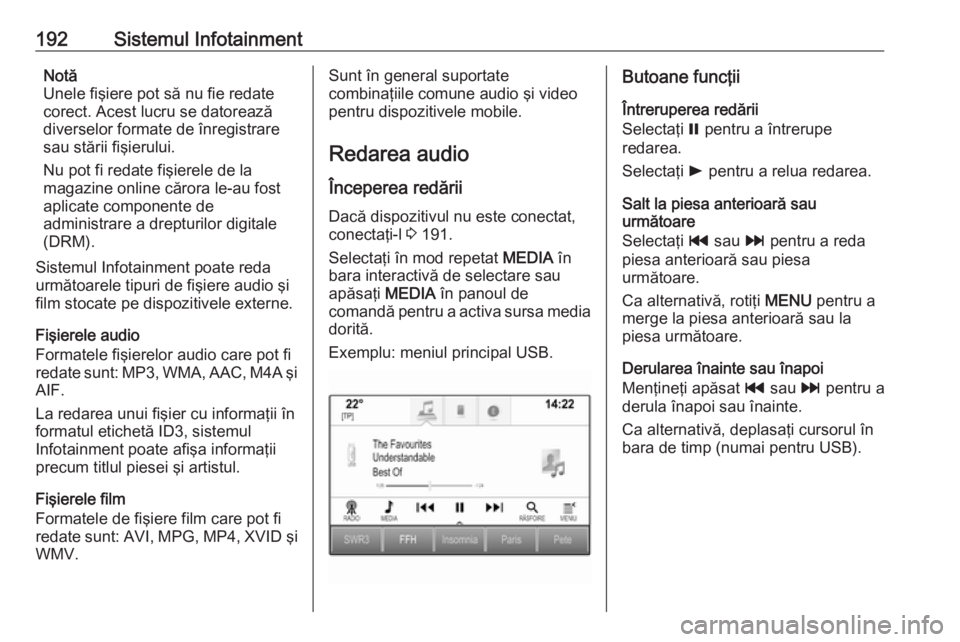
Exemplu: meniul principal USB.Butoane funcţii
Întreruperea redării
Selectaţi = pentru a întrerupe
redarea.
Selectaţi l pentru a relua redarea.
Salt la piesa anterioară sau
următoare
Selectaţi t sau v pentru a reda
piesa anterioară sau piesa
următoare.
Ca alternativă, rotiţi MENU pentru a
merge la piesa anterioară sau la
piesa următoare.
Derularea înainte sau înapoi
Menţineţi apăsat t sau v pentru a
derula înapoi sau înainte.
Ca alternativă, deplasaţi cursorul în bara de timp (numai pentru USB).
Page 195 of 517
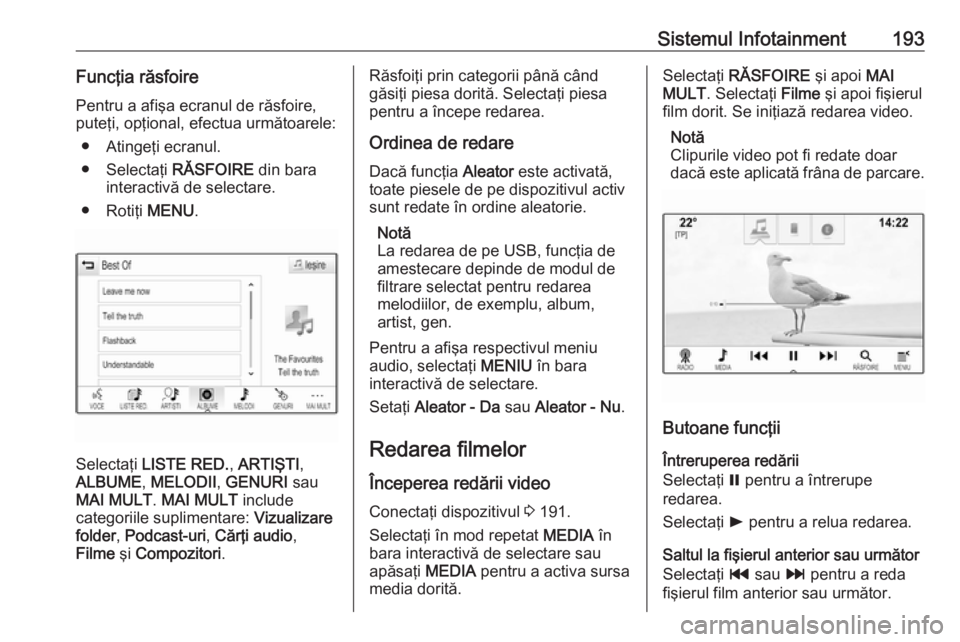
Sistemul Infotainment193Funcţia răsfoirePentru a afişa ecranul de răsfoire,puteţi, opţional, efectua următoarele:
● Atingeţi ecranul.
● Selectaţi RĂSFOIRE din bara
interactivă de selectare.
● Rotiţi MENU.
Selectaţi LISTE RED. , ARTIŞTI ,
ALBUME , MELODII , GENURI sau
MAI MULT . MAI MULT include
categoriile suplimentare: Vizualizare
folder , Podcast-uri , Cărţi audio ,
Filme şi Compozitori .
Răsfoiţi prin categorii până când
găsiţi piesa dorită. Selectaţi piesa
pentru a începe redarea.
Ordinea de redare
Dacă funcţia Aleator este activată,
toate piesele de pe dispozitivul activ
sunt redate în ordine aleatorie.
Notă
La redarea de pe USB, funcţia de
amestecare depinde de modul de
filtrare selectat pentru redarea
melodiilor, de exemplu, album,
artist, gen.
Pentru a afişa respectivul meniu
audio, selectaţi MENIU în bara
interactivă de selectare.
Setaţi Aleator - Da sau Aleator - Nu .
Redarea filmelor
Începerea redării video Conectaţi dispozitivul 3 191.
Selectaţi în mod repetat MEDIA în
bara interactivă de selectare sau
apăsaţi MEDIA pentru a activa sursa
media dorită.Selectaţi RĂSFOIRE şi apoi MAI
MULT . Selectaţi Filme şi apoi fişierul
film dorit. Se iniţiază redarea video.
Notă
Clipurile video pot fi redate doar dacă este aplicată frâna de parcare.
Butoane funcţii
Întreruperea redării
Selectaţi = pentru a întrerupe
redarea.
Selectaţi l pentru a relua redarea.
Saltul la fişierul anterior sau următor
Selectaţi t sau v pentru a reda
fişierul film anterior sau următor.
Page 201 of 517
Sistemul Infotainment199Harta se deplasează în mod
corespunzător, afişând o nouă
secţiune.
Pentru a reveni la locaţia curentă,
selectaţi RESETARE din bara
interactivă de selectare.
Centrarea
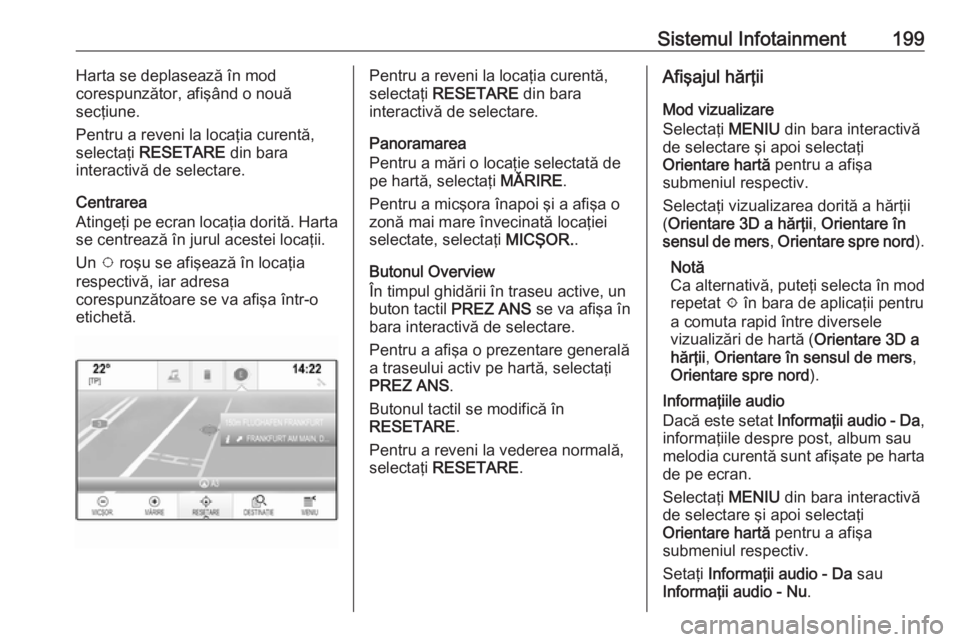
Atingeţi pe ecran locaţia dorită. Harta
se centrează în jurul acestei locaţii.
Un v roşu se afişează în locaţia
respectivă, iar adresa
corespunzătoare se va afişa într-o
etichetă.Pentru a reveni la locaţia curentă,
selectaţi RESETARE din bara
interactivă de selectare.
Panoramarea
Pentru a mări o locaţie selectată de
pe hartă, selectaţi MĂRIRE.
Pentru a micşora înapoi şi a afişa o
zonă mai mare învecinată locaţiei
selectate, selectaţi MICŞOR..
Butonul Overview
În timpul ghidării în traseu active, un
buton tactil PREZ ANS se va afişa în
bara interactivă de selectare.
Pentru a afişa o prezentare generală
a traseului activ pe hartă, selectaţi
PREZ ANS .
Butonul tactil se modifică în
RESETARE .
Pentru a reveni la vederea normală,
selectaţi RESETARE .Afişajul hărţii
Mod vizualizare
Selectaţi MENIU din bara interactivă
de selectare şi apoi selectaţi
Orientare hartă pentru a afişa
submeniul respectiv.
Selectaţi vizualizarea dorită a hărţii
( Orientare 3D a hărţii , Orientare în
sensul de mers , Orientare spre nord ).
Notă
Ca alternativă, puteţi selecta în mod
repetat x în bara de aplicaţii pentru
a comuta rapid între diversele
vizualizări de hartă ( Orientare 3D a
hărţii , Orientare în sensul de mers ,
Orientare spre nord ).
Informaţiile audio
Dacă este setat Informaţii audio - Da ,
informaţiile despre post, album sau
melodia curentă sunt afişate pe harta de pe ecran.
Selectaţi MENIU din bara interactivă
de selectare şi apoi selectaţi
Orientare hartă pentru a afişa
submeniul respectiv.
Setaţi Informaţii audio - Da sau
Informaţii audio - Nu .
Page 220 of 517
218Sistemul InfotainmentNotă
În momentul în care începeţi să
utilizaţi recunoaşterea vorbirii, poate fi avantajos să utilizaţi setarea
Confirmare mai mult . Pe măsură ce
deveniţi mai experimentat, de
exemplu, după ce vă obişnuiţi cu
modul de rostire a comenzilor într-un
mod în care recunoaşterea vorbirii
vă înţelege corect, poate fi avantajos să utilizaţi setarea Confirmare mai
puţin .Lungime solicitare
Lungimea şi gradul de detaliere ale
întrebărilor şi enunţurilor emise de
sistemul de recunoaştere vocală pot
fi reglate din submeniul
corespunzător.Viteză feedback audio
Viteza cu care sistemul pune întrebări
sau face enunţuri poate fi modificată
din meniul corespunzător.
Dacă este selectată Mediu, viteza de
vorbire a sistemului va corespunde cu
cea a vorbitului normal.Notă
În momentul în care începeţi să
utilizaţi recunoaşterea vorbirii, poate
fi avantajos să utilizaţi setarea
Lung . Pe măsură ce deveniţi mai
experimentat, poate fi avantajos să utilizaţi setarea Scurt.Afişare sfaturi „Ce pot spune?”
În funcţie dacă doriţi ca pe ecran să
fie afişat posibile comenzi vocale,
setaţi sfaturi „Ce pot spune?” la Da
sau Nu.
Aplicaţia vocală de trecere
Aplicaţia vocală de trecere a
sistemului Infotainment permite
accesul la comenzile recunoaşterii
vorbirii de la smartphone.
Disponibilitatea acestei funcţii
depinde de smartphone-ul dvs.
Pentru mai multe informaţii despre
compatibilitate, consultaţi site-ul
nostru web.
Utilizarea
Recunoaşterea vorbirii
încorporate
Activarea comenzii vocale Notă
Sistemul de comandă vocală nu
este disponibil în timpul unui apel
telefonic activ.Activarea de la butonul w de pe volan
Apăsaţi w de pe volan.
Sunetul sistemului audio se
dezactivează, un mesaj vocal vă
solicită să rostiţi o comandă, iar
meniurile de ajutor cu cele mai
importante comenzi disponibile în
prezent sunt afişate pe Ecranul
informativ sau în Centrul de informaţii
pentru şofer.
Imediat ce sistemul de comandă
vocală este pregătit pentru comanda
vocală, se aude un bip. Simbolul
recunoaşterii vorbirii din colţul din
stânga sus al meniului de ajutor se
modifică din alb în roşu.
Page 221 of 517
Sistemul Infotainment219Acum puteţi rosti o comandă vocală
pentru a iniţia o funcţie de sistem (de
ex., redarea unui post de radio
prestabilit).Activarea de la butonul tactil VOCE
din afişajul central
Selectaţi VOCE din bara interactivă
de selectare a meniului principal din
afişajul central.
Sistemul audio trece în surdină, un
mesaj vocal vă solicită să rostiţi o
comandă, iar un meniu de ajutor cu
cele mai importante comenzi
disponibile în prezent este prezentat
în afişajul central.
Imediat ce sistemul de comandă
vocală este pregătit pentru comanda
vocală, se aude un bip. Simbolul
recunoaşterii vorbirii din partea
dreaptă a meniului de ajutor se
modifică din negru în roşu.
În acest moment, puteţi rosti o
comandă vocală, consultaţi
descrierea de mai sus.Reglarea volumului sonor al
mesajelor vocale
Apăsaţi pe volan ! sau # în sus
(pentru a mări volumul sonor) sau în
jos (pentru a reduce volumul sonor).
Întreruperea unei comenzi vocale
Fiind un utilizator experimentat, puteţi întrerupe comanda vocală prin
apăsarea scurtă a w de pe volan.
Se va auzi un bip imediat, iar simbolul
pentru recunoaşterea vorbirii se
modifică în roşu şi o comandă poate
fi rostită fără a mai aştepta.
Anularea unei secvenţe de dialog
Există mai multe posibilităţi de a
anula o succesiune de dialog şi de a
dezactiva recunoaşterea vocală:
● Rostiţi " Anulare" sau "Ieşire".
● Apăsaţi n de pe volan.
● Dacă sesiunea de recunoaştere a vorbirii a fost iniţiată de la
butonul tactil VOCE din afişajul
central, puteţi, ca alternativă,
efectua următoarele:● Apăsaţi HOME în panoul de
comandă.
● Selectaţi m sau Ieşire din
meniul ajutor.
În următoarele situaţii, secvenţa de
dialog este automat anulată:
● Dacă nu rostiţi nicio comandă un
timp (implicit vi se solicită de trei
ori să rostiţi o comandă).
● Dacă rostiţi comenzi care nu sunt
recunoscute de sistem (implicit vi se solicită de trei ori să rostiţi
comanda corectă).
Funcţionarea prin intermediul
comenzilor vocale
Recunoaşterea vorbirii poate înţelege
comenzi ca parte dintr-o frază sau
comenzi directe, care menţionează
aplicaţia şi acţiunea.
Pentru rezultate optime: ● Ascultaţi comenzile vocale şi aşteptaţi bipul înainte de a rosti o
comandă sau a răspunde.
● Rostiţi " Ajutor" sau citiţi
comenzile exemplificate pe
ecran.