phone OPEL ASTRA K 2017.5 Manual de utilizare (in Romanian)
[x] Cancel search | Manufacturer: OPEL, Model Year: 2017.5, Model line: ASTRA K, Model: OPEL ASTRA K 2017.5Pages: 517, PDF Size: 11.49 MB
Page 243 of 517

Sistemul Infotainment241Selectaţi Sursă pe ecran pentru a
afişa bara interactivă de selectare.
Pentru a comuta la un alt mod audio:
atingeţi unul dintre obiectele din bara interactivă de selectare.
Pentru o descriere detaliată a: ● Funcţiile radio 3 184
● Dispozitivele externe ( USB,
Bluetooth ) 3 192
Notă
Pentru a reveni cu uşurinţă la
ecranul audio activ în momentul
respectiv, atingeţi A în primul rând
al oricărui ecran.
GALERIE
Selectaţi GALERIE pentru a deschide
meniul de fotografii şi filme pentru fişierele stocate pe un dispozitiv
extern, precum un stick USB sau
smartphone.
Selectaţi l sau m pentru a afişa
meniul de fotografii şi filme. Selectaţi
fotografia sau filmul dorit pentru a
prezenta pe afişaj obiectul respectiv.
Pentru o descriere detaliată a:
● Funcţiile fotografie 3 257
● Funcţiile film 3 193
TELEFON
Pentru a putea utiliza portalul de
telefonie, trebuie realizată o
conexiune între sistemul Infotainment şi telefonul mobil.
Găsiţi o descriere detaliată privind
pregătirea şi stabilirea unei conexiuni
Bluetooth între sistemul Infotainment
şi un telefon mobil 3 221.
Dacă telefonul mobil este conectat, selectaţi TELEFON pentru a afişa
meniul principal al portalului de
telefonie.
Page 244 of 517
242Sistemul InfotainmentPentru o descriere detaliată pentru
utilizarea telefonului mobil prin
intermediul sistemului Infotainment
3 225.
PROIECŢIE
Pentru a afişa aplicaţii ale
smartphone-ului dvs. pe sistemul
Infotainment, conectaţi-vă
smartphone-ul.
Selectaţi PROIECŢIE pentru a porni
funcţia de proiecţie.
În funcţie de smartphone-ul conectat, se va afişa un meniu principal cu
diverse aplicaţii selectabile.
Pentru o descriere detaliată 3 194.
NAV
Pentru a porni aplicaţia BringGo, selectaţi NAV.
Pentru o descriere detaliată 3 194.
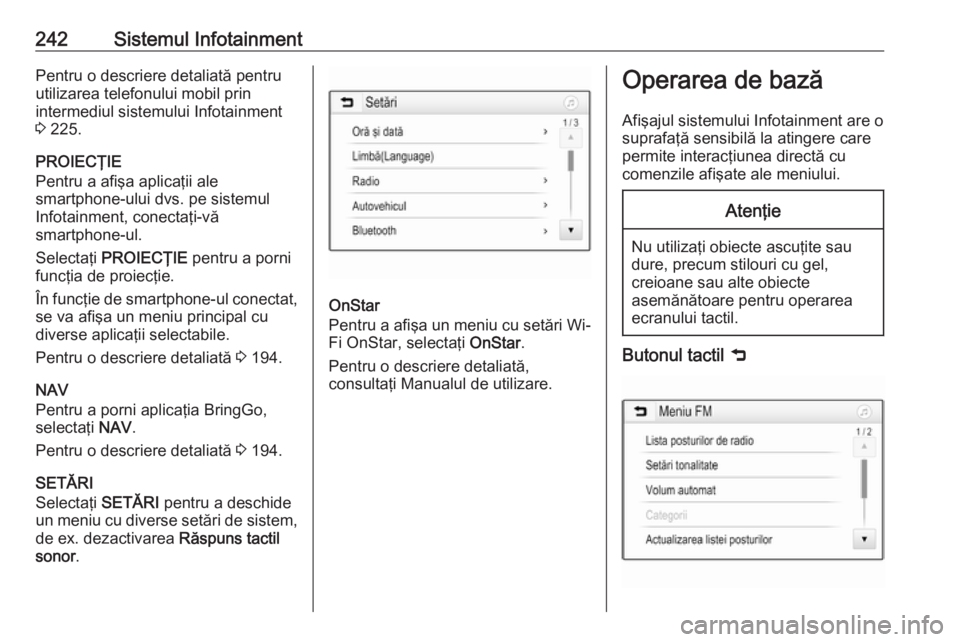
SETĂRI
Selectaţi SETĂRI pentru a deschide
un meniu cu diverse setări de sistem,
de ex. dezactivarea Răspuns tactil
sonor .
OnStar
Pentru a afişa un meniu cu setări Wi-
Fi OnStar, selectaţi OnStar.
Pentru o descriere detaliată,
consultaţi Manualul de utilizare.
Operarea de bază
Afişajul sistemului Infotainment are o
suprafaţă sensibilă la atingere care
permite interacţiunea directă cu
comenzile afişate ale meniului.Atenţie
Nu utilizaţi obiecte ascuţite sau
dure, precum stilouri cu gel,
creioane sau alte obiecte
asemănătoare pentru operarea
ecranului tactil.
Butonul tactil 9
Page 256 of 517
254Sistemul InfotainmentIntellitextFuncţia Intellitext permite
recepţionarea unor informaţii
suplimentare, precum informaţiile
financiare, sportive, ştiri etc.
Notă
Conţinutul disponibil depinde de
postul radio şi de regiune.
Selectaţi Meniu din rândul de jos al
meniului principal al aparatului radio
DAB pentru a deschide submeniul
specific benzii de frecvenţă.
Defilaţi prin listă şi selectaţi Intellitext.
Selectaţi o categorie şi alegeţi o
opţiune specifică pentru a afişa
informaţiile detaliate.
EPG
Ghidul de programe electronice oferă
informaţii despre programul curent şi
despre cel care urmează la postul
DAB respectiv.
Selectaţi Meniu din rândul de jos al
meniului principal al aparatului radio
DAB, apoi selectaţi Lista posturilor de
radio .Pentru a afişa programul postului
dorit, atingeţi pictograma de lângă
post.Dispozitivele externe
Informaţii generale
O mufă USB pentru conectarea
dispozitivelor externe este amplasată în consola centrală, în spatele frânei
de mână sau sub cotieră.
În spatele consolei centrale se află
două porturi USB numai pentru
încărcarea dispozitivelor.
Notă
Prizele trebuie menţinute în
permanenţă curate şi uscate.
Portul USB
Puteţi conecta un MP3-player, o
unitate USB, un card SD (prin
intermediul unui conector/adaptor
USB) sau un smartphone la portul
USB.
La sistemul Infotainment se pot
conecta simultan până la două
dispozitive USB.
Notă
Pentru conectarea a două
dispozitive USB, este necesar un
hub USB extern.
Page 258 of 517
256Sistemul InfotainmentNotă
Unele fişiere pot să nu fie redate
corect. Acest lucru poate fi cauzat de diversele formate de înregistrare
sau de starea fişierului.
Nu pot fi redate fişierele de la
magazine online cărora le-au fost
aplicate componente de
administrare a drepturilor digitale
(DRM).
Sistemul Infotainment poate reda
următoarele tipuri de fişiere audio,
fotografie şi film stocate pe
dispozitivele externe.
Fişierele audio
Formatele audio redabile sunt MP3
(MPEG-1 Layer 3, MPEG-2 Layer 3),
WMA, AAC, AAC+, ALAC OGG WAF
(PCM), AIFF, 3GPP (numai audio),
cărţi audio şi LPCM. Dispozitivele
iPod ®
şi iPhone ®
redau ALAC, AIFF,
cărţi audio şi LPCM.
La redarea unui fişier cu informaţii în formatul etichetă ID3, sistemul
Infotainment poate afişa informaţii
precum titlul piesei şi artistul.Fişierele fotografie
Formatele fişierelor fotografie care
pot fi afişate sunt: JPG, JPEG, BMP,
PNG şi GIF.
Fişierele JPG trebuie să aibă o
dimensiune de 64 la 5.000 pixeli pe
lăţime şi de 64 la 5.000 de pixeli pe
înălţime.
Fişierele BMP, PNG şi GIF trebuie să
aibă o dimensiune de 64 la
1024 pixeli pe lăţime şi de 64 la
1024 de pixeli pe înălţime.
Imaginile trebuie să nu depăşească o
dimensiune a fişierului de 1 MB.
Fişierele film
Formatele de fişier film redabile sunt
AVI şi MP4.
Rezoluţia maximă este de 1280 x
720 pixeli . Frecvenţa cadrelor trebuie
să fie mai mică de 30 fps.
Codecul utilizabil este H.264/
MPEG-4 AVC.
Formatele audio care pot fi redate sunt: MP3, AC3, AAC şi WMA.
Formatul pentru subtitrarea care
poate fi afişată este: SMI.Redarea audio
Activarea funcţiei de redare a
muzicii
Dacă dispozitivul nu este încă
conectat la sistemul Infotainment,
conectaţi dispozitivul 3 191.
De obicei, respectivul meniu principal audio este afişat automat.
Dacă redarea nu porneşte automat,
de ex. dacă este dezactivată opţiunea Lansare automată USB 3 191,
procedaţi astfel:
Apăsaţi ;, apoi AUDIO pentru a
deschide meniul principal audio
selectat anterior.
Selectaţi Sursă în bara interactivă de
selectare şi selectaţi sursa audio dorită pentru a deschide respectivul
meniu principal audio.
Redarea pieselor audio porneşte
automat.
Page 262 of 517

260Sistemul InfotainmentMeniul FilmSelectaţi Meniu din rândul de jos al
ecranului pentru a afişa Meniu film.
Afişarea orei şi a temperaturii
Pentru afişarea orei şi a temperaturii
în modul ecran complet, activaţi Afişaj
ceas temperatură .
Setările afişajului
Selectaţi Setările afişajului pentru a
deschide un submeniu pentru
reglarea luminozităţii şi a contrastului.
Atingeţi + şi - pentru a regla setările.
Utilizarea aplicaţiilor
smartphone
Proiecţia telefonului
Aplicaţiile de proiecţie a telefonului
Apple CarPlay™ şi Android™ Auto
afişează aplicaţiile selectate pe
smartphone-ul dvs. pe ecranul
Infotainment şi permit utilizarea
acestora direct de la comenzile
Infotainment.
Verificaţi la producătorul
dispozitivului dacă această funcţie
este compatibilă cu smartphone-ul
dvs. şi dacă această aplicaţie este
disponibilă în ţara dvs.
Pregătirea smartphone-ului
Telefon Android: Descărcaţi aplicaţia
Android Auto pe smartphone-ul dvs.,
din Google Play™ Store.
iPhone: Asiguraţi-vă că smartphone- ul are activată funcţia Siri ®
.
Activarea proiecţiei telefonului din
meniul de setări
Apăsaţi ; pentru a afişa ecranul
Acasă, apoi selectaţi pictograma
SETĂRI .Derulaţi prin listă până la
Apple CarPlay sau Android Auto .
Verificaţi să fie activată aplicaţia
respectivă.
Conectarea telefonului mobil
Conectaţi smartphone-ul la portul
USB 3 191.
Lansarea proiecţiei telefonului
Pentru a activa funcţia de proiecţie a
telefonului, apăsaţi ;, apoi selectaţi
PROIECŢIE .
Notă
Dacă aplicaţia este recunoscută de
către sistemul Infotainment,
pictograma aplicaţiei s-ar putea
schimba în Apple CarPlay sau
Android Auto .
Pentru a activa funcţia, puteţi, de
asemenea, să menţineţi apăsat ;
timp de câteva secunde.
Ecranul de proiecţie a telefonului
afişat depinde de smartphone-ul dvs. şi de versiunea de software.
Revenirea la ecranul Infotainment
Apăsaţi ;.
Page 263 of 517

Sistemul Infotainment261BringGoBringGo este o aplicaţie pentru
navigaţie care asigură căutarea
locaţiei, afişarea pe hartă şi
îndrumarea pe traseu.
Descărcarea aplicaţiei
Înainte de a putea utiliza BringGo cu
ajutorul comenzilor şi meniurilor
sistemului Infotainment aplicaţia
respectivă trebuie să fie instalată pe
smartphone.
Descărcaţi aplicaţia din App Store ®
sau Google Play Store.
Activarea proiecţiei telefonului din
meniul de setări
Apăsaţi ; pentru a afişa ecranul
Acasă, apoi selectaţi pictograma
SETĂRI .
Derulaţi prin listă până la BringGo.
Verificaţi să fie activată aplicaţia.
Conectarea telefonului mobil
Conectaţi smartphone-ul la portul
USB 3 191.Pornirea aplicaţiei BringGo
Pentru a porni aplicaţia, apăsaţi ; şi
apoi selectaţi pictograma de
navigaţie.
Meniul principal al aplicaţiei este
afişat pe ecranul sistemului
Infotainment.
Pentru informaţii suplimentare asupra
modului de operare a aplicaţiei,
consultaţi instrucţiunile de pe site-ul
web al producătorului.Recunoaşterea vorbirii
Informaţii generale Aplicaţia vocală de trecere a
sistemului Infotainment permite
accesul la comenzile recunoaşterii
vorbirii de la smartphone. Consultaţi
ghidul de utilizare furnizat de
producătorul smartphone-ului pentru
a afla dacă smartphone-ul
dumneavoastră suportă această
funcţie.
Pentru a utiliza aplicaţia vocală de
trecere, smartphone-ul trebuie
conectat la sistemul Infotainment cu
un cablu USB 3 191 sau prin
Bluetooth 3 222.
Utilizarea Activarea recunoaşterii vorbirii
Menţineţi apăsat g pe panoul de
comandă sau qw pe volan pentru a
începe o sesiune de recunoaştere a
vorbirii. Un mesaj cu o comandă
vocală se afişează pe ecran.
Page 264 of 517

262Sistemul InfotainmentDupă bip, puteţi rosti o comandă.
Pentru informaţii privind comenzile
acceptate, consultaţi instrucţiunile de
utilizare a smartphone-ului dvs.
Reglarea volumului sonor al
mesajelor vocale
Apăsaţi m pe panoul de comandă sau
apăsaţi + / - în partea dreaptă a
volanului pentru a mări sau scădea
volumul sonor al mesajelor vocale.
Dezactivarea recunoaşterii
vorbirii
Apăsaţi xn pe volan. Mesajul de
comandă vocală dispare, iar
sesiunea de recunoaştere a vorbirii
se încheie.Telefonul
Informaţii generalePortalul de telefonie vă oferă
posibilitatea de a purta conversaţii la
telefonul mobil prin intermediul
microfonului din autovehicul şi al
difuzoarelor autovehiculului, precum
şi de a utiliza cele mai importante
funcţii ale telefonului mobil prin
intermediul sistemului Infotainment
din autovehicul. Pentru a se putea
utiliza portalul de telefonie, telefonul
mobil trebuie să fie conectat la
sistemul Infotainment prin Bluetooth.
Nu toate funcţiile portalului de
telefonie sunt suportate de toate
telefoanele mobile. Funcţiile
utilizabile ale telefonului depind de
telefonul mobil respectiv şi de
furnizorul de servicii de telefonie
mobilă. Puteţi găsi informaţii
suplimentare pe această temă în
instrucţiunile de utilizare ale
telefonului mobil sau puteţi solicita
precizări furnizorului de servicii de
telefonie mobilă.Informaţii importante privind
utilizarea şi siguranţa în trafic9 Avertisment
Telefoanele mobile afectează
mediul înconjurător. Din acest
motiv, au fost elaborate
reglementări şi instrucţiuni de
siguranţă. Va trebui să vă
familiarizaţi cu instrucţiunile
respective înainte de a utiliza
funcţia pentru telefon.
9 Avertisment
Utilizarea facilităţii handsfree în
timpul conducerii poate fi
periculoasă deoarece
concentrarea şoferului se reduce
în cursul unei convorbiri
telefonice. Parcaţi autovehiculul
înainte de a utiliza facilitatea
Page 265 of 517

Sistemul Infotainment263handsfree. Respectaţi
reglementările din ţara în care vă
aflaţi în acel moment.
Nu uitaţi să respectaţi
reglementările speciale aplicabile
în anumite zone şi să dezactivaţi
întotdeauna telefonul mobil, dacă
utilizarea acestuia este interzisă,
dacă telefonul mobil poate cauza
interferenţe sau dacă pot apărea
situaţii periculoase.
Funcţia Bluetooth
Portalul de telefonie este certificat de
Bluetooth Special Interest Group
(SIG).
Informaţii suplimentare despre
această specificaţie veţi găsi pe
internet la http://www.bluetooth.com
Conectarea la Bluetooth
Bluetooth este un standard radio
pentru realizarea conexiunilor fără fir
cu telefoane mobile, de ex. telefoane
mobile, smartphone-uri sau alte
dispozitive.
Sincronizarea (schimbul de cod PIN între dispozitivul Bluetooth şi sistemul Infotainment) şi conectarea
dispozitivelor Bluetooth la sistemul
Infotainment prin meniul Bluetooth.
Meniul Bluetooth Apăsaţi ; şi apoi selectaţi SETĂRI.
Selectaţi Bluetooth pentru a afişa
meniul Bluetooth.Sincronizarea unui dispozitiv
Informaţii importante ● Pot fi sincronizate până la zece dispozitive la sistem.
● Puteţi conecta un singur dispozitiv sincronizat la sistemul
Infotainment într-o sesiune de
conectare.
● Sincronizarea trebuie de obicei efectuată o singură dată, în afară
de cazul în care dispozitivul a fost şters din lista de dispozitive
sincronizate. Dacă dispozitivul a
fost conectat anterior, sistemul
Infotainment stabileşte
conexiunea automat.
● Funcţionarea Bluetooth descarcă în mod considerabil
bateria dispozitivului. Prin
urmare, conectaţi dispozitivul la
portul USB pentru încărcare.
Sincronizarea unui dispozitiv nou 1. Activaţi funcţia Bluetooth a dispozitivului Bluetooth. Pentru
informaţii suplimentare, consultaţi
ghidul de utilizare a dispozitivului
Bluetooth.
Page 277 of 517
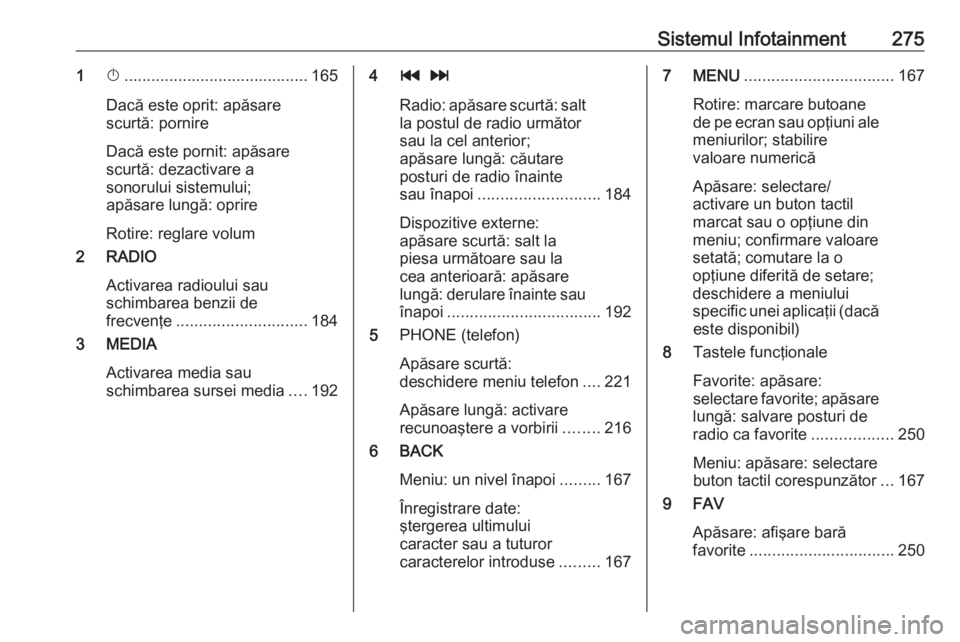
Sistemul Infotainment2751X......................................... 165
Dacă este oprit: apăsare
scurtă: pornire
Dacă este pornit: apăsare
scurtă: dezactivare a
sonorului sistemului;
apăsare lungă: oprire
Rotire: reglare volum
2 RADIO
Activarea radioului sauschimbarea benzii de
frecvenţe ............................. 184
3 MEDIA
Activarea media sau
schimbarea sursei media ....1924 t v
Radio: apăsare scurtă: salt la postul de radio următor
sau la cel anterior;
apăsare lungă: căutare
posturi de radio înainte
sau înapoi ........................... 184
Dispozitive externe:
apăsare scurtă: salt la
piesa următoare sau la
cea anterioară: apăsare
lungă: derulare înainte sau înapoi .................................. 192
5 PHONE (telefon)
Apăsare scurtă:
deschidere meniu telefon ....221
Apăsare lungă: activare
recunoaştere a vorbirii ........216
6 BACK
Meniu: un nivel înapoi .........167
Înregistrare date:
ştergerea ultimului
caracter sau a tuturor
caracterelor introduse .........1677 MENU ................................. 167
Rotire: marcare butoane
de pe ecran sau opţiuni ale
meniurilor; stabilire
valoare numerică
Apăsare: selectare/
activare un buton tactil
marcat sau o opţiune din
meniu; confirmare valoare
setată; comutare la o
opţiune diferită de setare;
deschidere a meniului
specific unei aplicaţii (dacă este disponibil)
8 Tastele funcţionale
Favorite: apăsare:
selectare favorite; apăsare
lungă: salvare posturi de
radio ca favorite ..................250
Meniu: apăsare: selectare
buton tactil corespunzător ...167
9 FAV
Apăsare: afişare bară
favorite ................................ 250
Page 279 of 517

Sistemul Infotainment277UtilizareaElementele de comandă
Sistemul Infotainment este operat
prin intermediul butoanelor
funcţionale, al butonului MENU şi al
meniurilor care sunt prezentate pe
afişaj.
Comenzile sunt executate opţional
prin intermediul:
● panoului de control al sistemului Infotainment 3 160
● comenzilor audio de pe volan 3 160
● sistemului de recunoaştere a vorbirii 3 216
Activarea sau dezactivarea
sistemului Infotainment
Apăsaţi scurt butonul X. După
activarea sistemului Infotainment, se
activează ultima sursă selectată.
Apăsaţi lung din nou X pentru a opri
sistemul.Dezactivarea automată
Dacă sistemul Infotainment este
pornit, după apăsarea X cu contactul
decuplat, acesta se opreşte din nou
automat după 10 minute.
Setarea volumului Rotiţi m, setarea curentă este afişată
pe ecran.
Când sistemul Infotainment este
activat, este setat volumul sonor
selectat ultima dată, dacă acesta nu
depăşeşte volumul sonor maxim de
pornire 3 180.
Volumul sonor în funcţie de viteza
autovehiculului
Când este activat volumul sonor Auto 3 180, volumul sonor este adaptat
automat pentru a compensa
zgomotul produs de carosabil şi de
vânt în timpul mersului.
Funcţia fără sonor
Apăsaţi m pentru a trece în surdină
sursele audio.
Pentru a anula funcţia fără sonor: rotiţi m.Modurile de funcţionare
Aparatul radio
Apăsaţi RADIO pentru a accesa
meniul principal radio sau pentru a
comuta între diferite benzi de
frecvenţe.
Pentru o descriere detaliată a
funcţiilor radioului 3 184.
Dispozitivele externe
Apăsaţi în mod repetat MEDIA pentru
a activa modul de redare pentru un dispozitiv extern conectat (de ex.,
dispozitiv USB, dispozitiv Bluetooth).
Pentru o descriere detaliată privind
conectarea şi operarea dispozitivelor
externe 3 191.
Telefonul
Apăsaţi PHONE pentru a stabili o
conexiune Bluetooth între sistemul Infotainment şi un telefon mobil.
Dacă se poate stabili o conexiune, se
va afişa meniul principal al modului
telefon.