sat nav OPEL ASTRA K 2017.5 Manual de utilizare (in Romanian)
[x] Cancel search | Manufacturer: OPEL, Model Year: 2017.5, Model line: ASTRA K, Model: OPEL ASTRA K 2017.5Pages: 517, PDF Size: 11.49 MB
Page 263 of 517

Sistemul Infotainment261BringGoBringGo este o aplicaţie pentru
navigaţie care asigură căutarea
locaţiei, afişarea pe hartă şi
îndrumarea pe traseu.
Descărcarea aplicaţiei
Înainte de a putea utiliza BringGo cu
ajutorul comenzilor şi meniurilor
sistemului Infotainment aplicaţia
respectivă trebuie să fie instalată pe
smartphone.
Descărcaţi aplicaţia din App Store ®
sau Google Play Store.
Activarea proiecţiei telefonului din
meniul de setări
Apăsaţi ; pentru a afişa ecranul
Acasă, apoi selectaţi pictograma
SETĂRI .
Derulaţi prin listă până la BringGo.
Verificaţi să fie activată aplicaţia.
Conectarea telefonului mobil
Conectaţi smartphone-ul la portul
USB 3 191.Pornirea aplicaţiei BringGo
Pentru a porni aplicaţia, apăsaţi ; şi
apoi selectaţi pictograma de
navigaţie.
Meniul principal al aplicaţiei este
afişat pe ecranul sistemului
Infotainment.
Pentru informaţii suplimentare asupra
modului de operare a aplicaţiei,
consultaţi instrucţiunile de pe site-ul
web al producătorului.Recunoaşterea vorbirii
Informaţii generale Aplicaţia vocală de trecere a
sistemului Infotainment permite
accesul la comenzile recunoaşterii
vorbirii de la smartphone. Consultaţi
ghidul de utilizare furnizat de
producătorul smartphone-ului pentru
a afla dacă smartphone-ul
dumneavoastră suportă această
funcţie.
Pentru a utiliza aplicaţia vocală de
trecere, smartphone-ul trebuie
conectat la sistemul Infotainment cu
un cablu USB 3 191 sau prin
Bluetooth 3 222.
Utilizarea Activarea recunoaşterii vorbirii
Menţineţi apăsat g pe panoul de
comandă sau qw pe volan pentru a
începe o sesiune de recunoaştere a
vorbirii. Un mesaj cu o comandă
vocală se afişează pe ecran.
Page 289 of 517
Sistemul Infotainment287Formatele fişierelorSunt suportate numai dispozitivele
formatate în sistemul de fişiere
FAT32, NTFS şi HFS+.
Notă
Unele fişiere pot să nu fie redate
corect. Acest lucru se datorează
diverselor formate de înregistrare
sau stării fişierului.
Nu pot fi redate fişierele de la
magazine online cărora le-au fost
aplicate componente de
administrare a drepturilor digitale
(DRM).
Formatele fişierelor audio care pot fi redate sunt: MP3, WMA, AAC şi AIF.
La redarea unui fişier cu informaţii în formatul etichetă ID3, sistemul
Infotainment poate afişa informaţii
precum titlul piesei şi artistul.
Redarea audio
Începerea redării
Conectaţi dispozitivul 3 191.
Apăsaţi în mod repetat MEDIA pentru
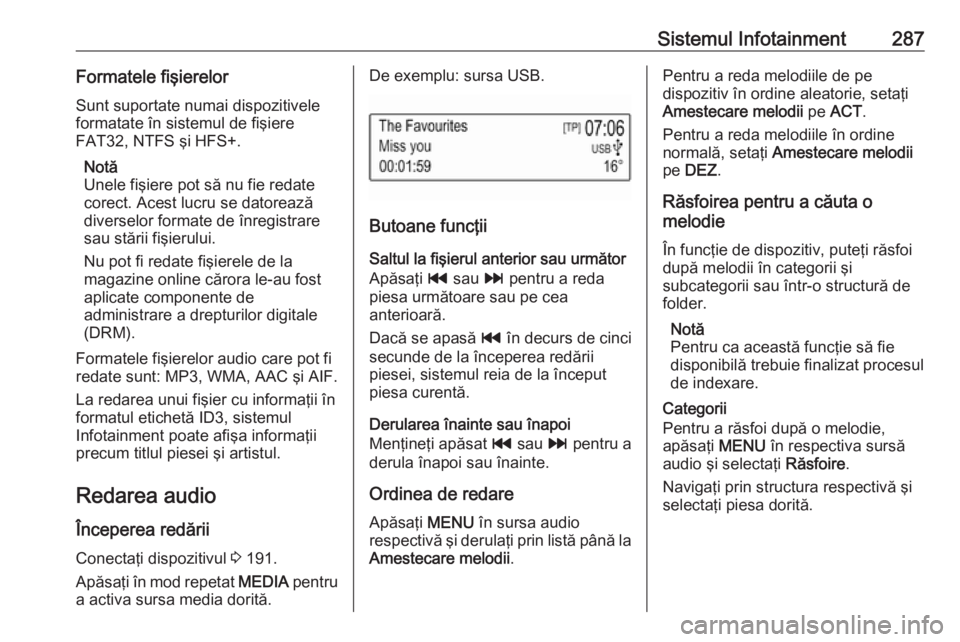
a activa sursa media dorită.De exemplu: sursa USB.
Butoane funcţii
Saltul la fişierul anterior sau următor
Apăsaţi t sau v pentru a reda
piesa următoare sau pe cea
anterioară.
Dacă se apasă t în decurs de cinci
secunde de la începerea redării
piesei, sistemul reia de la început
piesa curentă.
Derularea înainte sau înapoi
Menţineţi apăsat t sau v pentru a
derula înapoi sau înainte.
Ordinea de redare
Apăsaţi MENU în sursa audio
respectivă şi derulaţi prin listă până la Amestecare melodii .
Pentru a reda melodiile de pe
dispozitiv în ordine aleatorie, setaţi
Amestecare melodii pe ACT .
Pentru a reda melodiile în ordine
normală, setaţi Amestecare melodii
pe DEZ .
Răsfoirea pentru a căuta o
melodie
În funcţie de dispozitiv, puteţi răsfoi
după melodii în categorii şi
subcategorii sau într-o structură de
folder.
Notă
Pentru ca această funcţie să fie
disponibilă trebuie finalizat procesul
de indexare.
Categorii
Pentru a răsfoi după o melodie,
apăsaţi MENU în respectiva sursă
audio şi selectaţi Răsfoire.
Navigaţi prin structura respectivă şi
selectaţi piesa dorită.
Page 290 of 517

288Sistemul InfotainmentFolderele
Pentru a răsfoi după o melodie,
apăsaţi MENU, apoi selectaţi
Vizualizare directoare . Se afişează
structura de foldere de pe dispozitivul
respectiv.
Navigaţi prin structura de foldere şi
selectaţi piesa dorită.Recunoaşterea vorbirii
Informaţii generale
Aplicaţia vocală de trecere a
sistemului Infotainment permite
accesul la comenzile recunoaşterii
vorbirii de la smartphone. Consultaţi
ghidul de utilizare furnizat de
producătorul smartphone-ului pentru
a afla dacă smartphone-ul
dumneavoastră suportă această
funcţie.
Pentru a utiliza aplicaţia vocală de
trecere, smartphone-ul trebuie
conectat la sistemul Infotainment prin cablul USB 3 191 sau prin Bluetooth
3 222.
Utilizarea Activarea comenzii vocale
Menţineţi apăsat PHONE pe panoul
de comandă sau 7w pe volan pentru
a începe o sesiune de recunoaştere a vorbirii. Un mesaj cu o comandă
vocală se afişează pe ecran.După emiterea unui bip, puteţi rosti
comanda. Pentru informaţii privind
comenzile acceptate, consultaţi
instrucţiunile de utilizare a
smartphone-ului dvs.
Reglarea volumului sonor al
mesajelor vocale
Apăsaţi m pe panoul de comandă sau
apăsaţi + / - în partea dreaptă a
volanului pentru a mări sau scădea
volumul sonor al mesajelor vocale.
Dezactivarea recunoaşterii
vorbirii
Apăsaţi xn pe volan. Mesajul de
comandă vocală dispare, iar
sesiunea de recunoaştere a vorbirii
se încheie.
Page 369 of 517
Conducerea şi utilizarea autovehiculului367● Autovehiculul a suferit unaccident la partea din spate.
● Există modificări extreme ale temperaturilor.
Sistemul de detectare a semnelor de circulaţie
Funcţionarea
Sistemul de detectare a semnelor de
circulaţie detectează prin intermediul
unei camere video frontale semnele
de circulaţie specificate şi le afişează
pe centrul de informaţii pentru şofer.
Dacă autovehiculul este prevăzut cu
un sistem de navigaţie încorporat, pot
fi introduse suplimentar semnele de
circulaţie de pe hărţile cu date.
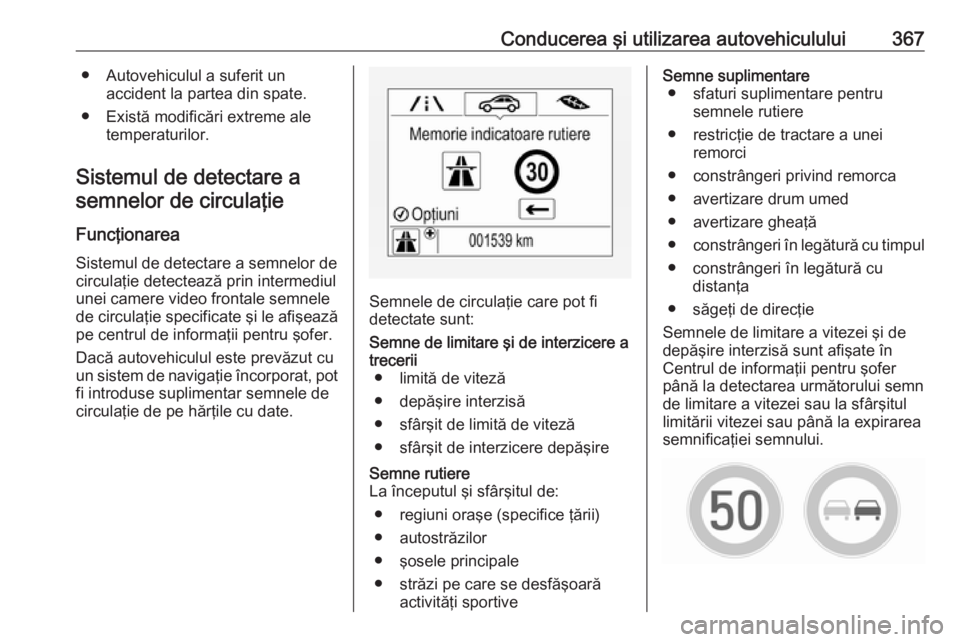
Semnele de circulaţie care pot fi
detectate sunt:
Semne de limitare şi de interzicere a trecerii ● limită de viteză
● depăşire interzisă
● sfârşit de limită de viteză
● sfârşit de interzicere depăşireSemne rutiere
La începutul şi sfârşitul de:
● regiuni oraşe (specifice ţării)
● autostrăzilor
● şosele principale
● străzi pe care se desfăşoară activităţi sportiveSemne suplimentare● sfaturi suplimentare pentru semnele rutiere
● restricţie de tractare a unei remorci
● constrângeri privind remorca
● avertizare drum umed
● avertizare gheaţă
● constrângeri în legătură cu timpul
● constrângeri în legătură cu distanţa
● săgeţi de direcţie
Semnele de limitare a vitezei şi de
depăşire interzisă sunt afişate în
Centrul de informaţii pentru şofer
până la detectarea următorului semn
de limitare a vitezei sau la sfârşitul
limitării vitezei sau până la expirarea
semnificaţiei semnului.
Page 372 of 517
370Conducerea şi utilizarea autovehicululuiResetarea sistemuluiConţinutul afişajului de detectare a
semnelor de circulaţie se poate goli
din meniul de setări de la pagina
sistemului de detectare a semnelor
de circulaţie selectând Resetare şi
confirmaţi apăsând SET/CLR de pe
maneta de semnalizare a direcţiei pentru un interval mai lung de timp
sau 9 de pe comenzile de pe volan.
Ca alternativă, se pot apăsa SET/
CLR sau 9 timp de trei secunde
pentru a şterge conţinutul paginii.
Dacă resetarea a reuşit, se va auzi un
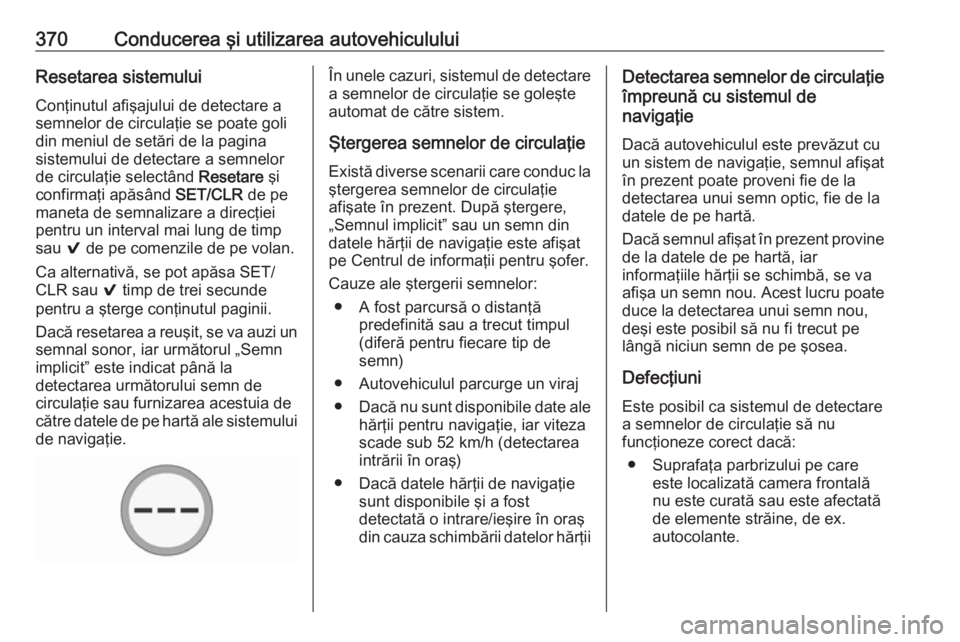
semnal sonor, iar următorul „Semn
implicit” este indicat până la
detectarea următorului semn de
circulaţie sau furnizarea acestuia de
către datele de pe hartă ale sistemului
de navigaţie.În unele cazuri, sistemul de detectare a semnelor de circulaţie se goleşte
automat de către sistem.
Ştergerea semnelor de circulaţie Există diverse scenarii care conduc la
ştergerea semnelor de circulaţie
afişate în prezent. După ştergere,
„Semnul implicit” sau un semn din
datele hărţii de navigaţie este afişat
pe Centrul de informaţii pentru şofer.
Cauze ale ştergerii semnelor: ● A fost parcursă o distanţă predefinită sau a trecut timpul
(diferă pentru fiecare tip de
semn)
● Autovehiculul parcurge un viraj ● Dacă nu sunt disponibile date ale
hărţii pentru navigaţie, iar viteza scade sub 52 km/h (detectarea
intrării în oraş)
● Dacă datele hărţii de navigaţie sunt disponibile şi a fost
detectată o intrare/ieşire în oraş
din cauza schimbării datelor hărţiiDetectarea semnelor de circulaţie
împreună cu sistemul de
navigaţie
Dacă autovehiculul este prevăzut cu
un sistem de navigaţie, semnul afişat în prezent poate proveni fie de la
detectarea unui semn optic, fie de la
datele de pe hartă.
Dacă semnul afişat în prezent provine
de la datele de pe hartă, iar
informaţiile hărţii se schimbă, se va
afişa un semn nou. Acest lucru poate
duce la detectarea unui semn nou,
deşi este posibil să nu fi trecut pe lângă niciun semn de pe şosea.
Defecţiuni
Este posibil ca sistemul de detectare a semnelor de circulaţie să nu
funcţioneze corect dacă:
● Suprafaţa parbrizului pe care este localizată camera frontalănu este curată sau este afectată
de elemente străine, de ex.
autocolante.