ECU OPEL ASTRA K 2017.5 Manual de utilizare (in Romanian)
[x] Cancel search | Manufacturer: OPEL, Model Year: 2017.5, Model line: ASTRA K, Model: OPEL ASTRA K 2017.5Pages: 517, PDF Size: 11.49 MB
Page 158 of 517
156Sistem de iluminareLuminile de însoţire la
ieşirea din autovehicul
Luminile de urmărire se aprind când
cheia este scoasă din contact:
● luminile interioare
● lumina panoului de bord
● lămpile de praguri
Acestea se vor stinge automat după
un timp. Această funcţie este
operaţională numai pe întuneric.
Luminile de însoţire sunt activate
dacă portiera şoferului se deschide în
acest interval.
Iluminarea căii de acces
Farurile, blocul optic spate, luminile pentru plăcuţa de înmatriculare
iluminează zonele înconjurătoare un timp reglabil, după ce aţi părăsit
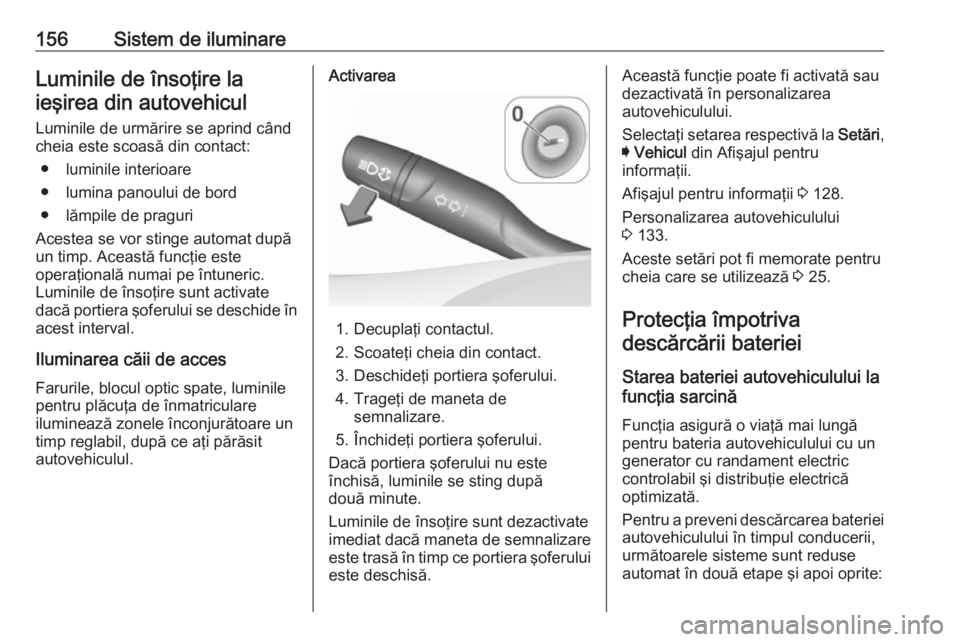
autovehiculul.Activarea
1. Decuplaţi contactul.
2. Scoateţi cheia din contact.
3. Deschideţi portiera şoferului.
4. Trageţi de maneta de semnalizare.
5. Închideţi portiera şoferului.
Dacă portiera şoferului nu este
închisă, luminile se sting după
două minute.
Luminile de însoţire sunt dezactivate
imediat dacă maneta de semnalizare
este trasă în timp ce portiera şoferului
este deschisă.
Această funcţie poate fi activată sau
dezactivată în personalizarea
autovehiculului.
Selectaţi setarea respectivă la Setări,
I Vehicul din Afişajul pentru
informaţii.
Afişajul pentru informaţii 3 128.
Personalizarea autovehiculului
3 133.
Aceste setări pot fi memorate pentru
cheia care se utilizează 3 25.
Protecţia împotriva descărcării bateriei
Starea bateriei autovehiculului la
funcţia sarcină
Funcţia asigură o viaţă mai lungă
pentru bateria autovehiculului cu un
generator cu randament electric
controlabil şi distribuţie electrică
optimizată.
Pentru a preveni descărcarea bateriei autovehiculului în timpul conducerii,
următoarele sisteme sunt reduse
automat în două etape şi apoi oprite:
Page 160 of 517

158Sistemul InfotainmentSistemul
InfotainmentIntroducere
Informaţii generale
Sistemul Infotainment vă pune la
dispoziţie un sistem de tehnologie
avansată.
Folosind funcţiile radio FM, AM sau
DAB, puteţi înregistra un număr mare
de posturi de radio în diverse pagini
de favorite.
În paginile de favorite, puteţi
înregistra chiar piese muzicale,
numere de telefon, adrese de
destinaţie sau setări de tonuri de apel.
CD player-ul vă va asigura
divertismentul cu ajutorul CD-urilor
audio şi al CD-urilor MP3/WMA.
Puteţi conecta dispozitivele externe
de stocare a datelor la sistemul
infotainment ca surse audio
suplimentare, fie prin cablu, fie prin
Bluetooth ®
.
Sistemul de navigaţie cu planificarea
dinamică a traseului vă va ghida în
siguranţă spre destinaţie, iar dacă
doriţi, va evita automat ambuteiajele
din trafic sau alte probleme de trafic.Suplimentar, sistemul Infotainment
este echipat cu un portal de telefonie
care permite controlarea cu uşurinţă
şi în siguranţă a telefonului în
interiorul autovehiculului.
Utilizarea funcţiei de proiecţie a
telefonului, puteţi utiliza diverse
aplicaţii ale smartphone-ului dvs. prin
intermediul sistemului Infotainment.
Prin intermediul aplicaţiei magazin
puteţi descărca aplicaţii suplimentare la sistemul Infotainment.
Opţional, sistemul Infotainment poate
fi acţionat cu ajutorul comenzilor de
pe volan sau prin intermediul
sistemului de recunoaştere vocală.
Designul atent conceput al
elementelor de comandă, al ecranului tactil şi afişajele clare vă permit
controlarea uşoară şi intuitivă a
sistemului.
Notă
Acest manual descrie toate opţiunile
şi funcţiile disponibile pentru diverse sisteme Infotainment. Unele
descrieri, inclusiv cele pentru
funcţiile afişajului şi ale meniurilor, pot să nu fie disponibile la
Page 164 of 517
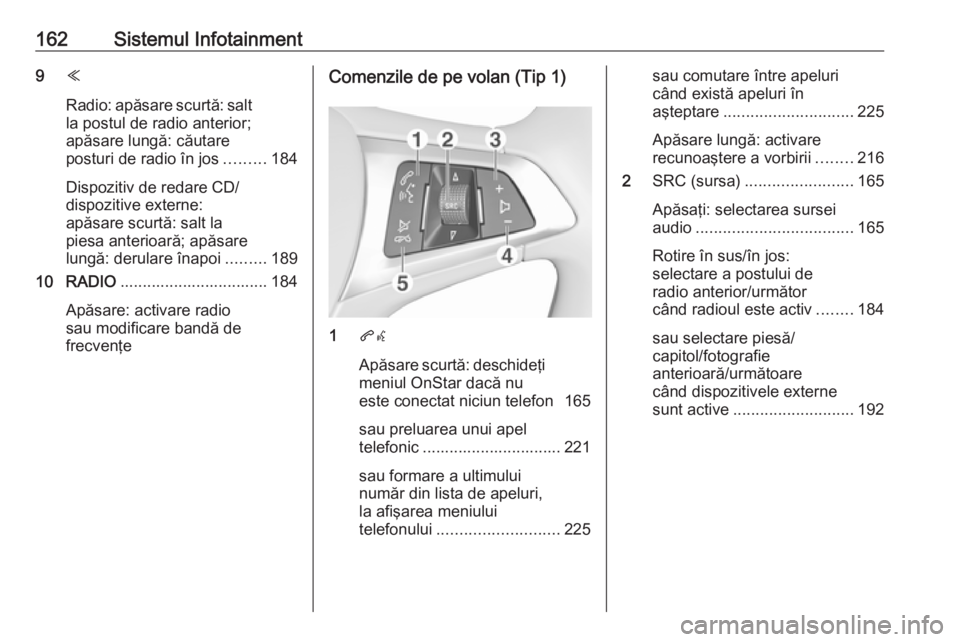
162Sistemul Infotainment9Y
Radio: apăsare scurtă: salt la postul de radio anterior;
apăsare lungă: căutare
posturi de radio în jos .........184
Dispozitiv de redare CD/
dispozitive externe:
apăsare scurtă: salt la
piesa anterioară; apăsare
lungă: derulare înapoi .........189
10 RADIO ................................. 184
Apăsare: activare radio
sau modificare bandă de
frecvenţeComenzile de pe volan (Tip 1)
1 qw
Apăsare scurtă: deschideţi
meniul OnStar dacă nu
este conectat niciun telefon 165
sau preluarea unui apel
telefonic ............................... 221
sau formare a ultimului
număr din lista de apeluri,
la afişarea meniului
telefonului ........................... 225
sau comutare între apeluri
când există apeluri în
aşteptare ............................. 225
Apăsare lungă: activare
recunoaştere a vorbirii ........216
2 SRC (sursa) ........................ 165
Apăsaţi: selectarea sursei
audio ................................... 165
Rotire în sus/în jos:
selectare a postului de
radio anterior/următor
când radioul este activ ........184
sau selectare piesă/
capitol/fotografie
anterioară/următoare
când dispozitivele externe
sunt active ........................... 192
Page 167 of 517
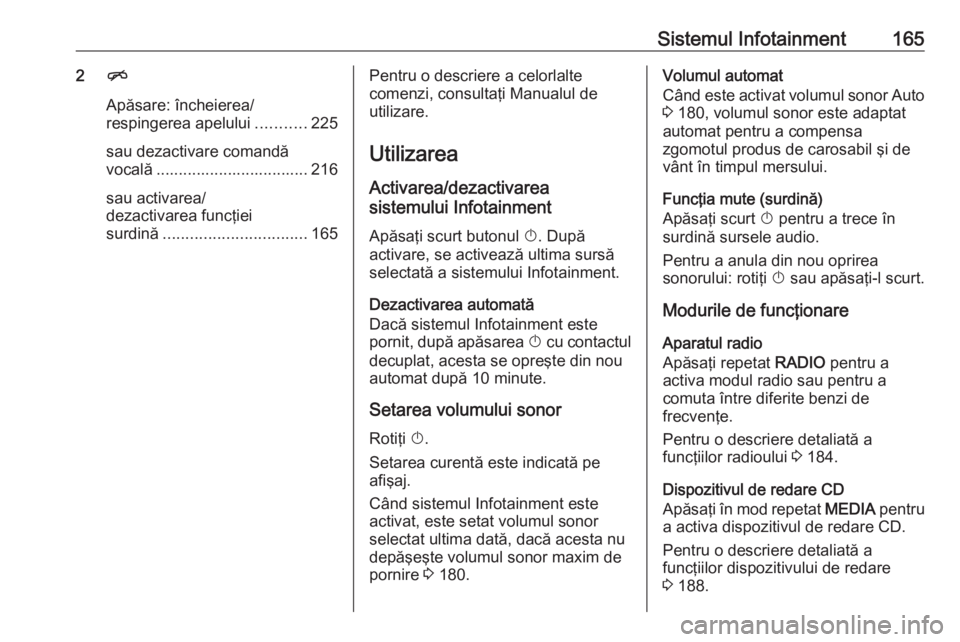
Sistemul Infotainment1652n
Apăsare: încheierea/
respingerea apelului ...........225
sau dezactivare comandă
vocală .................................. 216
sau activarea/
dezactivarea funcţiei
surdină ................................ 165Pentru o descriere a celorlalte
comenzi, consultaţi Manualul de
utilizare.
Utilizarea
Activarea/dezactivarea
sistemului Infotainment
Apăsaţi scurt butonul X. După
activare, se activează ultima sursă
selectată a sistemului Infotainment.
Dezactivarea automată
Dacă sistemul Infotainment este
pornit, după apăsarea X cu contactul
decuplat, acesta se opreşte din nou
automat după 10 minute.
Setarea volumului sonor Rotiţi X.
Setarea curentă este indicată pe
afişaj.
Când sistemul Infotainment este
activat, este setat volumul sonor
selectat ultima dată, dacă acesta nu
depăşeşte volumul sonor maxim de
pornire 3 180.Volumul automat
Când este activat volumul sonor Auto
3 180, volumul sonor este adaptat
automat pentru a compensa
zgomotul produs de carosabil şi de
vânt în timpul mersului.
Funcţia mute (surdină)
Apăsaţi scurt X pentru a trece în
surdină sursele audio.
Pentru a anula din nou oprirea
sonorului: rotiţi X sau apăsaţi-l scurt.
Modurile de funcţionare
Aparatul radio
Apăsaţi repetat RADIO pentru a
activa modul radio sau pentru a
comuta între diferite benzi de
frecvenţe.
Pentru o descriere detaliată a
funcţiilor radioului 3 184.
Dispozitivul de redare CD
Apăsaţi în mod repetat MEDIA pentru
a activa dispozitivul de redare CD.
Pentru o descriere detaliată a
funcţiilor dispozitivului de redare
3 188.
Page 171 of 517
Sistemul Infotainment169Notă
Dacă este disponibilă o a doua
pagină acasă, pictogramele pot fi
amplasate pe ambele pagini. Trageţi
pictograma către marginea din
dreapta a afişajului pentru a derula
la pagina următoare.
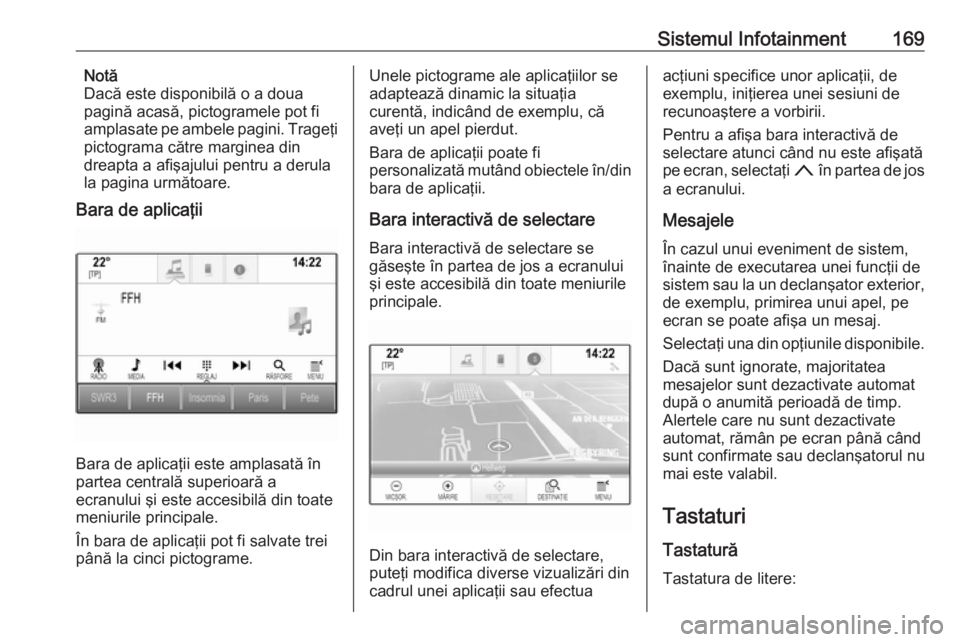
Bara de aplicaţii
Bara de aplicaţii este amplasată în
partea centrală superioară a
ecranului şi este accesibilă din toate meniurile principale.
În bara de aplicaţii pot fi salvate trei
până la cinci pictograme.
Unele pictograme ale aplicaţiilor se
adaptează dinamic la situaţia
curentă, indicând de exemplu, că
aveţi un apel pierdut.
Bara de aplicaţii poate fi
personalizată mutând obiectele în/din
bara de aplicaţii.
Bara interactivă de selectare
Bara interactivă de selectare se
găseşte în partea de jos a ecranului
şi este accesibilă din toate meniurile
principale.
Din bara interactivă de selectare,
puteţi modifica diverse vizualizări din
cadrul unei aplicaţii sau efectua
acţiuni specifice unor aplicaţii, de
exemplu, iniţierea unei sesiuni de
recunoaştere a vorbirii.
Pentru a afişa bara interactivă de
selectare atunci când nu este afişată
pe ecran, selectaţi n în partea de jos
a ecranului.
Mesajele În cazul unui eveniment de sistem,
înainte de executarea unei funcţii de
sistem sau la un declanşator exterior,
de exemplu, primirea unui apel, pe
ecran se poate afişa un mesaj.
Selectaţi una din opţiunile disponibile. Dacă sunt ignorate, majoritatea
mesajelor sunt dezactivate automat
după o anumită perioadă de timp.
Alertele care nu sunt dezactivate
automat, rămân pe ecran până când
sunt confirmate sau declanşatorul nu
mai este valabil.
Tastaturi
Tastatură Tastatura de litere:
Page 173 of 517
Sistemul Infotainment171Editarea textului
Pentru amplasarea cursorului,
atingeţi poziţia respectivă din
interiorul textului. Introduceţi
modificările.
În funcţie de aplicaţie, selectaţi ╳
pentru a şterge câte un caracter
introdus. Menţineţi apăsat ╳ pentru a
şterge toate caracterele.
Selectaţi butonul tactil de confirmare
pentru a confirma o introducere.
Litere mari şi mici
În majoritatea cazurilor, se pot
introduce numai litere mari.
Dacă este disponibilă recunoaşterea
literelor mari şi mici, se va afişa un buton tactil suplimentar, Shift.
Pentru a activa funcţia Shift şi pentru
a scrie cu o majusculă, selectaţi Shift.
Funcţia se dezactivează automat
după introducerea unei litere.Tastatură
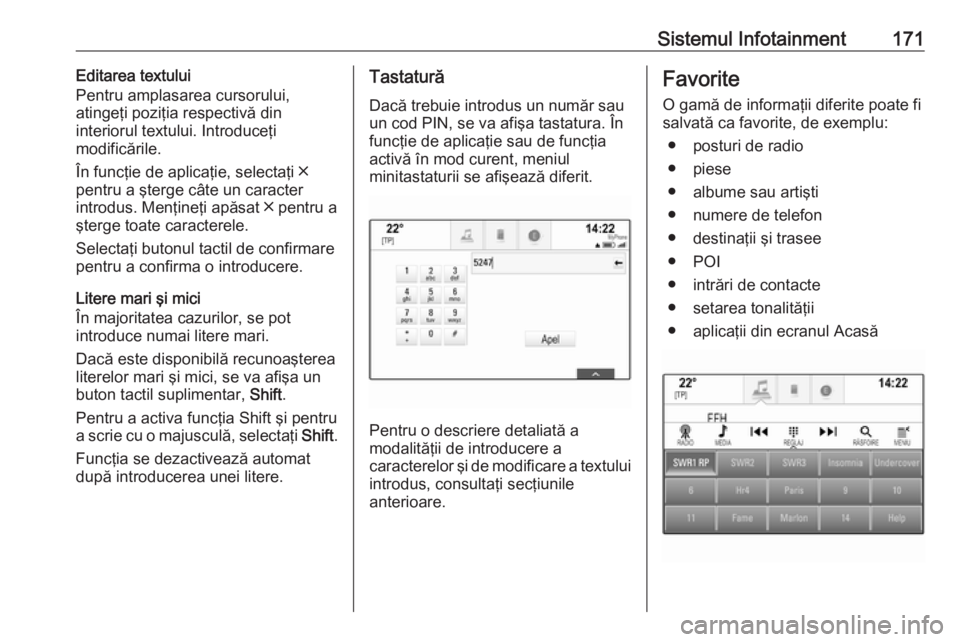
Dacă trebuie introdus un număr sau
un cod PIN, se va afişa tastatura. În
funcţie de aplicaţie sau de funcţia
activă în mod curent, meniul
minitastaturii se afişează diferit.
Pentru o descriere detaliată a
modalităţii de introducere a
caracterelor şi de modificare a textului introdus, consultaţi secţiunile
anterioare.
Favorite
O gamă de informaţii diferite poate fi
salvată ca favorite, de exemplu:
● posturi de radio
● piese
● albume sau artişti ● numere de telefon
● destinaţii şi trasee
● POI
● intrări de contacte
● setarea tonalităţii
● aplicaţii din ecranul Acasă
Page 177 of 517

Sistemul Infotainment175Se va afişa o tastatură având textul
etichetă al favoritei curente afişat în câmpul de introducere, precum şi în
zona de previzualizare a etichetei.
Introduceţi noul text al etichetei şi
selectaţi Salvare. Veţi reveni la
pagina de favorite.
Selectaţi H din partea inferioară a
ecranului pentru a expune bara
interactivă de selectare şi apoi
selectaţi GATA pentru a reveni la
meniul de setări.
Ştergerea favoritelor
Derulaţi până la respectiva pagină de
favorite.
Selectaţi favorita pe care doriţi să o
ştergeţi.
Selectaţi ŞTERGE. Se vor şterge
favorita şi toate datele asociate.
Selectaţi GATA pentru a reveni la
meniul setărilor.
Deplasarea favoritelor
Derulaţi până la respectiva pagină de favorite.
Glisaţi favorita pe care doriţi să o
deplasaţi în noua poziţie.Pentru a salva o favorită într-o locaţie
care nu se află pe pagina de favorite
vizibilă în mod curent, glisaţi-o spre
simbolurile p sau q din partea de sus
a paginii de favorite. Lista începe să
se deruleze. Pentru a opri derularea,
navigaţi înapoi la zona paginii de favorite.
Selectaţi GATA pentru a confirma
acţiunea şi a reveni la meniul de
setări.
Definirea numărului de favorite
afişate
Apăsaţi HOME şi apoi selectaţi
SETĂRI . Selectaţi Radio şi apoi
Afişare număr favorite .Activaţi numărul dorit de favorite pe
care doriţi să îl afişaţi.
Notă
Dacă numărul de favorite salvate
depăşeşte numărul de favorite
activate în meniul setări, favoritele
salvate suplimentar nu vor fi şterse,
ci vor fi ascunse din acea
vizualizare. Acestea pot fi reactivate
prin mărirea numărului de favorite
vizualizabile.
Contactele Din sistemul Infotainment se pot
accesa două tipuri diferite de liste de
contacte:
● listele de contacte descărcate de
pe dispozitivele Bluetooth sau de pe alte surse externe
● lista de contacte din autovehicul
Notă
În lista de contacte din autovehicul
se pot salva un număr maxim de
1.000 de contacte. Nu există o limită
pentru numărul listelor de contacte
descărcate.
Page 187 of 517
Sistemul Infotainment185● Atingeţi ecranul.
● Selectaţi RĂSFOIRE din bara
interactivă de selectare.
● Rotiţi MENU.
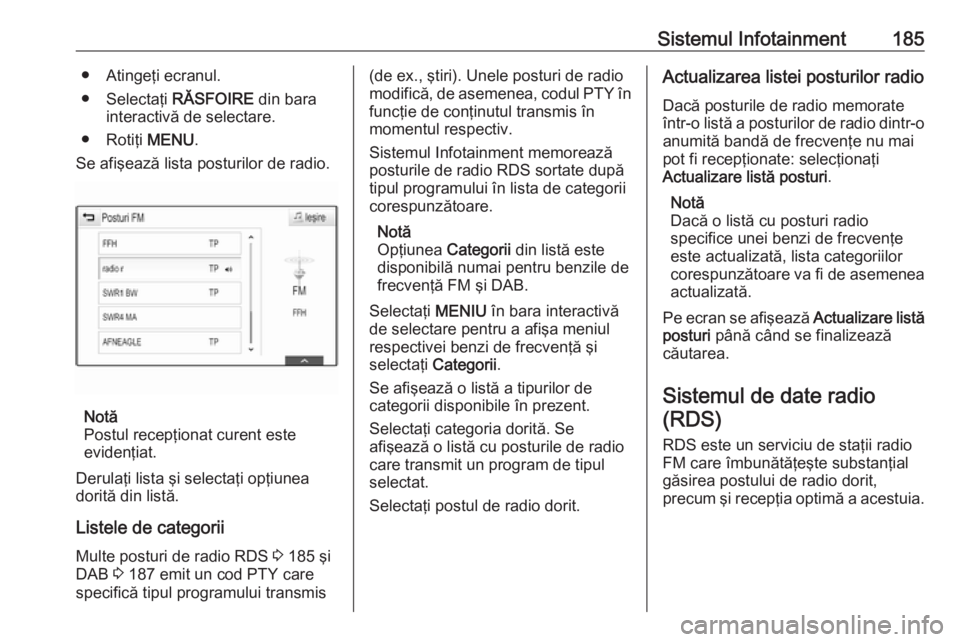
Se afişează lista posturilor de radio.
Notă
Postul recepţionat curent este
evidenţiat.
Derulaţi lista şi selectaţi opţiunea
dorită din listă.
Listele de categorii
Multe posturi de radio RDS 3 185 şi
DAB 3 187 emit un cod PTY care
specifică tipul programului transmis
(de ex., ştiri). Unele posturi de radio
modifică, de asemenea, codul PTY în funcţie de conţinutul transmis în
momentul respectiv.
Sistemul Infotainment memorează
posturile de radio RDS sortate după
tipul programului în lista de categorii
corespunzătoare.
Notă
Opţiunea Categorii din listă este
disponibilă numai pentru benzile de
frecvenţă FM şi DAB.
Selectaţi MENIU în bara interactivă
de selectare pentru a afişa meniul
respectivei benzi de frecvenţă şi
selectaţi Categorii .
Se afişează o listă a tipurilor de
categorii disponibile în prezent.
Selectaţi categoria dorită. Se
afişează o listă cu posturile de radio
care transmit un program de tipul
selectat.
Selectaţi postul de radio dorit.Actualizarea listei posturilor radio
Dacă posturile de radio memorate
într-o listă a posturilor de radio dintr-o
anumită bandă de frecvenţe nu mai
pot fi recepţionate: selecţionaţi
Actualizare listă posturi .
Notă
Dacă o listă cu posturi radio
specifice unei benzi de frecvenţe
este actualizată, lista categoriilor
corespunzătoare va fi de asemenea
actualizată.
Pe ecran se afişează Actualizare listă
posturi până când se finalizează
căutarea.
Sistemul de date radio (RDS)
RDS este un serviciu de staţii radio
FM care îmbunătăţeşte substanţial
găsirea postului de radio dorit,
precum şi recepţia optimă a acestuia.
Page 190 of 517
188Sistemul InfotainmentAnunţurile DAB
Pe lângă programele muzicale, multe posturi de radio DAB emit şi anunţuri
din diverse categorii. Dacă activaţi
unele sau toate categoriile, serviciul
DAB recepţionat în momentul
respectiv este întrerupt în momentul
în care se emite un anunţ din aceste
categorii.
Selectaţi Anunţuri DAB pentru a afişa
lista de categorii DAB.
Selectaţi categoriile dorite.
Categoriile selectate sunt marcate
cu 9.
Notă
Anunţurile DAB pot fi recepţionate
numai dacă banda de frecvenţe
DAB este activată.
Legarea DAB-DAB
Dacă această funcţie este activată, aparatul comută la acelaşi serviciu
(program) de pe un alt ansamblu DAB (dacă este disponibil) atunci când
semnalul DAB este prea slab pentru
a fi captat de receptor.
Setaţi Corelare DAB la DAB - Da sau
Corelare DAB la DAB - Nu .Legarea DAB-FM
Dacă această funcţie este activată,
aparatul comută la un post de radio
FM corespunzător din serviciul DAB
activ (dacă este disponibil) atunci
când semnalul DAB este prea slab
pentru a fi captat de receptor.
Setaţi Corelare DAB la FM - Da sau
Corelare DAB la FM - Nu .
L Band
Dacă funcţia Bandă L este activată,
sistemul Infotainment recepţionează
o gamă de frecvenţe suplimentare.
Frecvenţele pentru L-Band includ
posturi de radio terestre şi prin satelit
(1452-1492 MHz).
Setaţi Bandă L - Da sau Bandă L - Nu .
Intellitext
Funcţia Intellitext permite
recepţionarea unor informaţii
suplimentare, precum anunţuri,
informaţii financiare, din sport, ştiri
etc.
Selectaţi o categorie şi alegeţi o
opţiune specifică pentru a afişa
informaţiile detaliate.CD player
Informaţii generale În torpedo se află un CD player pentruredarea CD-urilor audio şi a celor
MP3/WMA.Atenţie
În niciun caz nu introduceţi în
playerul audio DVD-uri, CD-uri cu
diametrul de 8 cm sau CD-uri de
alte forme decât standard.
Nu aplicaţi niciun fel de etichete pe
CD-uri. Aceste discuri se pot bloca în unitatea CD şi o pot defecta
iremediabil. În acest caz, va fi
necesară înlocuirea dispozitivului.
Informaţii importante referitoare la
CD-urile audio şi CD-urile MP3/
WMA
● Pot fi utilizate următoarele formate CD:
CD, CD-R şi CD-RW
● Pot fi utilizate următoarele formate de fişiere:
Page 192 of 517
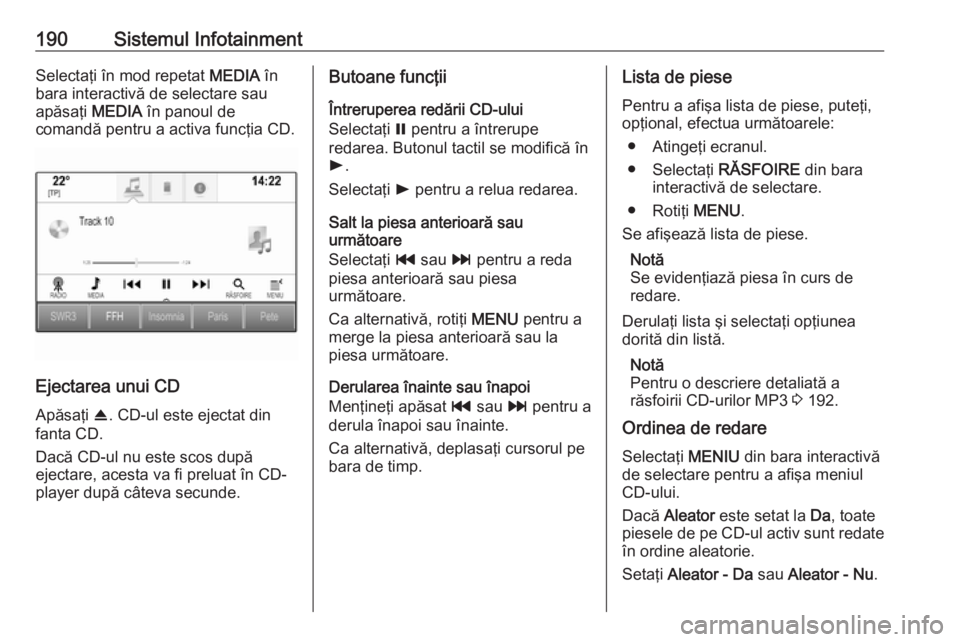
190Sistemul InfotainmentSelectaţi în mod repetat MEDIA în
bara interactivă de selectare sau
apăsaţi MEDIA în panoul de
comandă pentru a activa funcţia CD.
Ejectarea unui CD
Apăsaţi R. CD-ul este ejectat din
fanta CD.
Dacă CD-ul nu este scos după
ejectare, acesta va fi preluat în CD-
player după câteva secunde.
Butoane funcţii
Întreruperea redării CD-ului
Selectaţi = pentru a întrerupe
redarea. Butonul tactil se modifică în
l .
Selectaţi l pentru a relua redarea.
Salt la piesa anterioară sau
următoare
Selectaţi t sau v pentru a reda
piesa anterioară sau piesa
următoare.
Ca alternativă, rotiţi MENU pentru a
merge la piesa anterioară sau la
piesa următoare.
Derularea înainte sau înapoi
Menţineţi apăsat t sau v pentru a
derula înapoi sau înainte.
Ca alternativă, deplasaţi cursorul pe bara de timp.Lista de piese
Pentru a afişa lista de piese, puteţi,
opţional, efectua următoarele:
● Atingeţi ecranul.
● Selectaţi RĂSFOIRE din bara
interactivă de selectare.
● Rotiţi MENU.
Se afişează lista de piese.
Notă
Se evidenţiază piesa în curs de
redare.
Derulaţi lista şi selectaţi opţiunea
dorită din listă.
Notă
Pentru o descriere detaliată a
răsfoirii CD-urilor MP3 3 192.
Ordinea de redare
Selectaţi MENIU din bara interactivă
de selectare pentru a afişa meniul
CD-ului.
Dacă Aleator este setat la Da, toate
piesele de pe CD-ul activ sunt redate
în ordine aleatorie.
Setaţi Aleator - Da sau Aleator - Nu .