bluetooth OPEL ASTRA K 2017.5 Používateľská príručka (in Slovak)
[x] Cancel search | Manufacturer: OPEL, Model Year: 2017.5, Model line: ASTRA K, Model: OPEL ASTRA K 2017.5Pages: 511, veľkosť PDF: 11.48 MB
Page 224 of 511
222Informačný systém
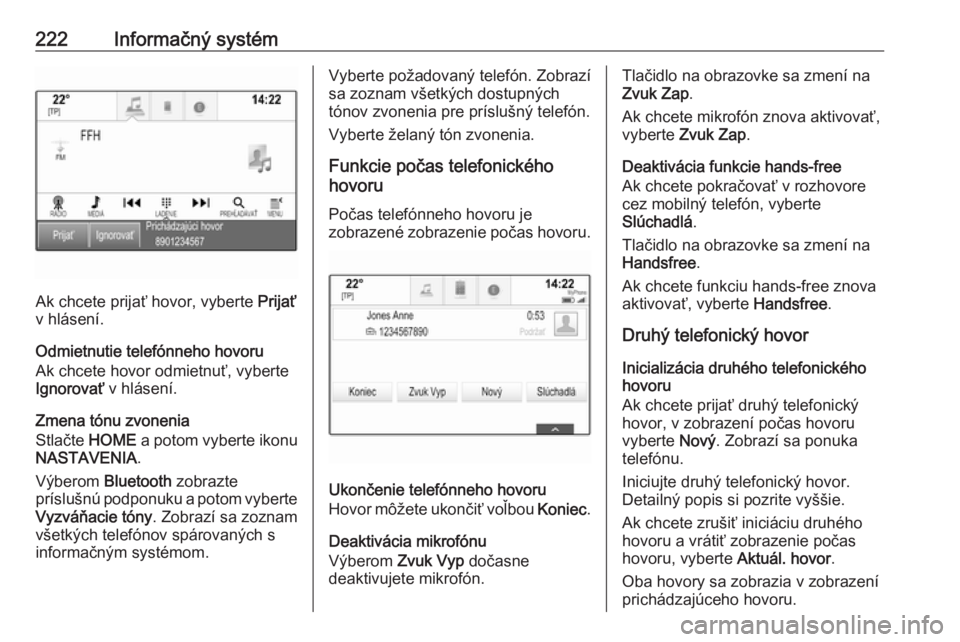
Ak chcete prijať hovor, vyberte Prijať
v hlásení.
Odmietnutie telefónneho hovoru Ak chcete hovor odmietnuť, vyberte
Ignorovať v hlásení.
Zmena tónu zvonenia
Stlačte HOME a potom vyberte ikonu
NASTAVENIA .
Výberom Bluetooth zobrazte
príslušnú podponuku a potom vyberte Vyzváňacie tóny . Zobrazí sa zoznam
všetkých telefónov spárovaných s
informačným systémom.
Vyberte požadovaný telefón. Zobrazí sa zoznam všetkých dostupných
tónov zvonenia pre príslušný telefón.
Vyberte želaný tón zvonenia.
Funkcie počas telefonického
hovoru
Počas telefónneho hovoru je
zobrazené zobrazenie počas hovoru.
Ukončenie telefónneho hovoru
Hovor môžete ukončiť voľbou Koniec.
Deaktivácia mikrofónu
Výberom Zvuk Vyp dočasne
deaktivujete mikrofón.
Tlačidlo na obrazovke sa zmení na Zvuk Zap .
Ak chcete mikrofón znova aktivovať,
vyberte Zvuk Zap .
Deaktivácia funkcie hands-free
Ak chcete pokračovať v rozhovore
cez mobilný telefón, vyberte
Slúchadlá .
Tlačidlo na obrazovke sa zmení na
Handsfree .
Ak chcete funkciu hands-free znova
aktivovať, vyberte Handsfree.
Druhý telefonický hovor
Inicializácia druhého telefonického
hovoru
Ak chcete prijať druhý telefonický
hovor, v zobrazení počas hovoru
vyberte Nový. Zobrazí sa ponuka
telefónu.
Iniciujte druhý telefonický hovor.
Detailný popis si pozrite vyššie.
Ak chcete zrušiť iniciáciu druhého
hovoru a vrátiť zobrazenie počas
hovoru, vyberte Aktuál. hovor.
Oba hovory sa zobrazia v zobrazení
prichádzajúceho hovoru.
Page 226 of 511
224Informačný systémPodmienky
Na to, aby bolo možné aplikáciu
SMS používať, musia byť splnené
nasledujúce požiadavky:
● Musí byť aktivovaná funkcia Bluetooth príslušného telefónu
(pozrite si používateľskú príručku
zariadenia).
● V závislosti od telefónu môže byť
potrebné nastaviť zariadenie ako„viditeľné“ (pozrite si
používateľskú príručku
zariadenia).
● V závislosti od telefónu môže byť
potrebné manuálne povoliť
prístup k funkcii textových správ v telefóne (pozrite si
používateľskú príručku
zariadenia).
● Príslušný telefón sa musí spárovať a spojiť s informačným
systémom. Vyhľadajte podrobný
popis 3 217.
● Príslušný telefón musí podporovať profil Bluetooth
Message Access Profile (BT MAP).Spustenie textovej aplikácie
Stlačte tlačidlo HOME a vyberte ikonu
aplikácie SMS.
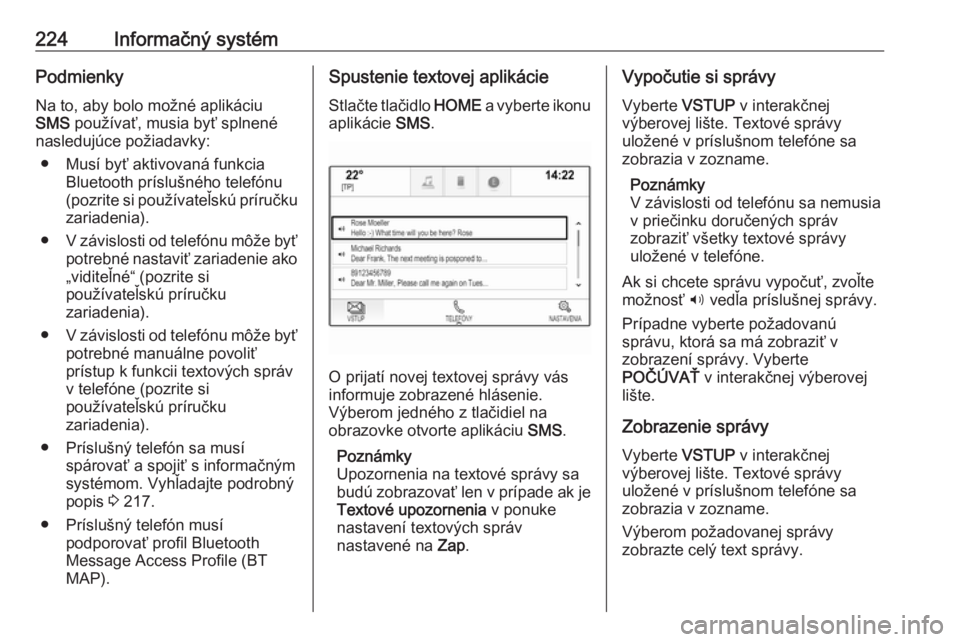
O prijatí novej textovej správy vás
informuje zobrazené hlásenie.
Výberom jedného z tlačidiel na
obrazovke otvorte aplikáciu SMS.
Poznámky
Upozornenia na textové správy sa
budú zobrazovať len v prípade ak je Textové upozornenia v ponuke
nastavení textových správ
nastavené na Zap.
Vypočutie si správy
Vyberte VSTUP v interakčnej
výberovej lište. Textové správy
uložené v príslušnom telefóne sa
zobrazia v zozname.
Poznámky
V závislosti od telefónu sa nemusia
v priečinku doručených správ
zobraziť všetky textové správy
uložené v telefóne.
Ak si chcete správu vypočuť, zvoľte
možnosť 3 vedľa príslušnej správy.
Prípadne vyberte požadovanú
správu, ktorá sa má zobraziť v
zobrazení správy. Vyberte
POČÚVAŤ v interakčnej výberovej
lište.
Zobrazenie správy
Vyberte VSTUP v interakčnej
výberovej lište. Textové správy
uložené v príslušnom telefóne sa
zobrazia v zozname.
Výberom požadovanej správy
zobrazte celý text správy.
Page 229 of 511
Informačný systém227Výstraha
Ak nie sú dodržané vyššie
uvedené predpisy a vnútri vozidla
sú používané mobilné telefóny a
vysielačky bez vonkajšej antény,
môže to viesť k poruchám v
elektronike vozidla.
Často kladené otázky
Telefón? Ako môžem spárovať môj telefón s
informačným systémom?
! Ak chcete spárovať telefón, stlačte
HOME , vyberte ikonu TELEFÓN a
potom vyberte Spárovať
zariadenie . Dodržiavajte pokyny
na vašom zariadení a uistite sa, že
je funkcia Bluetooth aktivovaná.
Detailný popis 3 217.? Ako môžem vstúpiť ku kontaktom
svojho telefónneho zoznamu a k
posledným hovorom?
! Ak chcete prejsť do zoznamu
kontaktov alebo hovorov, stlačte
HOME , vyberte ikonu TELEFÓN a
potom vyberte KONTAKTY alebo
POSLEDNÝ . Uistite sa, že je
prístup k telefónnemu zoznamu a
k zoznamu nedávnych hovorov na telefóne povolený. V závislosti od
telefónu môže nahratie
telefónneho zoznamu a zoznamu posledných hovorov trvať niekoľko minút.Detailný popis 3 220.
Obľúbené? Čo môžete uložiť ako obľúbenú
položku?
! Môžete uložiť až do 60 obľúbených
položiek z takmer všetkých prvkov,
napr. ciele, telefónne kontakty,
zoznamy prehrávaných skladieb,
stanice rádia atď.
Detailný popis 3 167.? Ako môžem uložiť novú obľúbenú
položku?
! Aktivujte príslušnú aplikáciu a
dotknite sa a podržte tlačidlo
obľúbenej položky na obrazovke,
aby ste na toto miesto uložili novú obľúbenú položku. Krátke pípnutie potvrdí uloženie. V niektorých
prípadoch je potrebné zvoliť
špecifickú položku.
Detailný popis 3 167.
Page 232 of 511
230Informačný systémInformačný systémÚvod.......................................... 154
Všeobecné informácie .............154
Funkcia pre odraďovanie zlodejov .................................. 155
Prehľad ovládacích prvkov ......156
Použitie .................................... 161
Základné operácie .....................162
Nastavenia tónu ......................175
Nastavenia hlasitosti ...............176
Systémové nastavenia ............176
Rádio ......................................... 180
Použitie .................................... 180
Vyhľadávanie staníc ................180
Zoznamy obľúbených ..............246
Rádiový dátový systém (RDS) 181
Vysielanie digitálneho zvuku ...182
Externé zariadenia .....................187
Všeobecné informácie .............187
Prehrávanie zvuku ...................188
Zobrazovanie obrázkov ...........253
Prehrávanie videa ...................189
Použitie aplikácií pre inteligentný telefón .................190Rozpoznávanie reči ...................211
Všeobecné informácie .............211
Používanie ............................... 214
Telefón ....................................... 216
Všeobecné informácie .............216
Pripojenie Bluetooth ................217
Núdzové volanie ......................219
Obsluha ................................... 220
Mobilné telefóny a vysielačky CB .......................................... 226Úvod
Všeobecné informácie
Informačný systém predstavuje
moderný systém pre zábavu a
informovanosť vo vozidle.
Pomocou funkcií ladenia rádia
môžete zaregistrovať až 25 staníc na
piatich stránkach obľúbených.
K informačnému systému môžete
pripájať externé dátové pamäťové
zariadenia ako ďalšie zvukové zdroje,
či už prostredníctvom kábla alebo
rozhrania Bluetooth ®
.
Okrem toho je Informačný systém vybavený portálom mobilného
telefónu, ktorý umožňuje pohodlné a
bezpečné používanie vášho telefónu
vo vozidle.
Okrem toho môžete pomocou
informačného systému ovládať
konkrétne aplikácie smartfónu.
Informačný systém je voliteľne možné
obsluhovať pomocou dotykovej
obrazovky a tlačidiel na ovládacom
paneli, ovládacích prvkov na volante
alebo – ak to umožňuje váš mobilný
telefón – cez rozpoznávanie reči.
Page 238 of 511
236Informačný systém
Poznámky
Podrobný popis ovládania ponuky
prostredníctvom dotykovej
obrazovky nájdete v časti 3 162.
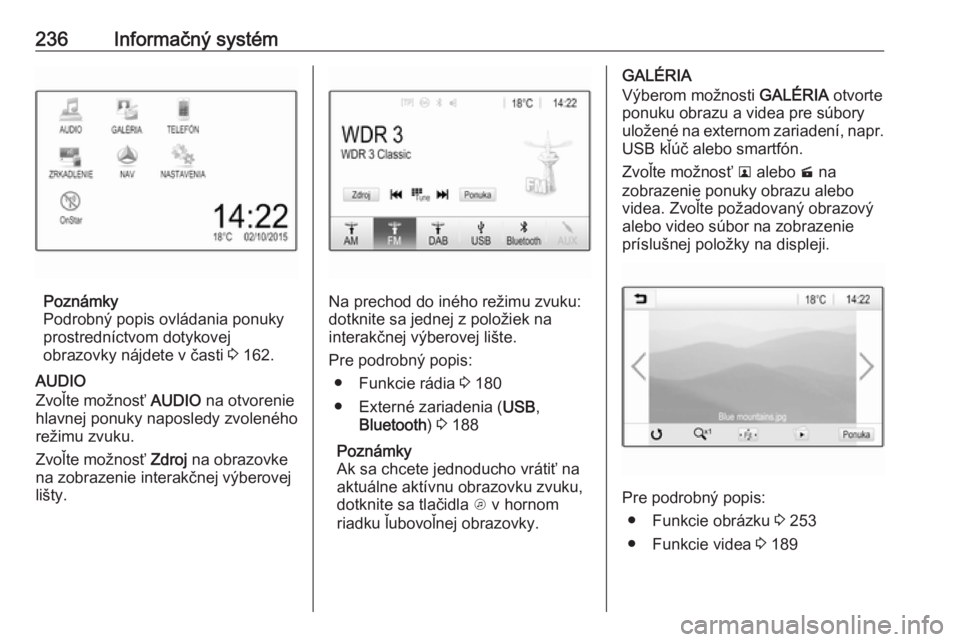
AUDIO
Zvoľte možnosť AUDIO na otvorenie
hlavnej ponuky naposledy zvoleného
režimu zvuku.
Zvoľte možnosť Zdroj na obrazovke
na zobrazenie interakčnej výberovej lišty.Na prechod do iného režimu zvuku:
dotknite sa jednej z položiek na
interakčnej výberovej lište.
Pre podrobný popis: ● Funkcie rádia 3 180
● Externé zariadenia ( USB,
Bluetooth ) 3 188
Poznámky
Ak sa chcete jednoducho vrátiť na
aktuálne aktívnu obrazovku zvuku,
dotknite sa tlačidla A v hornom
riadku ľubovoľnej obrazovky.
GALÉRIA
Výberom možnosti GALÉRIA otvorte
ponuku obrazu a videa pre súbory uložené na externom zariadení, napr.
USB kľúč alebo smartfón.
Zvoľte možnosť l alebo m na
zobrazenie ponuky obrazu alebo
videa. Zvoľte požadovaný obrazový
alebo video súbor na zobrazenie
príslušnej položky na displeji.
Pre podrobný popis:
● Funkcie obrázku 3 253
● Funkcie videa 3 189
Page 239 of 511
Informačný systém237TELEFÓN
Pred možnosťou použitia portálu
telefónu je nutné vytvoriť spojenie
medzi Informačným systémom a
príslušným mobilným telefónom.
Detailný popis prípravy a vytvorenia
Bluetooth spojenia medzi
informačným systémom a mobilným
telefónom 3 216.
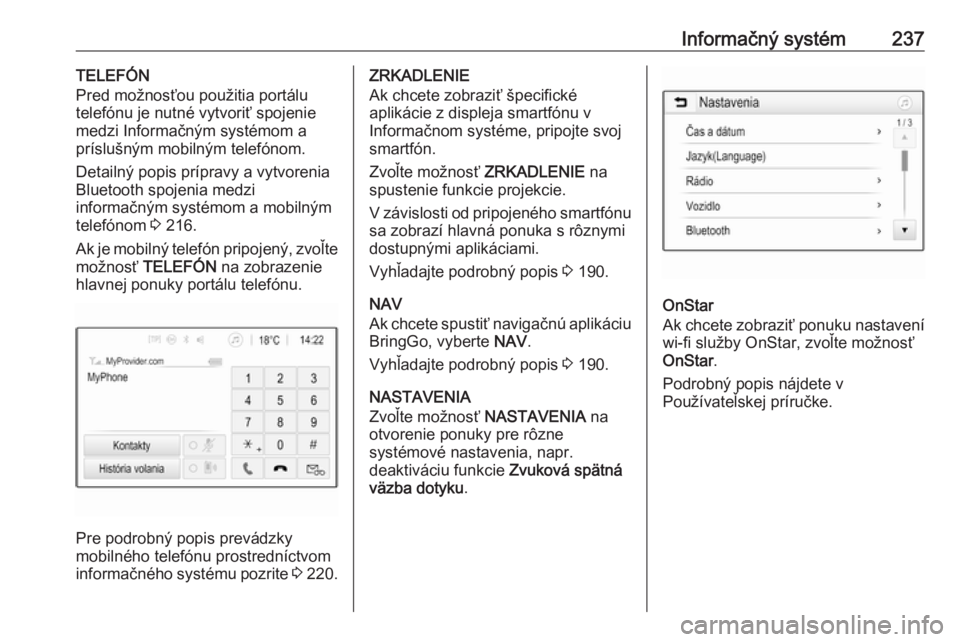
Ak je mobilný telefón pripojený, zvoľte
možnosť TELEFÓN na zobrazenie
hlavnej ponuky portálu telefónu.
Pre podrobný popis prevádzky
mobilného telefónu prostredníctvom
informačného systému pozrite 3 220.
ZRKADLENIE
Ak chcete zobraziť špecifické
aplikácie z displeja smartfónu v
Informačnom systéme, pripojte svoj
smartfón.
Zvoľte možnosť ZRKADLENIE na
spustenie funkcie projekcie.
V závislosti od pripojeného smartfónu sa zobrazí hlavná ponuka s rôznymi
dostupnými aplikáciami.
Vyhľadajte podrobný popis 3 190.
NAV
Ak chcete spustiť navigačnú aplikáciu BringGo, vyberte NAV.
Vyhľadajte podrobný popis 3 190.
NASTAVENIA
Zvoľte možnosť NASTAVENIA na
otvorenie ponuky pre rôzne
systémové nastavenia, napr.
deaktiváciu funkcie Zvuková spätná
väzba dotyku .
OnStar
Ak chcete zobraziť ponuku nastavení
wi-fi služby OnStar, zvoľte možnosť
OnStar .
Podrobný popis nájdete v
Používateľskej príručke.
Page 245 of 511
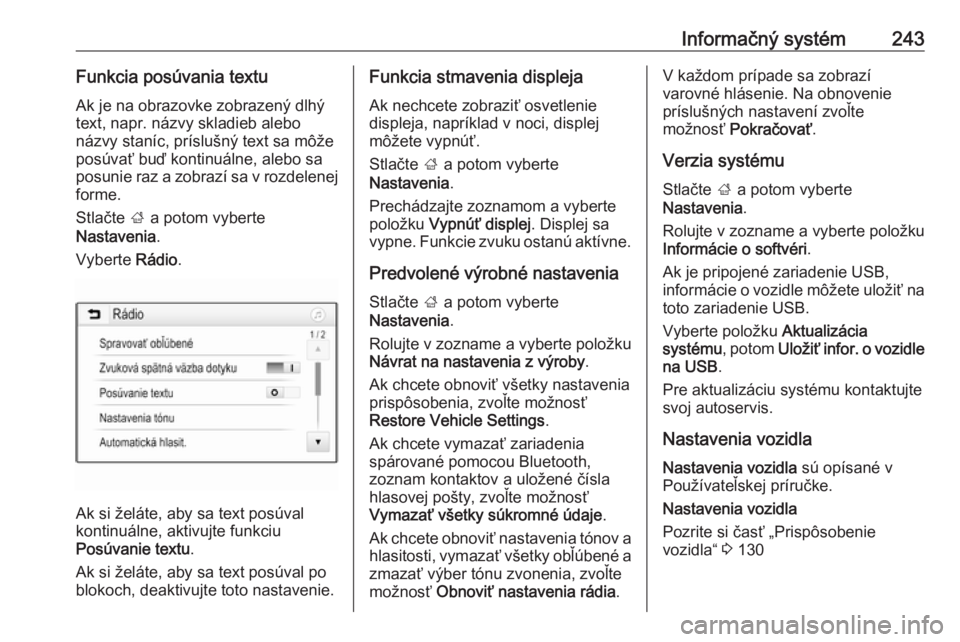
Informačný systém243Funkcia posúvania textuAk je na obrazovke zobrazený dlhý
text, napr. názvy skladieb alebo
názvy staníc, príslušný text sa môže
posúvať buď kontinuálne, alebo sa
posunie raz a zobrazí sa v rozdelenej
forme.
Stlačte ; a potom vyberte
Nastavenia .
Vyberte Rádio.
Ak si želáte, aby sa text posúval
kontinuálne, aktivujte funkciu
Posúvanie textu .
Ak si želáte, aby sa text posúval po
blokoch, deaktivujte toto nastavenie.
Funkcia stmavenia displeja
Ak nechcete zobraziť osvetlenie
displeja, napríklad v noci, displej
môžete vypnúť.
Stlačte ; a potom vyberte
Nastavenia .
Prechádzajte zoznamom a vyberte
položku Vypnúť displej . Displej sa
vypne. Funkcie zvuku ostanú aktívne.
Predvolené výrobné nastavenia Stlačte ; a potom vyberte
Nastavenia .
Rolujte v zozname a vyberte položku Návrat na nastavenia z výroby .
Ak chcete obnoviť všetky nastavenia prispôsobenia, zvoľte možnosť
Restore Vehicle Settings .
Ak chcete vymazať zariadenia
spárované pomocou Bluetooth,
zoznam kontaktov a uložené čísla
hlasovej pošty, zvoľte možnosť
Vymazať všetky súkromné údaje .
Ak chcete obnoviť nastavenia tónov a
hlasitosti, vymazať všetky obľúbené a
zmazať výber tónu zvonenia, zvoľte
možnosť Obnoviť nastavenia rádia .V každom prípade sa zobrazí
varovné hlásenie. Na obnovenie
príslušných nastavení zvoľte
možnosť Pokračovať .
Verzia systému
Stlačte ; a potom vyberte
Nastavenia .
Rolujte v zozname a vyberte položku
Informácie o softvéri .
Ak je pripojené zariadenie USB,
informácie o vozidle môžete uložiť na toto zariadenie USB.
Vyberte položku Aktualizácia
systému , potom Uložiť infor. o vozidle
na USB .
Pre aktualizáciu systému kontaktujte svoj autoservis.
Nastavenia vozidla Nastavenia vozidla sú opísané v
Používateľskej príručke.
Nastavenia vozidla
Pozrite si časť „Prispôsobenie
vozidla“ 3 130
Page 253 of 511
Informačný systém251BluetoothZariadenia podporujúce hudobné
profily Bluetooth A2DP a AVRCP
možno k informačnému systému
pripájať bezdrôtovo. Hudobné súbory
z týchto zariadení je možné prehrávať na Informačnom systéme.
Pripojenie zariadenia
Pre podrobný popis vytvorenia
pripojenia Bluetooth 3 217.
Formáty súborov a priečinky
Maximálna kapacita zariadenia
podporovaného informačným
systémom je 2500 hudobných
súborov, 2500 obrázkových súborov,
250 video súborov, 2500 priečinkov a 10 stupňov štruktúry priečinku.
Podporované sú iba zariadenia
formátované v systéme súborov
FAT16/FAT32.
Ak sú v meta dátach zvuku zahrnuté
obrázky, tieto obrázky sa zobrazia na
obrazovke.Poznámky
Niektoré súbory sa nemusia prehrať správne. Môže to byť spôsobené
iným formátom nahrávky alebo
stavom súboru.
Súbory z obchodov online, na ktoré
sa vzťahuje správa digitálnych práv
(DRM), sa nedajú prehrávať.
Informačný systém dokáže prehrávať
nasledujúce zvukové, obrázkové a
video súbory, ktoré sú uložené na
externých zariadeniach.
Zvukové súbory
Zvukové súbory, ktoré možno
prehrávať, sú MP3 (MPEG-1 Layer 3,
MPEG-2 Layer 3), WMA, AAC, AAC
+, ALAC OGG WAF (PCM), AIFF, 3GPP (len zvuk), zvukové knihy a
LPCM. Zariadenia iPod ®
a iPhone ®
prehrávajú súbory ALAC, AIFF,
zvukové knihy a LPCM.
Pri prehrávaní súboru s informáciami
ID3 tag môže informačný systém
zobraziť tieto informácie, napr. titul
skladby a interpreta.Obrázkové súbory
Formáty súborov obrázkov, ktoré možno zobraziť, sú JPG, JPEG,
BMP, PNG a GIF.
Súbory JPG musia mať šírku 64 až
5 000 pixelov a výšku 64 až
5 000 pixelov.
Súbory BMP, PNG a GIF musia mať
šírku 64 až 1 024 pixelov a výšku 64
až 1 024 pixelov.
Veľkosť súborov obrázkov nesmie
presiahnuť 1 MB.
Video súbory
Prehrávateľné formáty súborov videa
sú AVI a MP4.
Maximálne rozlíšenie je 1 280 x
720 pixelov . Frekvencia snímok musí
byť nižšia ako 30 sn./s.
Kodek, ktorý je možné použiť, je H.
264/MPEG-4 AVC.
Zvukové súbory, ktoré je možné
prehrať, sú MP3, AC3, AAC a WMA.
Formát titulkov, ktorý je možné
zobraziť, je SMI.
Page 259 of 511
Informačný systém257Listujte v zozname po BringGo.
Uistite sa, že je aplikácia aktivovaná.
Pripojenie mobilného telefónu
Pripojte smartfón k portu USB 3 187.
Spustenie aplikácie BringGo
Ak chcete spustiť aplikáciu,
stlačte ; a potom vyberte ikonu
navigácie.
Na displeji informačného systému sa
zobrazí hlavná ponuka aplikácie.
Ďalšie informácie o ovládaní aplikácie
nájdete v pokynoch na webovej
lokalite výrobcu.Rozpoznávanie reči
Všeobecné informácie
Aplikácia prechodu hlasu
informačného systému umožňuje
prístup k príkazom rozpoznávania
reči na vašom inteligentnom telefóne.
Pozrite si návod na použitie od
výrobcu vášho inteligentného
telefónu, aby ste zistili, či váš
inteligentný telefón podporuje túto
funkciu.
Ak chcete použiť aplikáciu prechodu
hlasu, smartfón musí byť pripojený k
Informačnému systému pomocou
USB kábla 3 187 alebo cez Bluetooth
3 217.
Používanie Aktivácia rozpoznávania reči
Ak chcete spustiť reláciu
rozpoznávania reči, stlačte a podržte
tlačidlo g na ovládacom paneli alebo
tlačidlo qw na volante. Na displeji sa
zobrazí hlásenie s hlasovým príkazom.Po zaznení pípnutia môžete vysloviť
príkaz. Informácie o podporovaných
príkazoch nájdete v prevádzkových
pokynoch dodaných s vaším
smartfónom.
Nastavenie hlasitosti hlasových
výziev
Ak chcete zvýšiť alebo znížiť hlasitosť hlasových príkazov, otočte
ovládačom m na ovládacom paneli
alebo stlačte tlačidlo + / - na pravej
strane volantu.
Dektivácia rozpoznávania reči
Stlačte tlačidlo xn na volante.
Hlásenie hlasového príkazu zmizne a
relácia rozpoznávania reči sa ukončí.
Page 260 of 511
258Informačný systémTelefón
Všeobecné informácie Portál telefónu poskytuje možnosť
viesť telefonický rozhovor využitím
mikrofónu a reproduktorov vozidla a
obsluhovať najdôležitejšie funkcie mobilného telefónu cez informačnýsystém vozidla. Ak chcete používať
portál telefónu, mobilný telefón musí
byť pripojený k informačnému
systému prostredníctvom rozhrania
Bluetooth.
Nie každý mobilný telefón podporuje
všetky funkcie telefónu. Využiteľné
funkcie telefónu závisia od
príslušného mobilného telefónu a
poskytovateľa siete. Ďalšie
informácie o tejto téme nájdete v
návode na obsluhu mobilného
telefónu alebo o nich požiadajte
poskytovateľa siete.Dôležité informácie týkajúce sa
obsluhy a bezpečnosti premávky9 Varovanie
Mobilné telefóny majú vplyv na
vaše životné prostredie. Z tohto
dôvodu sa pripravili bezpečnostné predpisy a smernice. Pred
použitím funkcií telefónu sa preto
oboznámte s príslušnými
predpismi.
9 Varovanie
Použitie funkcie hands-free počas
jazdy môže byť nebezpečné, lebo
vaša pozornosť je rozptýlená
počas telefonovania. Pred
použitím funkcie hands-free
zaparkujte svoje vozidlo.
Dodržujte predpisy platné v
krajine, v ktorej sa práve
nachádzate.
Nezabúdajte, že musíte dodržať
predpisy platné v konkrétnej
oblasti a vždy vypnite mobilný
telefón na miestach, kde je
používanie mobilných telefónov
zakázané, ak mobilný telefón
spôsobuje interferencie alebo
môžu nastať nebezpečné situácie.
Bluetooth
Telefónny portál je certifikovaný
špeciálnou záujmovou skupinou
Bluetooth (SIG).
Ďalšie informácie o špecifikácii
nájdete na internetovej adrese
http://www.bluetooth.com
Pripojenie Bluetooth
Bluetooth je rádiový štandard pre
bezdrôtové pripojenie, napríklad
mobilných telefónov, smartfónov
alebo iných zariadení.
Pomocou ponuky Bluetooth sa
vykoná párovanie (výmena PIN kódu
medzi Bluetooth zariadením a
informačným systémom) a pripojenie
Bluetooth zariadení k informačnému
systému.