USB OPEL ASTRA K 2017 Brukerhåndbok for infotainmentsystem
[x] Cancel search | Manufacturer: OPEL, Model Year: 2017, Model line: ASTRA K, Model: OPEL ASTRA K 2017Pages: 165, PDF Size: 2.96 MB
Page 83 of 165
83Digital lydkringkasting...................33
Digital lydkringkasting (DAB) ........33
E EQ ................................................ 25
Equaliser (utjevner) ......................25
F
Fader ............................................ 25
Favoritter ...................................... 18
Delete ........................................ 18
Gi nytt navn ............................... 18
Gruppevisning ........................... 18
Hente......................................... 18
Lagre ......................................... 18
Vise ........................................... 18
Feil rulleretning ............................. 26
Filformater Filmfiler...................................... 39
Lydfiler....................................... 39
Filmer............................................ 41
Filmfiler ......................................... 39
Frekvensliste ................................ 31
G Generell informasjon 36, 39, 45, 63, 68
Bluetooth-musikk....................... 39
CD ............................................. 36
Infotainmentsystem .....................6
Navigasjon ................................ 45Radio......................................... 31
Telefonportal ............................. 68
USB ........................................... 39
Gjenopprette fabrikkinnstillingene 26
Glemt PIN-kode ............................ 26
Grunnleggende betjening .............14
Alternativlinje ............................. 16
Favoritter ................................... 18
Kontakter ................................... 22
Programfelt................................ 16
Startskjerm ................................ 16
Tastatur ..................................... 17
Tegngjenkjenningsrute ..............17
H Hente favoritter ............................. 18
Hjem-tast ...................................... 16
I Individuelle POI-er ........................46
Infotainments betjeningspanel ........8
Intellitext ....................................... 33
K
Kalibrering av berøringsskjerm .....26
Kart ............................................... 46
Kategoriliste .................................. 31
Klokkevisning................................ 26
Kontakter ................................ 22, 52
Endre......................................... 22Hente......................................... 22
Lagre ......................................... 22
L
Lagre favoritter ............................. 18
L-bånd .......................................... 33
Liste over avkjøringer ...................58
Lydfiler .......................................... 39
M
Maksimalt oppstartvolum ..............26
Meldinger ...................................... 16
Mellomtone ................................... 25
Menybetjening .............................. 16
Mobiltelefoner og CB radioutstyr . 77
Mute-funksjon ............................... 12
N Navigasjon .................................... 58
Angi reisemål ............................ 52
Favoritter ................................... 18
Håndtering av kart .....................46
Individuelle POI-er..................... 46
Kartoppdatering ........................ 45
Kartutsnitt .................................. 46
Kontakter ............................. 22, 52
Liste over avkjøringer ................58
Nylige reisemål.......................... 52
Nåværende plassering ..............46
OVERSIKT-skjermtasten ..........46
Talebeskjeder............................ 58
Page 85 of 165
85TelefonsamtaleAvvise........................................ 71Besvare (ta telefonen) ...............71
Initiere ....................................... 71
Tid................................................. 26
Tjenermodus Låse .......................................... 26
Låse opp ................................... 26
TMC-stasjoner .............................. 45
Toneinnstillinger ........................... 25
TP ................................................. 32
Trafikkhendelser ........................... 58
Trafikkradio ................................... 32
Treble ........................................... 25
Tur med veipunkter....................... 52
Tyverisikring .................................. 7
U USB .............................................. 39
V Vanlige spørsmål ..........................79
Veipunktliste ................................. 58
Veivisning .................................... 58
Vise favoritter................................ 18
Volum Automatisk regulering av
lydstyrke .................................... 26
Lyddempingsfunksjon ...............12Maksimalt oppstartvolum ..........26
Stille inn volumet .......................12
Voluminnstillinger .........................26
Page 94 of 165
94Innledning
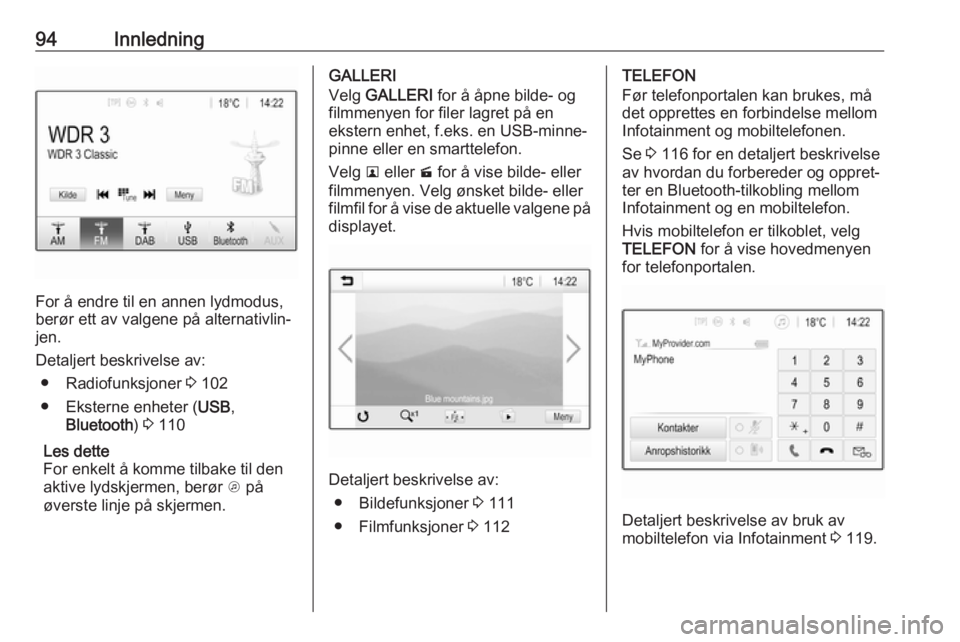
For å endre til en annen lydmodus,
berør ett av valgene på alternativlin‐
jen.
Detaljert beskrivelse av: ● Radiofunksjoner 3 102
● Eksterne enheter ( USB,
Bluetooth ) 3 110
Les dette
For enkelt å komme tilbake til den
aktive lydskjermen, berør A på
øverste linje på skjermen.
GALLERI
Velg GALLERI for å åpne bilde- og
filmmenyen for filer lagret på en
ekstern enhet, f.eks. en USB-minne‐
pinne eller en smarttelefon.
Velg l eller m for å vise bilde- eller
filmmenyen. Velg ønsket bilde- eller filmfil for å vise de aktuelle valgene på
displayet.
Detaljert beskrivelse av:
● Bildefunksjoner 3 111
● Filmfunksjoner 3 112
TELEFON
Før telefonportalen kan brukes, må
det opprettes en forbindelse mellom
Infotainment og mobiltelefonen.
Se 3 116 for en detaljert beskrivelse
av hvordan du forbereder og oppret‐
ter en Bluetooth-tilkobling mellom
Infotainment og en mobiltelefon.
Hvis mobiltelefon er tilkoblet, velg TELEFON for å vise hovedmenyen
for telefonportalen.
Detaljert beskrivelse av bruk av
mobiltelefon via Infotainment 3 119.
Page 101 of 165
Grunnleggende betjening101FabrikkstandarderTrykk ; og velg deretter Innstillinger.
Rull gjennom listen, og velg Gå
tilbake til fabrikkinnstillinger .
For å gjenopprette alle bilens person‐
lige innstillinger, velg Gjenopprett
bilens innstillinger .
For å slette parede Bluetooth-innstil‐
linger, kontaktlister og lagrede tale‐
meldingsnumre, velg Slett alle private
data .
For å tilbakestille voluminnstillinger,
slette alle favoritter, og fjerne ringeto‐
nevalget, velg Gjenopprett radioinn‐
stillinger .
I hvert tilfelles vises en varselmelding. Velg Fortsett for å tilbakestille innstil‐
lingene.
Systemversjon
Trykk ; og velg deretter Innstillinger.
Rull gjennom listen, og velg Program‐
vareinformasjon .
Hvis en USB-enhet er koblet til, kan
du lagre bilinformasjon på denne
USB-enheten.Velg Systemoppdatering , og deretter
Lagre bilinfo til USB .
For oppdatering av system, kontakt
verkstedet ditt.
Innstillinger for bilen
Bilinnstillinger er beskrevet i bilens
instruksjonsbok.
Page 108 of 165
108Eksterne enheterEksterne enheterGenerell informasjon .................. 108
Spille lyd .................................... 110
Vise bilder .................................. 111
Spille filmer ................................ 112
Bruke
smarttelefonapplikasjoner ..........113Generell informasjon
En USB-kontakt for tilkobling av
eksterne enheter er plassert i midt‐ konsollen bak håndbremsen ellerunder armlenet.
På baksiden av midtkonsollen er det
to USB-kontakter som bare er for
lading av enheter.
Les dette
Kontaktene må alltid holdes rene og
tørre.
USB-kontakt
USB-kontakten kan brukes for å
koble til en MP3-spiller, en USB-
stasjon, et SD-kort (via USB-kontakt/
adapter), en iPod eller en smarttele‐
fon.
Inntil to USB-enheter kan kobles til
Infotainment samtidig.
Les dette
Hvis du vil koble til to USB-enheter,
må du ha en ekstern USB-hub.
Infotainment kan spille lydfiler, vise
bildefiler eller spille filmer fra USB-
lagringsenheter.Når enheten er koblet til USB-kontak‐ ten, kan mange av funksjonene til
enhetene som er nevnt over, betjenes via kontrollene og menyene til info‐
tainmentsystemet.
Les dette
Infotainmentsystemet støtter ikke
alle typer tilleggsenheter. Kontroller kompatibilitetslisten på nettstedetditt.
Koble til / koble fra en enhet
Koble en av enhetene nevnt over til
USB-kontakten. Om nødvendig, bruk
en relevant overgangsledning.
Musikkfunksjonen starter automatisk.
Les dette
Hvis en ikke-lesbar USB-enhet er
koblet til, vises en tilsvarende feil‐
melding, og infotainmentsystemet
skifter automatisk til forrige funksjon.
For å koble fra USB-enheten velger
du en annen funksjon og fjerner USB- lagringsenheten.
Page 109 of 165
Eksterne enheter109Merk
Unngå å koble fra enheten under
avspilling. Det kan skade enheten
eller infotainmentsystemet.
USB autostart
Som standard vises lydmenyen fra
USB-enheten automatisk så snart
USB-enheten er tilkoblet.
Om ønskelig kan denne funksjonen
deaktiveres.
Trykk ; og velg Innstillinger for å
åpne innstillingsmenyen.
Velg Radio , rull til Automatisk USB-
oppstart og berør skjermknappen ved
siden av funksjonen.
Reaktivere funksjonen: berør skjerm‐
tasten igjen.
Bluetooth Enheter som støtter Bluetooth-
musikkprofilene A2DP og AVRCP
kan kobles trådløst til infotainment‐
systemet. Infotainment kan spille
musikkfiler fra disse enhetene.
Koble til en enhet
For en detaljert beskrivelse av hvor‐
dan du oppretter en Bluetooth-forbin‐ delse, 3 117.
Filformater og mapper
Maksimumskapasiteten til en enhet
som støttes av infotainmentsystemet, er 2500 musikkfiler, 2500 bildefiler,
250 filmfiler, 2500 mapper og mappe‐
struktur med opptil 10 nivåer. Kun
enheter formatert i FAT16/FAT32-
filsystemet støttes.
Hvis det er med bilder i lyd-metada‐
taene, vises disse til bildene på skjer‐
men.
Les dette
Det kan hende at noen filer ikke spil‐ les av riktig. Det kan skyldes forskjel‐
lige opptaksformat eller tilstanden til
filen.
Filer fra nettbutikker med digital
rettighetsadministrasjon kan ikke
spilles.
Infotainmentsystemet kan spille
følgende lyd-, bilde- og filmfiler som
er lagret på eksterne enheter.Lydfiler
Følgende filformater kan spilles av:
MP3 (MPEG-1 Layer 3, MPEG-2
Layer 3), WMA, AAC, AAC+, ALAC
OGG WAF (PCM), AIFF, 3GPP (kun
lyd), lydbøker og LPCM. iPod ®
- og
iPhone ®
-enheter kan spille av ALAC,
AIFF, lydbøker og LPCM.
Ved avspilling av en fil med ID3-tagin‐
formasjon kan Infotainment vise
informasjon, for eksempel navn på
spor og artist.
Bildefiler
Bildefilformatene som kan vises, er
JPG, JPEG, BMP, PNG og GIF.
JPG-filer må ha en bredde på 64 til
5000 piksler og en høyde på 64 til
5000 piksler.
BMP-, PNG- og GIF-filer må ha en
bredde på 64 til 1024 piksler og en
høyde på 64 til 1024 piksler.
Bildenes filstørrelse må ikke over‐
skride 1 MB.
Filmfiler
Avspillbare film-filformater er AVI og
MP4.
Page 110 of 165
110Eksterne enheterDen maksimale oppløsningen er
1280 x 720 piksler. Rammehastighe‐
ten må være under 30 fps.
Codec som kan brukes, er H.264/
MPEG-4 AVC.
Lydformatene som kan spilles, er
MP3, AC3, AAC og WMA.
Undertekstformatet som kan vises, er
SMI.
Spille lyd Aktivere musikkfunksjonenHvis enheten ikke er koblet til Info‐
tainment ennå, kobler du til enheten
3 108.
Vanligvis blir den aktuelle hovedme‐
nyen for lyd vist automatisk.
Hvis avspilling ikke starter automa‐
tisk, f. eks. hvis Automatisk USB-
oppstart er deaktivert 3 108, gjør
følgende:
Trykk ; og velg deretter AUDIO for å
åpne den sist valgte hovedmenyen
for lyd (audio).Velg Kilde på alternativlinjen og velg
så ønsket lydkilde for å åpne den
aktuelle hovedmenyen for lyd.
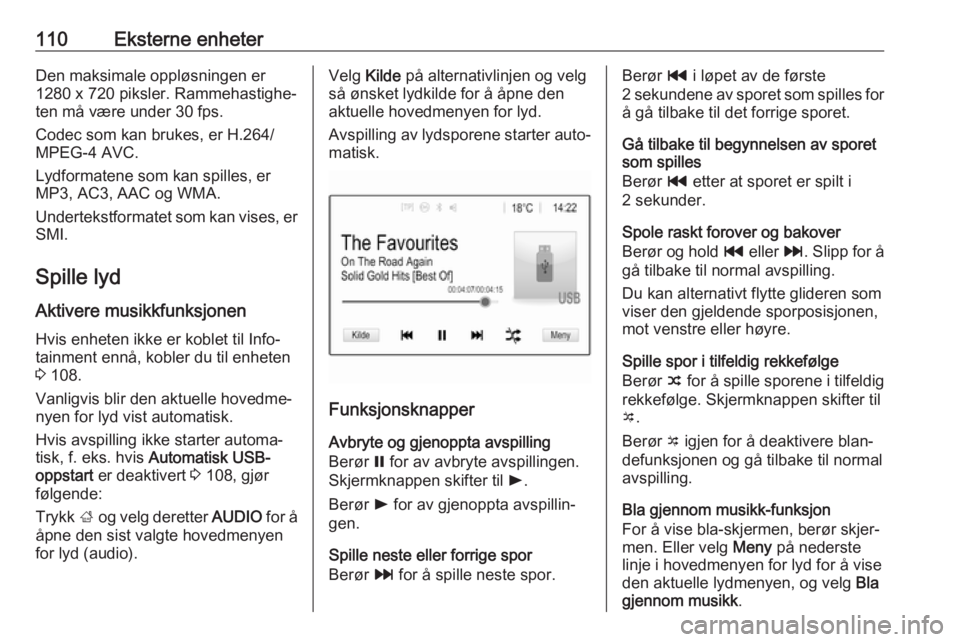
Avspilling av lydsporene starter auto‐
matisk.
Funksjonsknapper
Avbryte og gjenoppta avspilling
Berør = for av avbryte avspillingen.
Skjermknappen skifter til l.
Berør l for av gjenoppta avspillin‐
gen.
Spille neste eller forrige spor
Berør v for å spille neste spor.
Berør t i løpet av de første
2 sekundene av sporet som spilles for å gå tilbake til det forrige sporet.
Gå tilbake til begynnelsen av sporet
som spilles
Berør t etter at sporet er spilt i
2 sekunder.
Spole raskt forover og bakover
Berør og hold t eller v. Slipp for å
gå tilbake til normal avspilling.
Du kan alternativt flytte glideren som
viser den gjeldende sporposisjonen,
mot venstre eller høyre.
Spille spor i tilfeldig rekkefølge
Berør n for å spille sporene i tilfeldig
rekkefølge. Skjermknappen skifter til
o .
Berør o igjen for å deaktivere blan‐
defunksjonen og gå tilbake til normal
avspilling.
Bla gjennom musikk-funksjon
For å vise bla-skjermen, berør skjer‐ men. Eller velg Meny på nederste
linje i hovedmenyen for lyd for å vise den aktuelle lydmenyen, og velg Bla
gjennom musikk .
Page 111 of 165
Eksterne enheter111Forskjellige kategorier som sporene
er sortert etter, vises. Eksempel: Spillelister , Artister eller Album .
Velg ønsket kategori og underkate‐
gori (hvis aktuelt), og velg et spor.
Velg sporet for å begynne avspilling.
Vise bilder
Du kan se bilder fra en USB-enhet
som er koblet til en USB-kontakt.
Les dette
Enkelte funksjoner er deaktivert
under kjøring av hensyn til din
sikkerhet.
Aktivere bildefunksjonen
Hvis enheten ikke er koblet til Info‐
tainment ennå, kobler du til enheten
3 108.
Trykk ; og velg deretter GALLERI for
å åpne hovedmediamenyen.
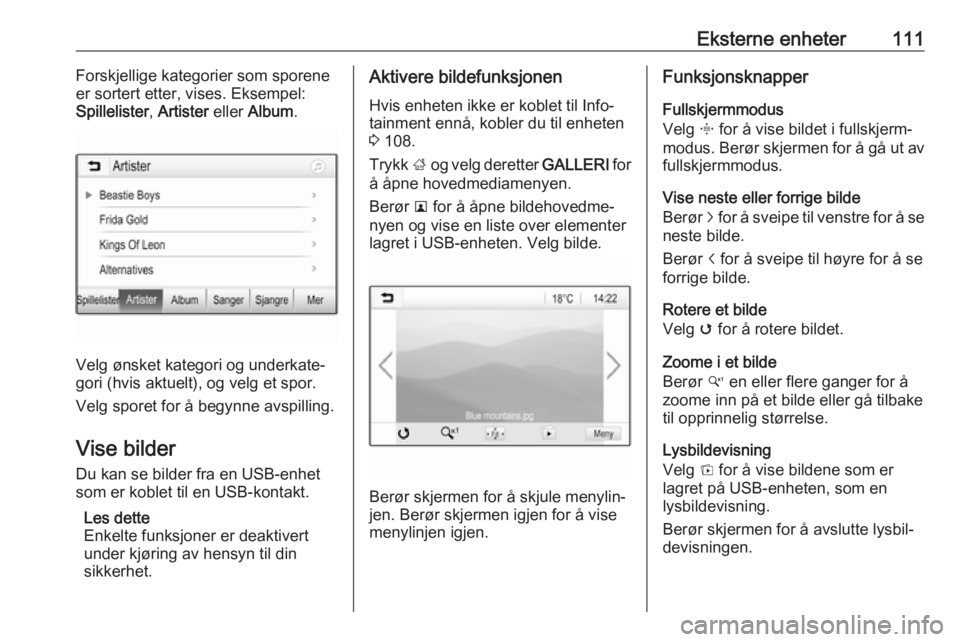
Berør l for å åpne bildehovedme‐
nyen og vise en liste over elementer
lagret i USB-enheten. Velg bilde.
Berør skjermen for å skjule menylin‐
jen. Berør skjermen igjen for å vise
menylinjen igjen.
Funksjonsknapper
Fullskjermmodus
Velg x for å vise bildet i fullskjerm‐
modus. Berør skjermen for å gå ut av
fullskjermmodus.
Vise neste eller forrige bilde
Berør j for å sveipe til venstre for å se
neste bilde.
Berør i for å sveipe til høyre for å se
forrige bilde.
Rotere et bilde
Velg v for å rotere bildet.
Zoome i et bilde
Berør w en eller flere ganger for å
zoome inn på et bilde eller gå tilbake til opprinnelig størrelse.
Lysbildevisning
Velg t for å vise bildene som er
lagret på USB-enheten, som en
lysbildevisning.
Berør skjermen for å avslutte lysbil‐
devisningen.
Page 112 of 165
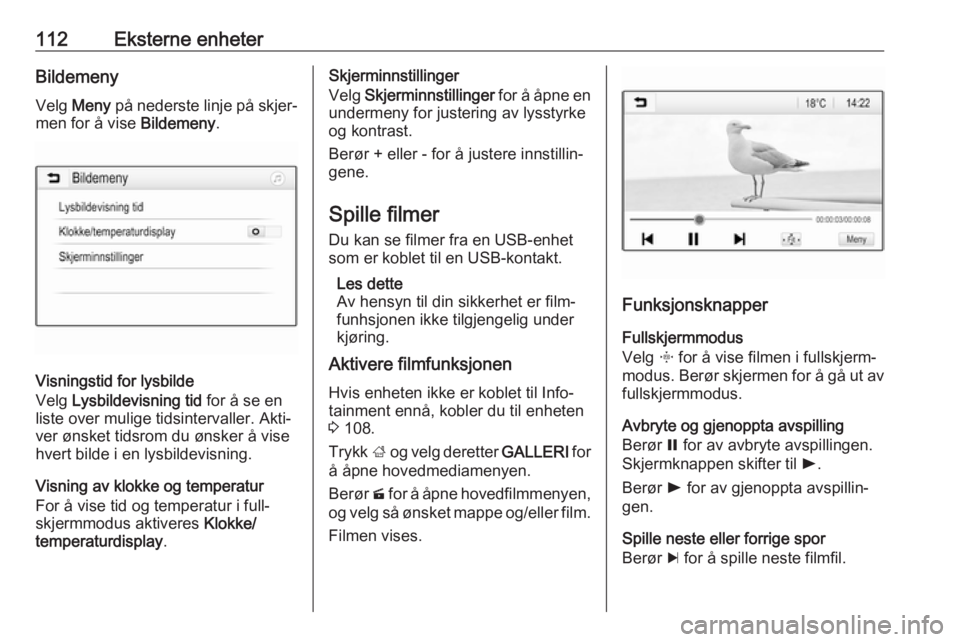
112Eksterne enheterBildemenyVelg Meny på nederste linje på skjer‐
men for å vise Bildemeny.
Visningstid for lysbilde
Velg Lysbildevisning tid for å se en
liste over mulige tidsintervaller. Akti‐
ver ønsket tidsrom du ønsker å vise
hvert bilde i en lysbildevisning.
Visning av klokke og temperatur
For å vise tid og temperatur i full‐
skjermmodus aktiveres Klokke/
temperaturdisplay .
Skjerminnstillinger
Velg Skjerminnstillinger for å åpne en
undermeny for justering av lysstyrke
og kontrast.
Berør + eller - for å justere innstillin‐
gene.
Spille filmer Du kan se filmer fra en USB-enhetsom er koblet til en USB-kontakt.
Les dette
Av hensyn til din sikkerhet er film‐
funhsjonen ikke tilgjengelig under
kjøring.
Aktivere filmfunksjonen
Hvis enheten ikke er koblet til Info‐
tainment ennå, kobler du til enheten
3 108.
Trykk ; og velg deretter GALLERI for
å åpne hovedmediamenyen.
Berør m for å åpne hovedfilmmenyen,
og velg så ønsket mappe og/eller film.
Filmen vises.
Funksjonsknapper
Fullskjermmodus
Velg x for å vise filmen i fullskjerm‐
modus. Berør skjermen for å gå ut av
fullskjermmodus.
Avbryte og gjenoppta avspilling
Berør = for av avbryte avspillingen.
Skjermknappen skifter til l.
Berør l for av gjenoppta avspillin‐
gen.
Spille neste eller forrige spor
Berør c for å spille neste filmfil.
Page 113 of 165
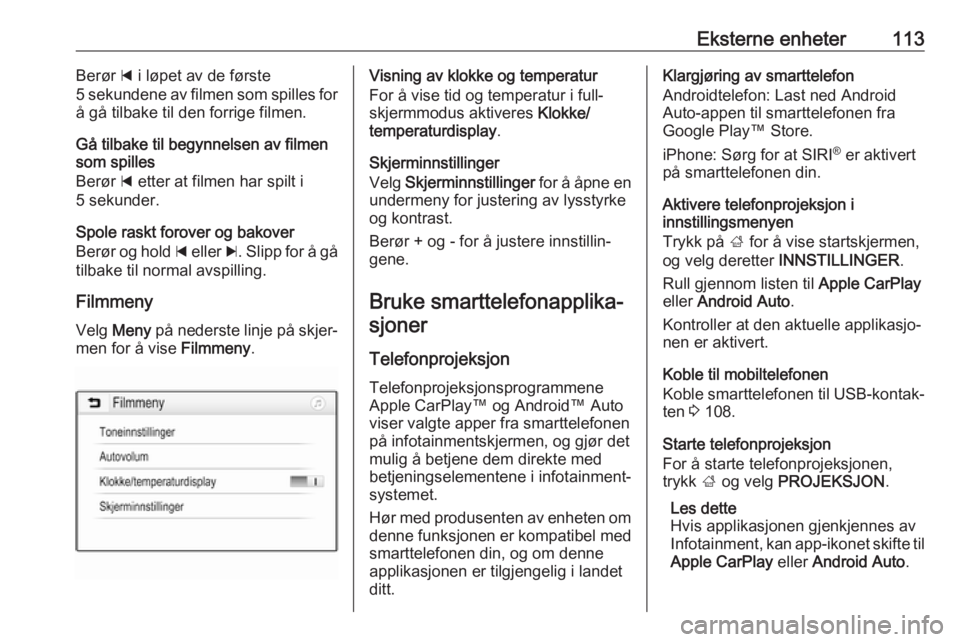
Eksterne enheter113Berør d i løpet av de første
5 sekundene av filmen som spilles for
å gå tilbake til den forrige filmen.
Gå tilbake til begynnelsen av filmen
som spilles
Berør d etter at filmen har spilt i
5 sekunder.
Spole raskt forover og bakover
Berør og hold d eller c. Slipp for å gå
tilbake til normal avspilling.
Filmmeny Velg Meny på nederste linje på skjer‐
men for å vise Filmmeny.Visning av klokke og temperatur
For å vise tid og temperatur i full‐ skjermmodus aktiveres Klokke/
temperaturdisplay .
Skjerminnstillinger
Velg Skjerminnstillinger for å åpne en
undermeny for justering av lysstyrke
og kontrast.
Berør + og - for å justere innstillin‐
gene.
Bruke smarttelefonapplika‐
sjoner
Telefonprojeksjon
Telefonprojeksjonsprogrammene
Apple CarPlay™ og Android™ Auto viser valgte apper fra smarttelefonenpå infotainmentskjermen, og gjør detmulig å betjene dem direkte med
betjeningselementene i infotainment‐
systemet.
Hør med produsenten av enheten om
denne funksjonen er kompatibel med smarttelefonen din, og om denne
applikasjonen er tilgjengelig i landet
ditt.Klargjøring av smarttelefon
Androidtelefon: Last ned Android
Auto-appen til smarttelefonen fra
Google Play™ Store.
iPhone: Sørg for at SIRI ®
er aktivert
på smarttelefonen din.
Aktivere telefonprojeksjon i
innstillingsmenyen
Trykk på ; for å vise startskjermen,
og velg deretter INNSTILLINGER .
Rull gjennom listen til Apple CarPlay
eller Android Auto .
Kontroller at den aktuelle applikasjo‐
nen er aktivert.
Koble til mobiltelefonen
Koble smarttelefonen til USB-kontak‐
ten 3 108.
Starte telefonprojeksjon
For å starte telefonprojeksjonen,
trykk ; og velg PROJEKSJON .
Les dette
Hvis applikasjonen gjenkjennes av
Infotainment, kan app-ikonet skifte til
Apple CarPlay eller Android Auto .