display OPEL ASTRA K 2017 Handbok för infotainmentsystem
[x] Cancel search | Manufacturer: OPEL, Model Year: 2017, Model line: ASTRA K, Model: OPEL ASTRA K 2017Pages: 165, PDF Size: 2.96 MB
Page 96 of 165
96GrundfunktionerGrundfunktionerGrundfunktioner........................... 96
Ljudinställningar ........................... 98
Volyminställning ........................... 99
Systeminställningar ...................... 99Grundfunktioner
Infotainmentsystemets display har en
beröringskänslig yta som möjliggör
direkt interaktion med de visade
menyreglagen.Se upp
Använd inte spetsiga eller hårda
föremål som kulspetspennor,
blyertspennor eller liknande för att
peka på skärmen.
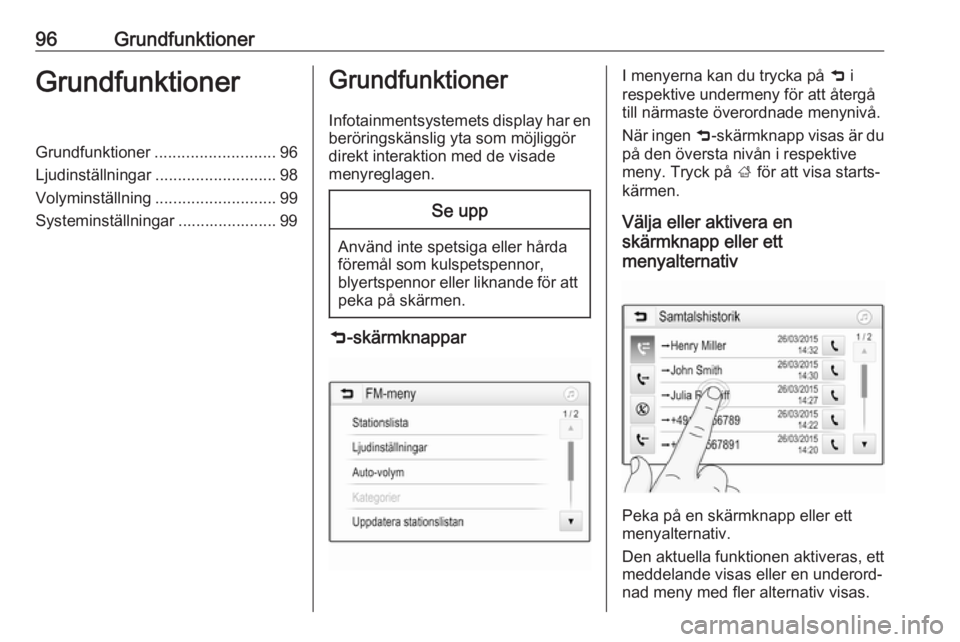
9 -skärmknappar
I menyerna kan du trycka på 9 i
respektive undermeny för att återgå till närmaste överordnade menynivå.
När ingen 9-skärmknapp visas är du
på den översta nivån i respektive
meny. Tryck på ; för att visa starts‐
kärmen.
Välja eller aktivera en
skärmknapp eller ett
menyalternativ
Peka på en skärmknapp eller ett
menyalternativ.
Den aktuella funktionen aktiveras, ett meddelande visas eller en underord‐
nad meny med fler alternativ visas.
Page 100 of 165
100Grundfunktioner
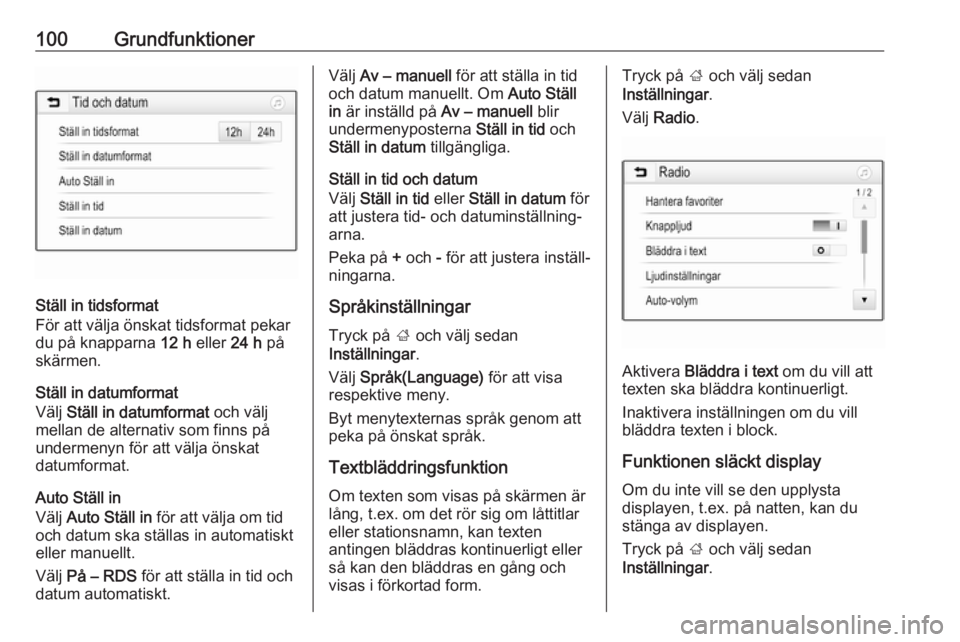
Ställ in tidsformat
För att välja önskat tidsformat pekar
du på knapparna 12 h eller 24 h på
skärmen.
Ställ in datumformat
Välj Ställ in datumformat och välj
mellan de alternativ som finns på
undermenyn för att välja önskat
datumformat.
Auto Ställ in
Välj Auto Ställ in för att välja om tid
och datum ska ställas in automatiskt
eller manuellt.
Välj På – RDS för att ställa in tid och
datum automatiskt.
Välj Av – manuell för att ställa in tid
och datum manuellt. Om Auto Ställ
in är inställd på Av – manuell blir
undermenyposterna Ställ in tid och
Ställ in datum tillgängliga.
Ställ in tid och datum
Välj Ställ in tid eller Ställ in datum för
att justera tid- och datuminställning‐
arna.
Peka på + och - för att justera inställ‐
ningarna.
Språkinställningar
Tryck på ; och välj sedan
Inställningar .
Välj Språk(Language) för att visa
respektive meny.
Byt menytexternas språk genom att peka på önskat språk.
Textbläddringsfunktion
Om texten som visas på skärmen är
lång, t.ex. om det rör sig om låttitlar
eller stationsnamn, kan texten
antingen bläddras kontinuerligt eller
så kan den bläddras en gång och
visas i förkortad form.Tryck på ; och välj sedan
Inställningar .
Välj Radio .
Aktivera Bläddra i text om du vill att
texten ska bläddra kontinuerligt.
Inaktivera inställningen om du vill
bläddra texten i block.
Funktionen släckt display
Om du inte vill se den upplysta
displayen, t.ex. på natten, kan du
stänga av displayen.
Tryck på ; och välj sedan
Inställningar .
Page 101 of 165
Grundfunktioner101Bläddra genom listan och välj Stäng
av displayen . Displayen stängs av,
men ljudfunktionerna förbli aktiva.
Fabriksinställningar
Tryck på ; och välj sedan
Inställningar .
Bläddra genom listan och välj Återgå
till fabriksinställningar .
Om du vill återställa alla personliga
inställningar väljer du Återställ
personliga inställningar .
Välj Ta bort alla privata data om du vill
radera de länkade Bluetooth-enhe‐
terna, kontaktlistan och de sparade
röstbrevlådenumren.
Välj Återställ radioinställningar om du
vill återställa ljud- och volyminställ‐
ningarna, ta bort alla favoriter och
radera valet av ringsignal.
Ett varningsmeddelande visas. Välj
Fortsätt för att återställa inställning‐
arna.
Systemversion
Tryck på ; och välj sedan
Inställningar .Bläddra genom listan och välj Mjuk‐
varuinformation .
Om en USB-enhet är ansluten kan du
spara fordonsinformationen till
denna.
Välj Systemuppdatering och sedan
Spara bilinformation på USB .
Kontakta din verkstad om du vill göra en systemuppdatering.
Fordonsinställningar
Fordonsinställningar beskrivs i bilens
instruktionsbok.
Page 105 of 165
Radio105Radio Data System (RDS)
RDS är en tjänst som FM-stationerna erbjuder, som gör att du enklare kan
hitta stationen du söker och dess‐
utom blir mottagningen felfri.
Fördelar med RDS ● På displayen visas stationens namn i stället för dess frekvens.
● Vid stationssökning ställer info‐ tainmentsystemet endast in
RDS-stationer.
● Med AF (alternativ frekvens) tar infotainmentsystemet alltid emot
den sändningsfrekvens som ger
bäst mottagning för stationen
som har ställts in.
● Beroende på vilken station som tas emot, visar infotainment‐systemet text som till exempel
kan innehålla information om det aktuella programmet.
RDS-konfiguration
Peka på Meny på den nedersta raden
i huvudmenyn för FM-radio för att
öppna motsvarande frekvensbands‐
specifika undermeny.Bläddra till RDS.
Aktivera eller deaktivera RDS.
Trafikradio
Stationer med radiotjänst för trafikin‐
formation är RDS-stationer som
sänder trafiknyheter. Om trafiktjäns‐
ten är aktiverad avbryts den ljudkälla som spelas upp medan informations‐
meddelandet pågår.
Aktivera trafikradiofunktionen
Välj Meny på den nedersta raden i
huvudmenyn för FM-radio för att
öppna motsvarande frekvensbands‐
specifika undermeny.
Peka på skärmknappen bredvid
Trafikprogram för att aktivera eller
inaktivera funktionen.
Observera!
På stationslistan visas TP bredvid
de stationer som tillhandahåller
trafikradio.
Om trafikinformation är aktiverad
visas [TP] på den öre raden i alla
huvudmenyer. Om den aktuella
stationen inte är en station som stöd‐
jer radiotjänsten för trafikinformationgråmarkeras TP och en sökning
påbörjas automatiskt efter en station
som stödjer tjänsten. Så snart som en station med trafikinformation hittas,
markeras TP. Om ingen station med
trafikinformation hittas är TP grått.
Om ett trafikmeddelande sänds på
respektive station visas ett medde‐
lande.
Du kan avbryta meddelandet och
återgå till den senast aktiverade funk‐ tionen genom att peka på skärmen
eller trycka på m.
Regioner
Ibland sänder RDS-stationer olika
regionala program på olika frekven‐
ser.
Välj Meny på den nedersta raden i
huvudmenyn för FM-radio för att
öppna motsvarande frekvensbands‐
specifika undermeny och bläddra till
Region .
Aktivera eller deaktivera Region.
Om regionfunktionen är aktiverad
väljs alternativa frekvenser med
samma regionala program vid behov.
Om regionalprogram är frånkopplat
Page 114 of 165
114Externa enheterFörbereda en smartphone
Android-telefon: Ladda ner Android Auto-appen till din smarttelefon från
Google Play™-butiken.
iPhone: Se till att Siri®
är aktiverad på
din smarttelefon.
Aktivera telefonprojicering i
inställningsmenyn
Tryck på ; för att visa startsidan och
tryck på INSTÄLLNINGAR .
Bläddra genom listan till
Apple CarPlay eller Android Auto .
Kontrollera att respektive app är akti‐
verad.
Ansluta telefonen
Anslut smarttelefonen till USB-porten 3 108.
Starta telefonprojicering
Starta telefonprojiceringfunktionen
genom att trycka på ; och sedan
välja PROJEKTION .
Observera!
Om appen känns igen av infotain‐
mentsystemet kan det hända att
programikonen ändras till
Apple CarPlay eller Android Auto .Du kan också starta funktionen
genom att hålla in ; i några
sekunder.
Den telefonprojiceringsskärm som visas beror på din smarttelefon och
programvarans version.
Återgå till infotainmentskärmen
Tryck på ;.
BringGo BringGo är en navigationsapp som
tillhandahåller platssökning, kartvis‐
ning och ruttnavigering.
Hämta appen
Innan du kan använda BringGo med
hjälp av infotainmentsystemets
reglage och menyer måste appen
installeras på en smarttelefon.
Ladda ner appen från App Store ®
eller Google Play Store.
Aktivera telefonprojicering i
inställningsmenyn
Tryck på ; för att visa startsidan och
tryck på INSTÄLLNINGAR .
Bläddra genom listan till BringGo.
Kontrollera att appen är aktiverad.Ansluta telefonen
Anslut smarttelefonen till USB-porten
3 108.
Starta BringGo
För att starta appen trycker du på ;
och väljer sedan navigeringsikonen.
Huvudmenyn för applikationen visas
på infotainmentsystemets display.
För ytterligare information om hur du
använder appen, se instruktionerna
på tillverkarens webbplats.
Page 117 of 165
Telefon117BluetoothTelefonportalen är certifierad av Blue‐
tooth Special Interest Group (SIG).
Mer information om specifikationen
finns på Internetadressen
http://www.bluetooth.com
Bluetooth-anslutning
Bluetooth är en radiostandard för
trådlös anslutning av t.ex. mobiltele‐
foner, smarttelefoner eller andra
enheter.
Parkoppling (utbyte av ID mellan
Bluetooth-enheten och infotainment‐
systemet) och anslutning av Blue‐
tooth-enheter till infotainment‐
systemet sker via menyn Bluetooth.
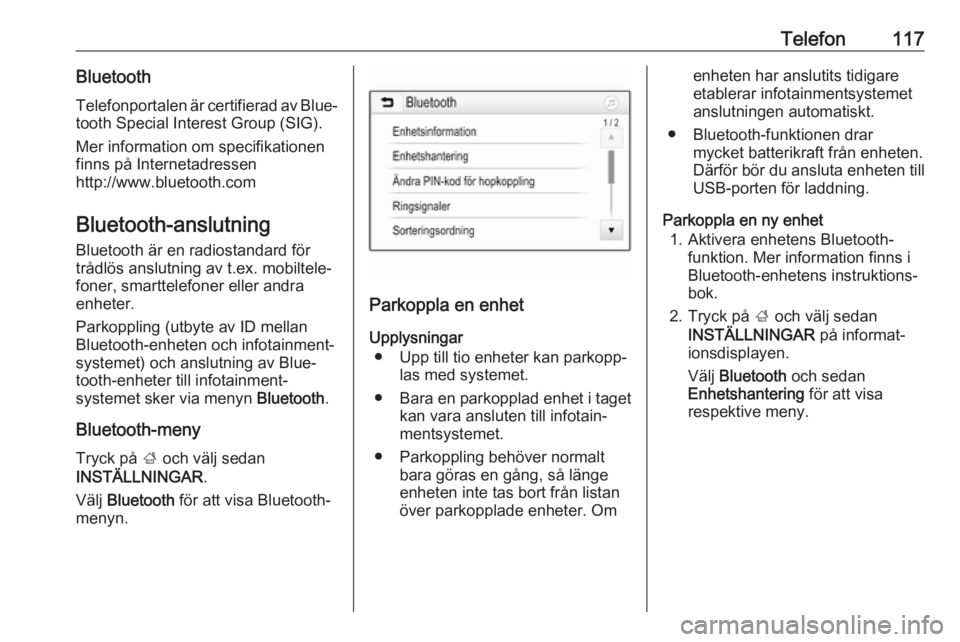
Bluetooth-meny Tryck på ; och välj sedan
INSTÄLLNINGAR .
Välj Bluetooth för att visa Bluetooth-
menyn.
Parkoppla en enhet
Upplysningar ● Upp till tio enheter kan parkopp‐ las med systemet.
● Bara en parkopplad enhet i taget
kan vara ansluten till infotain‐
mentsystemet.
● Parkoppling behöver normalt bara göras en gång, så länge
enheten inte tas bort från listan över parkopplade enheter. Om
enheten har anslutits tidigare
etablerar infotainmentsystemet
anslutningen automatiskt.
● Bluetooth-funktionen drar mycket batterikraft från enheten.
Därför bör du ansluta enheten till USB-porten för laddning.
Parkoppla en ny enhet 1. Aktivera enhetens Bluetooth- funktion. Mer information finns i
Bluetooth-enhetens instruktions‐
bok.
2. Tryck på ; och välj sedan
INSTÄLLNINGAR på informat‐
ionsdisplayen.
Välj Bluetooth och sedan
Enhetshantering för att visa
respektive meny.
Page 130 of 165
130InledningInledningAllmän information.....................130
Stöldskydd ................................. 131
Översikt över kontrollelementen 132
Användning ................................ 135Allmän information
Infotainmentsystemet ger dig det
senaste inom infotainment för bilar.
Använd FM-, AM- eller DAB-radio‐
funktionerna för att registrera ett stort
antal stationer på olika favoritsidor.
Du kan ansluta externa enheter till
Infotainmentsystemet som ytterligare
ljudkällor, antingen via kabel eller via
Bluetooth ®
.
Den digitala ljudprocessorn gör att du
kan välja mellan en rad olika förin‐
ställda equaliser-lägen för bästa
möjliga ljud.
Dessutom är infotainmentsystemet
utrustat med ett telefonuttag som gör
att du bekvämt och säkert kan
använda mobiltelefonen i bilen.
Infotainmentsystemet kan också
styras med hjälp av kontrollpanelen,
reglagen på ratten eller – om din
mobiltelefon har stöd för det – via tali‐
genkänning.
Observera!
I instruktionsboken beskrivs alla alternativ och funktioner som finns i
de olika infotainmentsystemen.
Vissa beskrivningar, t.ex. fördisplay- och menyfunktioner, gäller eventuellt inte för din bil på grund av
modellvariant, landsspecifikationer,
speciell utrustning eller speciella till‐ behör.
Viktiga anvisningar beträffande
användning och trafiksäkerhet9 Varning
Tänk alltid på att köra säkert när
du använder infotainment‐
systemet.
Om du tvekar, stanna bilen innan
du använder infotainment‐
systemet.
Radiomottagning
Vid radiomottagning kan det uppstå
fräsande störningar, brus, distorsion
eller bortfall av mottagningen på
grund av:
● Avståndsvariationer till sändaren● Flervägsmottagning p.g.a. reflexer från olika hinder
● Sändarskugga
Page 135 of 165
Inledning135AnvändningKontrollelement
Man styr infotainmentsystemet med
hjälp av funktionsknappar, en MENU-
knapp och de menyer som visas på displayen.
Inmatning kan göras på två sätt: ● kontrollpanelen på infotainment‐ systemet 3 132
● ljudreglage på ratten 3 132
● taligenkänning 3 148
Till-/frånkoppling av
infotainmentsystemet
Tryck snabbt på X. Efter inkoppling
blir den senast valda infotainmentkäl‐ lan aktiv.
Tryck på X och håll den intryckt för att
stänga av systemet.
Frånkopplingsautomatik
Om infotainmentsystemet slås på
genom att trycka på X när tändningen
är avstängd kommer systemet auto‐
matiskt att stängas av igen efter
10 minuter.Ställa in volymen
Vrid på m för att visa den aktuella
inställningen på displayen.
Vid inkoppling av infotainment‐
systemet ställs den senast valda ljud‐ volymen in, förutsatt att den är lägre
än den maximala startvolymen
3 137.
Hastighetsanpassad ljudvolym
När automatisk ljudvolym är aktiverad 3 137, anpassas volymen automat‐
iskt för att kompensera för väg- och
vindbruset när du kör.
Tystkopplingsfunktion
Tryck kort på m för att stänga av ljudet
på ljudkällorna.
Avbryt tystkopplingen genom att vrida
på m.
Driftmode Radio
Tryck på RADIO för att öppna radions
huvudmeny eller växla mellan olika
frekvensband.
För en detaljerad beskrivning av
radiofunktionerna 3 140.Externa enheter
Tryck på MEDIA upprepade gånger
för att aktivera uppspelningsläge för
en ansluten extern enhet (t.ex. en
USB- eller Bluetooth-enhet).
För en detaljerad beskrivning av
anslutning och användning av
externa enheter 3 145.
Telefon
Tryck på PHONE för att etablera en
Bluetooth-anslutning mellan infotain‐
mentsystemet och en mobiltelefon.
Om det går att starta en anslutning
visas huvudmenyn i telefonläget.
För en detaljerad beskrivning av
mobiltelefonanvändningen via info‐
tainmentsystemet 3 152.
Om ingen anslutning kan upprättas
visas motsvarande meny. Hitta en
detaljerad beskrivning av att förbe‐
reda och etablera en Bluetooth-
anslutning mellan infotainment‐
systemet och en mobiltelefon 3 150.
Page 138 of 165
138GrundfunktionerTids- och datuminställningarTryck på MENU för att öppna respek‐
tive ljudmeny.
Välj Tid och datum .
Ställ in tid
Välj Ställ in tid för att gå till respektive
undermeny.
Välj Autoinst. längst ner på skärmen.
Aktivera antingen På - RDS eller Av
(manuell) .
Om Av (manuell) har valts kan du
ställa in timmar och minuter.
Välj 12-24 tim på skärmen upprepade
gånger för att välja ett tidsformat.
Om 12-timmarsläget väljs visas en
tredje kolumn för AM- och PM-inställ‐
ning. Välj önskat alternativ.
Ställ in datum
Välj Ställ in datum för att gå till respek‐
tive undermeny.
Välj Autoinst. längst ner på skärmen.
Aktivera antingen På - RDS eller Av
(manuell) .
Om Av (manuell) har valts kan du
ställa i datuminställningarna.Språk
Tryck på MENU för att öppna respek‐
tive ljudmeny.
Välj Inställningar (Settings) för att
bläddra genom listan och välj sedan
Fordonsinställningar (Vehicle
Settings) .
Välj Språk (Languages) .
Bläddra genom listan och välj önskat
språk.
Återställ fabriksinställningarna
Tryck på MENU för att öppna respek‐
tive ljudmeny.
Välj Inställningar (Settings) för att
bläddra genom listan och välj sedan
Fordonsinställningar (Vehicle
Settings) .
Välj Återställ fabriksinställningar för
att gå till respektive undermeny.
Välj önskat alternativ och bekräfta
meddelandet.
Programvaruinformation Menyn Programvaruinfomation inne‐
håller specifik information om
programvaran.Tryck på MENU för att öppna respek‐
tive ljudmeny.
Välj Inställningar (Settings) för att
bläddra genom listan och välj sedan
Fordonsinställningar (Vehicle
Settings) .
Välj Programvaruinfomation .
Serviceläge
Om du har aktiverat valet-läge låses
alla displayer och inga ändringar kan
göras i systemet.
Observera!
Fordonsrelaterade meddelanden
fortsätter att vara aktiverade.
Låsa systemet
Tryck på MENU för att öppna respek‐
tive ljudmeny.
Välj Inställningar (Settings) för att
bläddra genom listan och välj sedan
Fordonsinställningar (Vehicle
Settings) .
Välj Begränsad tillgång-läge . En
knappsats visas.
Mata in en fyrsiffrig kod och välj
Enter . Knappsatsen visas igen.
Page 141 of 165
Radio141Observera!
Listposten Kategorier är endast till‐
gänglig för FM- och DAB-banden.
Tryck på MENU för att visa respektive
meny för frekvensband och välj
Kategorier .
En lista över de programtypkategorier som finns tillgängliga visas.
Välj önskad kategori. En lista över de
stationer som sänder vald program‐
typ visas.
Välj önskad station.
Uppdatera stationslistorna
Tryck på MENU för att öppna menyn
för frekvensband och välj Uppdatera
stationslista .
Respektive stationslista uppdateras.
Observera!
Om en lista över radiostationer på ett
visst våglängdsband uppdateras så
uppdateras också listan över olika
kategorier i enlighet med denna.
Favoritlistor Stationer kan oberoende av frekvens‐band sparas manuellt i registren förfavoritstationer.
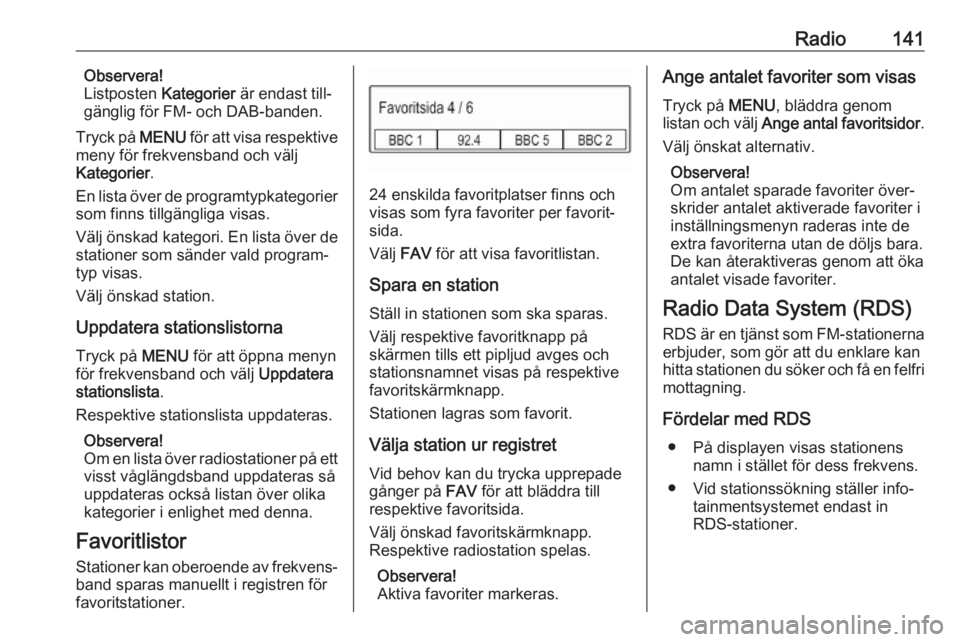
24 enskilda favoritplatser finns och
visas som fyra favoriter per favorit‐
sida.
Välj FAV för att visa favoritlistan.
Spara en station Ställ in stationen som ska sparas.
Välj respektive favoritknapp på
skärmen tills ett pipljud avges och
stationsnamnet visas på respektive
favoritskärmknapp.
Stationen lagras som favorit.
Välja station ur registret Vid behov kan du trycka upprepade
gånger på FAV för att bläddra till
respektive favoritsida.
Välj önskad favoritskärmknapp.
Respektive radiostation spelas.
Observera!
Aktiva favoriter markeras.
Ange antalet favoriter som visas
Tryck på MENU, bläddra genom
listan och välj Ange antal favoritsidor .
Välj önskat alternativ.
Observera!
Om antalet sparade favoriter över‐
skrider antalet aktiverade favoriter i
inställningsmenyn raderas inte de
extra favoriterna utan de döljs bara. De kan återaktiveras genom att öka
antalet visade favoriter.
Radio Data System (RDS) RDS är en tjänst som FM-stationernaerbjuder, som gör att du enklare kan
hitta stationen du söker och få en felfri
mottagning.
Fördelar med RDS ● På displayen visas stationens namn i stället för dess frekvens.
● Vid stationssökning ställer info‐ tainmentsystemet endast in
RDS-stationer.