infotainment OPEL ASTRA K 2017 Infotainment-Handbuch (in German)
[x] Cancel search | Manufacturer: OPEL, Model Year: 2017, Model line: ASTRA K, Model: OPEL ASTRA K 2017Pages: 181, PDF-Größe: 3.02 MB
Page 36 of 181
36RadioSenderliste aktualisieren
Falls die in einer wellenbereichspezi‐
fischen Senderliste gespeicherten
Sender nicht länger empfangen
werden können, Senderliste
aktualisieren auswählen.
Hinweis
Bei der Aktualisierung einer wellen‐
bereichsspezifischen Senderliste
wird auch die entsprechende Kate‐
gorienliste aktualisiert.
Auf dem Bildschirm wird Sender
aktualisieren angezeigt, bis die
Suche abgeschlossen ist.
Radio Data System (RDS)
RDS ist ein von FM-Sendern ange‐
botener Dienst, der das Auffinden des gewünschten Senders und dessen
störungsfreien Empfang erheblich
verbessert.Vorteile von RDS
● Auf dem Display wird statt der Frequenz der Programmname
des eingestellten Senders ange‐
zeigt.
● Während der Sendersuche stellt das Infotainment System
ausschließlich RDS-Sender ein.
● Das Infotainment System stellt mittels AF (Alternative Frequenz)stets die am besten zu empfan‐
gende Sendefrequenz des
eingestellten Senders ein.
● Das Infotainment System zeigt abhängig vom empfangenenSender Radiotext an, der z. B.
Informationen zum aktuellen Programm umfassen kann.
RDS-Einstellungen Zur Konfiguration der RDS-Einstel‐
lungsoptionen die Radiofunktion akti‐ vieren und das FM-Frequenzband
auswählen. In der Interaktionsaus‐
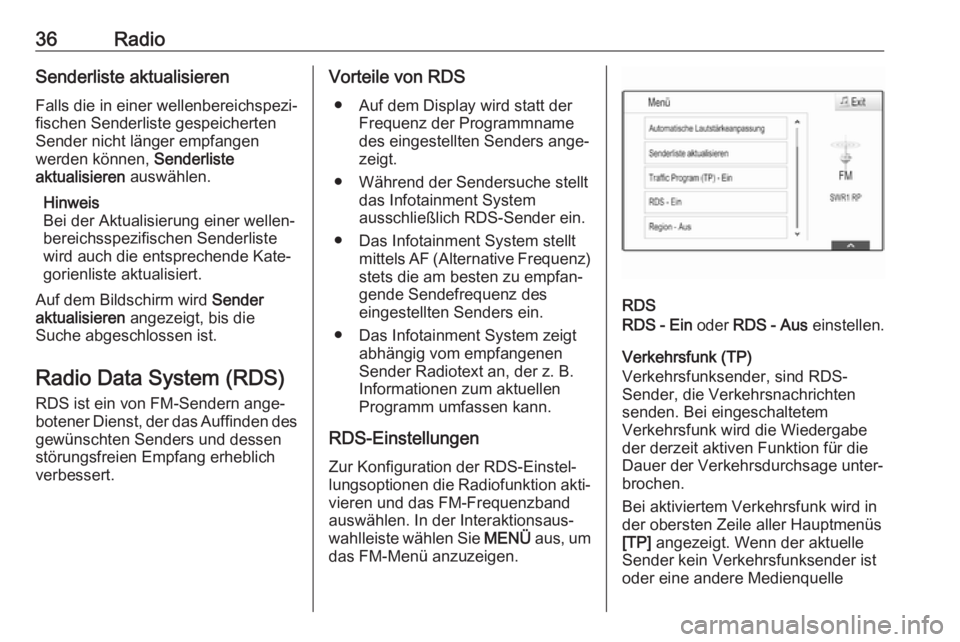
wahlleiste wählen Sie MENÜ aus, um
das FM-Menü anzuzeigen.
RDS
RDS - Ein oder RDS - Aus einstellen.
Verkehrsfunk (TP)
Verkehrsfunksender, sind RDS-
Sender, die Verkehrsnachrichten
senden. Bei eingeschaltetem
Verkehrsfunk wird die Wiedergabe
der derzeit aktiven Funktion für die
Dauer der Verkehrsdurchsage unter‐
brochen.
Bei aktiviertem Verkehrsfunk wird in
der obersten Zeile aller Hauptmenüs
[TP] angezeigt. Wenn der aktuelle
Sender kein Verkehrsfunksender ist
oder eine andere Medienquelle
Page 39 of 181

Radio39L-Band
Wenn L-Band aktiviert ist, empfängt
das Infotainment System einen
zusätzlichen Frequenzbereich. Die
Frequenzen für L-Band umfassen
terrestrische und Satellitenradiofre‐
quenzen (1452–1492 MHz).
L-Band - Ein oder L-Band - Aus
einstellen.
Intellitext
Die Funktion Intellitext ermöglicht es
Ihnen, zusätzliche Informationen wie
Meldungen, Finanzinformationen,
Sport oder Nachrichten zu empfan‐
gen.
Eine der Kategorien und dann eine
der Optionen auswählen, um Detail‐
informationen anzuzeigen.
Page 43 of 181
Externe Geräte43Externe GeräteAllgemeine Informationen............43
Audio abspielen ........................... 44
Filme abspielen ............................ 45
Smartphone-Apps nutzen ............46
Apps nutzen ................................. 47Allgemeine Informationen
In der Mittelkonsole hinter der Park‐
bremse oder unter der Armlehne
befindet sich ein USB-Anschluss für
externe Geräte.
Zwei USB-Anschlüsse zum Laden von Geräten befinden sich an der Rückseite der Mittelkonsole.
Hinweis
Die Buchsen müssen immer sauber und trocken gehalten werden.
USB-Anschluss
Am USB-Anschluss kann ein MP3-
Player, ein USB-Gerät oder ein
Smartphone angeschlossen werden.
Auf diesen Geräten gespeicherte
Musikdateien und Filme können über das Infotainment System wiederge‐geben werden.
Bei Anschluss an die USB-Buchse
können die oben angeführten Geräte
über die Bedienelemente und Menüs
des Infotainment Systems gesteuert
werden.Hinweis
Das Infotainment System unterstützt
nicht alle Zusatzgeräte. Die Kompa‐ tibilitätsliste finden Sie auf unsererWebsite.
Gerät an-/abschließen
Das USB-Speichergerät an den USB- Anschluss anschließen.
Hinweis
Wenn ein USB-Gerät angeschlos‐
sen wird, das nicht gelesen werden
kann, wird eine entsprechende
Fehlermeldung angezeigt und das
Infotainment System kehrt automa‐
tisch zur vorigen Funktion zurück.
Zum Trennen des USB-Geräts
zunächst eine andere Funktion
auswählen und dann das USB-Spei‐
chergerät trennen.Achtung
Das Gerät während der Wieder‐
gabe nicht abschließen. Dies
könnte das Gerät oder das Info‐
tainment System beschädigen.
Page 44 of 181
44Externe GeräteBluetooth
Geräte, die die Bluetooth-Musik-
Profile A2DP und AVRCP unterstüt‐
zen, können kabellos mit dem Info‐
tainment System verbunden werden.
Auf diesen Geräten gespeicherte
Musikdateien können über das Info‐
tainment System wiedergegeben
werden.
Gerät an-/abschließen
Ausführliche Beschreibung der Blue‐
tooth-Verbindung 3 78.
Bluetooth-Geräteverwaltung
Zum Wechseln des Bluetooth-Geräts MENÜ in der Interaktionsauswahl‐
leiste auswählen.
Bluetooth-Geräte verwalten auswäh‐
len, um die Geräteliste anzuzeigen.
Ausführliche Beschreibung 3 78.
Dateiformate
Es werden nur Geräte unterstützt, die
im Dateiformat FAT32, NTFS oder
HFS+ formatiert sind.Hinweis
Manche Dateien werden unter
Umständen nicht fehlerfrei abge‐
spielt. Dies kann an einem anderen
Aufzeichnungsformat oder am
Zustand der Datei liegen.
Dateien aus Online-Shops, auf die
Digital Rights Management (DRM)
angewendet wurde, können nicht
wiedergegeben werden.
Das Infotainment System kann
folgende Arten von Audio- und Film‐
dateien von externen Geräten
abspielen.
Audiodateien
Die abspielbaren Formate für Audio‐
dateien sind MP3, WMA, AAC, M4A
und AIF.
Bei der Wiedergabe von Dateien mit
ID3-Tags kann das Infotainment
System Informationen wie etwa den
Namen und Interpreten des jeweili‐
gen Titels anzeigen.
Filmdateien
Die abspielbaren Formate für Filmda‐
teien sind AVI, MPG, MP4, XVID und
WMV.Übliche Audio- und Videokombinatio‐
nen für Mobilgeräte werden allgemein
unterstützt.
Audio abspielen
Wiedergabe starten Sofern nicht bereits erfolgt, das Gerät
anschließen 3 43.
Wählen Sie mehrfach MEDIEN in der
Interaktionsauswahlleiste aus oder
drücken Sie auf MEDIA am Bedien‐
feld, um die gewünschte Medien‐
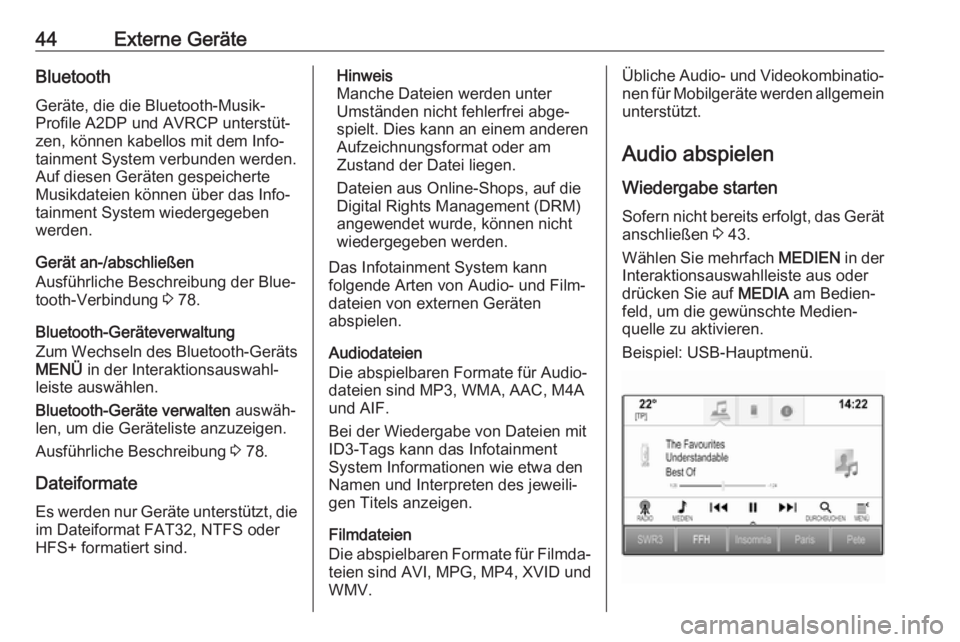
quelle zu aktivieren.
Beispiel: USB-Hauptmenü.
Page 46 of 181
46Externe GeräteWählen Sie mehrfach MEDIEN in der
Interaktionsauswahlleiste aus oder
drücken Sie auf MEDIA, um die
gewünschte Medienquelle zu aktivie‐
ren.
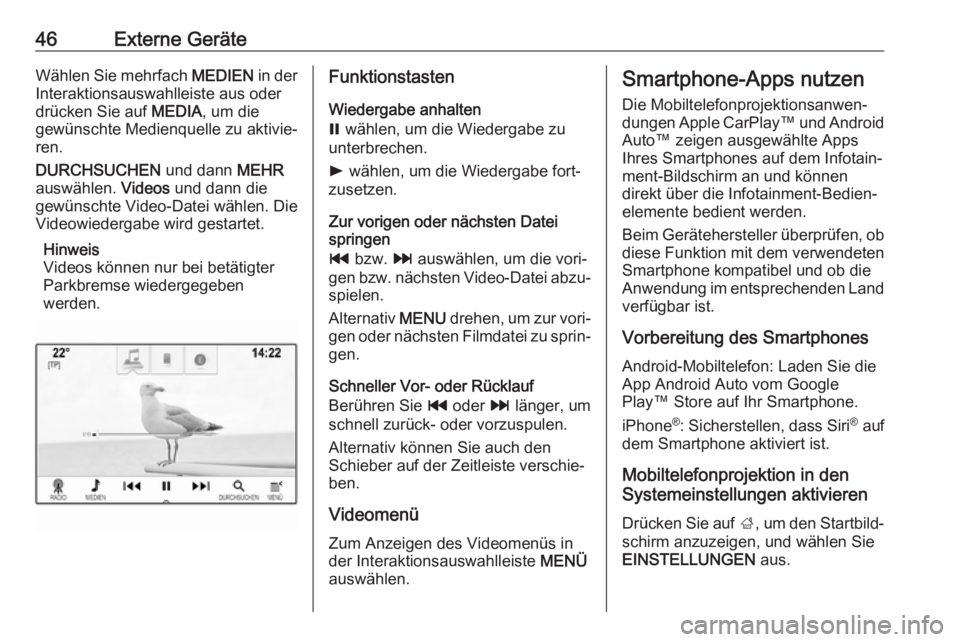
DURCHSUCHEN und dann MEHR
auswählen. Videos und dann die
gewünschte Video-Datei wählen. Die
Videowiedergabe wird gestartet.
Hinweis
Videos können nur bei betätigter
Parkbremse wiedergegeben
werden.Funktionstasten
Wiedergabe anhalten
= wählen, um die Wiedergabe zu
unterbrechen.
l wählen, um die Wiedergabe fort‐
zusetzen.
Zur vorigen oder nächsten Datei
springen
t bzw. v auswählen, um die vori‐
gen bzw. nächsten Video-Datei abzu‐
spielen.
Alternativ MENU drehen, um zur vori‐
gen oder nächsten Filmdatei zu sprin‐
gen.
Schneller Vor- oder Rücklauf
Berühren Sie t oder v länger, um
schnell zurück- oder vorzuspulen.
Alternativ können Sie auch den
Schieber auf der Zeitleiste verschie‐
ben.
Videomenü
Zum Anzeigen des Videomenüs in der Interaktionsauswahlleiste MENÜ
auswählen.Smartphone-Apps nutzen
Die Mobiltelefonprojektionsanwen‐
dungen Apple CarPlay ™ und Android
Auto™ zeigen ausgewählte Apps
Ihres Smartphones auf dem Infotain‐
ment-Bildschirm an und können
direkt über die Infotainment-Bedien‐
elemente bedient werden.
Beim Gerätehersteller überprüfen, ob
diese Funktion mit dem verwendeten
Smartphone kompatibel und ob die
Anwendung im entsprechenden Land verfügbar ist.
Vorbereitung des Smartphones Android-Mobiltelefon: Laden Sie die
App Android Auto vom Google
Play™ Store auf Ihr Smartphone.
iPhone ®
: Sicherstellen, dass Siri®
auf
dem Smartphone aktiviert ist.
Mobiltelefonprojektion in den
Systemeinstellungen aktivieren
Drücken Sie auf ;, um den Startbild‐
schirm anzuzeigen, und wählen Sie
EINSTELLUNGEN aus.
Page 47 of 181
Externe Geräte47Blättern Sie durch die Liste und
wählen Sie Apple CarPlay bzw.
Android Auto aus, um das Untermenü
zu öffnen.
Überprüfen Sie ob die betreffende
Anwendung aktiviert ist.
Mit Geräte verwalten können Sie eine
Liste aller für diese Funktion regist‐
rierten Geräte anzeigen.
Mobiltelefon verbinden Schließen Sie das Smartphone an
den USB-Anschluss an 3 43.
Mobiltelefonprojektion starten Um die Mobiltelefonprojektion zu
starten, drücken Sie auf ; und
wählen Sie PROJEKTION .
Hinweis
Wird die Anwendung vom Infotain‐
ment System erkannt, wechselt das
Anwendungssymbol eventuell zu
Apple CarPlay oder Android Auto .
Zum Starten der Funktion können Sie
alternativ ; einige Sekunden
gedrückt halten.Der angezeigte Bildschirm für die
Mobiltelefonprojektion ist von Ihrem
Smartphone und der Softwareversion
abhängig.
Rückkehr zum Infotainment-
Bildschirm
; drücken.
Apps nutzen
Über die SHOP-Anwendung können
externe Apps zum Infotainment
System heruntergeladen werden.
BenutzerregistrierungBeim ersten Starten der SHOP-App
ist eine Benutzerregistrierung erfor‐
derlich.
HOME drücken und dann SHOP
auswählen.
Die Anweisungen auf dem Bildschirm befolgen:
1. Den Registrierungsprozess star‐ ten.
2. Vor- und Nachnamen eingeben.3. Land wählen.
4. Die Nutzungsbedingungen und Datenschutzerklärung akzeptie‐
ren.
Hinweis
Um die Nutzungsbedingungen und/
oder die Datenschutzerklärung zu
lesen, den Text auf dem Bildschirm
anzeigen oder an die eigene E-Mail-
Adresse senden.
Nach Abschluss des Registrierungs‐
prozesses wird die Hauptseite der
Shop-App angezeigt.
Hinweis
Die im App-Shop verfügbaren Apps können nur heruntergeladen
werden, wenn das Infotainment
System mit dem Internet verbunden
ist.
Internetverbindung
Eine Internetverbindung über den
fahrzeuginternen OnStar WLAN-
Hotspot oder über ein externes Gerät
wie ein Smartphone ist erforderlich.
Page 48 of 181
48Externe GeräteHOME drücken und dann
EINSTELLUNGEN auswählen.
WLAN auswählen, um das WLAN-
Menü anzuzeigen.
Sicherstellen, dass WLAN aktiviert
ist. Dann WLAN-Netzwerke
verwalten auswählen.
Weiteres Netzwerk hinzufügen
auswählen und eine neue Verbin‐
dung herstellen. Die Anweisungen
auf dem Bildschirm befolgen.
Apps herunterladen Externe Apps müssen zuerst zumInfotainment System heruntergela‐
den werden, bevor sie verwendet
werden können.
HOME drücken und dann SHOP
auswählen. Die Registerkarte
„Durchsuchen“ bietet Zugriff auf alle
Apps, die zum Download verfügbar
sind. Die gewünschte App auswäh‐
len, um die Hauptseite der App anzu‐ zeigen und das Herunterladen zu
starten.Hinweis
Zum Infotainment System herunter‐
geladene Apps sind auch über die
Startseite verfügbar.
Apps starten
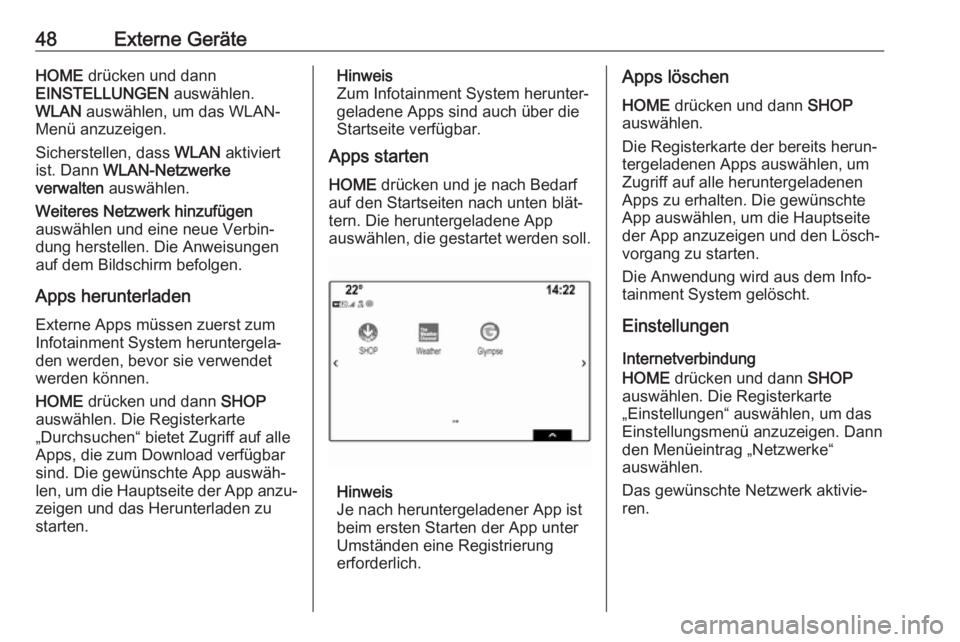
HOME drücken und je nach Bedarf
auf den Startseiten nach unten blät‐
tern. Die heruntergeladene App
auswählen, die gestartet werden soll.
Hinweis
Je nach heruntergeladener App ist
beim ersten Starten der App unter
Umständen eine Registrierung
erforderlich.
Apps löschen
HOME drücken und dann SHOP
auswählen.
Die Registerkarte der bereits herun‐
tergeladenen Apps auswählen, um
Zugriff auf alle heruntergeladenen
Apps zu erhalten. Die gewünschte
App auswählen, um die Hauptseite
der App anzuzeigen und den Lösch‐ vorgang zu starten.
Die Anwendung wird aus dem Info‐
tainment System gelöscht.
Einstellungen
Internetverbindung
HOME drücken und dann SHOP
auswählen. Die Registerkarte
„Einstellungen“ auswählen, um das
Einstellungsmenü anzuzeigen. Dann
den Menüeintrag „Netzwerke“
auswählen.
Das gewünschte Netzwerk aktivie‐
ren.
Page 50 of 181
50NavigationNavigationAllgemeine Informationen............50
Benutzung .................................... 51
Zieleingabe .................................. 58
Zielführung ................................... 65Allgemeine Informationen
Das Navigationssystem führt Sie
zuverlässig an Ihr Ziel.
Die aktuelle Verkehrslage wird bei der Routenberechnung berücksich‐
tigt. Zu diesem Zweck empfängt das
Infotainment System mittels RDS-
TMC Verkehrsdurchsagen im aktuel‐
len Empfangsgebiet.
Das Navigationssystem kann jedoch
Verkehrsereignisse, kurzfristig geän‐
derte Verkehrsregeln und plötzliche
auftretende Gefahren und Probleme
(wie Straßenarbeiten) nicht berück‐
sichtigen.Achtung
Die Verwendung des Navigations‐ systems entbindet den Fahrer
nicht von seiner Verantwortung für
eine korrekte, aufmerksame
Haltung im Straßenverkehr. Die geltenden Verkehrsregeln
müssen immer eingehalten
werden. Sollte ein Zielführungs‐
hinweis den Verkehrsregeln
widersprechen, so gelten immer
die Verkehrsregeln.
Funktionsweise des
Navigationssystems
Position und Bewegung des Fahr‐
zeugs werden mittels Sensoren vom
Navigationssystem erfasst. Die
zurückgelegte Strecke wird anhand
des Fahrzeugtachometer-Signals
ermittelt (Drehbewegungen auf
gekrümmten Ebenen durch einen
Gyrosensor). Die Position wird mittels GPS-Satelliten (Global Positioning
System) ermittelt.
Durch den Vergleich der Sensorsig‐
nale mit der digitalen Landkarte kann
die Position mit einer Genauigkeit von ca. 10 Metern errechnet werden.
Das System arbeitet auch bei
schlechtem GPS-Empfang. Die
Ermittlung des Standorts ist in diesem
Fall jedoch weniger genau.
Page 51 of 181
Navigation51Nach Eingabe der Zieladresse oder
eines Sonderziels (nächste Tank‐
stelle, Hotel usw.) wird die Route vom
aktuellen Standort zum gewählten
Ziel berechnet.
Die Zielführung erfolgt durch Sprach‐
ausgabe, durch einen Richtungspfeil
und mit Hilfe eines mehrfarbigen
Kartenausschnitts.
Hinweise
TMC-Verkehrsinformationssystem
und dynamische Zielführung
Das TMC-Verkehrsinformationssys‐
tem empfängt von TMC-Radio-
Sendern alle aktuellen Verkehrsinfor‐
mationen. Diese Informationen werden bei der Routenberechnung
berücksichtigt. Dabei wird die Strecke so geplant, dass Verkehrsbehinde‐
rungen gemäß voreingestellten Krite‐
rien umfahren werden.
Liegt eine aktuelle Verkehrsbehinde‐ rung während einer aktiven Zielfüh‐
rung vor, erscheint je nach Vorein‐
stellung eine Meldung mit der Frage,
ob die Route geändert werden soll.TMC-Verkehrsinformationen werden
auf der Karte als Symbole bzw. im
TMC-Meldungsmenü als detaillierter
Text angezeigt.
Voraussetzung für die Nutzung von
TMC-Verkehrsinformationen ist der
Empfang von TMC-Sendern in der
betreffenden Region.
Die TMC-Verkehrssender können im
Navigationsmenü ausgewählt
werden 3 51.
Kartendaten
Alle erforderlichen Kartendaten sind
im Infotainment System gespeichert. Wenden Sie sich zur Aktualisierung
Ihrer Kartensoftware über den SUB-
Anschluss an Ihre Werkstatt.
Benutzung
Zum Anzeigen der Navigationskarte
HOME drücken und dann das Symbol
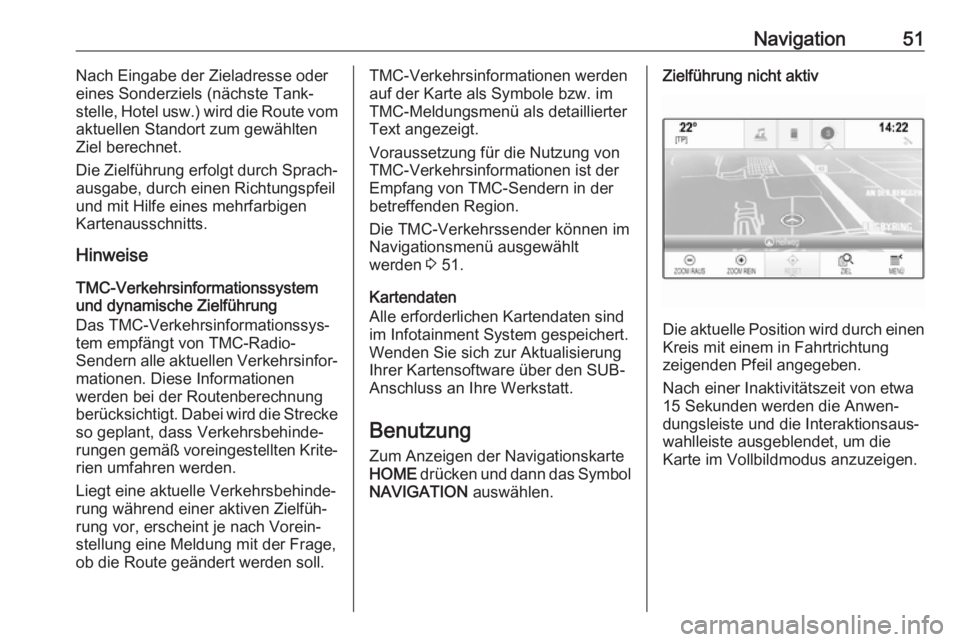
NAVIGATION auswählen.Zielführung nicht aktiv
Die aktuelle Position wird durch einen
Kreis mit einem in Fahrtrichtung
zeigenden Pfeil angegeben.
Nach einer Inaktivitätszeit von etwa
15 Sekunden werden die Anwen‐
dungsleiste und die Interaktionsaus‐ wahlleiste ausgeblendet, um die
Karte im Vollbildmodus anzuzeigen.
Page 56 of 181
56NavigationUm alle Einträge in der Kontaktliste
zu löschen, Alle "Meine POIs"
löschen auswählen. Bestätigen Sie
die eingeblendete Meldung, um die
gesamte Liste der Sonderziele zu
löschen.
Um nur einzelne Kategorien zu
löschen, wählen Sie Persönliche
Kategorien löschen aus, um eine
Liste von Sonderzielkategorien anzu‐ zeigen. Wählen Sie ─ neben der
betreffenden Kategorie aus. Bestäti‐
gen Sie die eingeblendete Meldung,
um die Kategorie zu löschen.
Zieldaten zu einem USB-Gerät
hochladen
Die im System gespeicherte Kontakt‐
liste und die zuvor heruntergeladenen Sonderziele (siehe „Benutzerdefi‐
nierte Sonderziele erstellen und
herunterladen“ weiter unten) können
auf einem USB-Gerät gespeichert
werden, um sie später beispielsweise in einem anderen Fahrzeug zu
verwenden:
Gespeicherte Ortsdaten hochladen
wählen.Die Kontaktliste und die Sonderziel‐
daten werden auf dem angeschlos‐
senen USB-Gerät in den Ordnern
„F:\myContacts“ bzw. „F:\myPOIs“ gespeichert, wobei „F:\“ das Stamm‐
verzeichnis des USB-Geräts darstellt.
Hinweis
Diese Funktion kann nur ausgeführt
werden, wenn ein USB-Gerät mit
ausreichend Speicherplatz ange‐
schlossen ist.
Automatisches Vervollständigen
Um die Liste der Zieleinträge für das
automatische Vervollständigen zu
löschen, wählen Sie Autovervollstän‐
digen löschen aus.
Kontaktdaten herunterladen Sie können die im Fahrzeug gespei‐
cherten Daten der Kontaktliste mit
dem Infotainment System eines
anderen Fahrzeugs austauschen:
Informationen zum Hochladen der
Daten auf ein USB-Gerät finden Sie
oben unter „Navigationsdaten zu
einem USB-Gerät hochladen“.USB-Gerät mit dem Infotainment
System eines anderen Fahrzeugs
verbinden 3 43.
Eine Meldung wird angezeigt, in der
Sie aufgefordert werden, das Herun‐
terladen zu bestätigen.
Nach der Bestätigung werden die
Kontaktdaten zum Infotainment
System heruntergeladen.
Die heruntergeladenen Kontakte
können dann über das Menü
KONTAKTE aufgerufen werden
3 24.
Benutzerdefinierte Sonderziele
erstellen und herunterladen
(Meine POIs)
Zusätzlich zu den bereits im Infotain‐
ment System gespeicherten vordefi‐
nierten Sonderzielen können benut‐
zerdefinierte Sonderziele erstellt
werden. Danach müssen die benut‐
zerdefinierten Sonderziele in das
Infotainment System geladen
werden.