display OPEL ASTRA K 2017 Infotainment-Handbuch (in German)
[x] Cancel search | Manufacturer: OPEL, Model Year: 2017, Model line: ASTRA K, Model: OPEL ASTRA K 2017Pages: 181, PDF-Größe: 3.02 MB
Page 103 of 181
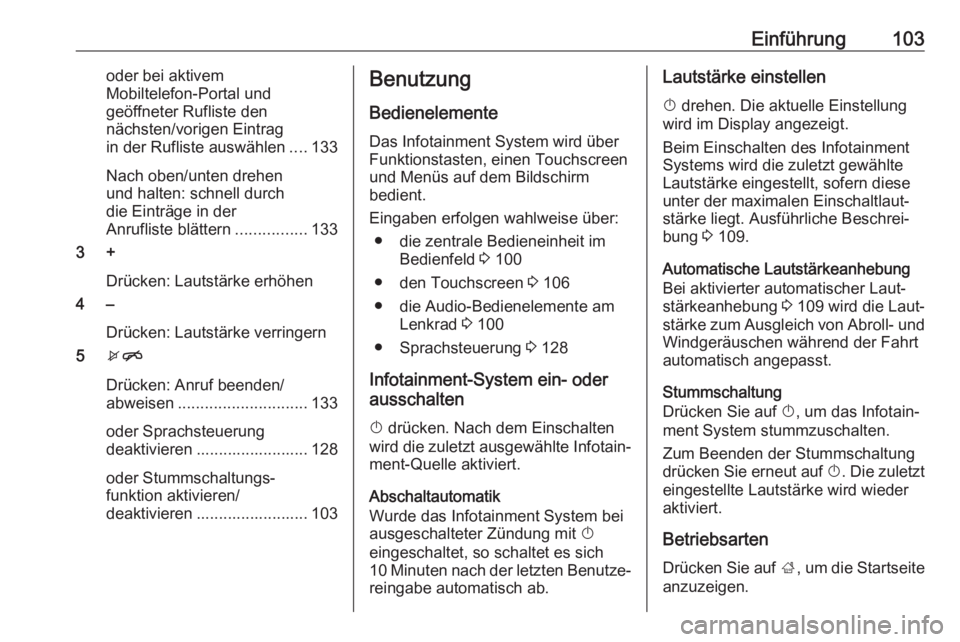
Einführung103oder bei aktivem
Mobiltelefon-Portal und
geöffneter Rufliste den
nächsten/vorigen Eintrag
in der Rufliste auswählen ....133
Nach oben/unten drehen
und halten: schnell durch
die Einträge in der
Anrufliste blättern ................133
3 +
Drücken: Lautstärke erhöhen
4 –
Drücken: Lautstärke verringern
5 xn
Drücken: Anruf beenden/
abweisen ............................. 133
oder Sprachsteuerung
deaktivieren ......................... 128
oder Stummschaltungs‐
funktion aktivieren/
deaktivieren ......................... 103Benutzung
Bedienelemente
Das Infotainment System wird über
Funktionstasten, einen Touchscreen
und Menüs auf dem Bildschirm
bedient.
Eingaben erfolgen wahlweise über: ● die zentrale Bedieneinheit im Bedienfeld 3 100
● den Touchscreen 3 106
● die Audio-Bedienelemente am Lenkrad 3 100
● Sprachsteuerung 3 128
Infotainment-System ein- oder
ausschalten
X drücken. Nach dem Einschalten
wird die zuletzt ausgewählte Infotain‐
ment-Quelle aktiviert.
Abschaltautomatik
Wurde das Infotainment System bei
ausgeschalteter Zündung mit X
eingeschaltet, so schaltet es sich
10 Minuten nach der letzten Benutze‐
reingabe automatisch ab.Lautstärke einstellen
X drehen. Die aktuelle Einstellung
wird im Display angezeigt.
Beim Einschalten des Infotainment
Systems wird die zuletzt gewählte
Lautstärke eingestellt, sofern diese
unter der maximalen Einschaltlaut‐
stärke liegt. Ausführliche Beschrei‐ bung 3 109.
Automatische Lautstärkeanhebung
Bei aktivierter automatischer Laut‐
stärkeanhebung 3 109 wird die Laut‐
stärke zum Ausgleich von Abroll- und Windgeräuschen während der Fahrt
automatisch angepasst.
Stummschaltung
Drücken Sie auf X, um das Infotain‐
ment System stummzuschalten.
Zum Beenden der Stummschaltung
drücken Sie erneut auf X. Die zuletzt
eingestellte Lautstärke wird wieder
aktiviert.
Betriebsarten
Drücken Sie auf ;, um die Startseite
anzuzeigen.
Page 104 of 181
104Einführung
Hinweis
Ausführliche Beschreibung der
Menübedienung über den Touchsc‐ reen 3 106.
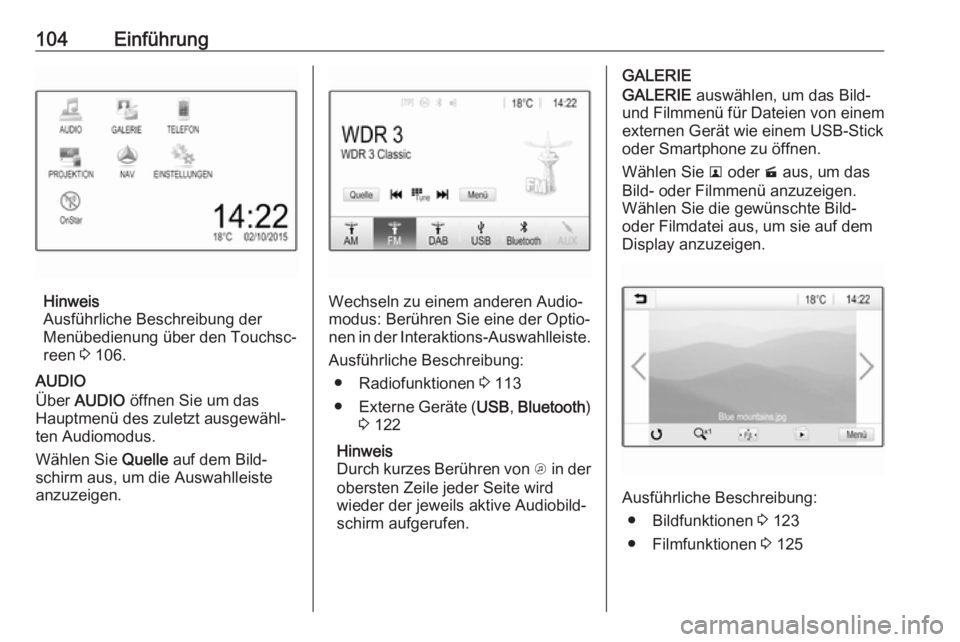
AUDIO
Über AUDIO öffnen Sie um das
Hauptmenü des zuletzt ausgewähl‐
ten Audiomodus.
Wählen Sie Quelle auf dem Bild‐
schirm aus, um die Auswahlleiste
anzuzeigen.Wechseln zu einem anderen Audio‐
modus: Berühren Sie eine der Optio‐
nen in der Interaktions-Auswahlleiste.
Ausführliche Beschreibung: ● Radiofunktionen 3 113
● Externe Geräte ( USB, Bluetooth )
3 122
Hinweis
Durch kurzes Berühren von A in der
obersten Zeile jeder Seite wird
wieder der jeweils aktive Audiobild‐
schirm aufgerufen.
GALERIE
GALERIE auswählen, um das Bild-
und Filmmenü für Dateien von einem
externen Gerät wie einem USB-Stick
oder Smartphone zu öffnen.
Wählen Sie l oder m aus, um das
Bild- oder Filmmenü anzuzeigen.
Wählen Sie die gewünschte Bild-
oder Filmdatei aus, um sie auf dem
Display anzuzeigen.
Ausführliche Beschreibung:
● Bildfunktionen 3 123
● Filmfunktionen 3 125
Page 105 of 181
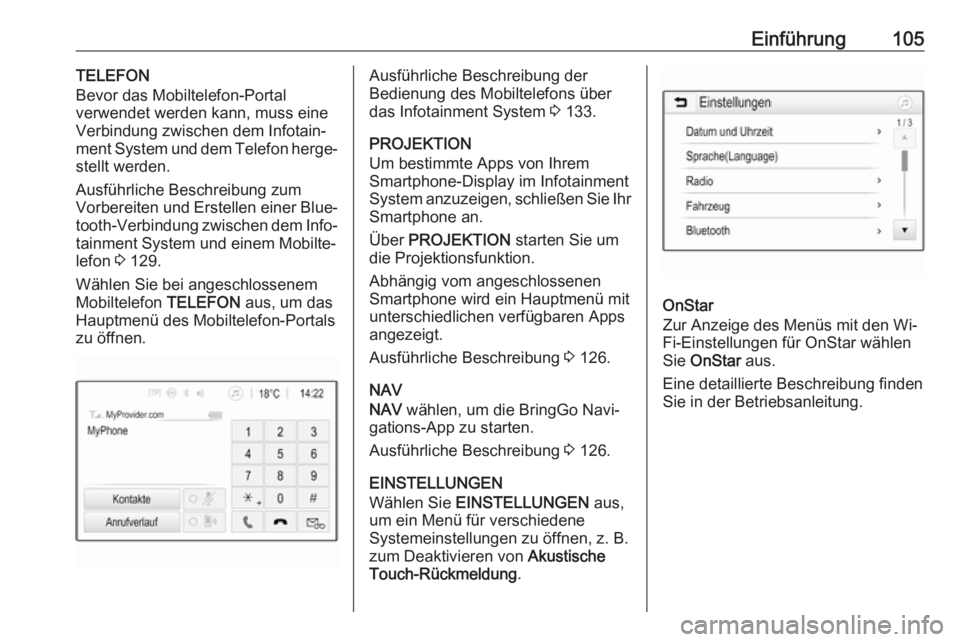
Einführung105TELEFON
Bevor das Mobiltelefon-Portal
verwendet werden kann, muss eine
Verbindung zwischen dem Infotain‐
ment System und dem Telefon herge‐
stellt werden.
Ausführliche Beschreibung zum
Vorbereiten und Erstellen einer Blue‐
tooth-Verbindung zwischen dem Info‐
tainment System und einem Mobilte‐
lefon 3 129.
Wählen Sie bei angeschlossenem
Mobiltelefon TELEFON aus, um das
Hauptmenü des Mobiltelefon-Portals zu öffnen.Ausführliche Beschreibung der
Bedienung des Mobiltelefons über
das Infotainment System 3 133.
PROJEKTION
Um bestimmte Apps von Ihrem
Smartphone-Display im Infotainment System anzuzeigen, schließen Sie Ihr Smartphone an.
Über PROJEKTION starten Sie um
die Projektionsfunktion.
Abhängig vom angeschlossenen
Smartphone wird ein Hauptmenü mit
unterschiedlichen verfügbaren Apps
angezeigt.
Ausführliche Beschreibung 3 126.
NAV
NAV wählen, um die BringGo Navi‐
gations-App zu starten.
Ausführliche Beschreibung 3 126.
EINSTELLUNGEN
Wählen Sie EINSTELLUNGEN aus,
um ein Menü für verschiedene
Systemeinstellungen zu öffnen, z. B.
zum Deaktivieren von Akustische
Touch-Rückmeldung .
OnStar
Zur Anzeige des Menüs mit den Wi-
Fi-Einstellungen für OnStar wählen
Sie OnStar aus.
Eine detaillierte Beschreibung finden
Sie in der Betriebsanleitung.
Page 111 of 181
Grundsätzliche Bedienung111Zeitformat einstellen
Zur Auswahl des gewünschten Zeit‐
formats auf die Bildschirm-Schaltflä‐
chen 12 h bzw. 24 h tippen.
Datumsformat einstellen
Zum Festlegen des gewünschten
Datumformats Datumsformat
einstellen anklicken und im Unter‐
menü aus den verfügbaren Möglich‐
keiten wählen.
Auto Set
Um vorzugeben, ob Uhrzeit und
Datum automatisch oder manuell
eingestellt werden sollen, Auto Set
anwählen.
Zum automatischen Einstellen von
Uhrzeit und Datum Ein – RDS anwäh‐
len.
Zum manuellen Einstellen von
Uhrzeit und Datum Aus – manuell
anwählen. Wenn Auto Set auf Aus –
manuell eingestellt ist, können die
Untermenüpunkte Uhrzeit einstellen
und Datum einstellen genutzt
werden.Uhrzeit und Datum einstellen
Zum Korrigieren der Uhrzeit- und
Datumseinstellungen Uhrzeit
einstellen oder Datum einstellen
anwählen.
Zum Korrigieren der Einstellungen +
und - antippen.
Spracheinstellungen ; drücken und dann Einstellungen
anwählen.
Sprache(Language) auswählen, um
das entsprechende Menü aufzurufen.
Zur Sprachauswahl für die Menütexte berühren Sie die gewünschte Spra‐
che.
Blätterfunktion
Wenn langer Text wie z. B. ein Lied‐
titel oder Sendername auf dem
Display angezeigt wird, läuft er
entweder kontinuierlich durch oder er läuft einmal durch und wird dannabgekürzt angezeigt.
; drücken und dann Einstellungen
anwählen.
Radio wählen.
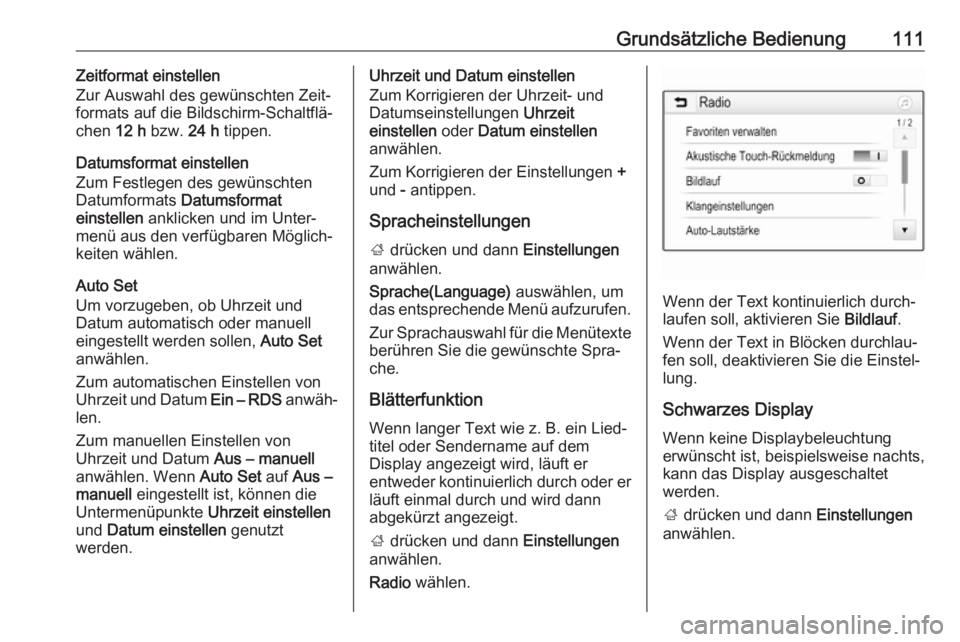
Wenn der Text kontinuierlich durch‐
laufen soll, aktivieren Sie Bildlauf.
Wenn der Text in Blöcken durchlau‐
fen soll, deaktivieren Sie die Einstel‐
lung.
Schwarzes Display
Wenn keine Displaybeleuchtung
erwünscht ist, beispielsweise nachts,
kann das Display ausgeschaltet
werden.
; drücken und dann Einstellungen
anwählen.
Page 112 of 181
112Grundsätzliche BedienungDurch die Liste blättern und Display
ausschalten auswählen. Das Display
wird ausgeschaltet. Die Audiofunktio‐
nen bleiben aktiv.
Werkseinstellungen ; drücken und dann Einstellungen
anwählen.
Die Liste durchsehen und Auf Werks‐
einstellungen zurücksetzen auswäh‐
len.
Die Option Fahrzeugeinstellungen
zurücksetzen setzt alle Optionen zur
Fahrzeugpersonalisierung zurück.
Zum Löschen der gekoppelten Blue‐
tooth-Geräte, der Kontaktliste und
gespeicherten Mailboxnummern
wählen Sie Alle privaten Daten
löschen aus.
Mit Radioeinstellungen zurücksetzen
werden die Klangeinstellungen und
Lautstärke zurückgesetzt sowie alle
Favoriten und die ausgewählten Klin‐ geltöne gelöscht.
In jedem Fall wird eine Warnmeldung
angezeigt. Mit Fortfahren setzen Sie
die Einstellungen zurück.Systemversion
; drücken und dann Einstellungen
anwählen.
Die Liste durchsehen und Software-
Informationen auswählen.
Wenn ein USB-Gerät angeschlossen
ist, können die Fahrzeuginformatio‐
nen auf diesem Gerät gespeichert
werden.
System-Update und dann
Fahrzeuginfo auf USB speichern
auswählen.
System-Updates werden von Ihrer
Werkstatt vorgenommen.
Fahrzeugeinstellungen
Die Fahrzeugeinstellungen sind in
der Betriebsanleitung beschrieben.
Page 116 of 181
116RadioSender aufrufen
Berühren Sie ggf. < oder >, um zur
gewünschten Favoritenseite zu blät‐
tern.
Die Speicherschaltfläche auswählen,
unter der der gewünschte Radiosen‐
der gespeichert ist.
Anzahl der verfügbaren
Favoritenseiten festlegen
Zur Festlegung der zur Auswahl
angezeigten Anzahl der Favoritensei‐ ten drücken Sie auf HOME und
wählen Sie EINSTELLUNGEN auf
dem Bildschirm aus.
Radio und dann Favoriten verwalten
auswählen, um das entsprechende Untermenü aufzurufen.
Abhängig davon, welche Favoriten‐
seiten angezeigt werden sollen, akti‐
vieren oder deaktivieren Sie die
Seiten.Radio Data System (RDS)
RDS ist ein Service der UKW-Sender,
der das Finden des gewünschten
Senders und seinen störungsfreien Empfang wesentlich erleichtert.
Vorteile von RDS ● Auf dem Display wird statt der Frequenz der Programmname
des eingestellten Senders ange‐
zeigt.
● Während der Sendersuche stellt das Infotainment System
ausschließlich RDS-Sender ein.
● Das Infotainment System stellt mittels AF (Alternative Frequenz)stets die am besten zu empfan‐
gende Sendefrequenz des
eingestellten Senders ein.
● Das Infotainment System zeigt abhängig vom empfangenenSender Radiotext an, der z. B.
Informationen zum aktuellen Programm umfassen kann.RDS-Konfiguration
Berühren Sie Menü in der untersten
Zeile des FM-Radiohauptmenüs, um
das entsprechende wellenbereichs‐
spezifische Untermenü zu öffnen.
Blättern Sie zu RDS.
Aktivieren oder deaktivieren Sie RDS.
Verkehrsfunk Verkehrsfunksender sind RDS-
Sender, die Verkehrsnachrichten
ausstrahlen. Bei eingeschaltetem
Verkehrsfunk wird die Wiedergabe
der ausgewählten Audioquelle für die
Dauer der Durchsage unterbrochen.
Verkehrsfunk aktivieren
Wählen Sie in der untersten Zeile des FM-Radiohauptmenüs Menü aus, um
das entsprechende wellenbereichs‐
spezifische Untermenü zu öffnen.
Berühren Sie die Schaltfläche neben
Verkehrsprogramm , um die Funktion
zu aktivieren oder zu deaktivieren.
Hinweis
In der Senderliste wird neben
Sendern mit Verkehrsfunk der
Hinweis „TP“ angezeigt.
Page 124 of 181
124Externe Geräte
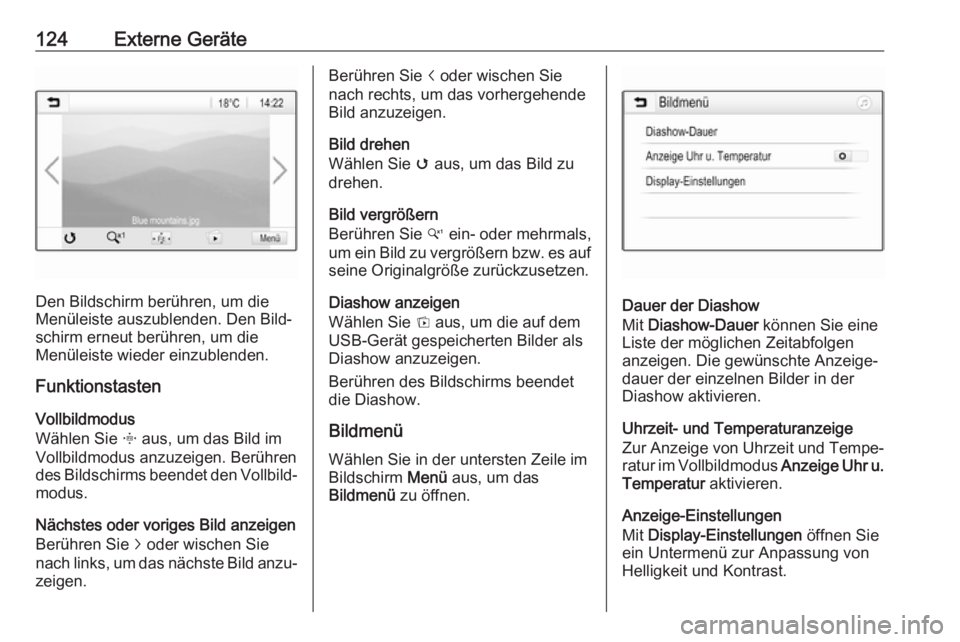
Den Bildschirm berühren, um die
Menüleiste auszublenden. Den Bild‐
schirm erneut berühren, um die
Menüleiste wieder einzublenden.
Funktionstasten
Vollbildmodus
Wählen Sie x aus, um das Bild im
Vollbildmodus anzuzeigen. Berühren
des Bildschirms beendet den Vollbild‐ modus.
Nächstes oder voriges Bild anzeigen
Berühren Sie j oder wischen Sie
nach links, um das nächste Bild anzu‐
zeigen.
Berühren Sie i oder wischen Sie
nach rechts, um das vorhergehende
Bild anzuzeigen.
Bild drehen
Wählen Sie v aus, um das Bild zu
drehen.
Bild vergrößern
Berühren Sie w ein- oder mehrmals,
um ein Bild zu vergrößern bzw. es auf seine Originalgröße zurückzusetzen.
Diashow anzeigen
Wählen Sie t aus, um die auf dem
USB-Gerät gespeicherten Bilder als
Diashow anzuzeigen.
Berühren des Bildschirms beendet
die Diashow.
Bildmenü Wählen Sie in der untersten Zeile im
Bildschirm Menü aus, um das
Bildmenü zu öffnen.
Dauer der Diashow
Mit Diashow-Dauer können Sie eine
Liste der möglichen Zeitabfolgen anzeigen. Die gewünschte Anzeige‐
dauer der einzelnen Bilder in der
Diashow aktivieren.
Uhrzeit- und Temperaturanzeige
Zur Anzeige von Uhrzeit und Tempe‐ ratur im Vollbildmodus Anzeige Uhr u.
Temperatur aktivieren.
Anzeige-Einstellungen
Mit Display-Einstellungen öffnen Sie
ein Untermenü zur Anpassung von
Helligkeit und Kontrast.
Page 126 of 181
126Externe Geräte
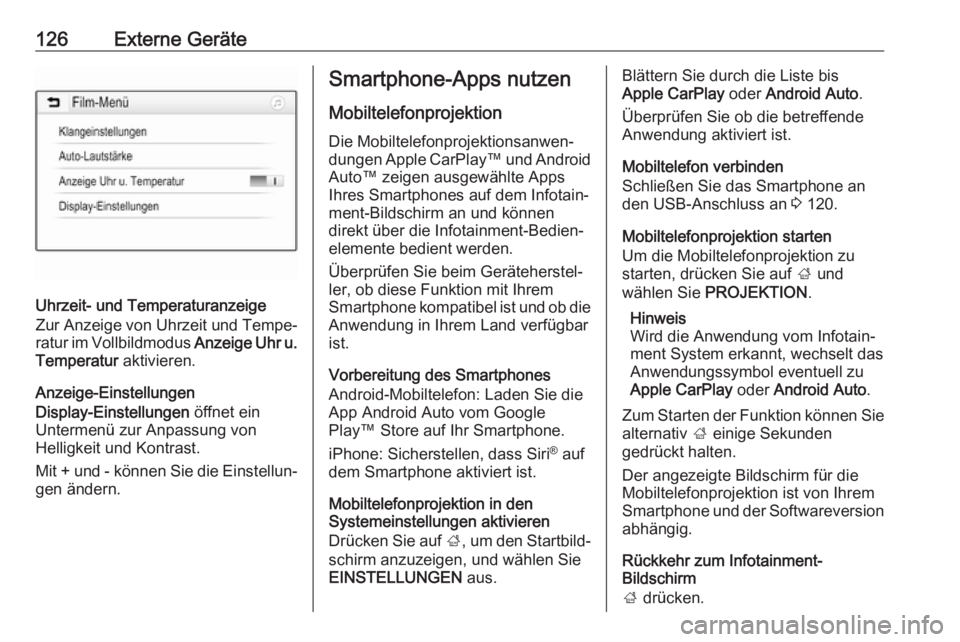
Uhrzeit- und Temperaturanzeige
Zur Anzeige von Uhrzeit und Tempe‐ ratur im Vollbildmodus Anzeige Uhr u.
Temperatur aktivieren.
Anzeige-Einstellungen
Display-Einstellungen öffnet ein
Untermenü zur Anpassung von
Helligkeit und Kontrast.
Mit + und - können Sie die Einstellun‐ gen ändern.
Smartphone-Apps nutzen
Mobiltelefonprojektion Die Mobiltelefonprojektionsanwen‐
dungen Apple CarPlay ™ und Android
Auto™ zeigen ausgewählte Apps
Ihres Smartphones auf dem Infotain‐ ment-Bildschirm an und können
direkt über die Infotainment-Bedien‐
elemente bedient werden.
Überprüfen Sie beim Geräteherstel‐
ler, ob diese Funktion mit Ihrem
Smartphone kompatibel ist und ob die Anwendung in Ihrem Land verfügbar
ist.
Vorbereitung des Smartphones
Android-Mobiltelefon: Laden Sie die
App Android Auto vom Google
Play™ Store auf Ihr Smartphone.
iPhone: Sicherstellen, dass Siri ®
auf
dem Smartphone aktiviert ist.
Mobiltelefonprojektion in den
Systemeinstellungen aktivieren
Drücken Sie auf ;, um den Startbild‐
schirm anzuzeigen, und wählen Sie
EINSTELLUNGEN aus.Blättern Sie durch die Liste bis
Apple CarPlay oder Android Auto .
Überprüfen Sie ob die betreffende Anwendung aktiviert ist.
Mobiltelefon verbinden
Schließen Sie das Smartphone an
den USB-Anschluss an 3 120.
Mobiltelefonprojektion starten
Um die Mobiltelefonprojektion zu
starten, drücken Sie auf ; und
wählen Sie PROJEKTION .
Hinweis
Wird die Anwendung vom Infotain‐
ment System erkannt, wechselt das
Anwendungssymbol eventuell zu
Apple CarPlay oder Android Auto .
Zum Starten der Funktion können Sie
alternativ ; einige Sekunden
gedrückt halten.
Der angezeigte Bildschirm für die
Mobiltelefonprojektion ist von Ihrem
Smartphone und der Softwareversion
abhängig.
Rückkehr zum Infotainment-
Bildschirm
; drücken.
Page 127 of 181
Externe Geräte127BringGoBringGo ist eine Navigations-App, die
Standortsuche, Kartendarstellung
und Routenführung bietet.
App herunterladen
Bevor BringGo über die Bedienele‐
mente und Menüs des Infotainment
Systems gesteuert werden kann,
muss die betreffende Anwendung auf dem Smartphone installiert werden.
Die App aus dem App Store ®
oder
Google Play Store herunterladen.
Mobiltelefonprojektion in den
Systemeinstellungen aktivieren
Drücken Sie auf ;, um den Startbild‐
schirm anzuzeigen, und wählen Sie EINSTELLUNGEN aus.
Durch die Liste bis BringGo blättern.
Überprüfen, dass die App aktiviert ist.
Mobiltelefon verbinden
Schließen Sie das Smartphone an
den USB-Anschluss an 3 120.BringGo starten
Um die App zu starten, auf ; drücken
und dann das Navigationssymbol
wählen.
Das Hauptmenü der App wird auf
dem Display des Infotainment
Systems angezeigt.
Weitere Informationen über die
Bedienung der App finden Sie in den
Anweisungen auf der Website des
Herstellers.
Page 130 of 181
130Mobiltelefonimmer dann das Mobiltelefon
auszuschalten, wenn der Einsatz
von Mobiltelefonen verboten ist,
wenn durch das Mobiltelefon Inter‐ ferenzen verursacht werden oderwenn gefährliche Situationen
entstehen können.
Bluetooth
Das Mobiltelefonportal ist von der
Bluetooth Special Interest Group
(SIG) zertifiziert.
Weitere Informationen zu den techni‐ schen Daten finden Sie im Internet
unter http://www.bluetooth.com
Bluetooth-Verbindung
Bluetooth ist ein Funkstandard für die
drahtlose Verbindung z. B. von
Handys, Smartphones oder anderen
Geräten.
Über das Menü Bluetooth werden
Bluetooth-Geräte mit dem Infotain‐
ment System gekoppelt und verbun‐
den, wobei zwischen Bluetooth-Gerät und Infotainment System ein PIN-Code ausgetauscht wird.
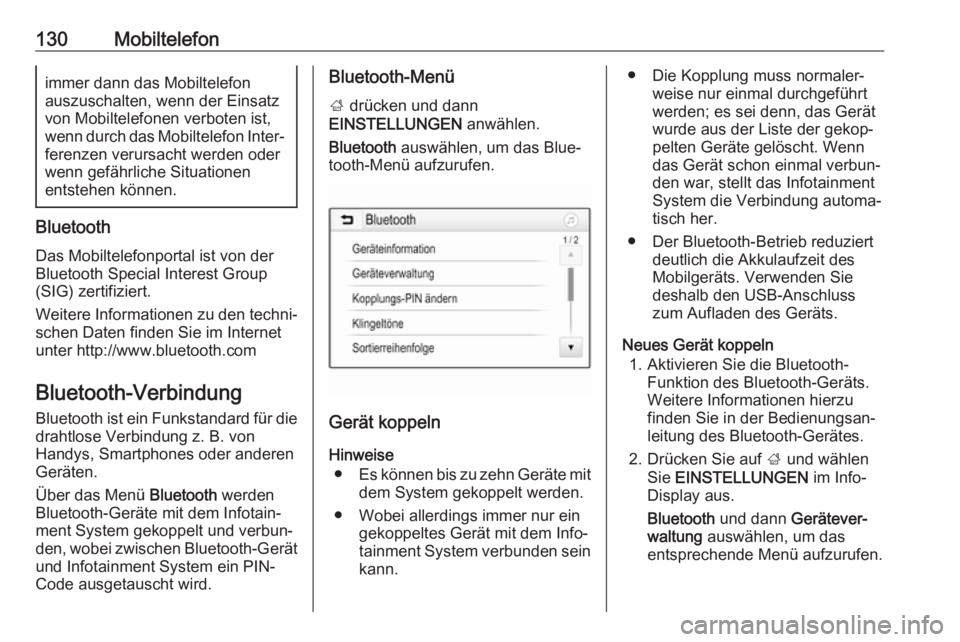
Bluetooth-Menü
; drücken und dann
EINSTELLUNGEN anwählen.
Bluetooth auswählen, um das Blue‐
tooth-Menü aufzurufen.
Gerät koppeln
Hinweise ● Es können bis zu zehn Geräte mit
dem System gekoppelt werden.
● Wobei allerdings immer nur ein gekoppeltes Gerät mit dem Info‐
tainment System verbunden sein
kann.
● Die Kopplung muss normaler‐ weise nur einmal durchgeführt
werden; es sei denn, das Gerät
wurde aus der Liste der gekop‐
pelten Geräte gelöscht. Wenn
das Gerät schon einmal verbun‐
den war, stellt das Infotainment
System die Verbindung automa‐
tisch her.
● Der Bluetooth-Betrieb reduziert deutlich die Akkulaufzeit des
Mobilgeräts. Verwenden Sie
deshalb den USB-Anschluss
zum Aufladen des Geräts.
Neues Gerät koppeln 1. Aktivieren Sie die Bluetooth- Funktion des Bluetooth-Geräts.
Weitere Informationen hierzu
finden Sie in der Bedienungsan‐ leitung des Bluetooth-Gerätes.
2. Drücken Sie auf ; und wählen
Sie EINSTELLUNGEN im Info-
Display aus.
Bluetooth und dann Gerätever‐
waltung auswählen, um das
entsprechende Menü aufzurufen.