navigation OPEL ASTRA K 2017 Infotainment-Handbuch (in German)
[x] Cancel search | Manufacturer: OPEL, Model Year: 2017, Model line: ASTRA K, Model: OPEL ASTRA K 2017Pages: 181, PDF-Größe: 3.02 MB
Page 90 of 181
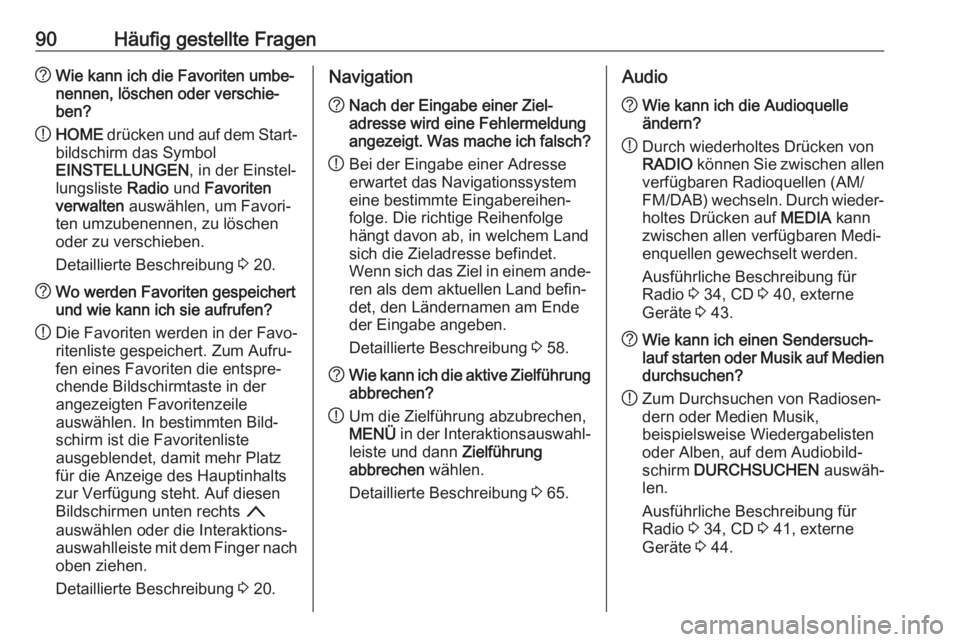
90Häufig gestellte Fragen?Wie kann ich die Favoriten umbe‐
nennen, löschen oder verschie‐
ben?
! HOME
drücken und auf dem Start‐
bildschirm das Symbol
EINSTELLUNGEN , in der Einstel‐
lungsliste Radio und Favoriten
verwalten auswählen, um Favori‐
ten umzubenennen, zu löschen
oder zu verschieben.
Detaillierte Beschreibung 3 20.? Wo werden Favoriten gespeichert
und wie kann ich sie aufrufen?
! Die Favoriten werden in der Favo‐
ritenliste gespeichert. Zum Aufru‐
fen eines Favoriten die entspre‐
chende Bildschirmtaste in der
angezeigten Favoritenzeile
auswählen. In bestimmten Bild‐
schirm ist die Favoritenliste
ausgeblendet, damit mehr Platz
für die Anzeige des Hauptinhalts
zur Verfügung steht. Auf diesen
Bildschirmen unten rechts n
auswählen oder die Interaktions‐
auswahlleiste mit dem Finger nach oben ziehen.
Detaillierte Beschreibung 3 20.Navigation? Nach der Eingabe einer Ziel‐
adresse wird eine Fehlermeldung
angezeigt. Was mache ich falsch?
! Bei der Eingabe einer Adresse
erwartet das Navigationssystem
eine bestimmte Eingabereihen‐
folge. Die richtige Reihenfolge
hängt davon ab, in welchem Land
sich die Zieladresse befindet.
Wenn sich das Ziel in einem ande‐ ren als dem aktuellen Land befin‐
det, den Ländernamen am Ende
der Eingabe angeben.
Detaillierte Beschreibung 3 58.? Wie kann ich die aktive Zielführung
abbrechen?
! Um die Zielführung abzubrechen,
MENÜ in der Interaktionsauswahl‐
leiste und dann Zielführung
abbrechen wählen.
Detaillierte Beschreibung 3 65.Audio? Wie kann ich die Audioquelle
ändern?
! Durch wiederholtes Drücken von
RADIO können Sie zwischen allen
verfügbaren Radioquellen (AM/ FM/DAB) wechseln. Durch wieder‐ holtes Drücken auf MEDIA kann
zwischen allen verfügbaren Medi‐ enquellen gewechselt werden.
Ausführliche Beschreibung für
Radio 3 34, CD 3 40, externe
Geräte 3 43.? Wie kann ich einen Sendersuch‐
lauf starten oder Musik auf Medien
durchsuchen?
! Zum Durchsuchen von Radiosen‐
dern oder Medien Musik,
beispielsweise Wiedergabelisten
oder Alben, auf dem Audiobild‐
schirm DURCHSUCHEN auswäh‐
len.
Ausführliche Beschreibung für
Radio 3 34, CD 3 41, externe
Geräte 3 44.
Page 92 of 181
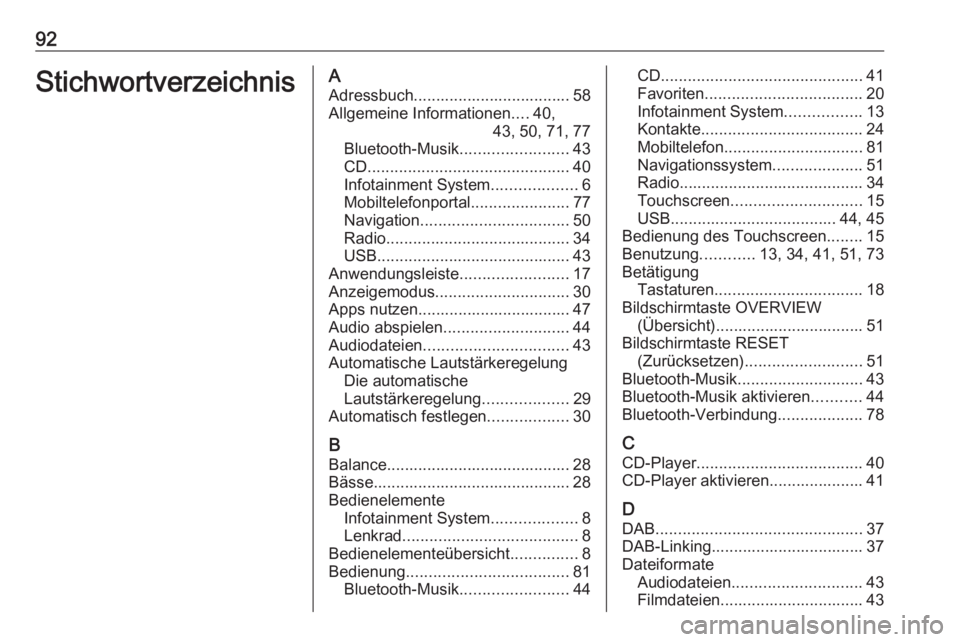
92StichwortverzeichnisAAdressbuch................................... 58Allgemeine Informationen ....40,
43, 50, 71, 77
Bluetooth-Musik ........................43
CD ............................................. 40
Infotainment System ...................6
Mobiltelefonportal ......................77
Navigation ................................. 50
Radio ......................................... 34
USB ........................................... 43
Anwendungsleiste ........................17
Anzeigemodus .............................. 30
Apps nutzen.................................. 47
Audio abspielen ............................ 44
Audiodateien ................................ 43
Automatische Lautstärkeregelung Die automatische
Lautstärkeregelung ...................29
Automatisch festlegen ..................30
B Balance......................................... 28
Bässe............................................ 28
Bedienelemente Infotainment System ...................8
Lenkrad ....................................... 8
Bedienelementeübersicht ...............8
Bedienung .................................... 81
Bluetooth-Musik ........................44CD............................................. 41
Favoriten ................................... 20
Infotainment System .................13
Kontakte .................................... 24
Mobiltelefon ............................... 81
Navigationssystem ....................51
Radio ......................................... 34
Touchscreen ............................. 15
USB ..................................... 44, 45
Bedienung des Touchscreen ........15
Benutzung ............13, 34, 41, 51, 73
Betätigung Tastaturen ................................. 18
Bildschirmtaste OVERVIEW (Übersicht)................................. 51
Bildschirmtaste RESET (Zurücksetzen) .......................... 51
Bluetooth-Musik ............................ 43
Bluetooth-Musik aktivieren ...........44
Bluetooth-Verbindung ...................78
C
CD-Player ..................................... 40
CD-Player aktivieren..................... 41
D DAB .............................................. 37
DAB-Linking.................................. 37
Dateiformate Audiodateien ............................. 43
Filmdateien................................ 43
Page 94 of 181
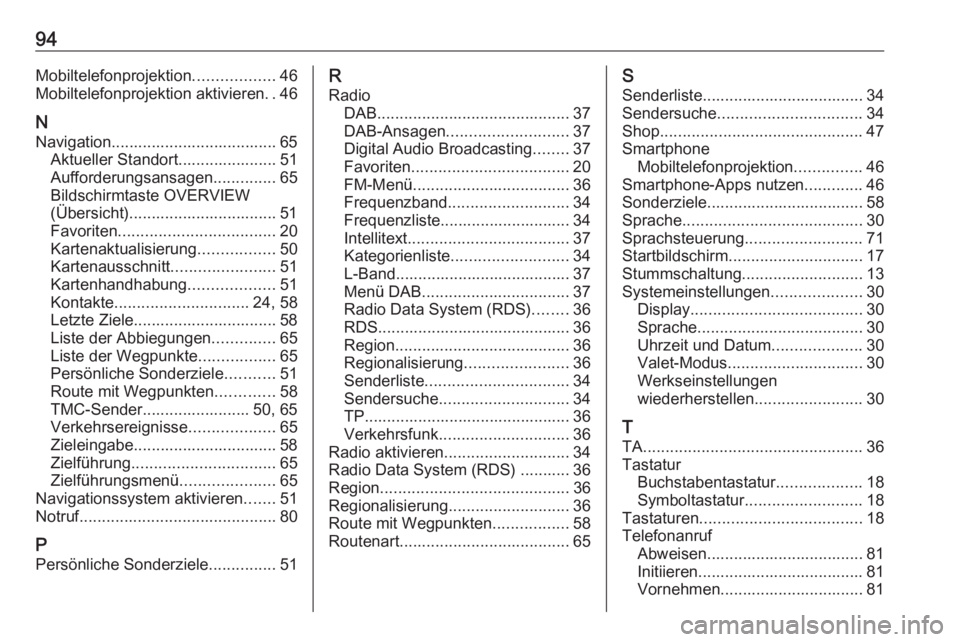
94Mobiltelefonprojektion..................46
Mobiltelefonprojektion aktivieren ..46
N Navigation..................................... 65 Aktueller Standort...................... 51
Aufforderungsansagen ..............65
Bildschirmtaste OVERVIEW
(Übersicht)................................. 51
Favoriten ................................... 20
Kartenaktualisierung .................50
Kartenausschnitt .......................51
Kartenhandhabung ...................51
Kontakte .............................. 24, 58
Letzte Ziele................................ 58
Liste der Abbiegungen ..............65
Liste der Wegpunkte .................65
Persönliche Sonderziele ...........51
Route mit Wegpunkten .............58
TMC-Sender........................ 50, 65
Verkehrsereignisse ...................65
Zieleingabe................................ 58
Zielführung ................................ 65
Zielführungsmenü .....................65
Navigationssystem aktivieren .......51
Notruf ............................................ 80
P Persönliche Sonderziele ...............51R
Radio DAB ........................................... 37
DAB-Ansagen ........................... 37
Digital Audio Broadcasting ........37
Favoriten ................................... 20
FM-Menü ................................... 36
Frequenzband ........................... 34
Frequenzliste............................. 34
Intellitext .................................... 37
Kategorienliste .......................... 34
L-Band....................................... 37 Menü DAB ................................. 37
Radio Data System (RDS) ........36
RDS........................................... 36
Region ....................................... 36
Regionalisierung .......................36
Senderliste ................................ 34
Sendersuche ............................. 34
TP.............................................. 36 Verkehrsfunk ............................. 36
Radio aktivieren ............................ 34
Radio Data System (RDS) ........... 36
Region .......................................... 36
Regionalisierung ........................... 36
Route mit Wegpunkten .................58
Routenart ...................................... 65S
Senderliste.................................... 34
Sendersuche ................................ 34
Shop ............................................. 47
Smartphone Mobiltelefonprojektion ...............46
Smartphone-Apps nutzen .............46
Sonderziele................................... 58
Sprache ........................................ 30
Sprachsteuerung ..........................71
Startbildschirm .............................. 17
Stummschaltung ........................... 13
Systemeinstellungen ....................30
Display ...................................... 30
Sprache ..................................... 30
Uhrzeit und Datum ....................30
Valet-Modus .............................. 30
Werkseinstellungen
wiederherstellen ........................30
T TA ................................................. 36
Tastatur Buchstabentastatur ...................18
Symboltastatur .......................... 18
Tastaturen .................................... 18
Telefonanruf Abweisen................................... 81
Initiieren..................................... 81 Vornehmen................................ 81
Page 95 of 181
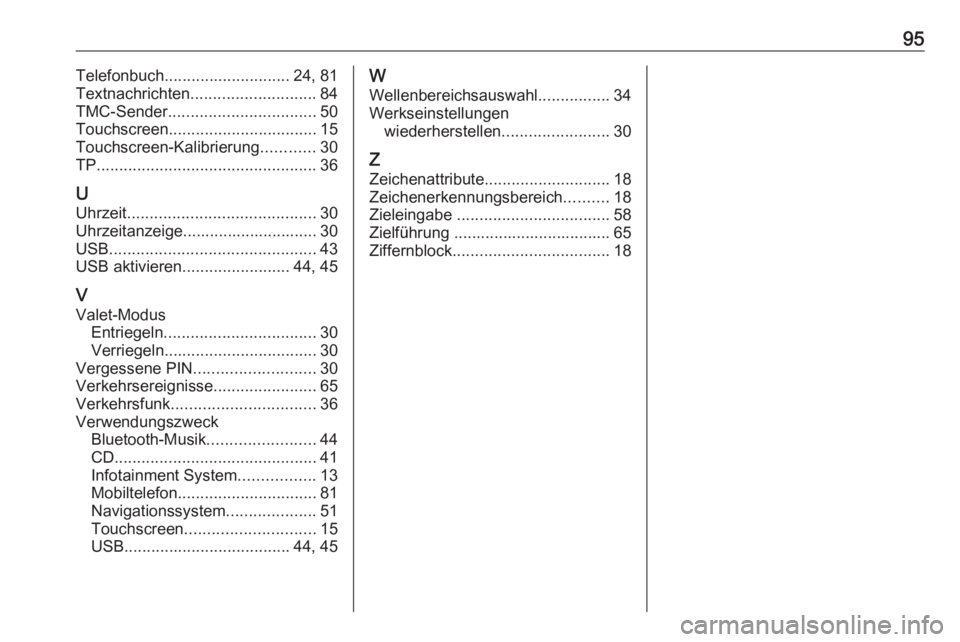
95Telefonbuch............................ 24, 81
Textnachrichten ............................ 84
TMC-Sender ................................. 50
Touchscreen ................................. 15
Touchscreen-Kalibrierung ............30
TP ................................................. 36
U Uhrzeit .......................................... 30
Uhrzeitanzeige.............................. 30
USB .............................................. 43
USB aktivieren ........................ 44, 45
V Valet-Modus Entriegeln .................................. 30
Verriegeln .................................. 30
Vergessene PIN ........................... 30
Verkehrsereignisse .......................65
Verkehrsfunk ................................ 36
Verwendungszweck Bluetooth-Musik ........................44
CD ............................................. 41
Infotainment System .................13
Mobiltelefon ............................... 81
Navigationssystem ....................51
Touchscreen ............................. 15
USB ..................................... 44, 45W
Wellenbereichsauswahl ................34
Werkseinstellungen wiederherstellen ........................30
Z
Zeichenattribute ............................ 18
Zeichenerkennungsbereich ..........18
Zieleingabe .................................. 58
Zielführung ................................... 65 Ziffernblock ................................... 18
Page 127 of 181
Externe Geräte127BringGoBringGo ist eine Navigations-App, die
Standortsuche, Kartendarstellung
und Routenführung bietet.
App herunterladen
Bevor BringGo über die Bedienele‐
mente und Menüs des Infotainment
Systems gesteuert werden kann,
muss die betreffende Anwendung auf dem Smartphone installiert werden.
Die App aus dem App Store ®
oder
Google Play Store herunterladen.
Mobiltelefonprojektion in den
Systemeinstellungen aktivieren
Drücken Sie auf ;, um den Startbild‐
schirm anzuzeigen, und wählen Sie EINSTELLUNGEN aus.
Durch die Liste bis BringGo blättern.
Überprüfen, dass die App aktiviert ist.
Mobiltelefon verbinden
Schließen Sie das Smartphone an
den USB-Anschluss an 3 120.BringGo starten
Um die App zu starten, auf ; drücken
und dann das Navigationssymbol
wählen.
Das Hauptmenü der App wird auf
dem Display des Infotainment
Systems angezeigt.
Weitere Informationen über die
Bedienung der App finden Sie in den
Anweisungen auf der Website des
Herstellers.