ESP OPEL ASTRA K 2017 Infotainment-Handbuch (in German)
[x] Cancel search | Manufacturer: OPEL, Model Year: 2017, Model line: ASTRA K, Model: OPEL ASTRA K 2017Pages: 181, PDF-Größe: 3.02 MB
Page 90 of 181
90Häufig gestellte Fragen?Wie kann ich die Favoriten umbe‐
nennen, löschen oder verschie‐
ben?
! HOME
drücken und auf dem Start‐
bildschirm das Symbol
EINSTELLUNGEN , in der Einstel‐
lungsliste Radio und Favoriten
verwalten auswählen, um Favori‐
ten umzubenennen, zu löschen
oder zu verschieben.
Detaillierte Beschreibung 3 20.? Wo werden Favoriten gespeichert
und wie kann ich sie aufrufen?
! Die Favoriten werden in der Favo‐
ritenliste gespeichert. Zum Aufru‐
fen eines Favoriten die entspre‐
chende Bildschirmtaste in der
angezeigten Favoritenzeile
auswählen. In bestimmten Bild‐
schirm ist die Favoritenliste
ausgeblendet, damit mehr Platz
für die Anzeige des Hauptinhalts
zur Verfügung steht. Auf diesen
Bildschirmen unten rechts n
auswählen oder die Interaktions‐
auswahlleiste mit dem Finger nach oben ziehen.
Detaillierte Beschreibung 3 20.Navigation? Nach der Eingabe einer Ziel‐
adresse wird eine Fehlermeldung
angezeigt. Was mache ich falsch?
! Bei der Eingabe einer Adresse
erwartet das Navigationssystem
eine bestimmte Eingabereihen‐
folge. Die richtige Reihenfolge
hängt davon ab, in welchem Land
sich die Zieladresse befindet.
Wenn sich das Ziel in einem ande‐ ren als dem aktuellen Land befin‐
det, den Ländernamen am Ende
der Eingabe angeben.
Detaillierte Beschreibung 3 58.? Wie kann ich die aktive Zielführung
abbrechen?
! Um die Zielführung abzubrechen,
MENÜ in der Interaktionsauswahl‐
leiste und dann Zielführung
abbrechen wählen.
Detaillierte Beschreibung 3 65.Audio? Wie kann ich die Audioquelle
ändern?
! Durch wiederholtes Drücken von
RADIO können Sie zwischen allen
verfügbaren Radioquellen (AM/ FM/DAB) wechseln. Durch wieder‐ holtes Drücken auf MEDIA kann
zwischen allen verfügbaren Medi‐ enquellen gewechselt werden.
Ausführliche Beschreibung für
Radio 3 34, CD 3 40, externe
Geräte 3 43.? Wie kann ich einen Sendersuch‐
lauf starten oder Musik auf Medien
durchsuchen?
! Zum Durchsuchen von Radiosen‐
dern oder Medien Musik,
beispielsweise Wiedergabelisten
oder Alben, auf dem Audiobild‐
schirm DURCHSUCHEN auswäh‐
len.
Ausführliche Beschreibung für
Radio 3 34, CD 3 41, externe
Geräte 3 44.
Page 91 of 181
Häufig gestellte Fragen91Sonstiges?Wie kann ich die Erkennungsleis‐
tung der Sprachsteuerung verbes‐
sern?
! Die Sprachsteuerung erkennt auf
natürliche Weise ausgesprochene
Sprachbefehle. Warten Sie auf
den Signalton und sprechen Sie
danach. Versuchen Sie, auf natür‐ liche Weise, nicht zu schnell und
nicht zu laut zu sprechen.
Detaillierte Beschreibung 3 71.? Wie kann ich die Leistung des
berührungsempfindlichen Bild‐
schirms verbessern?
! Der Bildschirm ist druckempfind‐
lich. Versuchen Sie besonders
beim Streichen über den Bild‐
schirm mehr Druck anzuwenden.
Detaillierte Beschreibung 3 15.
Page 98 of 181
98EinführungEinführungAllgemeine Informationen............98
Diebstahlschutz ........................... 99
Bedienelementeübersicht ..........100
Benutzung ................................. 103Allgemeine Informationen
Das Infotainment System bietet Ihnenmodernstes In-Car-Infotainment.
Bei Verwendung der Radiotuner-
Funktionen können bis zu 25 Sender
auf fünf Favoritenseiten gespeichert
werden.
Es können externe Datenspeicher an
das Infotainment System als weitere
Audioquellen angeschlossen
werden; entweder über Kabel oder
über Bluetooth ®
.
Darüber hinaus verfügt das Infotain‐
ment System über ein Mobiltelefon-
Portal, das Ihnen eine bequeme und
sichere Nutzung Ihres Mobiltelefons
im Fahrzeug ermöglicht.
Sie können auch spezifische Smart‐
phone-Apps über das Infotainment
System ausführen.
Optional kann das Infotainment
System auch über den Touchscreen
und Tasten am Bedienfeld, die
Bedienelemente am Lenkrad oder –
sofern vom Mobiltelefon bereitgestellt
– per Sprachsteuerung bedient
werden.Das durchdachte Design der Bedien‐ elemente, der Touchscreen und dieübersichtlichen Display-Anzeigen
ermöglichen eine einfache und intui‐
tive Bedienung.
Hinweis
Dieses Handbuch enthält eine
Beschreibung der Optionen und
Funktionen der verschiedenen Info‐
tainment Systeme. Einige Beschrei‐
bungen, auch in Bezug auf Display
und Menüfunktionen, gelten
aufgrund der Modellvariante, von
Länderspezifikationen, Sonderaus‐
stattung oder Zubehör nicht für Ihr
Fahrzeug.
Wichtige Hinweise zur Bedienung und Verkehrssicherheit9 Warnung
Das Infotainment System ist so zu
benutzen, dass das Fahrzeug
immer sicher gefahren werden
kann. Halten Sie im Zweifelsfall an und bedienen Sie das Infotain‐
ment System bei stehendem Fahr‐ zeug.
Page 102 of 181
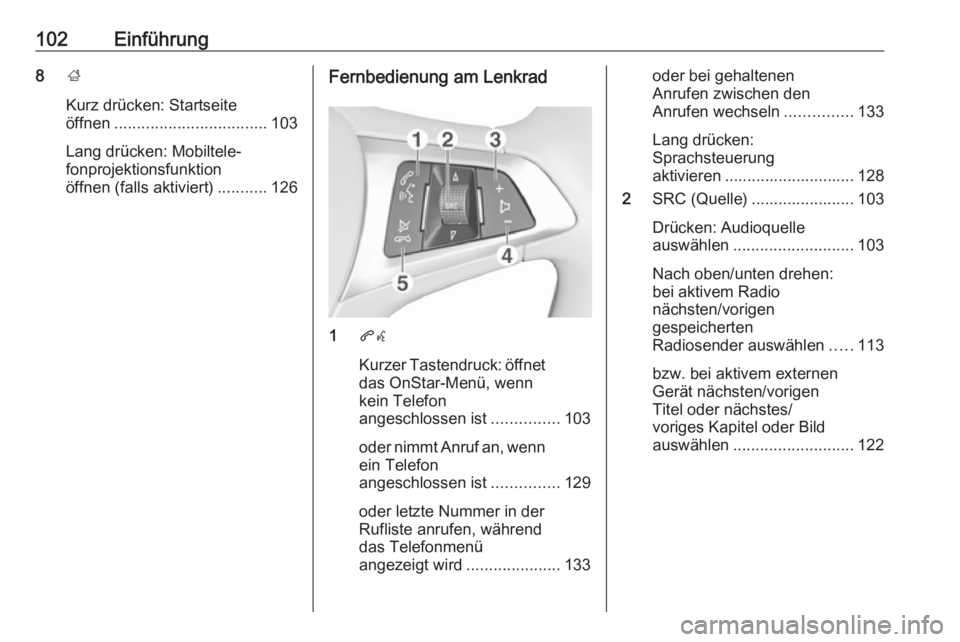
102Einführung8;
Kurz drücken: Startseite
öffnen .................................. 103
Lang drücken: Mobiltele‐
fonprojektionsfunktion
öffnen (falls aktiviert) ...........126Fernbedienung am Lenkrad
1qw
Kurzer Tastendruck: öffnet
das OnStar-Menü, wenn
kein Telefon
angeschlossen ist ...............103
oder nimmt Anruf an, wenn
ein Telefon
angeschlossen ist ...............129
oder letzte Nummer in der
Rufliste anrufen, während
das Telefonmenü
angezeigt wird .....................133
oder bei gehaltenen
Anrufen zwischen den
Anrufen wechseln ...............133
Lang drücken:
Sprachsteuerung
aktivieren ............................. 128
2 SRC (Quelle) ....................... 103
Drücken: Audioquelle
auswählen ........................... 103
Nach oben/unten drehen:
bei aktivem Radio
nächsten/vorigen
gespeicherten
Radiosender auswählen .....113
bzw. bei aktivem externen
Gerät nächsten/vorigen
Titel oder nächstes/
voriges Kapitel oder Bild
auswählen ........................... 122
Page 112 of 181
112Grundsätzliche BedienungDurch die Liste blättern und Display
ausschalten auswählen. Das Display
wird ausgeschaltet. Die Audiofunktio‐
nen bleiben aktiv.
Werkseinstellungen ; drücken und dann Einstellungen
anwählen.
Die Liste durchsehen und Auf Werks‐
einstellungen zurücksetzen auswäh‐
len.
Die Option Fahrzeugeinstellungen
zurücksetzen setzt alle Optionen zur
Fahrzeugpersonalisierung zurück.
Zum Löschen der gekoppelten Blue‐
tooth-Geräte, der Kontaktliste und
gespeicherten Mailboxnummern
wählen Sie Alle privaten Daten
löschen aus.
Mit Radioeinstellungen zurücksetzen
werden die Klangeinstellungen und
Lautstärke zurückgesetzt sowie alle
Favoriten und die ausgewählten Klin‐ geltöne gelöscht.
In jedem Fall wird eine Warnmeldung
angezeigt. Mit Fortfahren setzen Sie
die Einstellungen zurück.Systemversion
; drücken und dann Einstellungen
anwählen.
Die Liste durchsehen und Software-
Informationen auswählen.
Wenn ein USB-Gerät angeschlossen
ist, können die Fahrzeuginformatio‐
nen auf diesem Gerät gespeichert
werden.
System-Update und dann
Fahrzeuginfo auf USB speichern
auswählen.
System-Updates werden von Ihrer
Werkstatt vorgenommen.
Fahrzeugeinstellungen
Die Fahrzeugeinstellungen sind in
der Betriebsanleitung beschrieben.
Page 113 of 181
Radio113RadioBenutzung................................. 113
Sendersuche ............................. 113
Favoriten-Listen .........................115
Radio Data System (RDS) .........116
Digital Audio Broadcasting ........117Benutzung
Radio aktivieren
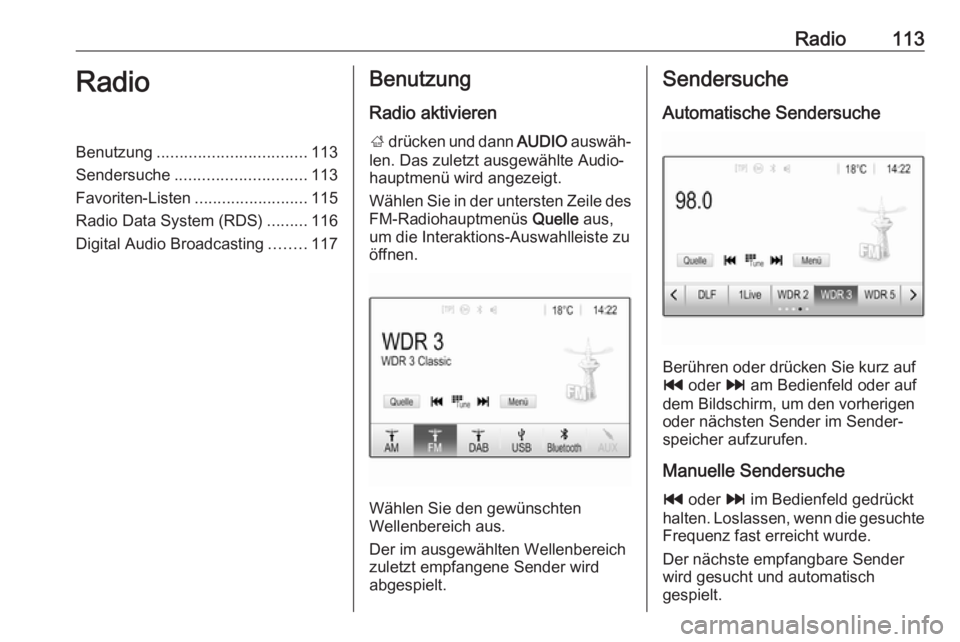
; drücken und dann AUDIO auswäh‐
len. Das zuletzt ausgewählte Audio‐
hauptmenü wird angezeigt.
Wählen Sie in der untersten Zeile des FM-Radiohauptmenüs Quelle aus,
um die Interaktions-Auswahlleiste zu
öffnen.
Wählen Sie den gewünschten
Wellenbereich aus.
Der im ausgewählten Wellenbereich
zuletzt empfangene Sender wird
abgespielt.
Sendersuche
Automatische Sendersuche
Berühren oder drücken Sie kurz auf
t oder v am Bedienfeld oder auf
dem Bildschirm, um den vorherigen
oder nächsten Sender im Sender‐
speicher aufzurufen.
Manuelle Sendersuche t oder v im Bedienfeld gedrückt
halten. Loslassen, wenn die gesuchte
Frequenz fast erreicht wurde.
Der nächste empfangbare Sender
wird gesucht und automatisch
gespielt.
Page 115 of 181
Radio115Hinweis
Der Listeneintrag Kategorien ist nur
in den Wellenbereichen FM und DAB verfügbar.
Um nach einem von den Sendern
festgelegten Programmtyp zu
suchen, wählen Sie Kategorien aus.
Eine Liste der aktuell verfügbaren
Programmtypen wird angezeigt.
Wählen Sie den gewünschten
Programmtyp aus. Es wird eine Liste
der Sender angezeigt, die ein
Programm des gewählten Typs
ausstrahlen.
Wählen Sie den gewünschten Sender
aus.
Hinweis
Der derzeit empfangene Radiosen‐
der ist mit dem Symbol l neben
dem Sendernamen gekennzeich‐
net.
Senderlisten aktualisieren
Wenn die in einer wellenbereichsspe‐
zifischen Senderliste gespeicherten
Sender nicht mehr empfangen
werden können, wählen Sie in der
untersten Zeile des aktiven Radio‐hauptmenüs Menü und danach die
entsprechende Menüposition aus, um die Senderliste zu aktualisieren,
z. B. Senderliste aktualisieren .
Hinweis
Bei der Aktualisierung einer wellen‐
bereichsspezifischen Senderliste
wird auch die entsprechende Kate‐
gorienliste aktualisiert.
Es wird eine Sendersuche gestartet
und eine entsprechende Meldung
angezeigt. Sobald die Suche abge‐
schlossen ist, wird die entsprechende
Senderliste angezeigt.
Hinweis
Der derzeit empfangene Radiosen‐
der ist mit dem Symbol l neben
dem Sendernamen gekennzeich‐ net.
Favoriten-Listen
In den Favoriten-Listen können
Sender aller Wellenbereiche manuell
gespeichert werden.
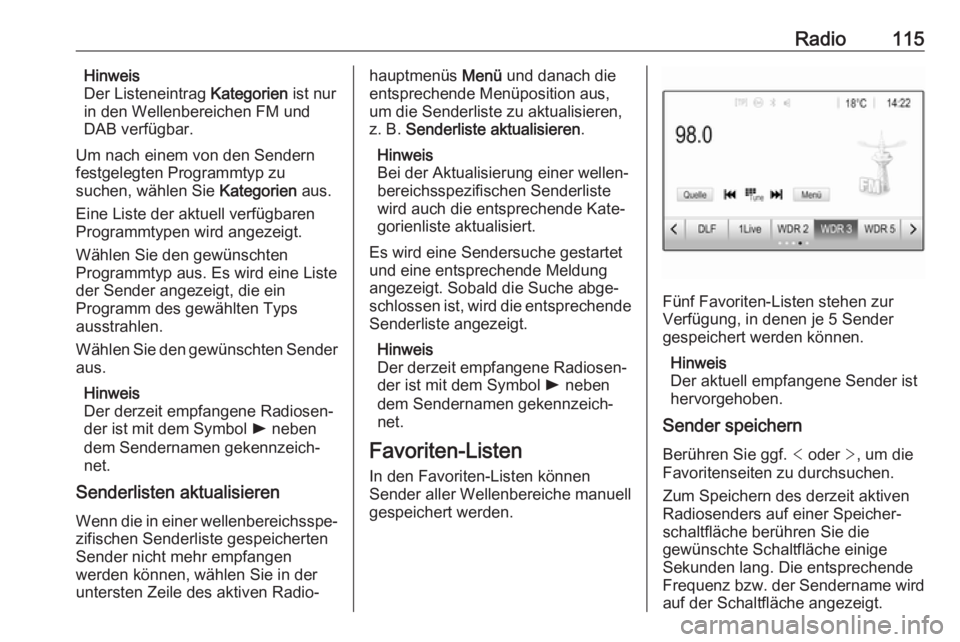
Fünf Favoriten-Listen stehen zur
Verfügung, in denen je 5 Sender
gespeichert werden können.
Hinweis
Der aktuell empfangene Sender ist
hervorgehoben.
Sender speichern
Berühren Sie ggf. < oder >, um die
Favoritenseiten zu durchsuchen.
Zum Speichern des derzeit aktiven
Radiosenders auf einer Speicher‐
schaltfläche berühren Sie die
gewünschte Schaltfläche einige
Sekunden lang. Die entsprechende
Frequenz bzw. der Sendername wird
auf der Schaltfläche angezeigt.
Page 116 of 181
116RadioSender aufrufen
Berühren Sie ggf. < oder >, um zur
gewünschten Favoritenseite zu blät‐
tern.
Die Speicherschaltfläche auswählen,
unter der der gewünschte Radiosen‐
der gespeichert ist.
Anzahl der verfügbaren
Favoritenseiten festlegen
Zur Festlegung der zur Auswahl
angezeigten Anzahl der Favoritensei‐ ten drücken Sie auf HOME und
wählen Sie EINSTELLUNGEN auf
dem Bildschirm aus.
Radio und dann Favoriten verwalten
auswählen, um das entsprechende Untermenü aufzurufen.
Abhängig davon, welche Favoriten‐
seiten angezeigt werden sollen, akti‐
vieren oder deaktivieren Sie die
Seiten.Radio Data System (RDS)
RDS ist ein Service der UKW-Sender,
der das Finden des gewünschten
Senders und seinen störungsfreien Empfang wesentlich erleichtert.
Vorteile von RDS ● Auf dem Display wird statt der Frequenz der Programmname
des eingestellten Senders ange‐
zeigt.
● Während der Sendersuche stellt das Infotainment System
ausschließlich RDS-Sender ein.
● Das Infotainment System stellt mittels AF (Alternative Frequenz)stets die am besten zu empfan‐
gende Sendefrequenz des
eingestellten Senders ein.
● Das Infotainment System zeigt abhängig vom empfangenenSender Radiotext an, der z. B.
Informationen zum aktuellen Programm umfassen kann.RDS-Konfiguration
Berühren Sie Menü in der untersten
Zeile des FM-Radiohauptmenüs, um
das entsprechende wellenbereichs‐
spezifische Untermenü zu öffnen.
Blättern Sie zu RDS.
Aktivieren oder deaktivieren Sie RDS.
Verkehrsfunk Verkehrsfunksender sind RDS-
Sender, die Verkehrsnachrichten
ausstrahlen. Bei eingeschaltetem
Verkehrsfunk wird die Wiedergabe
der ausgewählten Audioquelle für die
Dauer der Durchsage unterbrochen.
Verkehrsfunk aktivieren
Wählen Sie in der untersten Zeile des FM-Radiohauptmenüs Menü aus, um
das entsprechende wellenbereichs‐
spezifische Untermenü zu öffnen.
Berühren Sie die Schaltfläche neben
Verkehrsprogramm , um die Funktion
zu aktivieren oder zu deaktivieren.
Hinweis
In der Senderliste wird neben
Sendern mit Verkehrsfunk der
Hinweis „TP“ angezeigt.
Page 121 of 181
Externe Geräte121Zum Trennen des USB-Geräts
zunächst eine andere Funktion
auswählen und dann das USB-Spei‐
chergerät trennen.Achtung
Das Gerät während der Wieder‐
gabe nicht abschließen. Dies
könnte das Gerät oder das Info‐
tainment System beschädigen.
USB Auto-Start
Das USB-Audiomenü wird normaler‐
weise automatisch geöffnet, sobald
ein USB-Gerät angeschlossen wird.
Diese Funktion kann auf Wunsch
auch deaktiviert werden.
Drücken Sie auf ; und wählen Sie
Einstellungen aus, um die System‐
einstellungen zu öffnen.
Wählen Sie Radio aus, blättern Sie zu
USB Autostart und berühren Sie die
Schaltfläche neben der Funktion.
Um die Funktion wieder zu aktivieren, berühren Sie die Schaltfläche erneut.
Bluetooth
Geräte, die die Bluetooth-Musik-
Profile A2DP und AVRCP unterstüt‐
zen, können kabellos mit dem Info‐
tainment System verbunden werden. Auf diesen Geräten gespeicherte
Musikdateien können über das Info‐
tainment System wiedergegeben
werden.
Gerät verbinden
Detaillierte Beschreibung zum
Herstellen einer Bluetooth-Verbin‐
dung: 3 130.
Dateiformate und Ordner
Die maximale Kapazität für vom Info‐
tainment System unterstützte Geräte
beläuft sich auf 2500 Musikdateien, 2500 Bilddateien, 250 Filmdateien,
2500 Ordner und 10 Ebenen in der Ordnerstruktur. Es sind nur mit demDateisystem FAT16/FAT32 forma‐
tierte Geräte kompatibel.
Wenn die Audio-Metadaten Bilder
enthalten, werden diese auf dem Bild‐
schirm angezeigt.Hinweis
Manche Dateien werden unter
Umständen nicht fehlerfrei abge‐
spielt. Dies kann an einem anderen
Aufzeichnungsformat oder am
Zustand der Datei liegen.
Dateien aus Online-Shops, auf die
Digital Rights Management (DRM)
angewendet wurde, können nicht
wiedergegeben werden.
Das Infotainment System kann
folgende Arten von Audio-, Bild- und
Filmdateien von externen Geräten
abspielen.
Audiodateien
Die abspielbaren Audiodateiformate
sind MP3 (MPEG-1 Layer 3, MPEG-2
Layer 3), WMA, AAC, AAC+, ALAC
OGG WAF (PCM), AIFF, 3GPP (nur
Audio), Audio Books und LPCM.
iPod ®
- und iPhone ®
-Geräte können
ALAC, AIFF, Audio Books und LPCM wiedergeben.
Bei der Wiedergabe von Dateien mit
ID3-Tags kann das Infotainment
System Informationen wie etwa den
Namen und Interpreten des jeweili‐
gen Titels anzeigen.
Page 123 of 181
Externe Geräte123Zum Anfang des aktuellen Titels
zurückkehren
Nach 2 Sekunden der Titelwieder‐
gabe berühren Sie t.
Schnelles Vor- und Zurückspulen Berühren Sie mehrere Sekunden
lang t oder v. Beim Loslassen
kehren Sie zum normalen Wiederga‐ bemodus zurück.
Alternativ dazu können Sie den
Schieberegler, der die aktuelle Posi‐
tion anzeigt, nach links oder rechts
schieben.
Zufallswiedergabe
Berühren Sie n, um die Titel in zufäl‐
liger Reihenfolge wiederzugeben. Die Schaltfläche ändert sich in o.
Berühren Sie o erneut, um die
Zufallswiedergabe zu deaktivieren
und zum normalen Wiedergabemo‐ dus zurückzukehren.
Funktion Musik durchsuchen
Zur Anzeige des Fensters „Durchsu‐
chen“ berühren Sie den Bildschirm.
Alternativ können Sie in der untersten
Zeile im Audio-Hauptfenster Menüauswählen, um das entsprechende
Audiomenü zu öffnen, und Musik
durchsuchen auswählen.
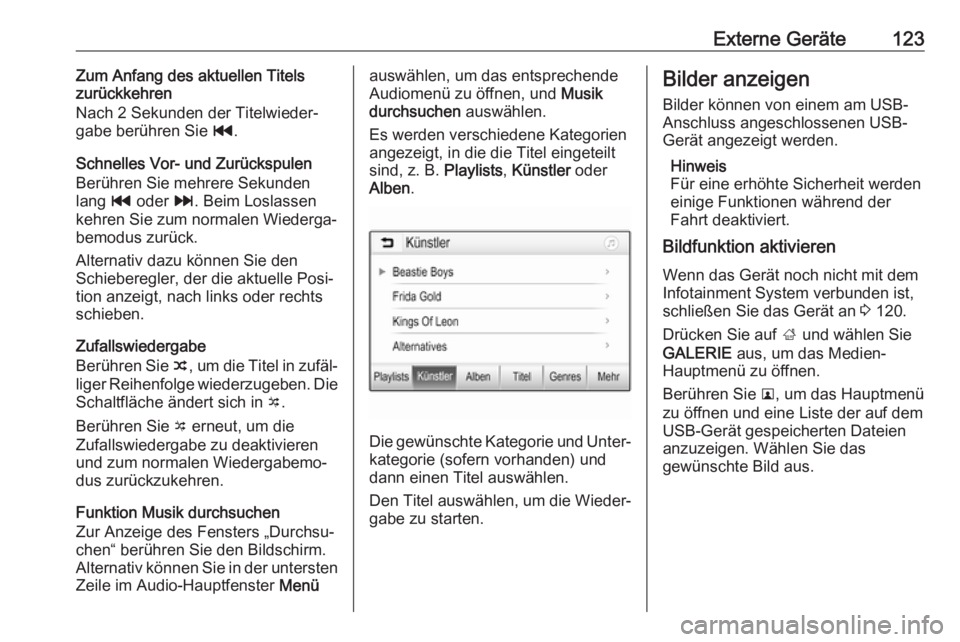
Es werden verschiedene Kategorien
angezeigt, in die die Titel eingeteilt
sind, z. B. Playlists, Künstler oder
Alben .
Die gewünschte Kategorie und Unter‐
kategorie (sofern vorhanden) und
dann einen Titel auswählen.
Den Titel auswählen, um die Wieder‐
gabe zu starten.
Bilder anzeigen
Bilder können von einem am USB-
Anschluss angeschlossenen USB-
Gerät angezeigt werden.
Hinweis
Für eine erhöhte Sicherheit werden
einige Funktionen während der
Fahrt deaktiviert.
Bildfunktion aktivieren
Wenn das Gerät noch nicht mit dem
Infotainment System verbunden ist,
schließen Sie das Gerät an 3 120.
Drücken Sie auf ; und wählen Sie
GALERIE aus, um das Medien-
Hauptmenü zu öffnen.
Berühren Sie l, um das Hauptmenü
zu öffnen und eine Liste der auf dem
USB-Gerät gespeicherten Dateien
anzuzeigen. Wählen Sie das
gewünschte Bild aus.