infotainment OPEL ASTRA K 2017 Infotainment-Handbuch (in German)
[x] Cancel search | Manufacturer: OPEL, Model Year: 2017, Model line: ASTRA K, Model: OPEL ASTRA K 2017Pages: 181, PDF-Größe: 3.02 MB
Page 145 of 181
Einführung145RadioempfangDer Radioempfang kann durch Knis‐tern, Rauschen, Verzerrungen oder
Aussetzer gestört werden. Ursachen dafür sind:
● Abstandsänderungen zum Sender
● Mehrwegeempfang durch Refle‐ xionen
● Empfangslöcher
Diebstahlschutz
Das Infotainment System ist mit
einem elektronischen Sicherheitssys‐
tem zur Diebstahlabschreckung
ausgestattet.
Das Infotainment System funktioniert
deshalb ausschließlich in Ihrem Fahr‐
zeug und ist für einen Dieb wertlos.
Page 149 of 181
Einführung149oder Sprachsteuerung
deaktivieren ......................... 163
oder Stummschaltung
aktivieren/deaktivieren ........149Benutzung
Bedienelemente
Das Infotainment System wird über
Funktionstasten, den Knopf MENU
und Menüs auf dem Bildschirm
bedient.
Eingaben erfolgen wahlweise über: ● das Bedienfeld des Infotainment Systems 3 146
● Audio-Bedienelemente am Lenk‐
rad 3 146
● Sprachsteuerung 3 163
Infotainment System ein- oder
ausschalten
Kurzzeitig X drücken. Nach dem
Einschalten wird die zuletzt ausge‐
wählte Infotainment-Quelle aktiviert.
Zum Ausschalten des Systems
erneut X drücken und gedrückt
halten.Abschaltautomatik
Wenn das Infotainment System bei ausgeschalteter Zündung durch
Drücken auf X eingeschaltet wird,
wird es 10 Minuten danach automa‐ tisch wieder ausgeschaltet.
Lautstärkeeinstellung
Drehen Sie m. Die aktuelle Einstel‐
lung wird im Display angezeigt.
Beim Einschalten des Infotainment
Systems wird die zuletzt gewählte
Lautstärke eingestellt, sofern diese
unter der maximalen Einschaltlaut‐ stärke liegt 3 152.
Automatische Lautstärkeanhebung
Bei aktivierter automatischer Laut‐
stärkeanpassung 3 152 wird die
Lautstärke zum Ausgleich von Abroll- und Windgeräuschen während der
Fahrt automatisch angepasst.
Stummschaltung
m drücken, um die Audioquellen
stummzuschalten.
Stummschaltung aufheben: m
drehen.
Page 150 of 181
150EinführungBetriebsartenRadio
RADIO drücken, um das Hauptmenü
des Radios zu öffnen oder um
zwischen den verschiedenen
Frequenzbändern umzuschalten.
Ausführliche Beschreibung der
Radiofunktionen 3 155.
Externe Geräte
Drücken Sie mehrmals auf MEDIA,
um den Wiedergabemodus für ein
angeschlossenes externes Gerät
(z. B. USB-Gerät, Bluetooth-Gerät) zu aktivieren.
Ausführliche Beschreibung zum
Verbinden und Bedienen externer
Geräte 3 160.
Mobiltelefone
Drücken Sie auf PHONE, um eine
Bluetooth-Verbindung zwischen dem
Infotainment System und einem
Mobiltelefon herzustellen.
Wenn eine Verbindung hergestellt
werden konnte, wird das Hauptmenü
des Mobiltelefons angezeigt.Ausführliche Beschreibung der
Bedienung des Mobiltelefons über
das Infotainment System 3 167.
Wenn keine Verbindung hergestellt werden kann, wird ein entsprechen‐
des Menü angezeigt. Ausführliche
Beschreibung zum Vorbereiten und
Erstellen einer Bluetooth-Verbindung
zwischen dem Infotainment System
und einem Mobiltelefon 3 165.
Page 153 of 181
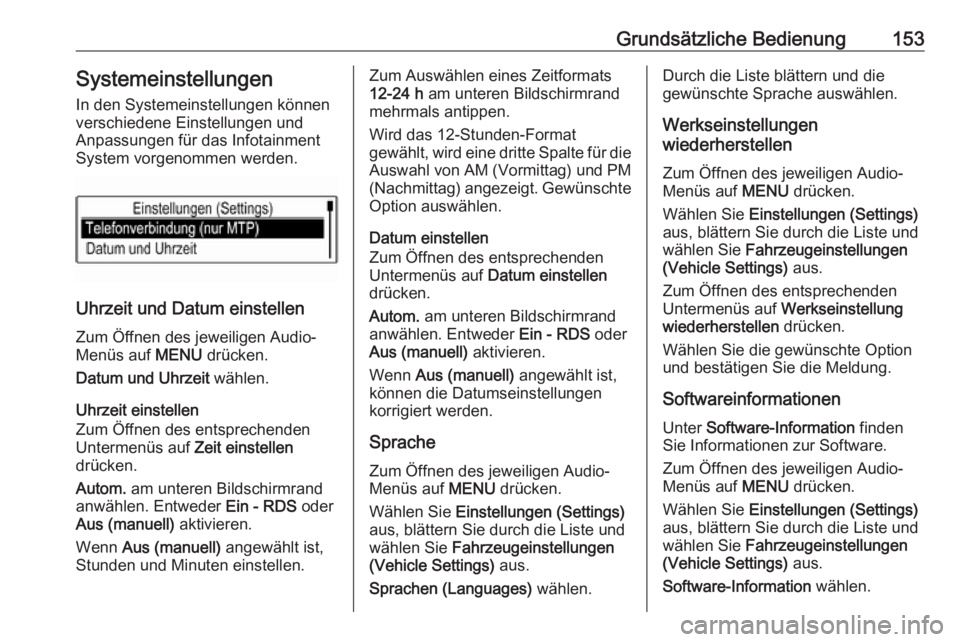
Grundsätzliche Bedienung153SystemeinstellungenIn den Systemeinstellungen können
verschiedene Einstellungen und
Anpassungen für das Infotainment
System vorgenommen werden.
Uhrzeit und Datum einstellen
Zum Öffnen des jeweiligen Audio-
Menüs auf MENU drücken.
Datum und Uhrzeit wählen.
Uhrzeit einstellen
Zum Öffnen des entsprechenden Untermenüs auf Zeit einstellen
drücken.
Autom. am unteren Bildschirmrand
anwählen. Entweder Ein - RDS oder
Aus (manuell) aktivieren.
Wenn Aus (manuell) angewählt ist,
Stunden und Minuten einstellen.
Zum Auswählen eines Zeitformats 12-24 h am unteren Bildschirmrand
mehrmals antippen.
Wird das 12-Stunden-Format
gewählt, wird eine dritte Spalte für die
Auswahl von AM (Vormittag) und PM (Nachmittag) angezeigt. Gewünschte
Option auswählen.
Datum einstellen
Zum Öffnen des entsprechenden
Untermenüs auf Datum einstellen
drücken.
Autom. am unteren Bildschirmrand
anwählen. Entweder Ein - RDS oder
Aus (manuell) aktivieren.
Wenn Aus (manuell) angewählt ist,
können die Datumseinstellungen
korrigiert werden.
Sprache
Zum Öffnen des jeweiligen Audio- Menüs auf MENU drücken.
Wählen Sie Einstellungen (Settings)
aus, blättern Sie durch die Liste und
wählen Sie Fahrzeugeinstellungen
(Vehicle Settings) aus.
Sprachen (Languages) wählen.Durch die Liste blättern und die
gewünschte Sprache auswählen.
Werkseinstellungen
wiederherstellen
Zum Öffnen des jeweiligen Audio-
Menüs auf MENU drücken.
Wählen Sie Einstellungen (Settings)
aus, blättern Sie durch die Liste und
wählen Sie Fahrzeugeinstellungen
(Vehicle Settings) aus.
Zum Öffnen des entsprechenden
Untermenüs auf Werkseinstellung
wiederherstellen drücken.
Wählen Sie die gewünschte Option
und bestätigen Sie die Meldung.
Softwareinformationen
Unter Software-Information finden
Sie Informationen zur Software.
Zum Öffnen des jeweiligen Audio-
Menüs auf MENU drücken.
Wählen Sie Einstellungen (Settings)
aus, blättern Sie durch die Liste und
wählen Sie Fahrzeugeinstellungen
(Vehicle Settings) aus.
Software-Information wählen.
Page 154 of 181
154Grundsätzliche BedienungValet-ModusWenn der Valet-Modus aktiviert ist,
werden alle Fahrzeugdisplays
gesperrt und es können keine Ände‐
rungen am System vorgenommen
werden.
Hinweis
Fahrzeugbezogene Meldungen blei‐
ben aktiviert.
System sperren
Zum Öffnen des jeweiligen Audio-
Menüs auf MENU drücken.
Wählen Sie Einstellungen (Settings)
aus, blättern Sie durch die Liste und
wählen Sie Fahrzeugeinstellungen
(Vehicle Settings) aus.
Sperrmodus wählen. Eine Tastatur
wird angezeigt.
Einen vierstelligen Code eingeben
und dann Eingeb. wählen. Der
Ziffernblock wird erneut angezeigt.
Um die erste Eingabe zu bestätigen,
erneut den vierstelligen Code einge‐
ben und Sperren auswählen. Das
System ist gesperrt.System entsperren
Das Infotainment System einschal‐
ten. Eine Tastatur wird angezeigt.
Einen entsprechenden vierstelligen
Code eingeben und dann Entrieg.
wählen. Das System wird entsperrt.
Vergessener PIN-Code
Wenden Sie sich an Ihre Vertrags‐
werkstatt, um den PIN-Code auf den
Standardwert zurückzusetzen.
Page 156 of 181
156RadioKategorienlisten
Zahlreiche RDS- 3 157 und DAB-
Sender 3 158 strahlen einen PTY-
Code aus, der den Typ des gesende‐ ten Programms angibt (z. B. Nach‐
richten). Bei einigen Sendern wird der
PTY-Code außerdem abhängig vom
gerade gesendeten Inhalt geändert.
Das Infotainment System speichert
diese Sender nach Programmtyp
geordnet in der entsprechenden
Kategorienliste.
Hinweis
Der Listeneintrag Kategorien ist nur
in den Wellenbereichen FM und DAB verfügbar.
MENU drücken, um das entspre‐
chende Wellenbereichmenü anzuzei‐ gen, und dann Kategorien wählen.
Eine Liste der aktuell verfügbaren
Programmtypkategorien wird ange‐
zeigt.
Gewünschte Kategorie auswählen.
Es wird eine Liste der Sender ange‐
zeigt, die ein Programm des gewähl‐
ten Typs ausstrahlen.Wählen Sie den gewünschten Sender
aus.
Aktualisieren der Senderlisten
MENU drücken, um das Wellenbe‐
reichmenü zu öffnen, und Senderliste
aktualisieren wählen.
Die entsprechende Senderliste wird
aktualisiert.
Hinweis
Bei der Aktualisierung einer wellen‐ bereichsspezifischen Senderliste
wird auch die entsprechende Kate‐
gorienliste aktualisiert.
Favoriten-Listen In den Favoriten-Listen können
Sender aller Wellenbereiche manuell
gespeichert werden.
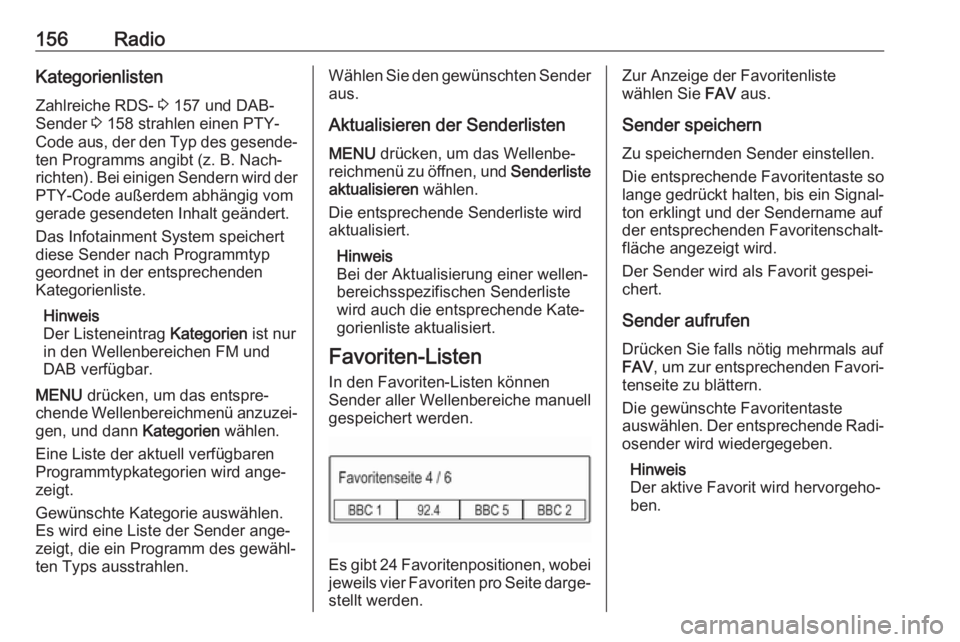
Es gibt 24 Favoritenpositionen, wobei
jeweils vier Favoriten pro Seite darge‐
stellt werden.
Zur Anzeige der Favoritenliste
wählen Sie FAV aus.
Sender speichern
Zu speichernden Sender einstellen. Die entsprechende Favoritentaste so
lange gedrückt halten, bis ein Signal‐
ton erklingt und der Sendername auf
der entsprechenden Favoritenschalt‐
fläche angezeigt wird.
Der Sender wird als Favorit gespei‐
chert.
Sender aufrufen Drücken Sie falls nötig mehrmals auf
FAV , um zur entsprechenden Favori‐
tenseite zu blättern.
Die gewünschte Favoritentaste
auswählen. Der entsprechende Radi‐ osender wird wiedergegeben.
Hinweis
Der aktive Favorit wird hervorgeho‐ ben.
Page 157 of 181
Radio157Anzahl der angezeigten Favoritenfestlegen
MENU drücken, die Liste durchsehen
und Favoritenseiten einrichten
auswählen.
Die gewünschte Option auswählen.
Hinweis
Wenn die Zahl der gespeicherten
Favoriten die im Einstellungsmenü
aktivierte Zahl überschreitet, werden
die zusätzlich gespeicherten Favori‐ ten nicht gelöscht, sondern lediglich
von der Anzeige ausgeblendet. Sie
können aktiviert werden, indem die
Zahl der anzuzeigenden Favoriten
erhöht wird.
Radio Data System (RDS)
RDS ist ein von FM-Sendern ange‐
botener Dienst, der das Auffinden des gewünschten Senders und dessen
störungsfreien Empfang erheblich verbessert.Vorteile von RDS
● Auf dem Display wird statt der Frequenz der Programmname
des eingestellten Senders ange‐
zeigt.
● Während der Sendersuche stellt das Infotainment System
ausschließlich RDS-Sender ein.
● Das Infotainment System stellt mittels AF (Alternative Frequenz)stets die am besten zu empfan‐
gende Sendefrequenz des
eingestellten Senders ein.
● Das Infotainment System zeigt abhängig vom empfangenen
Sender Radiotext an, der z. B.
Informationen zum aktuellen
Programm umfassen kann.
RDS-Einstellungen Zur Konfiguration der RDS-Einstel‐
lungsoptionen die Radiofunktion akti‐ vieren und das FM-Frequenzband
auswählen. MENU drücken, um das
FM-Wellenbereichmenü anzuzeigen.
RDS
RDS auf Ein oder Aus stellen.Hinweis
Wenn RDS auf Aus gesetzt ist, sind
die RDS-Funktionen nicht verfüg‐
bar.
Verkehrsfunk
Verkehrsfunksender sind RDS-
Sender, die Verkehrsnachrichten
ausstrahlen. Bei eingeschaltetem
Verkehrsfunk wird die Wiedergabe
der derzeit aktiven Funktion für die
Dauer der Verkehrsdurchsage unter‐
brochen.
Verkehrsfunk (TP) aktivieren oder
deaktivieren.
Bei aktiviertem Verkehrsfunk wird in
der obersten Zeile aller Hauptmenüs
[TP] angezeigt. Wenn der aktuelle
Sender kein Verkehrsfunksender ist
oder eine andere Medienquelle
wiedergegeben wird, wird [ ] ange‐
zeigt und es wird automatisch ein Suchlauf nach dem nächsten
Verkehrsfunksender gestartet.
Sobald ein Verkehrsfunksender
gefunden wird, leuchtet [TP] auf.
Wenn kein Verkehrsfunksender
gefunden wird, wird weiterhin [ ] ange‐
zeigt.
Page 159 of 181
Radio159ausgegeben. TP deaktivieren
wenn der DAB-Empfang nicht
von FM-Verkehrsdurchsagen
unterbrochen werden soll.
DAB-Einstellungen Zur Konfiguration der DAB-Einstel‐
lungsoptionen die Radiofunktion akti‐ vieren und das DAB-Frequenzband
auswählen. MENU drücken, um das
DAB-Menü anzuzeigen.
DAB-Ansagen
Neben ihren Musikprogrammen
strahlen zahlreiche DAB-Sender
auch verschiedene Arten von
Meldungen aus. Wenn einige oder alle dieser Kategorien aktiviert sind,
wird der momentan empfangene
DAB-Dienst im Falle einer Meldung in
dieser Kategorie unterbrochen.
DAB Durchsage auswählen, um die
DAB-Kategorienliste anzuzeigen.
Die gewünschten Kategorien
auswählen. Die ausgewählten Kate‐
gorien werden mit 9 gekennzeich‐
net.Hinweis
DAB-Mitteilungen können nur
empfangen werden, wenn der DAB-
Wellenbereich aktiviert ist.
DAB-DAB-Linking
Wenn diese Funktion aktiviert ist, schaltet das Gerät zum selben Dienst
(Programm) eines anderen DAB-
Ensembles (sofern verfügbar) um,
falls das DAB-Signal zu schwach für
den Empfänger ist.
DAB-DAB-Umschaltung auf Ein oder
Aus stellen.
DAB-FM-Linking
Wenn diese Funktion aktiviert ist,
schaltet das Gerät zum entsprechen‐
den FM-Sender des aktiven DAB-
Dienstes (sofern verfügbar) um, falls das DAB-Signal zu schwach für denEmpfänger ist.
DAB-FM-Umschaltung auf Ein oder
Aus stellen.
L-Band
Wenn L Band aktiviert ist, empfängt
das Infotainment System einen
zusätzlichen Frequenzbereich
(1452–1492 MHz).L-Band auf Ein oder Aus stellen.
Intellitext
Die Funktion Intellitext ermöglicht es
Ihnen, zusätzliche Informationen wie
Meldungen, Finanzinformationen,
Sport oder Nachrichten zu empfan‐
gen.
Eine der Kategorien und dann eine
der Optionen aus der Liste auswäh‐
len, um Detailinformationen anzuzei‐
gen.
Page 160 of 181
160Externe GeräteExterne GeräteAllgemeine Informationen..........160
Audio abspielen .........................161Allgemeine Informationen
In der Mittelkonsole hinter der Park‐
bremse oder unter der Armlehne
befindet sich ein USB-Anschluss für
externe Geräte.
Zwei USB-Anschlüsse zum Laden von Geräten befinden sich an der Rückseite der Mittelkonsole.
Hinweis
Die Buchsen müssen immer sauber und trocken gehalten werden.
USB-Anschluss
Am USB-Anschluss kann ein MP3-
Player, ein USB-Laufwerk oder ein
Smartphone angeschlossen werden.
Bei Anschluss an die USB-Buchse
können die oben angeführten Geräte
über die Bedienelemente und Menüs
des Infotainment Systems gesteuert
werden.
Hinweis
Das Infotainment System unterstützt nicht alle Zusatzgeräte.Auf USB-Speichergeräten gespei‐
cherte Musikdateien können über das
Infotainment System wiedergegeben werden.
Gerät an-/abschließen
Das USB-Speichergerät an den USB- Anschluss anschließen.
Hinweis
Wenn ein USB-Gerät angeschlos‐
sen wird, das nicht gelesen werden
kann, wird eine entsprechende
Fehlermeldung angezeigt und das
Infotainment System kehrt automa‐
tisch zur vorigen Funktion zurück.
Zum Trennen des USB-Geräts
zunächst eine andere Funktion
auswählen und dann das USB-Spei‐
chergerät trennen.Achtung
Das Gerät während der Wieder‐
gabe nicht abschließen. Dies
könnte das Gerät oder das Info‐
tainment System beschädigen.
Page 161 of 181
Externe Geräte161MTP-Geräteeinstellungen
Im Einstellungsmenü können für über
MTP angeschlossene Geräte zusätz‐
liche Einstellungen vorgenommen
werden.
Drücken Sie an einer aktiven Audio‐
quelle auf MENU, blättern Sie die
Liste durch und wählen Sie
Einstellungen (Settings) aus. Tele‐
fonverbindung (nur MTP) wählen.
Wenn das Gerät am USB-Anschluss
nur geladen werden soll, aktivieren Sie Nur laden . Wenn Sie zur USB-
Audioquelle wechseln, während
diese Einstellung aktiv ist, wird eine
Lademeldung angezeigt.
Um Musikdateien vom Gerät abzu‐
spielen, aktivieren Sie Nur den
Musikordner durchsuchen oder Alle
Ordner durchsuchen .
Bluetooth Bluetooth-fähige Audioquellen (z. B.
Musikhandys, MP3-Player mit Blue‐
tooth-Funktion usw.), die die Blue‐
tooth-Musikprofile A2DP und AVRCP unterstützen, können drahtlos mit
dem Infotainment System verbunden
werden.Auf Bluetooth-Geräten gespeicherte
Musikdateien können über das Info‐
tainment System wiedergegeben
werden.
Gerät an-/abschließen
Ausführliche Beschreibung der Blue‐ tooth-Verbindung 3 165.
Bluetooth-Geräteliste
Zum Zugriff auf die Bluetooth-Gerä‐
teliste aktivieren Sie die Bluetooth-
Audioquelle, drücken Sie auf MENU
und wählen Sie Bluetooth-Geräte
verwalten aus.
Ausführliche Beschreibung der Blue‐
tooth-Geräteliste 3 165.
Dateiformate
Es werden nur Geräte unterstützt, die im Dateiformat FAT32, NTFS oder
HFS+ formatiert sind.
Hinweis
Manche Dateien werden unter
Umständen nicht fehlerfrei abge‐
spielt. Dies kann an einem anderen
Aufzeichnungsformat oder am
Zustand der Datei liegen.Dateien aus Online-Shops, auf die
Digital Rights Management (DRM)
angewendet wurde, können nicht
wiedergegeben werden.
Die abspielbaren Formate für Audio‐
dateien sind MP3, WMA, AAC und
AIF.
Bei der Wiedergabe von Dateien mit
ID3-Tags kann das Infotainment
System Informationen wie etwa den
Namen und Interpreten des jeweili‐
gen Titels anzeigen.
Audio abspielen
Wiedergabe starten
Gerät anschließen 3 160.
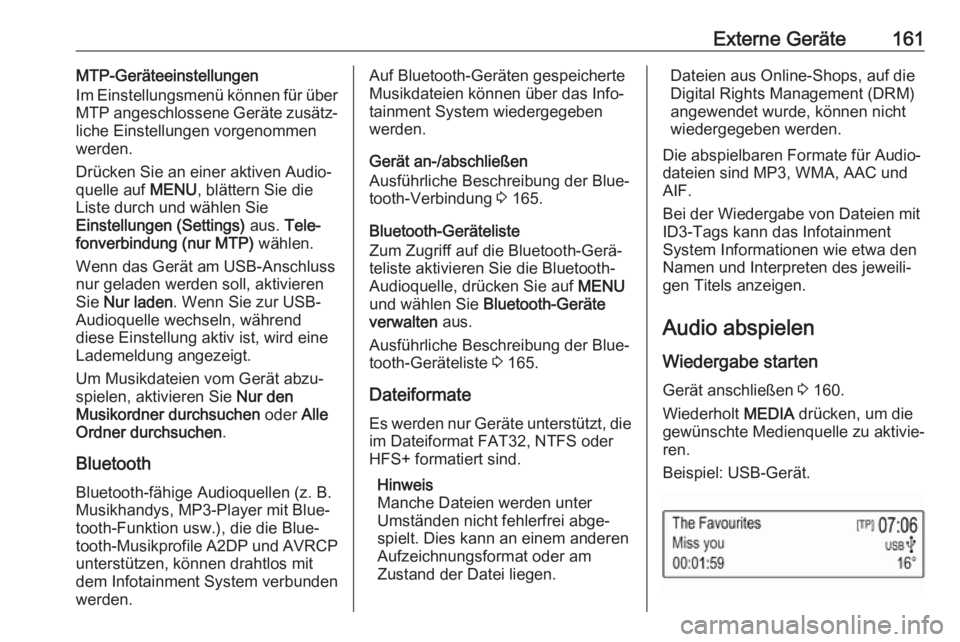
Wiederholt MEDIA drücken, um die
gewünschte Medienquelle zu aktivie‐ ren.
Beispiel: USB-Gerät.