rds OPEL ASTRA K 2017 Infotainment kézikönyv (in Hungarian)
[x] Cancel search | Manufacturer: OPEL, Model Year: 2017, Model line: ASTRA K, Model: OPEL ASTRA K 2017Pages: 179, PDF Size: 3.02 MB
Page 29 of 179
Alap működtetés29Hangos: a hangerő maximálisan
fokozódik a jármű növekvő
sebességével.
Közlekedési hírek hangereje
A közlekedési bejelentések
hangerejének módosításához, állítsa
be a hangerőt, miközben a rendszer közlekedési bejelentést sugároz. A
rendszer ezután tárolja a vonatkozó
beállítást.
Rendszerbeállítások
Az Infotainment rendszer több
beállítása és alkalmazása a
BEÁLLÍTÁSOK alkalmazással
elvégezhető.
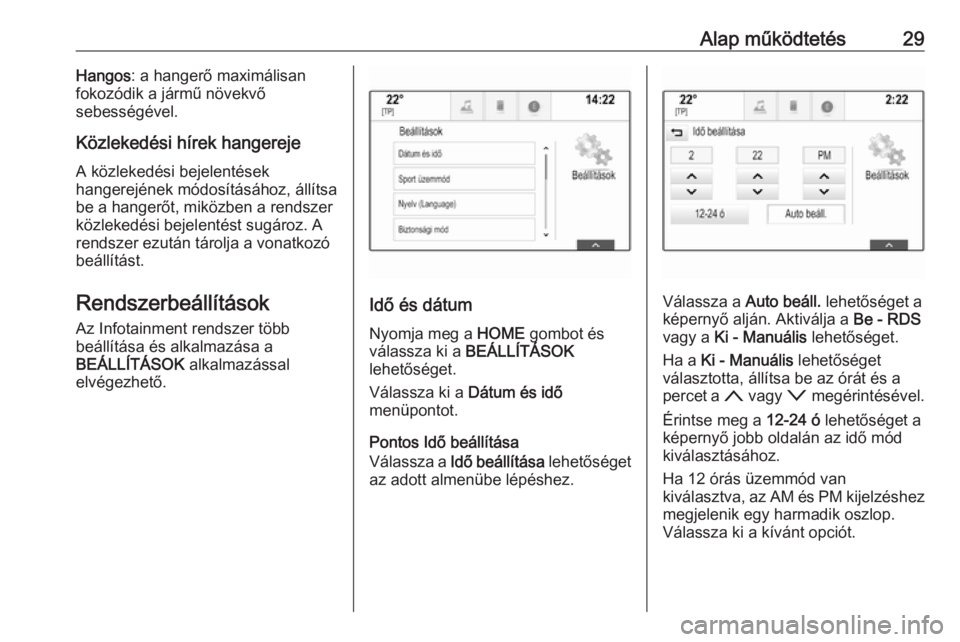
Idő és dátum
Nyomja meg a HOME gombot és
válassza ki a BEÁLLÍTÁSOK
lehetőséget.
Válassza ki a Dátum és idő
menüpontot.
Pontos Idő beállítása
Válassza a Idő beállítása lehetőséget
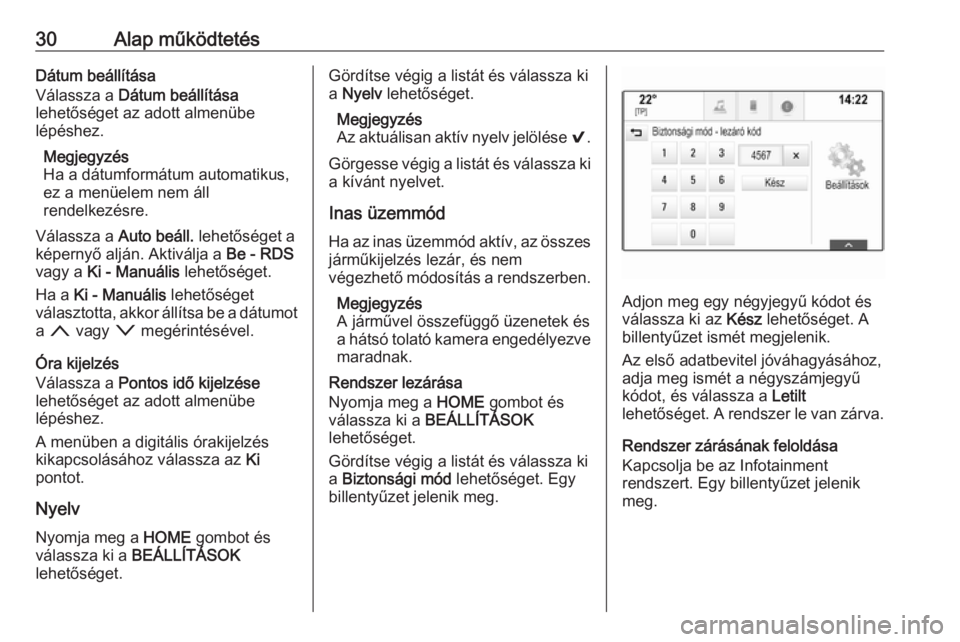
az adott almenübe lépéshez.Válassza a Auto beáll. lehetőséget a
képernyő alján. Aktiválja a Be - RDS
vagy a Ki - Manuális lehetőséget.
Ha a Ki - Manuális lehetőséget
választotta, állítsa be az órát és a
percet a n vagy o megérintésével.
Érintse meg a 12-24 ó lehetőséget a
képernyő jobb oldalán az idő mód
kiválasztásához.
Ha 12 órás üzemmód van
kiválasztva, az AM és PM kijelzéshez
megjelenik egy harmadik oszlop.
Válassza ki a kívánt opciót.
Page 30 of 179
30Alap működtetésDátum beállítása
Válassza a Dátum beállítása
lehetőséget az adott almenübe
lépéshez.
Megjegyzés
Ha a dátumformátum automatikus,
ez a menüelem nem áll
rendelkezésre.
Válassza a Auto beáll. lehetőséget a
képernyő alján. Aktiválja a Be - RDS
vagy a Ki - Manuális lehetőséget.
Ha a Ki - Manuális lehetőséget
választotta, akkor állítsa be a dátumot a n vagy o megérintésével.
Óra kijelzés
Válassza a Pontos idő kijelzése
lehetőséget az adott almenübe
lépéshez.
A menüben a digitális órakijelzés
kikapcsolásához válassza az Ki
pontot.
Nyelv Nyomja meg a HOME gombot és
válassza ki a BEÁLLÍTÁSOK
lehetőséget.Gördítse végig a listát és válassza ki a Nyelv lehetőséget.
Megjegyzés
Az aktuálisan aktív nyelv jelölése 9.
Görgesse végig a listát és válassza ki
a kívánt nyelvet.
Inas üzemmód
Ha az inas üzemmód aktív, az összes járműkijelzés lezár, és nem
végezhető módosítás a rendszerben.
Megjegyzés
A járművel összefüggő üzenetek és
a hátsó tolató kamera engedélyezve
maradnak.
Rendszer lezárása
Nyomja meg a HOME gombot és
válassza ki a BEÁLLÍTÁSOK
lehetőséget.
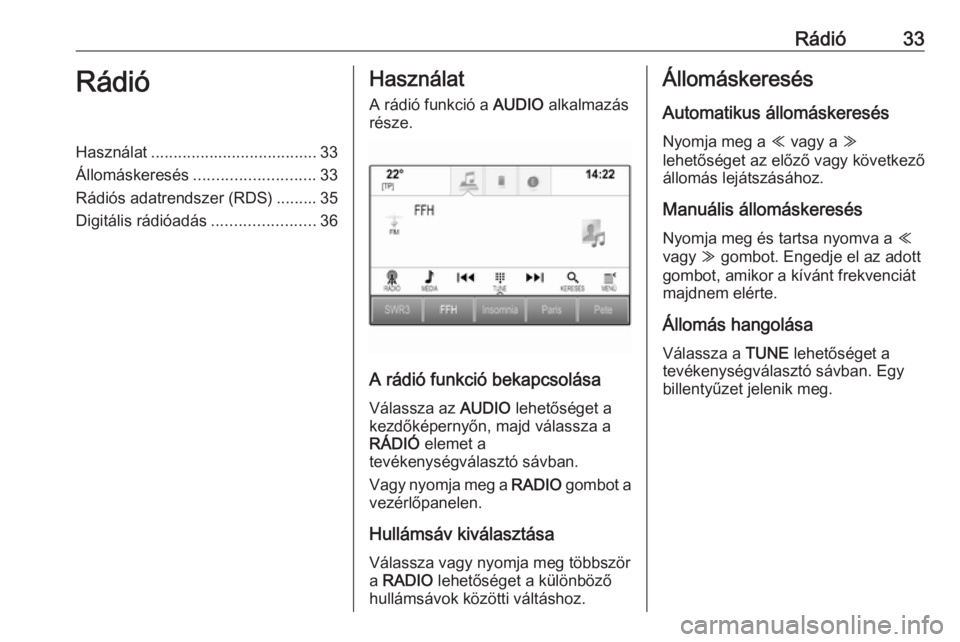
Gördítse végig a listát és válassza ki a Biztonsági mód lehetőséget. Egy
billentyűzet jelenik meg.
Adjon meg egy négyjegyű kódot és
válassza ki az Kész lehetőséget. A
billentyűzet ismét megjelenik.
Az első adatbevitel jóváhagyásához,
adja meg ismét a négyszámjegyű
kódot, és válassza a Letilt
lehetőséget. A rendszer le van zárva.
Rendszer zárásának feloldása
Kapcsolja be az Infotainment
rendszert. Egy billentyűzet jelenik
meg.
Page 33 of 179
Rádió33RádióHasználat..................................... 33
Állomáskeresés ........................... 33
Rádiós adatrendszer (RDS) ......... 35
Digitális rádióadás .......................36Használat
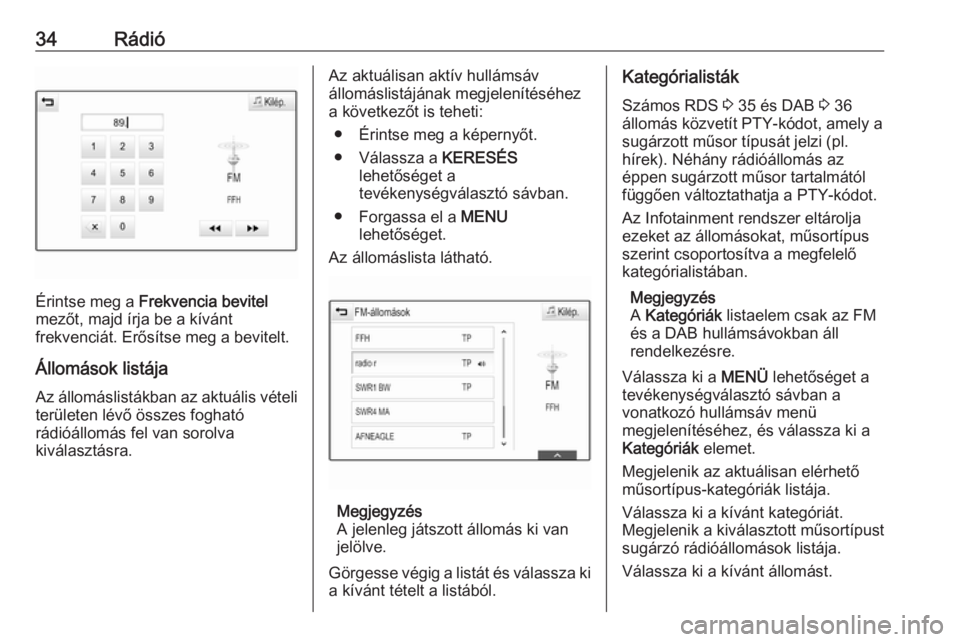
A rádió funkció a AUDIO alkalmazás
része.
A rádió funkció bekapcsolása
Válassza az AUDIO lehetőséget a
kezdőképernyőn, majd válassza a
RÁDIÓ elemet a
tevékenységválasztó sávban.
Vagy nyomja meg a RADIO gombot a
vezérlőpanelen.
Hullámsáv kiválasztása
Válassza vagy nyomja meg többször
a RADIO lehetőséget a különböző
hullámsávok közötti váltáshoz.
Állomáskeresés
Automatikus állomáskeresés
Nyomja meg a Y vagy a Z
lehetőséget az előző vagy következő
állomás lejátszásához.
Manuális állomáskeresés Nyomja meg és tartsa nyomva a Y
vagy Z gombot. Engedje el az adott
gombot, amikor a kívánt frekvenciát
majdnem elérte.
Állomás hangolása
Válassza a TUNE lehetőséget a
tevékenységválasztó sávban. Egy
billentyűzet jelenik meg.
Page 34 of 179
34Rádió
Érintse meg a Frekvencia bevitel
mezőt, majd írja be a kívánt
frekvenciát. Erősítse meg a bevitelt.
Állomások listája Az állomáslistákban az aktuális vételi
területen lévő összes fogható
rádióállomás fel van sorolva
kiválasztásra.
Az aktuálisan aktív hullámsáv
állomáslistájának megjelenítéséhez
a következőt is teheti:
● Érintse meg a képernyőt.
● Válassza a KERESÉS
lehetőséget a
tevékenységválasztó sávban.
● Forgassa el a MENU
lehetőséget.
Az állomáslista látható.
Megjegyzés
A jelenleg játszott állomás ki van
jelölve.
Görgesse végig a listát és válassza ki
a kívánt tételt a listából.
Kategórialisták
Számos RDS 3 35 és DAB 3 36
állomás közvetít PTY-kódot, amely a sugárzott műsor típusát jelzi (pl.
hírek). Néhány rádióállomás az
éppen sugárzott műsor tartalmától függően változtathatja a PTY-kódot.
Az Infotainment rendszer eltárolja
ezeket az állomásokat, műsortípus
szerint csoportosítva a megfelelő
kategórialistában.
Megjegyzés
A Kategóriák listaelem csak az FM
és a DAB hullámsávokban áll
rendelkezésre.
Válassza ki a MENÜ lehetőséget a
tevékenységválasztó sávban a
vonatkozó hullámsáv menü
megjelenítéséhez, és válassza ki a
Kategóriák elemet.
Megjelenik az aktuálisan elérhető
műsortípus-kategóriák listája.
Válassza ki a kívánt kategóriát.
Megjelenik a kiválasztott műsortípust
sugárzó rádióállomások listája.
Válassza ki a kívánt állomást.
Page 35 of 179
Rádió35Az állomáslista frissítéseHa egy hullámsáv-specifikus
állomáslistában tárolt állomások már
nem foghatók, válassza a
Állomáslista frissítése lehetőséget.
Megjegyzés
Ha egy adott hullámsáv
állomáslistája frissítésre kerül, akkor a megfelelő kategórialista is frissül.
Amíg a keresés befejeződik, az
Állomáslista frissít. megjelenik a
képernyőn.
Rádiós adatrendszer (RDS) A Rádiós adatrendszer (RDS) olyan
FM rádióállomások által nyújtott
szolgáltatás, amely a kívánt FM
csatorna kikeresését és a
zavarmentes vétel biztosítását
megkönnyíti.
Az RDS előnyei ● A kijelzőn a frekvencia helyett az
állomás neve jelenik meg.
● Állomáskeresés során az Infotainment rendszer kizárólag
RDS állomásokat fog be.● Az Infotainment rendszer az AF (alternatív frekvencia)
használatával mindig a kijelölt
rádióadó legjobb vételi
frekvenciájára hangol.
● A fogott állomástól függően az Infotainment rendszer kijelzi a
rádiószövegeket, melyek pl. az
aktuális műsorra vonatkozó
információkat közölhetnek.
RDS beállítások
Az RDS beállítási lehetőségeinek
módosításához aktiválja a rádió
funkciót, majd válassza az FM
hullámsávot. Válassza a MENÜ
lehetőséget a tevékenységválasztó
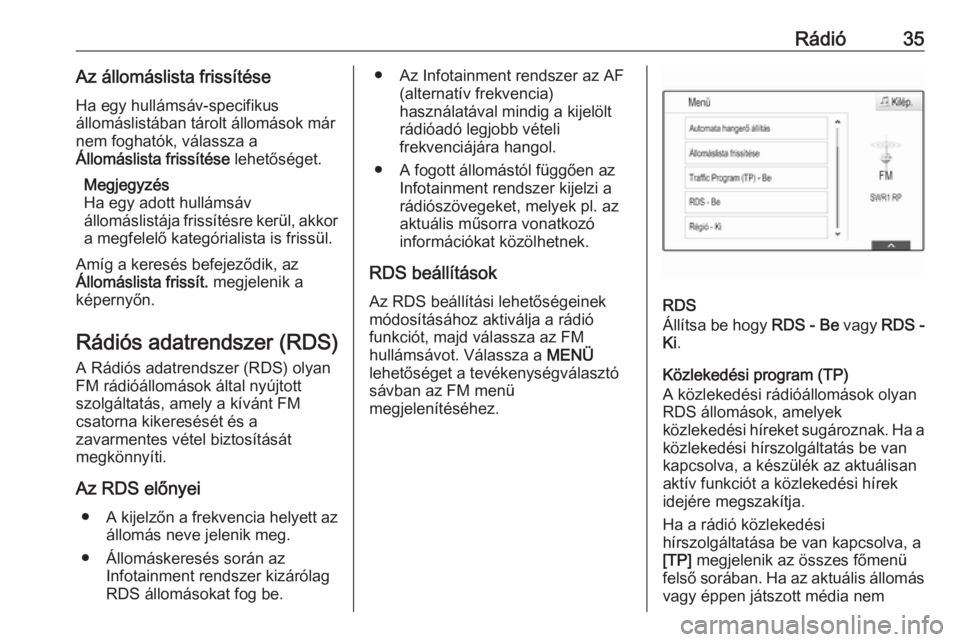
sávban az FM menü
megjelenítéséhez.
RDS
Állítsa be hogy RDS - Be vagy RDS -
Ki .
Közlekedési program (TP)
A közlekedési rádióállomások olyan
RDS állomások, amelyek
közlekedési híreket sugároznak. Ha a közlekedési hírszolgáltatás be van
kapcsolva, a készülék az aktuálisan
aktív funkciót a közlekedési hírek
idejére megszakítja.
Ha a rádió közlekedési
hírszolgáltatása be van kapcsolva, a
[TP] megjelenik az összes főmenü
felső sorában. Ha az aktuális állomás
vagy éppen játszott média nem
Page 36 of 179
![OPEL ASTRA K 2017 Infotainment kézikönyv (in Hungarian) 36Rádiósugároz közlekedési híreket, a [ ]
jelzés jelenik meg, és a készülék
önműködően keresni kezdi a
következő fogható közlekedési adót.
Amint talál egy közlekedési
rádióad](/img/37/25095/w960_25095-35.png "OPEL ASTRA K 2017 Infotainment kézikönyv (in Hungarian) 36Rádiósugároz közlekedési híreket, a [ ]
jelzés jelenik meg, és a készülék
önműködően keresni kezdi a
következő fogható közlekedési adót.
Amint talál egy közlekedési
rádióad")
36Rádiósugároz közlekedési híreket, a [ ]
jelzés jelenik meg, és a készülék
önműködően keresni kezdi a
következő fogható közlekedési adót.
Amint talál egy közlekedési
rádióadót, a [TP] jelzést kiemeli. Ha
nem található közlekedési rádióadó,
a képernyőn megmarad a [ ] kijelzés.
Ha az adott közlekedési
rádióállomáson közlekedési híreket
sugároznak, megjelenik egy üzenet.
A közlemény megszakításához és az
előzőleg aktivált funkcióhoz történő
visszatéréshez utasítsa el a riasztást.
Állítsa be hogy Traffic Program (TP) -
Be vagy Traffic Program (TP) - Ki .
Terület
Néha az RDS állomások regionálisan
eltérő műsorokat sugároznak
különböző frekvenciákon.
Ha a regionalizáció be van kapcsolva,
ha szükséges, az ugyanazt a
regionális műsort adó alternatív
frekvenciák lesznek kiválasztva.
Kikapcsolt regionalizáció mellett az
állomások alternatív frekvenciáinak
megválasztása nem veszi figyelembe
a regionális programokat.Állítsa be hogy Régió - Be vagy Régió
- Ki .
Digitális rádióadás
DAB rádióállomások digitális
sugárzása.
DAB előnyei ● A DAB állomásokat az jelöli, hogy a vételi frekvencia helyett a
program neve kerül kijelzésre.
● A DAB esetében számos rádióműsor (szolgáltatás)
sugározható egyetlen
halmazban.
● A kitűnő hangminőségű zenei műsorok mellett a DAB
állomások képesek a műsorral
összefüggő információk és
egyéb adatközlések, például
utazási és közlekedési híreket
sugárzására.
● Amíg egy adott DAB vevőkészülék képes fogni egy
sugárzó állomás által küldött jelet (még akkor is, ha a jel nagyon
gyenge), a hangminőség
garantált.● Gyenge vétel esetén a hangerő automatikusan csökken, a
kellemetlen zajok kiadásának
elkerülése érdekében.
Ha a DAB jel túl gyenge ahhoz,
hogy értelmezze a vevőegység,
a vétel teljesen megszakad. Ez
elkerülhető a DAB átváltás DAB-
ra és/vagy DAB átváltás FM-re
bekapcsolásával a DAB
menüben (lásd lent).
● Közeli frekvenciákon sugárzó állomások által okozott
interferencia (olyan jelenség,
mely jellemző az AM és FM vétel
esetén) nem fordul elő DAB
vételnél.
● Ha a DAB jel természeti akadályokról vagy épületekről
visszaverődik, a DAB vételi
minősége javul, miközben az AM és FM vétel ilyen esetekben
romlani szokott.
● Amikor be van kapcsolva a DAB vétel, akkor az FM tuner a
háttérben aktív marad és
folyamatosan keresi a legjobban
fogható FM állomásokat. Ha
aktív a TP funkció 3 35, akkor a
Page 48 of 179
48NavigációNavigációÁltalános információk ................... 48
Használat ..................................... 49
Úti cél megadása .........................56
Célbairányítás .............................. 62Általános információk
A navigációs rendszer megbízhatóan elvezeti Önt a célállomásra.
Az útvonalszámítás figyelembe veszi
a pillanatnyi közlekedési helyzetet.
Ehhez az Infotainment rendszerre az
RDS-TMC adatokkal érkező és az
adott vételi körzetre érvényes
közlekedési hírek szolgálnak alapul.
A navigációs rendszer azonban nem
veheti figyelembe az összes
közlekedési eseményt, az időközben
megváltozott közlekedési
szabályokat és a váratlanul
bekövetkező veszélyeket vagy
akadályokat (pl. útmunkálatokat).Figyelem!
A navigációs rendszer használata
nem mentesíti a gépkocsivezetőt
a helyes és körültekintő
közlekedési magatartás
felelőssége alól. A megfelelő
közlekedési szabályokat minden
esetben be kell tartani. Abban az
esetben is mindig a közlekedési szabályokat kell követni, ha a
navigációs rendszer által adott
utasítás ellentmondana a
közlekedési szabályoknak.
A navigációs rendszer működése
A navigációs rendszer érzékelők
segítségével észleli a gépkocsi
helyzetét és mozgását. A megtett
távolságot a gépkocsi sebességmérő
műszere, a kanyarokat és
megfordulásokat a giroszkópos
érzékelő által szolgáltatott adatok
alapján számolja. Az aktuális
helyzetet a GPS (Globális
helymeghatározó rendszer)
műholdak segítségével állapítja meg.
Az érzékelők jelei és a digitális
térképek összehasonlításával a
rendszer kb. 10 méteres
pontossággal képes meghatározni a
gépkocsi helyzetét.
A rendszer gyenge GPS vétellel is
működik. De a pozíció
meghatározásának pontossága
csökken.
Az úti cél címének vagy
meghatározott érdekes hely
(legközelebbi benzinkút, szálloda
Page 92 of 179
92Telefon...................................... 78
USB ..................................... 42, 44
Kezelőszervek Infotainment rendszer .................8
Kormánykerék ............................. 8
Kijelző üzemmód ..........................29
Középtartomány ........................... 27
Közlekedési események ...............62
Közlekedési műsor .......................35
Köztes célok listája .......................62
L
L hullámsáv .................................. 36
Lopásvédelmi funkció ....................7
M Magas ........................................... 27
Maximális hangerő bekapcsoláskor ......................... 28
Menüműködtetés ..........................17
Mobiltelefonok és rádió adó- vevő (CB) berendezések .........84
Működtetés ................................... 78
Billentyűzetek ............................ 18
N Navigáció ...................................... 62
A térkép manipulálása ..............49
Aktuális hely .............................. 49
ÁTTEKINTÉS képernyőgomb ...49
Befordulási lista ......................... 62Célbairányítás........................... 62
Célbairányítási menü ................62
Egyéni POI-k ............................. 49
Előző úti célok ........................... 56
Hangüzenetek ........................... 62
Kapcsolatok ........................ 24, 56
Kedvencek ................................ 19
Közlekedési események ...........62
Köztes célok listája.................... 62
Térkép képernyő .......................49
Térképfrissítés........................... 48
TMC állomások ...................48, 62
Úti cél bevitele ........................... 56
Útvonalpont utazás ...................56
Némítás ........................................ 13
NY
Nyelv............................................. 29
O Okostelefon Telefon-kivetítés ........................44
Okostelefon alkalmazások használata ................................. 44
Óra kijelzés ................................... 29
P Párosítás ...................................... 75
POI-k (Érdekes helyek) ................56R
Rádió Állomás keresése ......................33
Állomáslista ............................... 33
DAB ........................................... 36
DAB közlemények .....................36
DAB menü ................................. 36
Digitális rádióadás .....................36
FM menü ................................... 35
Frekvencialista .......................... 33
Hullámsáv ................................. 33
Intellitext .................................... 36
Kategórialista ............................ 33
Kedvencek ................................ 19
Közlekedési műsor ....................35
L hullámsáv ............................... 36
Rádiós adatrendszer .................35
RDS........................................... 35
Regionalizáció ........................... 35
Terület ....................................... 35
TP.............................................. 35
Rádió bekapcsolása .....................33
Rádiós adatrendszer (RDS) ........35
Regionalizáció .............................. 35
Rendszerbeállítások .....................29
Gyári beállítások visszaállítása. 29
Idő és dátum ............................. 29
Inas üzemmód........................... 29
Kijelző........................................ 29
Nyelv ......................................... 29
Page 108 of 179
108Alap működtetés
Érintse meg a Hallható érintés-
visszajelzés. melletti
képernyőgombot a funkció be- vagy
kikapcsolásához.
Közlekedési hírek hangereje A közlekedési hírek hangerejének
beállításához, állítsa be a kívánt
hangerőt, miközben a rendszer
közlekedési bejelentést sugároz. A
vonatkozó beállítás ezután tárolásra kerül a rendszerben.
Rendszerbeállítások
Az alábbi beállítások a teljes
rendszerre vonatkoznak. Minden
egyéb beállítás leírása témánként
szerepel ennek a kézikönyvnek az adott fejezeteiben.
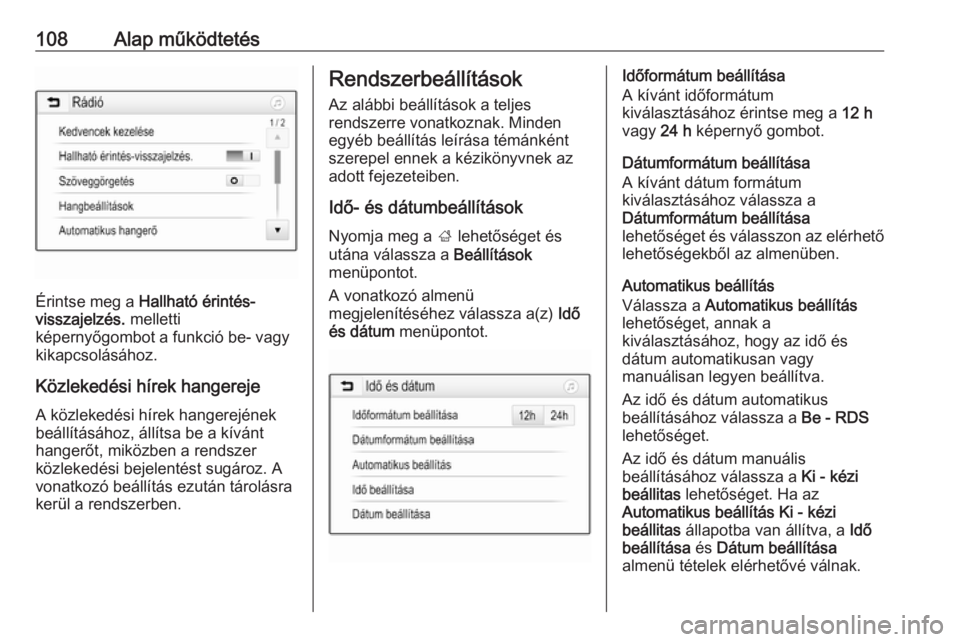
Idő- és dátumbeállítások Nyomja meg a ; lehetőséget és
utána válassza a Beállítások
menüpontot.
A vonatkozó almenü
megjelenítéséhez válassza a(z) Idő
és dátum menüpontot.Időformátum beállítása
A kívánt időformátum
kiválasztásához érintse meg a 12 h
vagy 24 h képernyő gombot.
Dátumformátum beállítása
A kívánt dátum formátum
kiválasztásához válassza a
Dátumformátum beállítása
lehetőséget és válasszon az elérhető
lehetőségekből az almenüben.
Automatikus beállítás
Válassza a Automatikus beállítás
lehetőséget, annak a
kiválasztásához, hogy az idő és
dátum automatikusan vagy
manuálisan legyen beállítva.
Az idő és dátum automatikus
beállításához válassza a Be - RDS
lehetőséget.
Az idő és dátum manuális
beállításához válassza a Ki - kézi
beállitas lehetőséget. Ha az
Automatikus beállítás Ki - kézi
beállitas állapotba van állítva, a Idő
beállítása és Dátum beállítása
almenü tételek elérhetővé válnak.
Page 111 of 179
Rádió111RádióHasználat................................... 111
Állomáskeresés ......................... 111
Kedvencek listái .........................113
Rádiós adatrendszer (RDS) ....... 114
Digitális rádióadás .....................115Használat
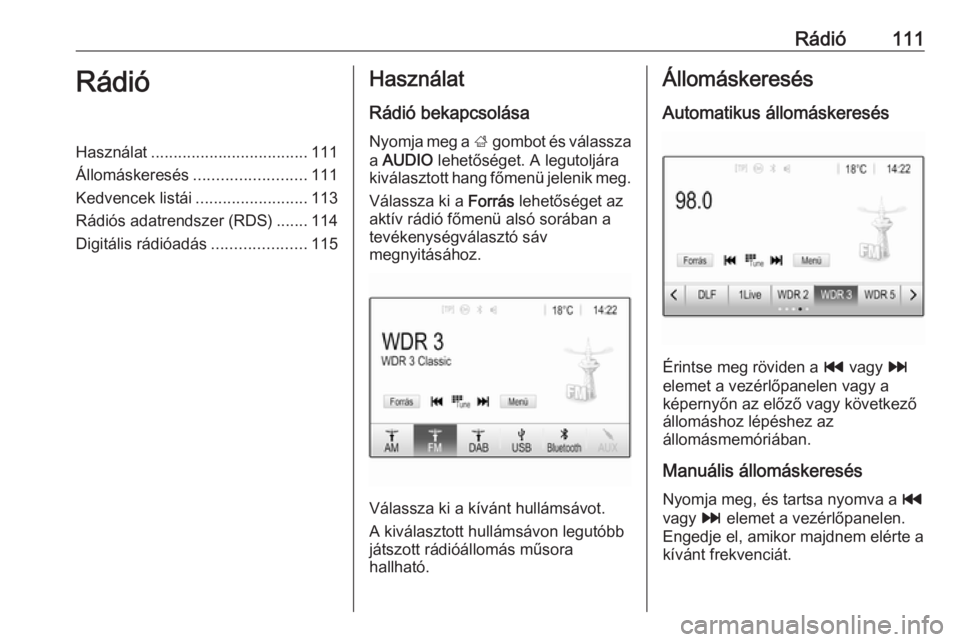
Rádió bekapcsolása
Nyomja meg a ; gombot és válassza
a AUDIO lehetőséget. A legutoljára
kiválasztott hang főmenü jelenik meg.
Válassza ki a Forrás lehetőséget az
aktív rádió főmenü alsó sorában a
tevékenységválasztó sáv
megnyitásához.
Válassza ki a kívánt hullámsávot.
A kiválasztott hullámsávon legutóbb
játszott rádióállomás műsora
hallható.
Állomáskeresés
Automatikus állomáskeresés
Érintse meg röviden a t vagy v
elemet a vezérlőpanelen vagy a
képernyőn az előző vagy következő
állomáshoz lépéshez az
állomásmemóriában.
Manuális állomáskeresés Nyomja meg, és tartsa nyomva a t
vagy v elemet a vezérlőpanelen.
Engedje el, amikor majdnem elérte a
kívánt frekvenciát.