bluetooth OPEL ASTRA K 2017 Instrukcja obsługi systemu audio-nawigacyjnego (in Polish)
[x] Cancel search | Manufacturer: OPEL, Model Year: 2017, Model line: ASTRA K, Model: OPEL ASTRA K 2017Pages: 185, PDF Size: 3.04 MB
Page 115 of 185
Podstawowa obsługa115Domyślne ustawienia fabryczneNacisnąć ;, a następnie wybrać
Ustawienia .
Przewinąć listę i wybrać Powrót do
ustawień fabrycznych .
Aby przywróć wszystkie
spersonalizowane ustawienia
pojazdu, wybrać opcję Przywróć
ustawienia pojazdu .
Aby usunąć sparowane urządzenia
Bluetooth, listę kontaktów i
zapamiętane numery poczty
głosowej, wybrać Usuń wszystkie
dane prywatne .
Aby zresetować ustawienia barwy
dźwięku i poziomu głośności, usunąć wszystkie pozycje ulubione oraz
anulować wybór dźwięku dzwonka,
wybrać Przywróć ustawienia radia .
W każdym przypadku wyświetla się
komunikat ostrzegawczy. Wybrać
Dalej , aby zresetować ustawienia.
Wersja systemu Nacisnąć ;, a następnie wybrać
Ustawienia .Przewinąć listę i wybrać Informacje o
oprogramowaniu .
Jeśli jest podłączone urządzenie
USB, można w nim zapisać
informacje o pojeździe.
Wybrać opcję Aktualizacja systemu ,
a następnie Zapisz inform. pojazdu
na USB .
Aby uaktualnić system, należy
skontaktować się z warsztatem.
Ustawienia samochodu Ustawienia samochodu opisano w
podręczniku użytkownika.
Page 124 of 185
124Urządzenia zewnętrzneUwaga
W przypadku podłączenia
urządzenia USB, którego nie można odczytać, pojawia się odpowiedni
komunikat o błędzie i system audio-
nawigacyjny automatycznie
przełącza się na poprzednią funkcję.
Aby odłączyć urządzenie USB,
wybrać inną funkcję i usunąć
urządzenie.Przestroga
Unikać odłączania urządzenia
podczas odtwarzania. Może to
spowodować uszkodzenie
urządzenia lub systemu audio-
nawigacyjnego.
Automatyczne uruchamianie
urządzenia USB
Domyślnie, menu audio USB
wyświetla się automatycznie po
podłączeniu urządzenia USB.
Jeśli istnieje taka potrzeba, tę funkcję można wyłączyć.
Nacisnąć ;, a następnie wybrać
opcję Ustawienia , aby wyświetlić
menu ustawień.
Wybrać Radio, przewinąć do
Autostart USB i dotknąć przycisku
ekranowego obok nazwy funkcji.
Aby ponownie włączyć funkcję,
jeszcze raz dotknąć przycisku
ekranowego.
Bluetooth Do systemu audio-nawigacyjnego
można bezprzewodowo podłączać
urządzenia obsługujące profile A2DP
i AVRCP, które umożliwiają
odtwarzanie muzyki przez łącze
Bluetooth. System audio-
nawigacyjny może odtwarzać pliki
muzyczne zapisane w tych
urządzeniach.
Podłączanie urządzenia
Szczegółowy opis podłączania
urządzeń przez Bluetooth, patrz
3 133.
Formaty plików i foldery
Maksymalna pojemność urządzenia obsługiwanego przez system audio-
nawigacyjny to 2500 plików
muzycznych, 2500 plików
zdjęciowych, 250 plików filmowych,2500 folderów i 10 poziomów
struktury folderów. Obsługiwane są
wyłącznie urządzenia sformatowane
w systemie plików FAT16/FAT 32.
Jeśli metadane pliku audio zawierają
obrazy, zostaną one wyświetlone na
ekranie.
Uwaga
Niektóre pliki mogą nie być
odtwarzane prawidłowo. Może to
wynikać z innego formatu zapisu lub
stanu pliku.
Pliki pochodzące ze sklepów
internetowych objęte systemem
cyfrowego zarządzania prawami
(DRM) nie mogą być odtwarzane.
System audio-nawigacyjny może
odtwarzać następujące formaty
plików dźwiękowych, zdjęciowych i
filmowych zapisanych w
urządzeniach zewnętrznych.
Pliki dźwiękowe
Odtwarzane są pliki dźwiękowe w
następujących formatach: MP3
(MPEG-1 Layer 3, MPEG-2 Layer 3),
WMA, AAC, AAC+, ALAC OGG WAF (PCM), AIFF, 3GPP (tylko dźwięk),
Page 131 of 185
Rozpoznawanie mowy131Rozpoznawanie
mowyInformacje ogólne ......................131
Obsługa ..................................... 131Informacje ogólne
Aplikacja przekazywania poleceń
głosowych systemu audio-
nawigacyjnego umożliwia dostęp do poleceń systemu rozpoznawania
mowy w telefonie komórkowym. Aby
dowiedzieć się, czy smartfon
obsługuje tę funkcję, skorzystać z
instrukcji obsługi opracowanej przez
producenta smartfonu.
Aby można było użyć aplikacji
przekazywania poleceń głosowych,
smartfon musi być podłączony do
systemu audio-nawigacyjnego za
pośrednictwem kabla USB 3 123 lub
poprzez Bluetooth 3 133.
Obsługa
Włączanie rozpoznawania mowy
Nacisnąć i przytrzymać g na panelu
sterowania lub qw na kierownicy,
aby rozpocząć sesję rozpoznawania mowy. Na ekranie zostanie
wyświetlone okno poleceń
głosowych.Gdy rozlegnie się sygnał dźwiękowy,
należy wypowiedzieć polecenie.
Informacje dotyczące obsługiwanych
poleceń można znaleźć w instrukcji
obsługi smartfona.
Regulacja głośności komunikatów
głosowych
Obrócić m na panelu sterowania lub
nacisnąć + / - na prawej stronie
kierownicy, aby zwiększyć lub zmniejszyć głośność komunikatów
głosowych.
Wyłączanie rozpoznawania
mowy
Nacisnąć xn na kierownicy. Okno
poleceń głosowych znika, a sesja
rozpoznawania mowy zostaje
zakończona.
Page 132 of 185
132TelefonTelefonInformacje ogólne......................132
Podłączanie urządzeń przez
Bluetooth .................................... 133
Połączenie alarmowe ................136
Obsługa ..................................... 136
Telefony komórkowe i radia CB . 141Informacje ogólne
Interfejs telefonu umożliwia
prowadzenie rozmów telefonicznych
z wykorzystaniem wbudowanego
mikrofonu i głośników
samochodowych, a także obsługę
najważniejszych funkcji telefonu
komórkowego za pomocą systemu audio-nawigacyjnego. Aby możliwe
było korzystanie z interfejsu, telefon
komórkowy musi być połączony z
systemem audio-nawigacyjnym za
pomocą funkcji Bluetooth.
Nie wszystkie funkcje telefonu są
dostępne dla wszystkich telefonów
komórkowych. Dostępne funkcje są
uzależnione od modelu telefonu i
operatora sieci komórkowej. Więcej
informacji na ten temat można
znaleźć w instrukcji obsługi telefonu
komórkowego lub u przedstawiciela
operatora sieci komórkowej.Ważne informacje dotyczące
obsługi i bezpieczeństwa ruchu
drogowego9 Ostrzeżenie
Telefony komórkowe wykazują
oddziaływanie na otoczenie. Z tej
przyczyny przygotowano przepisy
i wytyczne w zakresie
bezpieczeństwa. Przed
przystąpieniem do korzystania z
funkcji telefonu należy się z nimi
zapoznać.
9 Ostrzeżenie
Korzystanie z trybu
głośnomówiącego podczas jazdy
może być niebezpieczne,
ponieważ prowadzenie rozmów
telefonicznych osłabia
koncentrację. Na czas korzystania z tego trybu należy zaparkować
Page 133 of 185
Telefon133pojazd. Należy postępować
zgodnie z przepisami kraju, w
którym się przebywa.
Nie należy zapominać o
szczególnych przepisach
obowiązujących na określonych obszarach i zawsze wyłączać
telefon komórkowy, jeśli jest to
zakazane, jeśli telefon powoduje
zakłócenia lub w przypadku
możliwości wystąpienia
niebezpiecznych sytuacji.
Bluetooth
Interfejs telefonu posiada certyfikat
organizacji Bluetooth Special Interest
Group (SIG).
Więcej informacji dotyczących
powyższej specyfikacji można
znaleźć w Internecie na stronie
http://www.bluetooth.com
Podłączanie urządzeń
przez Bluetooth
Bluetooth to standard transmisji
radiowej umożliwiający
bezprzewodowe połączenie np. z
telefonami komórkowymi,
smartfonami i innymi urządzeniami.
Do parowania (wymiana kodu PIN
między urządzeniem Bluetooth a
systemem audio-telefonicznym) i
podłączania urządzeń Bluetooth do
systemu audio-nawigacyjnego służy
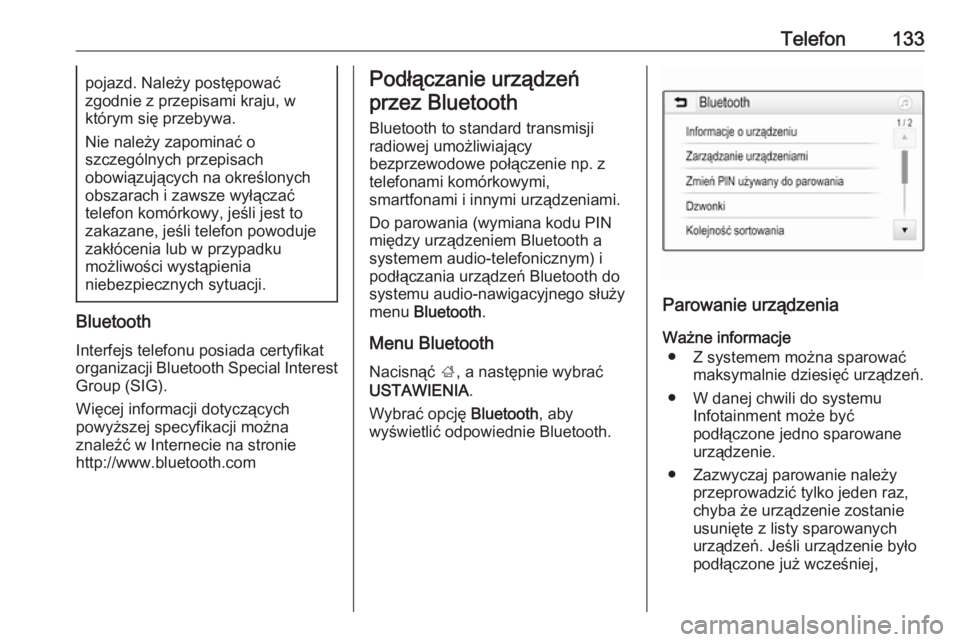
menu Bluetooth .
Menu Bluetooth
Nacisnąć ;, a następnie wybrać
USTAWIENIA .
Wybrać opcję Bluetooth, aby
wyświetlić odpowiednie Bluetooth.
Parowanie urządzenia
Ważne informacje ● Z systemem można sparować maksymalnie dziesięć urządzeń.
● W danej chwili do systemu Infotainment może być
podłączone jedno sparowane urządzenie.
● Zazwyczaj parowanie należy przeprowadzić tylko jeden raz,
chyba że urządzenie zostanie
usunięte z listy sparowanych
urządzeń. Jeśli urządzenie było
podłączone już wcześniej,
Page 134 of 185
134Telefonsystem audio-nawigacyjny
ustanawia połączenie
automatycznie.
● Działanie systemu Bluetooth powoduje znacznie szybsze
rozładowanie baterii urządzenia.
W związku z tym należy
podłączyć urządzenie do
gniazda USB w celu naładowania
baterii.
Parowanie nowego urządzenia 1. Włączyć funkcję Bluetooth urządzenia Bluetooth. W celu
uzyskania szczegółowych
informacji należy zapoznać się z
instrukcją obsługi urządzenia
Bluetooth.
2. Nacisnąć ;, a następnie wybrać
USTAWIENIA na wyświetlaczu
systemu audio-nawigacyjnego.
Wybrać opcję Bluetooth, a
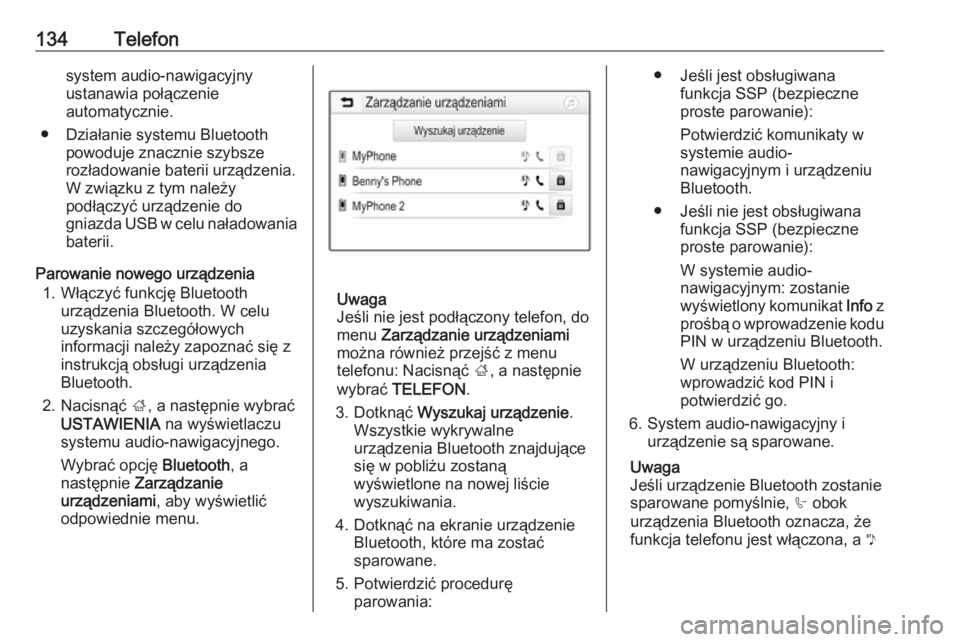
następnie Zarządzanie
urządzeniami , aby wyświetlić
odpowiednie menu.
Uwaga
Jeśli nie jest podłączony telefon, do
menu Zarządzanie urządzeniami
można również przejść z menu
telefonu: Nacisnąć ;, a następnie
wybrać TELEFON .
3. Dotknąć Wyszukaj urządzenie .
Wszystkie wykrywalne
urządzenia Bluetooth znajdujące
się w pobliżu zostaną
wyświetlone na nowej liście
wyszukiwania.
4. Dotknąć na ekranie urządzenie Bluetooth, które ma zostać
sparowane.
5. Potwierdzić procedurę parowania:
● Jeśli jest obsługiwana funkcja SSP (bezpieczne
proste parowanie):
Potwierdzić komunikaty w systemie audio-
nawigacyjnym i urządzeniu
Bluetooth.
● Jeśli nie jest obsługiwana funkcja SSP (bezpieczneproste parowanie):
W systemie audio-
nawigacyjnym: zostanie
wyświetlony komunikat Info z
prośbą o wprowadzenie kodu
PIN w urządzeniu Bluetooth.
W urządzeniu Bluetooth:
wprowadzić kod PIN i
potwierdzić go.
6. System audio-nawigacyjny i urządzenie są sparowane.
Uwaga
Jeśli urządzenie Bluetooth zostanie
sparowane pomyślnie, h obok
urządzenia Bluetooth oznacza, że
funkcja telefonu jest włączona, a y
Page 135 of 185
Telefon135oznacza, że włączona jest funkcja
odtwarzania muzyki przez łącze
Bluetooth.
7. Książka telefoniczna zostanie pobrana automatycznie do
systemu audio-nawigacyjnego. W niektórych telefonach należy
zezwolić systemowi audio-
nawigacyjnemu na dostęp do
książki telefonicznej. W razie
potrzeby potwierdzić komunikaty
wyświetlane w urządzeniu
Bluetooth.
Jeśli funkcja ta nie jest
obsługiwana przez urządzenie
Bluetooth, zostanie wyświetlony
odpowiedni komunikat.
Zmienianie kodu PIN Bluetooth
Nacisnąć ;, a następnie wybrać
USTAWIENIA .
Wybrać opcję Bluetooth, a następnie
Zmień PIN używany do parowania ,
aby wyświetlić odpowiednie
podmenu. Wyświetla się klawiatura
numeryczna.
Wprowadzić wybrany czterocyfrowy
kod PIN.Aby usunąć wpisany numer, wybrać ⇦.
Potwierdzić wprowadzenie przez
wybranie Wprowadź .
Podłączanie sparowanego
urządzenia
Nacisnąć ;, a następnie wybrać
USTAWIENIA .
Wybrać opcję Bluetooth, a następnie
Zarządzanie urządzeniami , aby
wyświetlić odpowiednie menu.
Wybrać urządzenie Bluetooth, które
ma zostać podłączone. Urządzenie
zostanie podłączone.
Uwaga
Podłączone urządzenie i dostępne opcje są podświetlone.
Odłączanie urządzenia
Nacisnąć ;, a następnie wybrać
USTAWIENIA .
Wybrać opcję Bluetooth, a następnie
Zarządzanie urządzeniami , aby
wyświetlić odpowiednie menu.Wybrać aktualnie podłączone
urządzenie Bluetooth. Zostanie
wyświetlone komunikat.
Wybrać Tak, aby odłączyć
urządzenie.
Usuwanie urządzenia Nacisnąć ;, a następnie wybrać
USTAWIENIA .
Wybrać opcję Bluetooth, a następnie
Zarządzanie urządzeniami , aby
wyświetlić odpowiednie menu.
Wybrać Usuń obok urządzenia
Bluetooth. Zostanie wyświetlone komunikat.
Wybrać Tak, aby usunąć urządzenie.
Informacje o urządzeniu
Nacisnąć ;, a następnie wybrać
USTAWIENIA .
Wybrać opcję Bluetooth, a następnie
Informacje o urządzeniu , aby
wyświetlić odpowiednie menu.
Wyświetlane informacje obejmują
Nazwa urządzenia , Adres i Kod PIN .
Page 136 of 185
136TelefonPołączenie alarmowe9Ostrzeżenie
Nie jest możliwe ustanowienie
połączenia w każdej sytuacji.
Dlatego też podczas
wykonywania bardzo ważnych
połączeń (np. kontaktu z
pogotowiem) nie należy polegać
wyłącznie na telefonie
komórkowym.
W niektórych sieciach konieczne
będzie umieszczenie w telefonie
we właściwy sposób ważnej karty
SIM.
9 Ostrzeżenie
Należy pamiętać, że można
nawiązywać i odbierać połączenia za pomocą telefonu
komórkowego, jeśli znajduje się
on na obszarze objętym usługą
operatora, na którym sygnał jest
dostatecznie silny. W niektórych
okolicznościach nie można
nawiązać połączeń awaryjnych w
każdej sieci komórkowej z uwagi
na aktywne określone usługi
sieciowe i/lub funkcje telefonu.
Informacje na ten temat można
uzyskać u lokalnych operatorów
sieci.
Numery telefonów awaryjnych
mogą się różnić zależnie od
regionu i kraju. Należy uprzednio
uzyskać informacje na temat
prawidłowych numerów telefonów
awaryjnych dla danego regionu.
Wykonywanie połączenia
alarmowego
Wybrać numer telefonu alarmowego
(np. 112).
Ustanowione zostanie połączenie
telefoniczne z centrum połączeń
alarmowych.
Gdy zgłosi się operator centrum
alarmowego, należy go
poinformować o zaistniałej sytuacji.
9 Ostrzeżenie
Nie należy kończyć połączenia,
dopóki nie poprosi o to pracownik
centrum powiadamiania
ratunkowego.
Obsługa
Po ustanowieniu połączenia
Bluetooth pomiędzy telefonem
komórkowym a systemem audio-
nawigacyjnym, za pomocą systemu
można obsługiwać wiele funkcji
telefonu.
Uwaga
W trybie głośnomówiącym obsługa
telefonu komórkowego nadal jest
możliwa, np. odbieranie połączeń
lub regulacja głośności.
Po ustanowieniu połączenia
pomiędzy telefonem komórkowym a
systemem audio-nawigacyjnym,
następuje transfer danych z telefonu
do systemu audio-nawigacyjnego.
Może to potrwać pewien czas, w
zależności od telefonu komórkowego i ilości przesyłanych danych. Podczas
transferu danych obsługa telefonu za
Page 137 of 185
Telefon137pomocą systemu audio-
nawigacyjnego jest możliwa tylko w ograniczonym stopniu.
Uwaga
Niektóre telefony komórkowe mogą nie obsługiwać wszystkich funkcji
interfejsu telefonu. Z tego względu zakres dostępnych funkcji może się
różnić od opisanego poniżej.
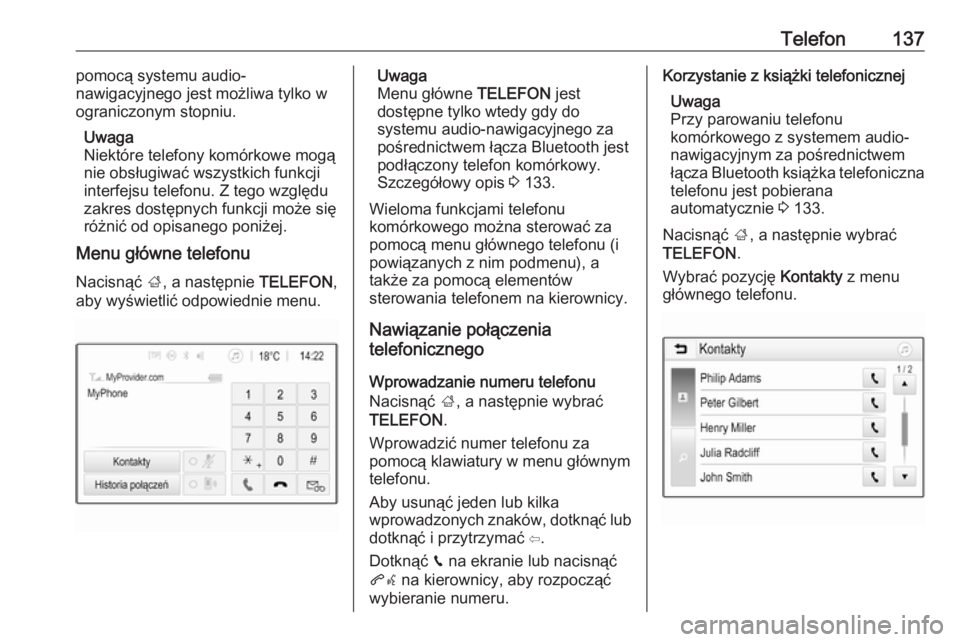
Menu główne telefonu
Nacisnąć ;, a następnie TELEFON,
aby wyświetlić odpowiednie menu.Uwaga
Menu główne TELEFON jest
dostępne tylko wtedy gdy do
systemu audio-nawigacyjnego za
pośrednictwem łącza Bluetooth jest podłączony telefon komórkowy.
Szczegółowy opis 3 133.
Wieloma funkcjami telefonu
komórkowego można sterować za
pomocą menu głównego telefonu (i
powiązanych z nim podmenu), a
także za pomocą elementów
sterowania telefonem na kierownicy.
Nawiązanie połączenia
telefonicznego
Wprowadzanie numeru telefonu
Nacisnąć ;, a następnie wybrać
TELEFON .
Wprowadzić numer telefonu za
pomocą klawiatury w menu głównym
telefonu.
Aby usunąć jeden lub kilka
wprowadzonych znaków, dotknąć lub dotknąć i przytrzymać ⇦.
Dotknąć v na ekranie lub nacisnąć
qw na kierownicy, aby rozpocząć
wybieranie numeru.Korzystanie z książki telefonicznej
Uwaga
Przy parowaniu telefonu
komórkowego z systemem audio- nawigacyjnym za pośrednictwem
łącza Bluetooth książka telefoniczna
telefonu jest pobierana
automatycznie 3 133.
Nacisnąć ;, a następnie wybrać
TELEFON .
Wybrać pozycję Kontakty z menu
głównego telefonu.
Page 139 of 185
Telefon139Ustawienia kontaktów
Kontakty mogą być uporządkowane
według nazwiska lub według imienia.
Nacisnąć ;, a następnie
USTAWIENIA , aby wyświetlić
odpowiednie menu.
Wybrać opcję Bluetooth, a następnie
Kolejność sortowania . Uaktywnić
żądaną opcję.
Korzystanie z historii połączeń
Rejestrowane są wszystkie
połączenia przychodzące,
wychodzące i nieodebrane.
Nacisnąć ;, a następnie wybrać
TELEFON .
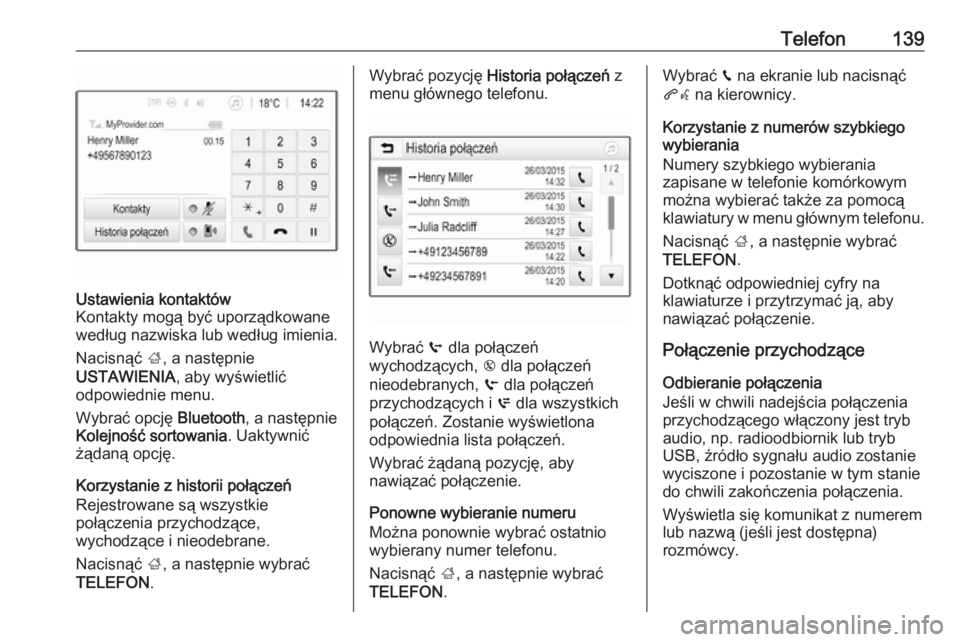
Wybrać pozycję Historia połączeń z
menu głównego telefonu.
Wybrać q dla połączeń
wychodzących, r dla połączeń
nieodebranych, s dla połączeń
przychodzących i p dla wszystkich
połączeń. Zostanie wyświetlona odpowiednia lista połączeń.
Wybrać żądaną pozycję, aby
nawiązać połączenie.
Ponowne wybieranie numeru
Można ponownie wybrać ostatnio
wybierany numer telefonu.
Nacisnąć ;, a następnie wybrać
TELEFON .
Wybrać v na ekranie lub nacisnąć
qw na kierownicy.
Korzystanie z numerów szybkiego
wybierania
Numery szybkiego wybierania
zapisane w telefonie komórkowym
można wybierać także za pomocą
klawiatury w menu głównym telefonu.
Nacisnąć ;, a następnie wybrać
TELEFON .
Dotknąć odpowiedniej cyfry na klawiaturze i przytrzymać ją, aby
nawiązać połączenie.
Połączenie przychodzące
Odbieranie połączenia
Jeśli w chwili nadejścia połączenia
przychodzącego włączony jest tryb
audio, np. radioodbiornik lub tryb USB, źródło sygnału audio zostanie
wyciszone i pozostanie w tym stanie
do chwili zakończenia połączenia.
Wyświetla się komunikat z numerem
lub nazwą (jeśli jest dostępna)
rozmówcy.