radio OPEL ASTRA K 2017 Instrukcja obsługi systemu audio-nawigacyjnego (in Polish)
[x] Cancel search | Manufacturer: OPEL, Model Year: 2017, Model line: ASTRA K, Model: OPEL ASTRA K 2017Pages: 185, PDF Size: 3.04 MB
Page 96 of 185
96Podłączanie urządzeń przezBluetooth ................................... 78
Podróż z punktami pośrednimi .....58
Podstawowa obsługa ...................16
Ekran główny............................. 18
Interaktywny pasek wyboru .......18
Klawiatura ................................. 19
Klawiatura numeryczna .............19
Kontakty .................................... 25
Okienko rozpoznawania
znaków ...................................... 19
Ulubione .................................... 21
Zasobnik aplikacji ......................18
Pojedyncze punkty POI ................51
Połączenie alarmowe ...................80
Połączenie telefoniczne Nawiązywanie ........................... 81
Odbieranie................................. 81 Odrzucenie ................................ 81
Powrót do ustawień fabrycznych ..30
Prowadzenie po trasie .................64
Przegląd elementów sterujących ....9
Przełączanie DAB......................... 37
Przycisk ekranowy OVERVIEW (Przegląd).................................. 51
Przycisk ekranowy RESET (Resetowanie) ........................... 51
Przycisk strony głównej ................18
Przywracanie ulubionych ..............21
Punkty POI ................................... 58R
Radioodbiornik DAB ........................................... 37
Inteligentny tekst .......................37
Komunikaty DAB .......................37
Lista częstotliwości.................... 34
Lista kategorii ............................ 34
Menu DAB ................................. 37
Menu FM ................................... 36
Nadawanie cyfrowego
sygnału audio ............................ 37
Pasmo L .................................... 37
RDS........................................... 36
Region ....................................... 36
Regionalizacja ........................... 36
Stacja z informacjami
drogowymi ................................. 36
System RDS (Radio Data
System) ..................................... 36
TP.............................................. 36
Ulubione .................................... 21
Wykaz stacji .............................. 34
Wyszukiwanie stacji ..................34
Zakres częstotliwości ................34
Region .......................................... 36
Regionalizacja .............................. 36
Rozpoznawanie mowy.................. 71
Rozpoznawanie poleceń głosowych ................................. 71S
Sklep............................................. 47
Smartfon Klonowanie interfejsu
użytkownika smartfona.............. 46
Stacja z informacjami drogowymi. 36
Stacje TMC ................................... 50
System RDS (Radio Data System) .................................... 36
Ś
Średnie ......................................... 28
T
TA ................................................. 36
Telefon Bluetooth ................................... 77
Dźwięk dzwonka .......................81
Kontakty .................................... 25
Książka telefoniczna ...........25, 81
Ostatnie połączenia ..................81
Połączenia alarmowe ................80
Połączenie Bluetooth ................78
Tryb urządzenia
głośnomówiącego .....................81
Ulubione .................................... 21
Wiadomości tekstowe ...............85
Telefony komórkowe i radia CB ... 88
TP ................................................. 36
Page 97 of 185
97Tryb parkingowyBlokowanie zamków.................. 30
Odblokowanie zamków .............30
Tryb wyświetlacza ........................30
Tryb wyświetlania .........................30
Typ trasy ....................................... 64
U Uaktywnianie odtwarzacza CD .....41
Ulubione ....................................... 21
Przywracanie............................. 21
Usuwanie .................................. 21
Wyświetlacz w zespole
wskaźników ............................... 21
Wyświetlanie ............................. 21
Zapisywanie .............................. 21
Zmienianie nazwy .....................21
USB .............................................. 43
Ustawienia barwy dźwięku ...........28
Ustawienia ogólne Język ......................................... 30
Powrót do ustawień fabrycznych 30
Tryb parkingowy ........................30
Ustawienia godziny i daty .........30
Wyświetlacz .............................. 30
Ustawienia poziomu głośności .....29
Ustawienia systemu...................... 30
Używanie aplikacji ........................47W
Wiadomości tekstowe ...................85
Włączanie klonowania interfejsu użytkownika smartfona.............. 46
Włączanie odtwarzania muzyki przez łącze Bluetooth ................44
Włączanie radioodbiornika ...........34
Włączanie systemu audio- nawigacyjnego .......................... 14
Włączanie systemu nawigacyjnego .......................... 51
Wprowadzanie punktu docelowego .............................. 58
Wybór zakresu.............................. 34
Wyciszanie ................................... 14
Wykaz stacji.................................. 34
Wypadki drogowe .........................64
Wysokie ........................................ 28
Wyszukiwanie stacji...................... 34
Wyświetlacz zegara ......................30
Wyświetlanie ulubionych ..............21
Z
Zabezpieczenie przed kradzieżą ...7
Zapisywanie ulubionych ...............21
Zapomniany PIN ........................... 30
Zasobnik aplikacji .........................18
Page 99 of 185
Wprowadzenie........................... 100
Podstawowa obsługa .................109
Radioodtwarzacz .......................116
Urządzenia zewnętrzne .............123
Rozpoznawanie mowy ...............131
Telefon ....................................... 132
Indeks ........................................ 144R 4.0 IntelliLink
Page 100 of 185
100WprowadzenieWprowadzenieInformacje ogólne......................100
Zabezpieczenie przed
kradzieżą ................................... 101
Przegląd elementów
sterujących ................................. 102
Obsługa ..................................... 105Informacje ogólne
System Infotainment posiada wiele
nowoczesnych funkcji, które podczas
podróży samochodowych
zapewniają rozrywkę i informacje o
trasie.
Korzystając z funkcji tunera
radiowego, można zapisać do
25 stacji na pięciu stronach pozycji
ulubionych.
Do systemu audio-nawigacyjnego
można podłączać, jako dodatkowe źródła sygnału audio, zewnętrzne
urządzenia pamięci za pomocą
przewodu lub bezprzewodowo przez
Bluetooth ®
.
Dodatkowo system audio-
nawigacyjny jest wyposażony w
interfejs telefonu komórkowego, który
umożliwia wygodne i bezpieczne
korzystanie z telefonu komórkowego
w samochodzie.
Za pomocą systemu audio-
nawigacyjnego można też
obsługiwać wybrane aplikacje na
smartfona.Opcjonalnie, system audio-
nawigacyjny można obsługiwać za
pomocą ekranu dotykowego i
przycisków na panelu sterowania,
elementów sterujących na kierownicy lub za pomocą funkcji rozpoznawaniamowy (o ile jest obsługiwana przez
telefon komórkowy).
Dobrze zaprojektowane elementy
sterujące, ekran dotykowy i czytelne
wyświetlacze umożliwiają łatwą i
intuicyjną obsługę systemu.
Uwaga
Niniejsza instrukcja obsługi zawiera
opis wszystkich opcji i funkcji
udostępnianych przez różne
systemy Infotainment. Niektóre
opisy, w tym dotyczące
wyświetlacza i funkcji menu, mogą
nie dotyczyć posiadanego pojazdu ze względu na różnice pomiędzy
poszczególnymi wariantami
modelu, specyfikacje modelu dla
danego kraju, zainstalowane
wyposażenie dodatkowe lub
akcesoria.
Page 101 of 185
Wprowadzenie101Ważne informacje dotyczące
obsługi i bezpieczeństwa ruchu
drogowego9 Ostrzeżenie
Należy zawsze korzystać z
systemu Infotainment w sposób
umożliwiający bezpieczne
prowadzenie pojazdu. W razie
wątpliwości zatrzymać pojazd i
obsługiwać system podczas
postoju.
Odbiór programów radiowych
W następujących sytuacjach możliwe
są trzaski, szumy, zakłócenia, a
nawet całkowity zanik odbioru:
● zmieniająca się odległość od nadajnika
● nakładanie się sygnałów wskutek
odbić
● gdy na drodze fal radiowych znajdują się różnego rodzaju
przeszkody
Zabezpieczenie przed
kradzieżą
System audio-nawigacyjny
wyposażony jest w elektroniczny
system bezpieczeństwa w celu
zapobiegania kradzieży.
Dzięki niemu system audio-
informacyjny będzie działał wyłącznie
w samochodzie, w którym został pierwotnie zamontowany – jest tym
samym bezwartościowy dla złodzieja.
Page 104 of 185
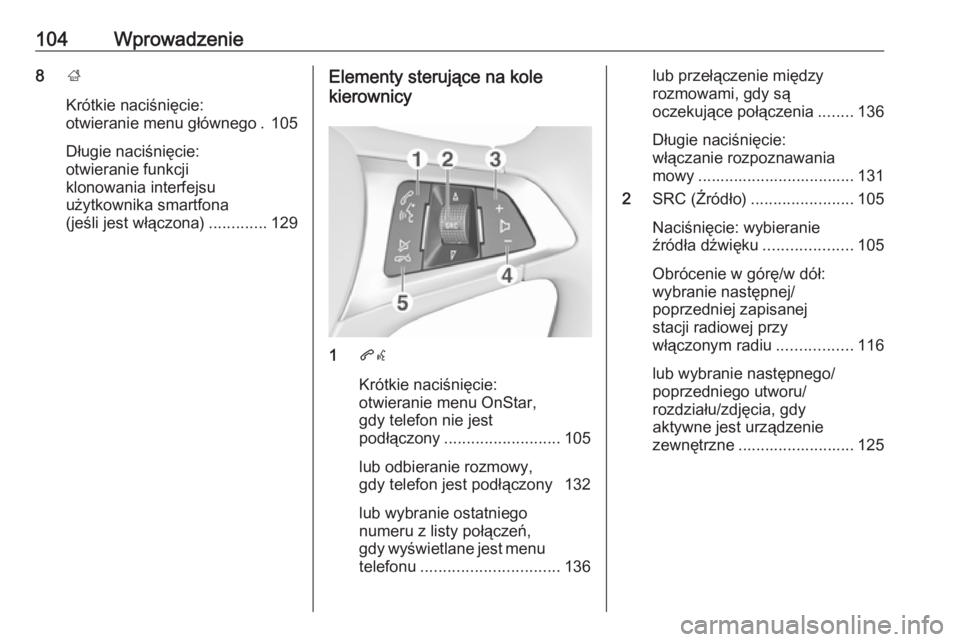
104Wprowadzenie8;
Krótkie naciśnięcie:
otwieranie menu głównego . 105
Długie naciśnięcie:
otwieranie funkcji
klonowania interfejsu
użytkownika smartfona
(jeśli jest włączona) .............129Elementy sterujące na kole
kierownicy
1 qw
Krótkie naciśnięcie:
otwieranie menu OnStar,
gdy telefon nie jest
podłączony .......................... 105
lub odbieranie rozmowy,
gdy telefon jest podłączony 132
lub wybranie ostatniego
numeru z listy połączeń,
gdy wyświetlane jest menu
telefonu ............................... 136
lub przełączenie między
rozmowami, gdy są
oczekujące połączenia ........136
Długie naciśnięcie:
włączanie rozpoznawania
mowy ................................... 131
2 SRC (Źródło) ....................... 105
Naciśnięcie: wybieranie
źródła dźwięku ....................105
Obrócenie w górę/w dół:
wybranie następnej/
poprzedniej zapisanej
stacji radiowej przy
włączonym radiu .................116
lub wybranie następnego/
poprzedniego utworu/
rozdziału/zdjęcia, gdy
aktywne jest urządzenie
zewnętrzne .......................... 125
Page 106 of 185
106Wprowadzenieaby skompensować hałas silnika,
toczących się kół oraz szum
powietrza.
Wyciszanie
Nacisnąć X, aby wyciszyć system
audio-nawigacyjny.
Aby anulować funkcję wyciszania,
ponownie nacisnąć X. Zostanie
ponownie nastawiona ostatnio
wybrana głośność.
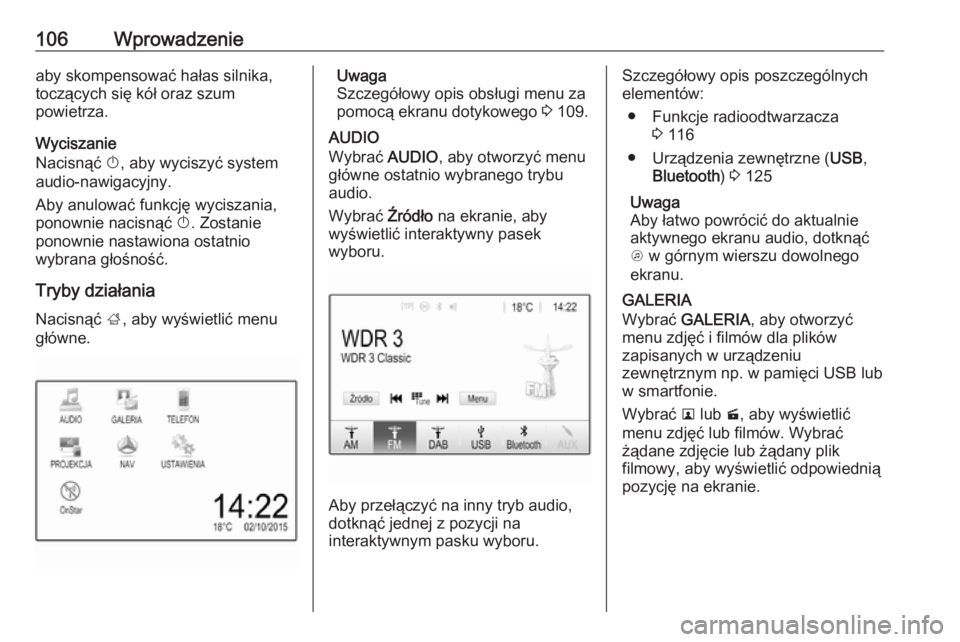
Tryby działania Nacisnąć ;, aby wyświetlić menu
główne.Uwaga
Szczegółowy opis obsługi menu za
pomocą ekranu dotykowego 3 109.
AUDIO
Wybrać AUDIO, aby otworzyć menu
główne ostatnio wybranego trybu
audio.
Wybrać Źródło na ekranie, aby
wyświetlić interaktywny pasek
wyboru.
Aby przełączyć na inny tryb audio,
dotknąć jednej z pozycji na
interaktywnym pasku wyboru.
Szczegółowy opis poszczególnych
elementów:
● Funkcje radioodtwarzacza 3 116
● Urządzenia zewnętrzne ( USB,
Bluetooth ) 3 125
Uwaga
Aby łatwo powrócić do aktualnie
aktywnego ekranu audio, dotknąć
A w górnym wierszu dowolnego
ekranu.
GALERIA
Wybrać GALERIA , aby otworzyć
menu zdjęć i filmów dla plików
zapisanych w urządzeniu
zewnętrznym np. w pamięci USB lub
w smartfonie.
Wybrać l lub m, aby wyświetlić
menu zdjęć lub filmów. Wybrać
żądane zdjęcie lub żądany plik
filmowy, aby wyświetlić odpowiednią pozycję na ekranie.
Page 112 of 185
112Podstawowa obsługaTryb korektoraUżyć tego ustawienia w celu
optymalnego dobrania barwy
dźwięku do określonego stylu
muzycznego, np. Rock lub
Klasyczna .
Wybrać żądaną charakterystykę
dźwięku na interaktywnym pasku
wyboru na dole ekranu. Wybranie
opcji Niestand. umożliwia ręczną
regulację poniższych ustawień.
Niskie
Służy do podwyższenia lub obniżenia
poziomu niskich częstotliwości źródła
audio.
Dotknąć + i -, aby wyregulować
ustawienie.
Średnie
Służy do podwyższenia lub obniżenia
średnich niskich częstotliwości źródła audio.
Dotknąć + i -, aby wyregulować
ustawienie.Wysokie
Służy do podwyższenia lub obniżenia
poziomu wysokich częstotliwości
źródła audio.
Dotknąć + i -, aby wyregulować
ustawienie.
Ustawianie balansu i fadera
Ustawić balans i fader, korzystając z
ilustracji po prawej stronie menu.
Aby określić miejsce w kabinie
pasażerskiej, w którym poziom
dźwięku ma być najwyższy, dotknąć
odpowiedniego punktu na ilustracji.
Można też przesunąć czerwony punkt
w odpowiednie miejsce.
Uwaga
Ustawienia balansu i fadera
obowiązują dla wszystkich źródeł
audio. Nie można nastawić ich
indywidualnie dla poszczególnych
źródeł audio.Ustawienia poziomu
głośności
Regulacja maksymalnej
prędkości początkowej
Nacisnąć ;, a następnie wybrać
Ustawienia .
Wybrać Radio, przewinąć listę, a
następnie wybrać Maks. głośn.
począt. .
Dotknąć + i -, aby wyregulować
ustawienie.
Dopasowywanie głośności do
prędkości jazdy
Nacisnąć ;, a następnie wybrać
Ustawienia .
Wybrać Radio, przewinąć listę, a
następnie wybrać Głośność
automatycz. .
Aby ustawić poziom dopasowania
głośności, wybrać jedną opcję z listy.
Wył. : brak podwyższenia poziomu
głośności wraz ze wzrostem
prędkości.
Page 113 of 185
Podstawowa obsługa113Wysoka: maksymalne podwyższenie
poziomu głośności wraz ze wzrostem
prędkości.
Włączanie lub wyłączanie funkcji
dźwiękowego potwierdzenia
dotknięcia ekranu
Jeśli funkcja dźwiękowego
potwierdzenia dotknięcia ekranu jest
włączona, każde dotknięcie przycisku ekranowego lub pozycji menu jest
sygnalizowane dźwiękiem.
Nacisnąć ;, a następnie wybrać
Ustawienia .
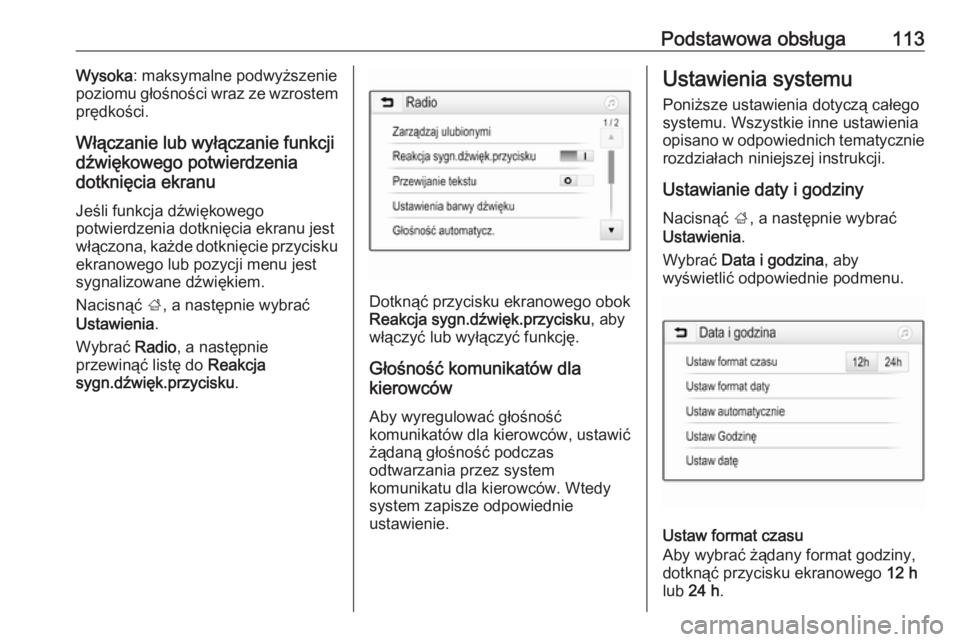
Wybrać Radio, a następnie
przewinąć listę do Reakcja
sygn.dźwięk.przycisku .
Dotknąć przycisku ekranowego obok
Reakcja sygn.dźwięk.przycisku , aby
włączyć lub wyłączyć funkcję.
Głośność komunikatów dla
kierowców
Aby wyregulować głośność
komunikatów dla kierowców, ustawić
żądaną głośność podczas
odtwarzania przez system
komunikatu dla kierowców. Wtedy
system zapisze odpowiednie
ustawienie.
Ustawienia systemu
Poniższe ustawienia dotyczą całego
systemu. Wszystkie inne ustawienia
opisano w odpowiednich tematycznie rozdziałach niniejszej instrukcji.
Ustawianie daty i godziny Nacisnąć ;, a następnie wybrać
Ustawienia .
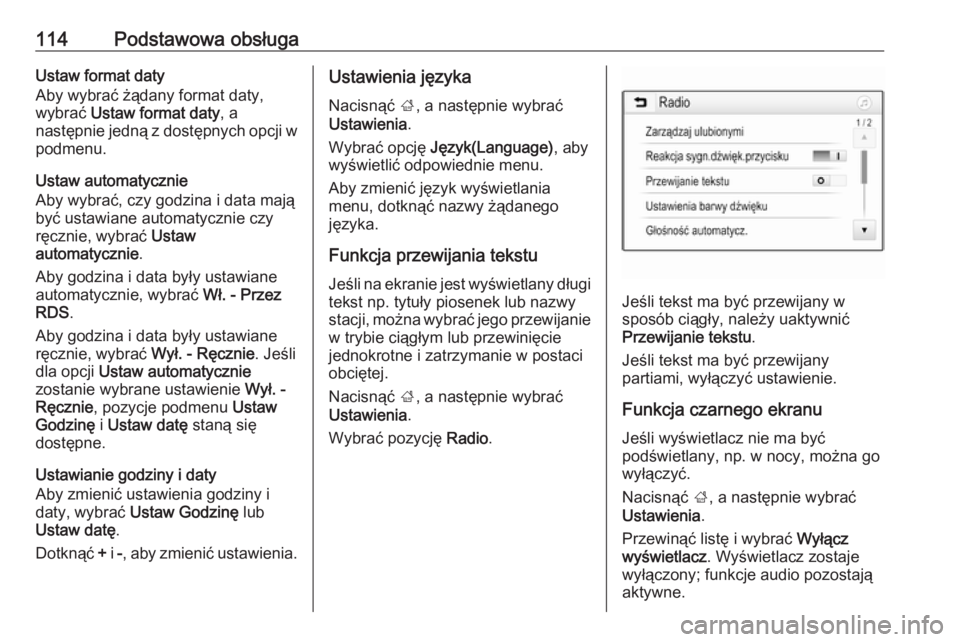
Wybrać Data i godzina , aby
wyświetlić odpowiednie podmenu.
Ustaw format czasu
Aby wybrać żądany format godziny,
dotknąć przycisku ekranowego 12 h
lub 24 h .
Page 114 of 185
114Podstawowa obsługaUstaw format daty
Aby wybrać żądany format daty,
wybrać Ustaw format daty , a
następnie jedną z dostępnych opcji w podmenu.
Ustaw automatycznie
Aby wybrać, czy godzina i data mają być ustawiane automatycznie czy
ręcznie, wybrać Ustaw
automatycznie .
Aby godzina i data były ustawiane
automatycznie, wybrać Wł. - Przez
RDS .
Aby godzina i data były ustawiane ręcznie, wybrać Wył. - Ręcznie. Jeśli
dla opcji Ustaw automatycznie
zostanie wybrane ustawienie Wył. -
Ręcznie , pozycje podmenu Ustaw
Godzinę i Ustaw datę staną się
dostępne.
Ustawianie godziny i daty
Aby zmienić ustawienia godziny i daty, wybrać Ustaw Godzinę lub
Ustaw datę .
Dotknąć + i -, aby zmienić ustawienia.Ustawienia języka
Nacisnąć ;, a następnie wybrać
Ustawienia .
Wybrać opcję Język(Language) , aby
wyświetlić odpowiednie menu.
Aby zmienić język wyświetlania
menu, dotknąć nazwy żądanego
języka.
Funkcja przewijania tekstu
Jeśli na ekranie jest wyświetlany długi tekst np. tytuły piosenek lub nazwy
stacji, można wybrać jego przewijanie w trybie ciągłym lub przewinięcie
jednokrotne i zatrzymanie w postaci
obciętej.
Nacisnąć ;, a następnie wybrać
Ustawienia .
Wybrać pozycję Radio.
Jeśli tekst ma być przewijany w
sposób ciągły, należy uaktywnić
Przewijanie tekstu .
Jeśli tekst ma być przewijany
partiami, wyłączyć ustawienie.
Funkcja czarnego ekranu
Jeśli wyświetlacz nie ma być
podświetlany, np. w nocy, można go
wyłączyć.
Nacisnąć ;, a następnie wybrać
Ustawienia .
Przewinąć listę i wybrać Wyłącz
wyświetlacz . Wyświetlacz zostaje
wyłączony; funkcje audio pozostają
aktywne.