tow OPEL ASTRA K 2017 Instrukcja obsługi systemu audio-nawigacyjnego (in Polish)
[x] Cancel search | Manufacturer: OPEL, Model Year: 2017, Model line: ASTRA K, Model: OPEL ASTRA K 2017Pages: 185, PDF Size: 3.04 MB
Page 80 of 185
80Telefon3. Zacząć od punktu 3 procedury„Parowanie przy użyciu aplikacji
Ustawienia” (patrz wyżej).
4. Jeśli urządzenie zostało sparowane pomyślnie, wyświetli
się menu telefonu.
Uwaga
Jeśli podłączenie urządzenia przez
Bluetooth nie powiedzie się, na
ekranie systemu audio-
nawigacyjnego zostanie
wyświetlony komunikat o
niepowodzeniu.
Podłączanie sparowanego
urządzenia
1. Nacisnąć HOME, a następnie
wybrać ikonę USTAWIENIA .
Wybrać Bluetooth , aby wyświetlić
odpowiednie podmenu.
2. Wybrać Zarządzanie
urządzeniami , aby wyświetlić listę
urządzeń.
3. Wybrać urządzenie Bluetooth, które ma zostać podłączone.
4. Urządzenie jest podłączone i wyświetla się w polu Połączone
listy urządzeń.Odłączanie urządzenia
1. Nacisnąć HOME, a następnie
wybrać ikonę USTAWIENIA .
Wybrać Bluetooth , aby wyświetlić
odpowiednie podmenu.
2. Wybrać Zarządzanie
urządzeniami , aby wyświetlić listę
urządzeń.
3. Wybrać ╳ obok aktualnie podłączonego urządzenia
Bluetooth. Zostanie wyświetlone
komunikat.
4. Wybrać Tak, aby odłączyć
urządzenie.
Usuwanie urządzenia 1. Nacisnąć HOME, a następnie
wybrać ikonę USTAWIENIA .
Wybrać Bluetooth , aby wyświetlić
odpowiednie podmenu.
2. Wybrać Zarządzanie
urządzeniami , aby wyświetlić listę
urządzeń.3. Wybrać ─ obok urządzenia Bluetooth, które ma zostać
usunięte. Zostanie wyświetlone
komunikat.
4. Wybrać Tak, aby usunąć
urządzenie.
Połączenie alarmowe9 Ostrzeżenie
Nie jest możliwe ustanowienie
połączenia w każdej sytuacji.
Dlatego też podczas
wykonywania bardzo ważnych
połączeń (np. kontaktu z
pogotowiem) nie należy polegać
wyłącznie na telefonie
komórkowym.
W niektórych sieciach konieczne
będzie umieszczenie w telefonie
we właściwy sposób ważnej karty
SIM.
Page 82 of 185
82Telefon
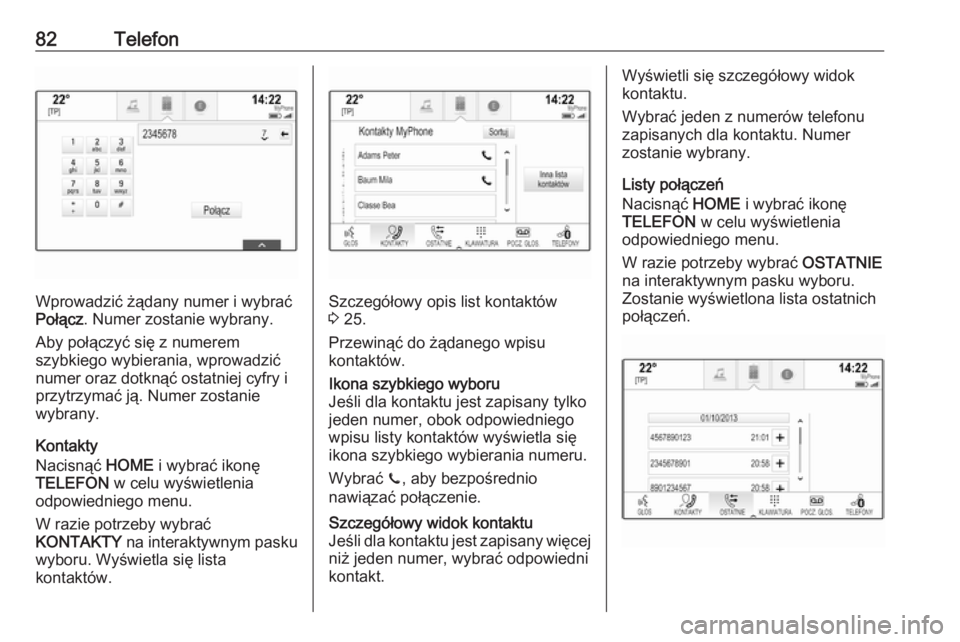
Wprowadzić żądany numer i wybrać
Połącz . Numer zostanie wybrany.
Aby połączyć się z numerem
szybkiego wybierania, wprowadzić
numer oraz dotknąć ostatniej cyfry i
przytrzymać ją. Numer zostanie
wybrany.
Kontakty
Nacisnąć HOME i wybrać ikonę
TELEFON w celu wyświetlenia
odpowiedniego menu.
W razie potrzeby wybrać
KONTAKTY na interaktywnym pasku
wyboru. Wyświetla się lista
kontaktów.Szczegółowy opis list kontaktów
3 25.
Przewinąć do żądanego wpisu
kontaktów.
Ikona szybkiego wyboru
Jeśli dla kontaktu jest zapisany tylko
jeden numer, obok odpowiedniego
wpisu listy kontaktów wyświetla się
ikona szybkiego wybierania numeru.
Wybrać z, aby bezpośrednio
nawiązać połączenie.Szczegółowy widok kontaktu
Jeśli dla kontaktu jest zapisany więcej
niż jeden numer, wybrać odpowiedni
kontakt.Wyświetli się szczegółowy widok
kontaktu.
Wybrać jeden z numerów telefonu
zapisanych dla kontaktu. Numer
zostanie wybrany.
Listy połączeń
Nacisnąć HOME i wybrać ikonę
TELEFON w celu wyświetlenia
odpowiedniego menu.
W razie potrzeby wybrać OSTATNIE
na interaktywnym pasku wyboru.
Zostanie wyświetlona lista ostatnich
połączeń.
Page 85 of 185
Telefon85
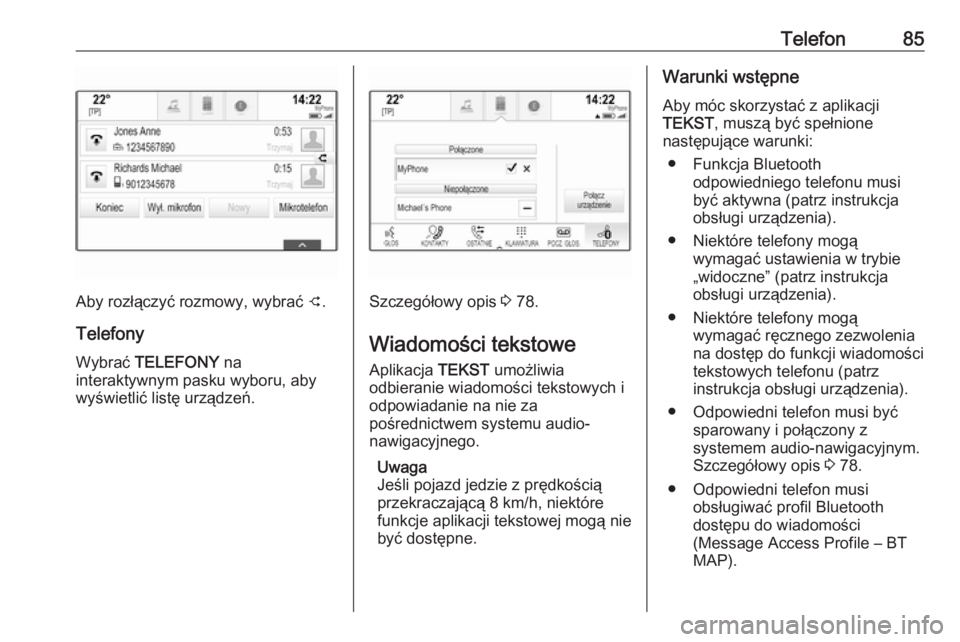
Aby rozłączyć rozmowy, wybrać C.
Telefony
Wybrać TELEFONY na
interaktywnym pasku wyboru, aby
wyświetlić listę urządzeń.Szczegółowy opis 3 78.
Wiadomości tekstowe
Aplikacja TEKST umożliwia
odbieranie wiadomości tekstowych i
odpowiadanie na nie za
pośrednictwem systemu audio-
nawigacyjnego.
Uwaga
Jeśli pojazd jedzie z prędkością
przekraczającą 8 km/h, niektóre
funkcje aplikacji tekstowej mogą nie
być dostępne.
Warunki wstępne
Aby móc skorzystać z aplikacji
TEKST , muszą być spełnione
następujące warunki:
● Funkcja Bluetooth odpowiedniego telefonu musi
być aktywna (patrz instrukcja
obsługi urządzenia).
● Niektóre telefony mogą wymagać ustawienia w trybie
„widoczne” (patrz instrukcja
obsługi urządzenia).
● Niektóre telefony mogą wymagać ręcznego zezwolenia
na dostęp do funkcji wiadomości
tekstowych telefonu (patrz
instrukcja obsługi urządzenia).
● Odpowiedni telefon musi być sparowany i połączony z
systemem audio-nawigacyjnym.
Szczegółowy opis 3 78.
● Odpowiedni telefon musi obsługiwać profil Bluetooth
dostępu do wiadomości
(Message Access Profile – BT
MAP).
Page 86 of 185
86TelefonUruchamianie aplikacji TEXTNacisnąć przycisk HOME, a
następnie wybrać ikonę aplikacji
TEKST .
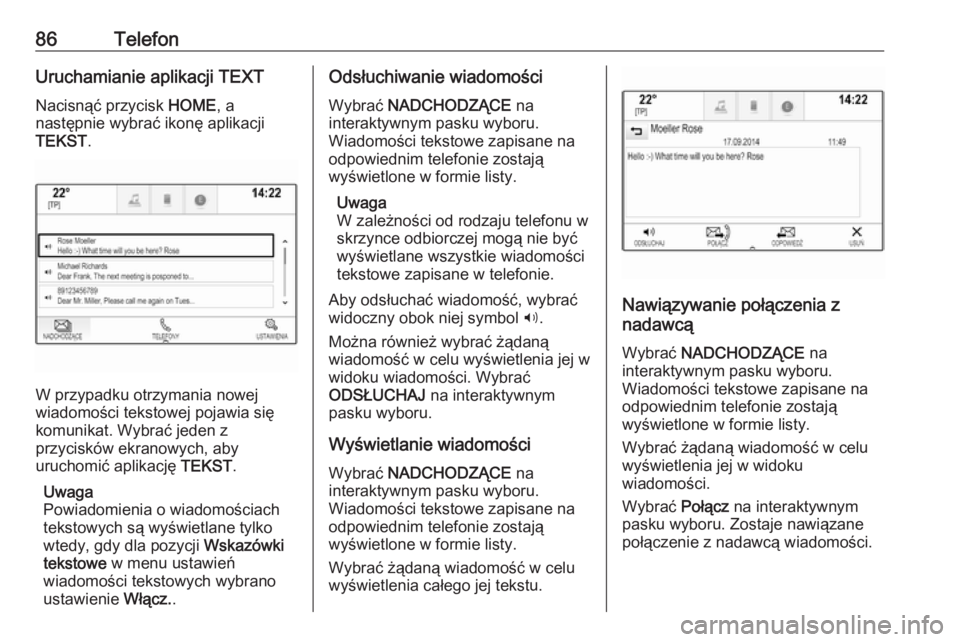
W przypadku otrzymania nowej
wiadomości tekstowej pojawia się
komunikat. Wybrać jeden z
przycisków ekranowych, aby
uruchomić aplikację TEKST.
Uwaga
Powiadomienia o wiadomościach
tekstowych są wyświetlane tylko
wtedy, gdy dla pozycji Wskazówki
tekstowe w menu ustawień
wiadomości tekstowych wybrano
ustawienie Włącz..
Odsłuchiwanie wiadomości
Wybrać NADCHODZĄCE na
interaktywnym pasku wyboru.
Wiadomości tekstowe zapisane na
odpowiednim telefonie zostają
wyświetlone w formie listy.
Uwaga
W zależności od rodzaju telefonu w
skrzynce odbiorczej mogą nie być
wyświetlane wszystkie wiadomości
tekstowe zapisane w telefonie.
Aby odsłuchać wiadomość, wybrać
widoczny obok niej symbol 3.
Można również wybrać żądaną
wiadomość w celu wyświetlenia jej w
widoku wiadomości. Wybrać
ODSŁUCHAJ na interaktywnym
pasku wyboru.
Wyświetlanie wiadomości Wybrać NADCHODZĄCE na
interaktywnym pasku wyboru.
Wiadomości tekstowe zapisane na
odpowiednim telefonie zostają
wyświetlone w formie listy.
Wybrać żądaną wiadomość w celu
wyświetlenia całego jej tekstu.
Nawiązywanie połączenia z
nadawcą
Wybrać NADCHODZĄCE na
interaktywnym pasku wyboru.
Wiadomości tekstowe zapisane na
odpowiednim telefonie zostają
wyświetlone w formie listy.
Wybrać żądaną wiadomość w celu wyświetlenia jej w widoku
wiadomości.
Wybrać Połącz na interaktywnym
pasku wyboru. Zostaje nawiązane
połączenie z nadawcą wiadomości.
Page 87 of 185
Telefon87Odpowiadanie na wiadomośćUwaga
W zależności od rodzaju telefonu
funkcja odpowiadania na
wiadomość może nie być
obsługiwana.
Wybrać NADCHODZĄCE na
interaktywnym pasku wyboru.
Wiadomości tekstowe zapisane na
odpowiednim telefonie zostają
wyświetlone w formie listy.
Wybrać żądaną wiadomość w celu
wyświetlenia jej w widoku
wiadomości.
Wybrać ODPOWIEDŹ na
interaktywnym pasku wyboru.
Wyświetli się lista
zaprogramowanych wiadomości.
Wybierz odpowiednią wstępnie
zdefiniowaną wiadomość tekstową.
Jeśli żadna ze wstępnie
zdefiniowanych wiadomości
tekstowych nie jest odpowiednia,
można napisać nową wiadomość,
patrz punkt „Zarządzanie wstępnie
zdefiniowanymi wiadomościami”
poniżej.Usuwanie wiadomości
Wybrać NADCHODZĄCE na
interaktywnym pasku wyboru.
Wiadomości tekstowe zapisane na
odpowiednim telefonie zostają
wyświetlone w formie listy.
Wybrać żądaną wiadomość w celu
wyświetlenia jej w widoku
wiadomości.
Aby usunąć wiadomość tekstową,
wybrać Usuń na interaktywnym
pasku wyboru.
Lista urządzeń Wybrać TELEFONY , aby wyświetlić
listę urządzeń.
Szczegółowy opis 3 78.
Ustawienia wiadomości
tekstowych
Wybrać Ustawienia , aby wyświetlić
menu ustawień.
Powiadomienia o wiadomości
Aby otrzymywać powiadomienia o
odebraniu nowej wiadomości
tekstowej, ustawić Wskazówki
tekstowe - wł. .Zarządzanie wstępnie
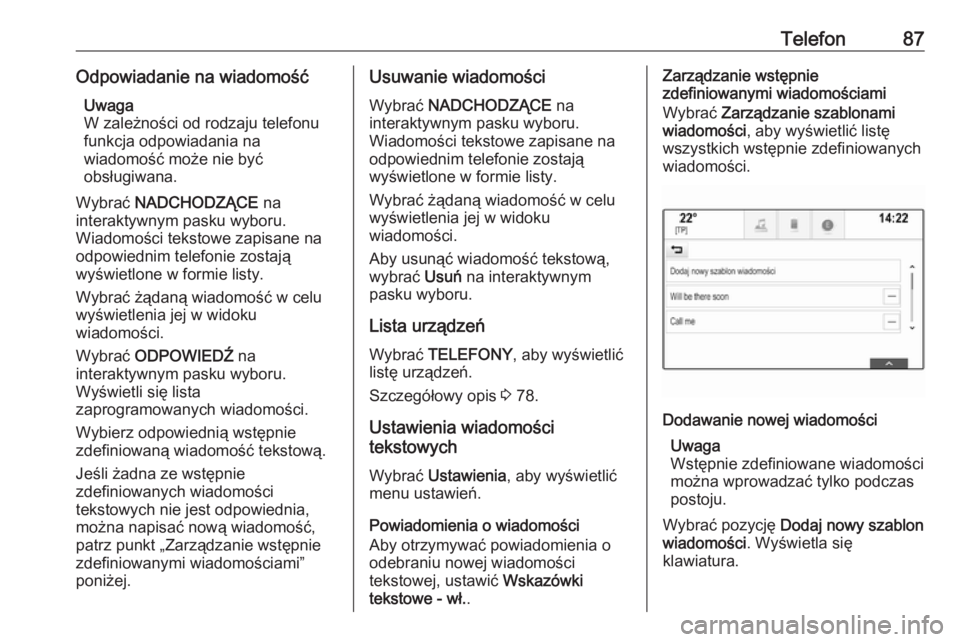
zdefiniowanymi wiadomościami
Wybrać Zarządzanie szablonami
wiadomości , aby wyświetlić listę
wszystkich wstępnie zdefiniowanych
wiadomości.Dodawanie nowej wiadomości
Uwaga
Wstępnie zdefiniowane wiadomości
można wprowadzać tylko podczas
postoju.
Wybrać pozycję Dodaj nowy szablon
wiadomości . Wyświetla się
klawiatura.
Page 88 of 185
88TelefonWprowadzić żądany tekst
wiadomości i potwierdzić
wprowadzone dane. Nowa
wiadomość zostaje dodana do listy wstępnie zdefiniowanych
wiadomości.Usuwanie wstępnie zdefiniowanej
wiadomości
Aby usunąć wstępnie zdefiniowaną wiadomość, wybrać symbol ‒ obok wiadomości, która ma zostać
usunięta.
Telefony komórkowe i radia
CB
Instrukcja instalacji i wskazówki
dotyczące obsługi
Przy instalowaniu i obsłudze telefonu
komórkowego należy przestrzegać
instrukcji instalacji oraz wskazówek
dotyczących użytkowania, podanych
przez producenta telefonu
komórkowego i zestawu
głośnomówiącego. W przeciwnym
razie może dojść do naruszenia
warunków homologacji pojazdu
(Dyrektywa UE 95/54/WE).
Zalecenia dotyczące
bezproblemowej eksploatacji:
● W celu uzyskania maksymalnego zasięgu montaż
anteny zewnętrznej należy
powierzyć specjaliście.
● Maksymalna moc nadawcza 10 W.
● Telefon komórkowy należy zainstalować w odpowiednim
miejscu. Uwzględnić
odpowiednią uwagę
zamieszczoną w rozdziale
Poduszki powietrzne w instrukcji
obsługi.
Przed przystąpieniem do instalacji warto zasięgnąć informacji na temat
odpowiednich miejsc montażu anteny zewnętrznej i uchwytu telefonu oraz
na temat korzystania z urządzeń o
mocy nadawczej powyżej 10 W.
Zestawu głośnomówiącego bez
anteny zewnętrznej zgodnego ze
standardem telefonii GSM
900/1800/1900 oraz UMTS można
używać wyłącznie wtedy, gdy
maksymalna moc nadawcza telefonukomórkowego nie przekracza 2 W w
przypadku korzystania z sieci GSM
900 oraz 1 W w innych przypadkach.
Ze względów bezpieczeństwa nie
należy używać telefonu w trakcie
jazdy. Nawet korzystanie z zestawu
głośnomówiącego może rozpraszać
w trakcie jazdy.9 Ostrzeżenie
Urządzenia radiowe oraz telefony
komórkowe niezgodne z
powyższymi standardami mogą
być używane wyłącznie w
przypadku podłączenia ich do
anteny zamontowanej na
zewnątrz samochodu.
Przestroga
W przypadku niezastosowania się do obowiązujących instrukcji
korzystanie w pojeździe z
telefonów komórkowych i
urządzeń radiowych bez anteny
zewnętrznej może być przyczyną
Page 90 of 185
90Najczęściej zadawane pytaniaNajczęściej
zadawane pytaniaNajczęściej zadawane pytania ....90Najczęściej zadawane
pytania
Telefon? Jak mogę sparować swój telefon z
systemem audio-nawigacyjnym?
! Aby sparować telefon, należy
nacisnąć HOME, wybrać ikonę
TELEFON , a następnie wybrać
polecenie Połącz urządzenie .
Postępować zgodnie z
instrukcjami wyświetlanymi w
telefonie i upewnić się, że funkcja
Bluetooth jest włączona.
Szczegółowy opis 3 78.? Jak mogę uzyskać dostęp do
książki telefonicznej i rejestru
ostatnich połączeń?
! Aby uzyskać dostęp do listy
kontaktów lub listy połączeń,
nacisnąć HOME, wybrać ikonę
TELEFON , a następnie wybrać
KONTAKTY lub OSTATNIE .
Upewnij się, że dostęp do książki telefonicznej i listy ostatnich
połączeń w telefonie jest
dozwolony. Pobranie z niektórychtelefonów książki telefonicznej i
listy ostatnich połączeń może
potrwać kilka minut.
Szczegółowy opis 3 81.
Ulubione? Jakie pozycje można zapisać jako
ulubione?
! Jako ulubione (maksymalnie 60
pozycji) można zapisywać prawie wszystkie elementy np. cele
podróży, kontakty telefoniczne,
listy odtwarzania, stacje radiowe itd.
Szczegółowy opis 3 21.? Jak mogę zapisać nową pozycję
ulubionych?
! Uruchomić odpowiednią aplikację
a następnie dotknąć przycisku
ekranowego i przytrzymać go, aby
zapisać w tym miejscu nową
pozycję ulubionych. Krótki sygnał
dźwiękowy potwierdza zapisanie.
W niektórych przypadkach
wymagane jest wybranie
określonej pozycji.
Szczegółowy opis 3 21.
Page 92 of 185
92Najczęściej zadawane pytaniaInne?Jak mogę poprawić
rozpoznawanie mowy?
! Funkcja ta jest przeznaczona do
rozpoznawania wypowiadanych w
naturalny sposób poleceń
głosowych. Należy mówić po
usłyszeniu sygnału dźwiękowego.
Mówić naturalnie, nie za szybko
ani nie za wolno.
Szczegółowy opis 3 71.? Jak mogę poprawić działanie
ekranu dotykowego?
! Ekran dotykowy jest czuły na
nacisk. Szczególnie przy
wykonywaniu gestów
przeciągania należy wywierać
mocniejszy nacisk palcem.
Szczegółowy opis 3 16.
Page 95 of 185
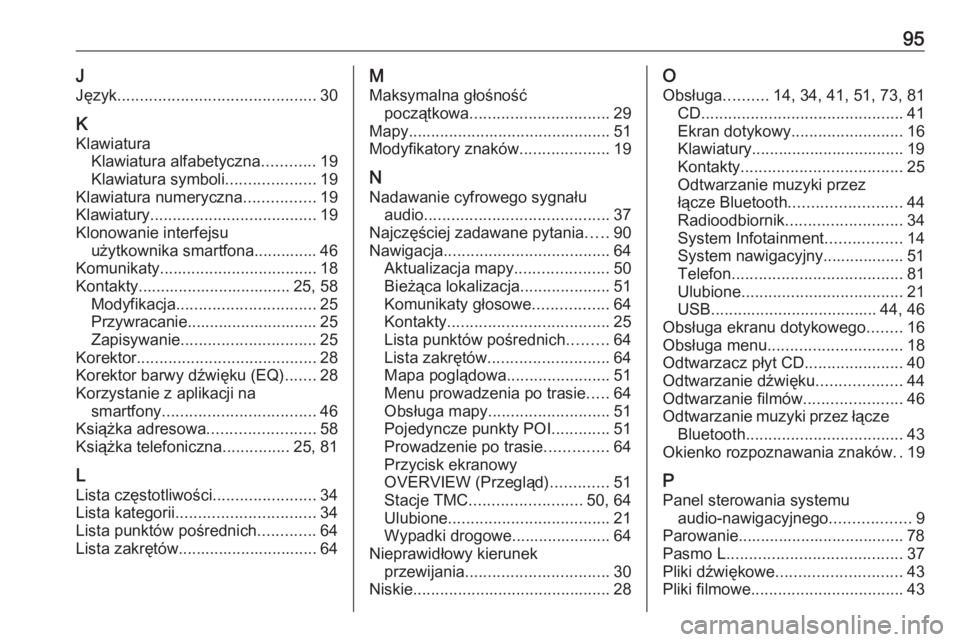
95JJęzyk ............................................ 30
K Klawiatura Klawiatura alfabetyczna ............19
Klawiatura symboli ....................19
Klawiatura numeryczna ................19
Klawiatury ..................................... 19
Klonowanie interfejsu użytkownika smartfona.............. 46
Komunikaty ................................... 18
Kontakty.................................. 25, 58 Modyfikacja ............................... 25
Przywracanie............................. 25
Zapisywanie .............................. 25
Korektor ........................................ 28
Korektor barwy dźwięku (EQ) .......28
Korzystanie z aplikacji na smartfony .................................. 46
Książka adresowa ........................58
Książka telefoniczna ...............25, 81
L Lista częstotliwości .......................34
Lista kategorii ............................... 34
Lista punktów pośrednich .............64
Lista zakrętów............................... 64M
Maksymalna głośność początkowa ............................... 29
Mapy ............................................. 51
Modyfikatory znaków ....................19
N Nadawanie cyfrowego sygnału audio ......................................... 37
Najczęściej zadawane pytania .....90
Nawigacja ..................................... 64
Aktualizacja mapy .....................50
Bieżąca lokalizacja ....................51
Komunikaty głosowe .................64
Kontakty .................................... 25
Lista punktów pośrednich .........64
Lista zakrętów ........................... 64
Mapa poglądowa .......................51
Menu prowadzenia po trasie .....64
Obsługa mapy ........................... 51
Pojedyncze punkty POI .............51
Prowadzenie po trasie ..............64
Przycisk ekranowy
OVERVIEW (Przegląd) .............51
Stacje TMC ......................... 50, 64
Ulubione .................................... 21
Wypadki drogowe...................... 64
Nieprawidłowy kierunek przewijania ................................ 30
Niskie ............................................ 28O
Obsługa ..........14, 34, 41, 51, 73, 81
CD ............................................. 41
Ekran dotykowy ......................... 16
Klawiatury.................................. 19
Kontakty .................................... 25
Odtwarzanie muzyki przez
łącze Bluetooth ......................... 44
Radioodbiornik .......................... 34
System Infotainment .................14
System nawigacyjny.................. 51
Telefon ...................................... 81
Ulubione .................................... 21
USB ..................................... 44, 46
Obsługa ekranu dotykowego ........16
Obsługa menu .............................. 18
Odtwarzacz płyt CD ......................40
Odtwarzanie dźwięku ...................44
Odtwarzanie filmów ......................46
Odtwarzanie muzyki przez łącze Bluetooth ................................... 43
Okienko rozpoznawania znaków ..19
P Panel sterowania systemu audio-nawigacyjnego ..................9
Parowanie..................................... 78
Pasmo L ....................................... 37
Pliki dźwiękowe ............................ 43
Pliki filmowe .................................. 43
Page 96 of 185
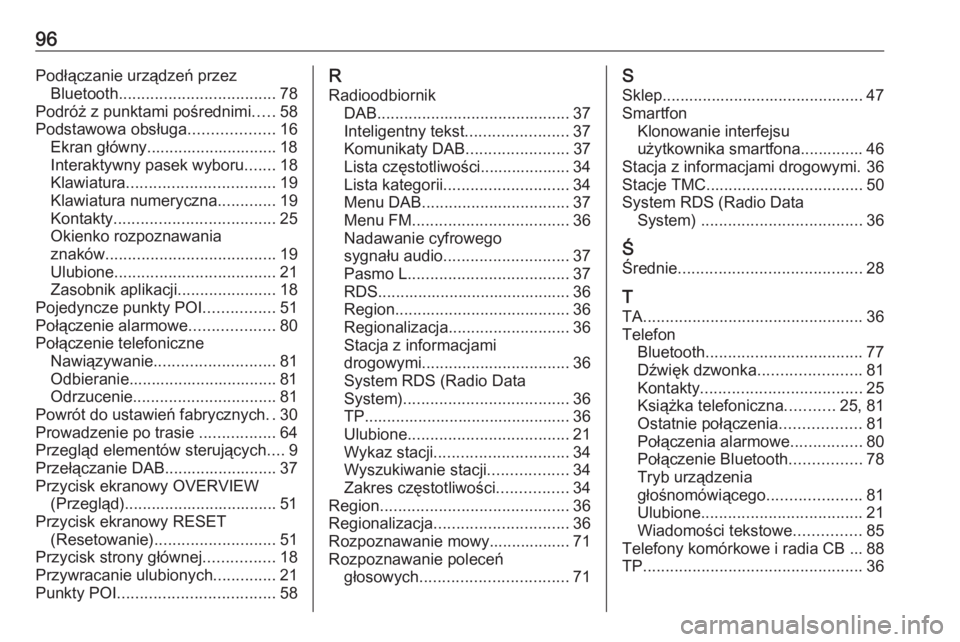
96Podłączanie urządzeń przezBluetooth ................................... 78
Podróż z punktami pośrednimi .....58
Podstawowa obsługa ...................16
Ekran główny............................. 18
Interaktywny pasek wyboru .......18
Klawiatura ................................. 19
Klawiatura numeryczna .............19
Kontakty .................................... 25
Okienko rozpoznawania
znaków ...................................... 19
Ulubione .................................... 21
Zasobnik aplikacji ......................18
Pojedyncze punkty POI ................51
Połączenie alarmowe ...................80
Połączenie telefoniczne Nawiązywanie ........................... 81
Odbieranie................................. 81 Odrzucenie ................................ 81
Powrót do ustawień fabrycznych ..30
Prowadzenie po trasie .................64
Przegląd elementów sterujących ....9
Przełączanie DAB......................... 37
Przycisk ekranowy OVERVIEW (Przegląd).................................. 51
Przycisk ekranowy RESET (Resetowanie) ........................... 51
Przycisk strony głównej ................18
Przywracanie ulubionych ..............21
Punkty POI ................................... 58R
Radioodbiornik DAB ........................................... 37
Inteligentny tekst .......................37
Komunikaty DAB .......................37
Lista częstotliwości.................... 34
Lista kategorii ............................ 34
Menu DAB ................................. 37
Menu FM ................................... 36
Nadawanie cyfrowego
sygnału audio ............................ 37
Pasmo L .................................... 37
RDS........................................... 36
Region ....................................... 36
Regionalizacja ........................... 36
Stacja z informacjami
drogowymi ................................. 36
System RDS (Radio Data
System) ..................................... 36
TP.............................................. 36
Ulubione .................................... 21
Wykaz stacji .............................. 34
Wyszukiwanie stacji ..................34
Zakres częstotliwości ................34
Region .......................................... 36
Regionalizacja .............................. 36
Rozpoznawanie mowy.................. 71
Rozpoznawanie poleceń głosowych ................................. 71S
Sklep............................................. 47
Smartfon Klonowanie interfejsu
użytkownika smartfona.............. 46
Stacja z informacjami drogowymi. 36
Stacje TMC ................................... 50
System RDS (Radio Data System) .................................... 36
Ś
Średnie ......................................... 28
T
TA ................................................. 36
Telefon Bluetooth ................................... 77
Dźwięk dzwonka .......................81
Kontakty .................................... 25
Książka telefoniczna ...........25, 81
Ostatnie połączenia ..................81
Połączenia alarmowe ................80
Połączenie Bluetooth ................78
Tryb urządzenia
głośnomówiącego .....................81
Ulubione .................................... 21
Wiadomości tekstowe ...............85
Telefony komórkowe i radia CB ... 88
TP ................................................. 36