infotainment OPEL ASTRA K 2017 Manuel multimédia (in French)
[x] Cancel search | Manufacturer: OPEL, Model Year: 2017, Model line: ASTRA K, Model: OPEL ASTRA K 2017Pages: 181, PDF Size: 3.04 MB
Page 43 of 181
Périphériques43PériphériquesRemarques générales.................43
Lecture audio ............................... 44
Lecture de vidéos ........................45
Utilisation d'applications
smartphone .................................. 46
Utilisation des applications ..........47Remarques générales
Une prise USB pour la connexion des
périphériques externes est située
dans la console centrale, derrière le
frein de stationnement ou en dessous de l'accoudoir.
Deux ports USB réservés à la charge de périphériques sont situés à l'ar‐
rière de la console centrale.
Remarque
Les prises doivent toujours rester
propres et sèches.
Port USB
Un lecteur MP3, une appareil USB ou un smartphone peuvent être connec‐
tés au port USB.
L'Infotainment System peut lire des
fichiers de musique et ds films conte‐
nus dans ces périphériques.
Lorsqu'ils sont branchés au port USB, les appareils mentionnés ci-dessus
peuvent fonctionner via les comman‐
des et menus de l'Infotainment
System.Remarque
Tous les périphériques auxiliaires ne
sont pas pris en charge par l'Info‐
tainment System. Vérifier la liste de
compatibilité sur notre site Internet.
Connexion/déconnexion d'un
appareil
Connecter le périphérique USB au
port USB.
Remarque
Si un appareil USB non lisible est
connecté, un message d'erreur
correspondant s'affiche et l'Infotain‐
ment System se commute automa‐
tiquement vers la fonction précé‐
dente.
Pour débrancher le périphérique
USB, sélectionner une autre fonction
et retirer ensuite le périphérique de stockage USB.Avertissement
Évitez de déconnecter l'appareil
en cours de lecture. Ceci peut
endommager l'appareil ou l'Info‐
tainment System.
Page 44 of 181
44PériphériquesBluetoothLes périphériques qui prennent en
charge les profils de musique
Bluetooth A2DP et AVRCP peuvent
être connectés sans fil à l'Infotain‐ ment System. L'Infotainment System
peut lire des fichiers de musique
contenus dans ces périphériques.
Connexion/déconnexion d'un
appareil
Pour une description détaillée de la
connexion Bluetooth 3 78.
Gestion de périphérique Bluetooth
Pour changer le périphérique
Bluetooth connecté, sélectionner
MENU dans la barre de sélection d'in‐
teraction.
Sélectionner Gérer les appareils
Bluetooth pour afficher la liste des
appareils.
Pour une description détaillée
3 78.
Formats de fichiers
Seuls les appareils formatés avec les systèmes de fichiers FAT32, NTFS et HFS+ sont pris en charge.Remarque
Certains fichiers peuvent ne pas être
lus correctement. Ceci peut être dû
à un format d'enregistrement diffé‐
rent ou à l'état du fichier.
Les fichiers provenant de magasins en ligne et soumis à une Gestion
numérique des droits (DRM) ne
peuvent pas être lus.
L'Infotainment System peut lire les
fichiers audio et vidéo suivants enre‐
gistrés sur des périphériques.
Fichiers audio
Les formats de fichiers audio lisibles
sont MP3, WMA, AAC, M4A et AIF.
En cas de lecture d'un fichier compor‐ tant une étiquette ID3, l'Infotainment
System peut afficher des informations
telles que le titre et l'artiste de la
plage.
Fichiers vidéo
Les formats de fichiers vidéo lisibles
sont les suivants : .AVI, .MPG,
.MP4, .XVID et .WMV.
Les combinaisons audio et vidéo
courantes pour les appareils mobiles
sont généralement prises en charge.Lecture audio
Démarrage de la lecture
S'il n'est pas connecté, connectez
l'appareil 3 43.
Sélectionner plusieurs fois MÉDIAS
dans la barre de sélection d'interac‐ tion ou appuyer sur MEDIA sur le
panneau de commande pour activer la source média désirée.
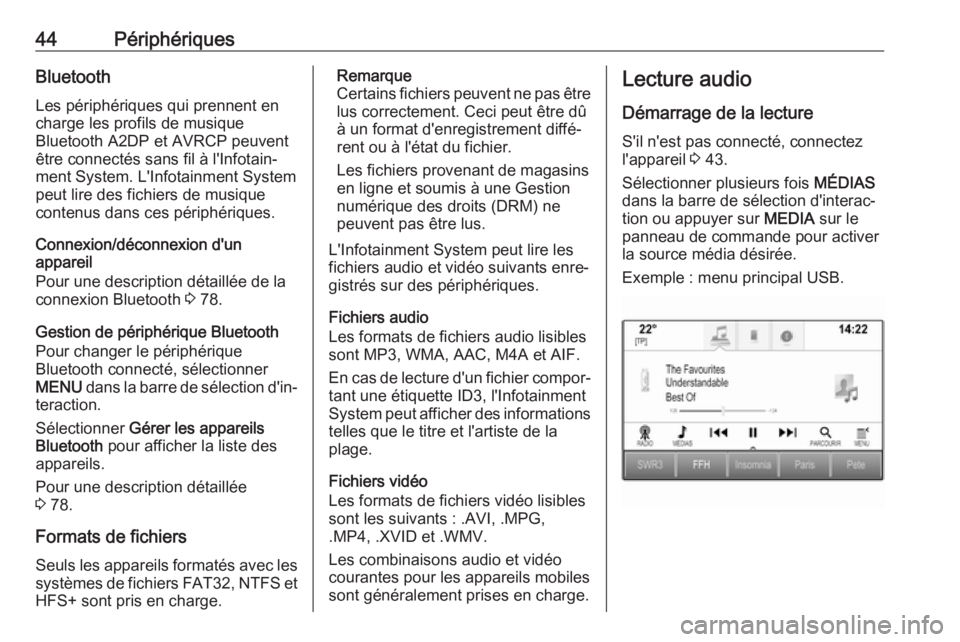
Exemple : menu principal USB.
Page 47 of 181
Périphériques47Faire défiler la liste et sélectionner
Apple CarPlay ou Android Auto pour
afficher un sous-menu.
S'assurer que l'application corres‐
pondante est activée.
Pour afficher une liste des tous les
périphériques enregistrés pour cette fonction, sélectionner Gérer les
périphériques .
Connexion du téléphone mobile Connecter le smartphone au port
USB 3 43.
Démarrage de la projection du
téléphone
Pour démarrer la fonction de projec‐ tion du téléphone, appuyer sur ;,
puis sélectionner PROJECTION.
Remarque
Si l'application est reconnue par l'In‐
fotainment System, l'icône de l'ap‐
plication peut se changer en
Apple CarPlay ou Android Auto .
Pour démarrer la fonction, vous pouvez alternativement appuyer et
maintenir ; pendant quelques
secondes.L'écran affiché de projection du
smartphone dépend de votre smart‐
phone et de la version du logiciel.
Retour à l'écran d'info-
divertissement
Appuyer sur ;.
Utilisation des applications
Vous pouvez télécharger des appli‐
cations externes dans l'Infotainment
System via l'application SHOP.
Enregistrement de l'utilisateur
Au début de la BOUTIQUE, un enre‐ gistrement de l'utilisateur est requis.
Appuyez sur HOME puis sélection‐
nez SHOP .
Suivre les instructions à l'écran : 1. Démarrer le processus d'enregis‐ trement.
2. Saisir votre nom et votre prénom.
3. Choisir votre pays.
4. Accepter les conditions d'utilisa‐ tion et l'avis de confidentialité.Remarque
Pour lire les conditions d'utilisation et/ou la notice de confidentialité, affi‐ cher le texte à l'écran ou l'envoyer
vers votre compte de messagerie
électronique.
Lorsque le processus d'enregistre‐
ment est terminé, la page principale
du magasin d'application s'affiche.
Remarque
Les applications de la boutique d'ap‐ plications peuvent uniquement être
téléchargées, si l'Infotainment
System est connecté à Internet.
Connexion Internet
Une connexion Internet est néces‐
saire, que ce soit via le point d'accès
Wi-Fi OnStar intégré au véhicule ou
un dispositif externe, par ex. un
smartphone.
Appuyez sur HOME puis sélection‐
nez RÉGLAGES . Sélectionner Wi-Fi
pour afficher le menu Wi-Fi.
Vérifier que le Wi-Fi est activé puis
sélectionner Gérer les réseaux Wi-Fi .
Page 48 of 181
48PériphériquesSélectionner Ajouter un autre réseau
pour établir une nouvelle connexion.
Suivre les instructions à l'écran.
Téléchargement d'une
application
Avant que les applications externespuissent être utilisées sur l'Infotain‐
ment System, elles doivent être télé‐ chargées.
Appuyez sur HOME puis sélection‐
nez SHOP . Choisir l'onglet parcourir
pour accéder à toutes les applications
disponibles au téléchargement.
Sélectionner l'application de votre
choix pour afficher sa page princi‐
pale, puis lancer le processus de télé‐
chargement.
Remarque
Les applications téléchargées sur
l'Infotainment System sont égale‐
ment accessibles via l'écran d'ac‐
cueil.Démarrage d'une application
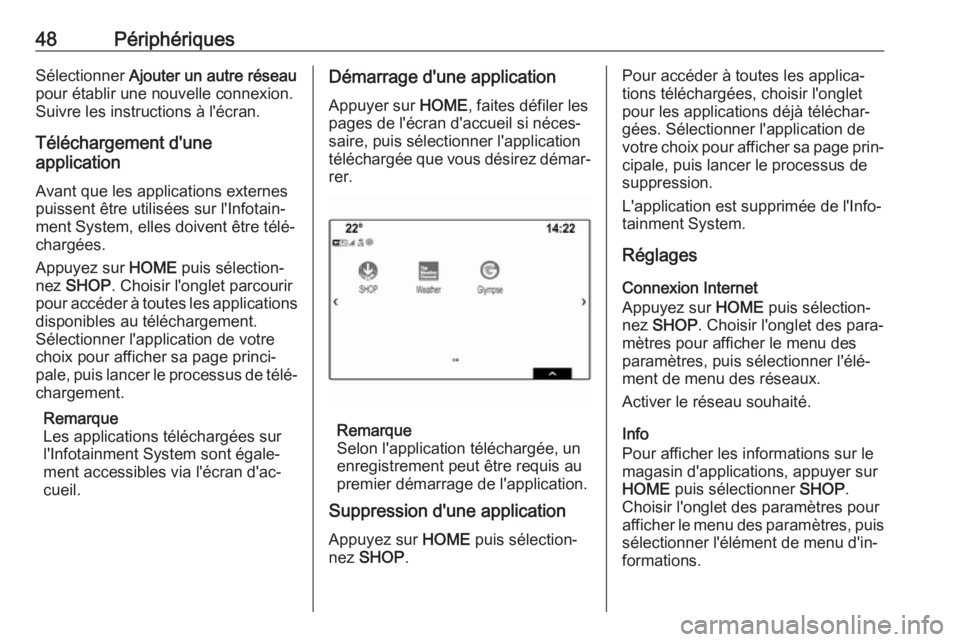
Appuyer sur HOME, faites défiler les
pages de l'écran d'accueil si néces‐ saire, puis sélectionner l'application
téléchargée que vous désirez démar‐
rer.
Remarque
Selon l'application téléchargée, un
enregistrement peut être requis au
premier démarrage de l'application.
Suppression d'une application
Appuyez sur HOME puis sélection‐
nez SHOP .
Pour accéder à toutes les applica‐
tions téléchargées, choisir l'onglet
pour les applications déjà téléchar‐ gées. Sélectionner l'application de
votre choix pour afficher sa page prin‐ cipale, puis lancer le processus de
suppression.
L'application est supprimée de l'Info‐ tainment System.
Réglages
Connexion Internet
Appuyez sur HOME puis sélection‐
nez SHOP . Choisir l'onglet des para‐
mètres pour afficher le menu des
paramètres, puis sélectionner l'élé‐ ment de menu des réseaux.
Activer le réseau souhaité.
Info
Pour afficher les informations sur le magasin d'applications, appuyer sur
HOME puis sélectionner SHOP.
Choisir l'onglet des paramètres pour
afficher le menu des paramètres, puis sélectionner l'élément de menu d'in‐
formations.
Page 50 of 181
50NavigationNavigationRemarques générales.................50
Fonctionnement ........................... 51
Saisie de la destination ................58
Guidage ....................................... 65Remarques générales
Le système de navigation vous guide
avec fiabilité jusqu'à votre destina‐
tion.
La situation actuelle de la circulation
est prise en compte dans le calcul de l'itinéraire. À cet effet, l'Infotainment
System reçoit des annonces de circu‐
lation dans la zone actuelle de récep‐ tion via le système RDS-TMC.
Le système de navigation ne peut
toutefois pas prendre en compte les
modifications sans avis préalable du
code de la route et les problèmes
survenant soudainement (travaux
routiers par exemple).Avertissement
L'utilisation du système de naviga‐ tion ne dispense pas le conduc‐
teur de sa responsabilité d'adopter une attitude adéquate et vigilante
dans le trafic. Les règles de circu‐
lation applicables doivent toujours être suivies. Si une indication de
navigation contrevient aux règles
de circulation, ces dernières sont
toujours d'application.
Fonctionnement du système de
navigation
La position et le mouvement du
véhicule sont détectés par le système de navigation au moyen de capteurs.La distance parcourue est détermi‐
née par le signal du compteur du
véhicule, les mouvements de rotation
dans les courbes par un capteur gyro‐ scopique. La position est déterminée
par les satellites GPS (système de
positionnement global).
En comparant les signaux des
capteurs avec les cartes numériques,
il est possible de déterminer la posi‐
tion avec une précision d'env.
10 mètres.
Le système fonctionne également si
la réception GPS est mauvaise.
Toutefois, la précision dans la déter‐
mination de la position en sera
réduite.
Page 51 of 181
Navigation51Après la saisie de l'adresse de desti‐
nation ou du point d'intérêt (station-
service la plus proche, hôtel, etc.), l'itinéraire est calculé à partir de l'em‐
placement actuel jusqu'à la destina‐
tion sélectionnée.
Le guidage d'itinéraire est assuré par indication vocale et par une flèche
ainsi qu'à l'aide d'un écran couleur.
Remarque
Système d'informations trafic TMC et
guidage dynamique
Le système d'infos trafic TMC reçoit
toutes les informations de circulation
actuelles émises par les stations de
radio TMC. Ces informations sont
comprises dans le calcul de l'itinéraire
global. L'itinéraire est alors calculé de sorte que les embarras de circulation
soient évités selon des critères
prédéterminés.
Si un embarras de circulation survient
lors d'un guidage en cours, un
message demande, selon les préré‐ glages, si l'itinéraire doit être modifié
ou pas.Les informations de trafic TMC sont
représentées par des symboles sur
l'affichage de carte ou sous forme de
texte détaillé dans le menu des
messages TMC.
Une condition préalable à l'utilisation
d'informations de trafic TMC est la
réception d'émetteurs TMC dans la
région concernée.
Les stations de trafic TMC peuvent être sélectionnées dans le menu de
navigation 3 51.
Données cartographiques Toutes les données cartographiques
sont enregistrées dans l'Infotainment
System. Pour mettre à jour votre logi‐ ciel de carte via le port USB, contac‐
tez votre atelier.
Fonctionnement
Pour afficher la carte de navigation,
appuyer sur HOME, puis sélectionner
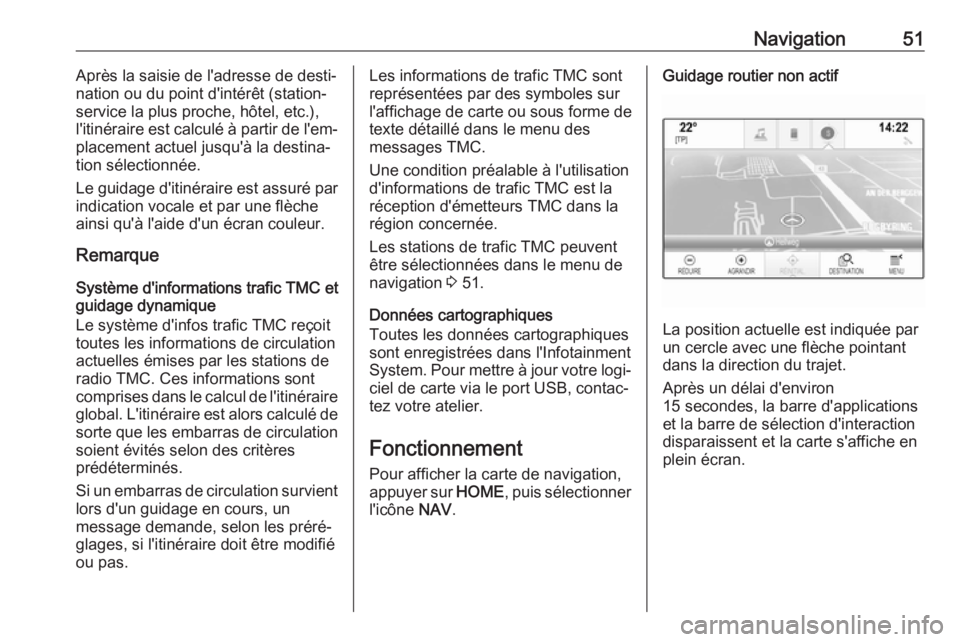
l'icône NAV.Guidage routier non actif
La position actuelle est indiquée par
un cercle avec une flèche pointant
dans la direction du trajet.
Après un délai d'environ
15 secondes, la barre d'applications
et la barre de sélection d'interaction
disparaissent et la carte s'affiche en
plein écran.
Page 56 of 181
56Navigationcontacts du véhicule et les points d'in‐térêt précédemment téléchargés (voirla section « Création et télécharge‐
ment de points d'intérêt définis par
l'utilisateur » ci-après) sur un périphé‐
rique USB :
Sélectionnez Télécharger les lieux
enregistrés .
La liste des contacts et les données
des points d'intérêt sont enregistrées
sur l'appareil USB connecté dans les
dossiers respectifs « F:\myContacts »
et « F:\myPOIs », où « F:\ » corres‐
pond au dossier racine de l'appareil
USB.
Remarque
Cette fonction ne peut être réalisée
que si un appareil USB doté de l'es‐ pace de stockage suffisant est
connecté.
Fonction de saisie semi-automatique
Pour effacer la liste des saisies de
destinations utilisées par la fonction
de saisie automatique, sélectionner
Supprimer la mémoire de saisie .Téléchargement des données de
contacts
Vous pouvez échanger les données
de liste de contacts de votre véhicule avec les Infotainment Systems d'au‐
tres véhicules :
Pour charger les données sur un péri‐
phérique USB, consulter la section
Chargement de données de naviga‐
tion sur un appareil USB, ci-avant.
Connecter le périphérique USB à l'In‐
fotainment System d'un autre
véhicule 3 43.
Un message vous invitant à confirmer le téléchargement s'affiche.
Après la confirmation, les données de
contacts sont téléchargées dans l'In‐
fotainment System.
Les contacts téléchargés sont alors
disponibles pour sélection via le
menu CONTACTS 3 24.Création et téléchargement de
points d'intérêt définis par
l'utilisateur (Mes points d'intérêt)
Outre les points d'intérêt prédéfinis
déjà enregistrés dans l'Infotainment
System, vous pouvez créer des
points d'intérêt définis par l'utilisateur
répondant à vos exigences person‐
nelles. Une fois créés, de tels points
d'intérêt définis par l'utilisateur
peuvent être téléchargés sur l'Info‐
tainment System.
Pour chaque point d'intérêt, vous devez définir les coordonnées GPS
(valeurs de longitude et latitude) de
l'emplacement correspondant et un
nom le décrivant.
Après le téléchargement des
données de points d'intérêt dans l'In‐
fotainment System, vous trouverez
les points d'intérêt correspondants
dans les destinations à sélectionner
au niveau du menu Mes points
d'intérêt . Voir la section Sélectionner
un point d'intérêt du chapitre Saisie de la destination 3 58.
Page 58 of 181
58NavigationExemples : F:\myPOIs\AnnsPOIs ou
F:\myPOIs\MyJourney\London, où
F:\ correspond au répertoire racine de
la clé USB.
Remarque
Dans un dossier, seuls des sous-
dossiers ou seuls des fichiers de
points d'intérêts peuvent être
conservés. Un mélange des deux ne
permet pas une importation correcte dans le système.
Une fois le téléchargement de
données d'un point d'intérêt individuel
effectué de cette manière sur l'Info‐
tainment System (voir description de
téléchargement, plus loin), le menu
Mes points d'intérêt affichera une liste
de sous-menus pouvant être sélec‐
tionnés.
Après la sélection du sous-menu, des sous-menus supplémentaires ou la
liste en question des catégories de
points d'intérêt importées seront affi‐
chés.Téléchargement de données de point
d'intérêt sur l'Infotainment System
Connecter la clé USB avec vos
données de points d'intérêt définis
par l'utilisateur sur le port USB 3 43
de l'Infotainment System.
Un message vous invitant à confirmer le téléchargement s'affiche.
Après la confirmation, les données de
points d'intérêt seront téléchargées
dans l'Infotainment System.
Les points d'intérêt téléchargés
peuvent ensuite être sélectionnés en
tant que destination depuis le menu
Mes points d'intérêt . Consulter la
section Sélectionner un point d'intérêt
du chapitre Saisie de la destination 3 58.
Saisie de la destination L'application Navigation propose
différentes options pour définir une
destination de guidage d'itinéraire.
Appuyer sur HOME puis sélectionner
NAV pour afficher la carte de naviga‐
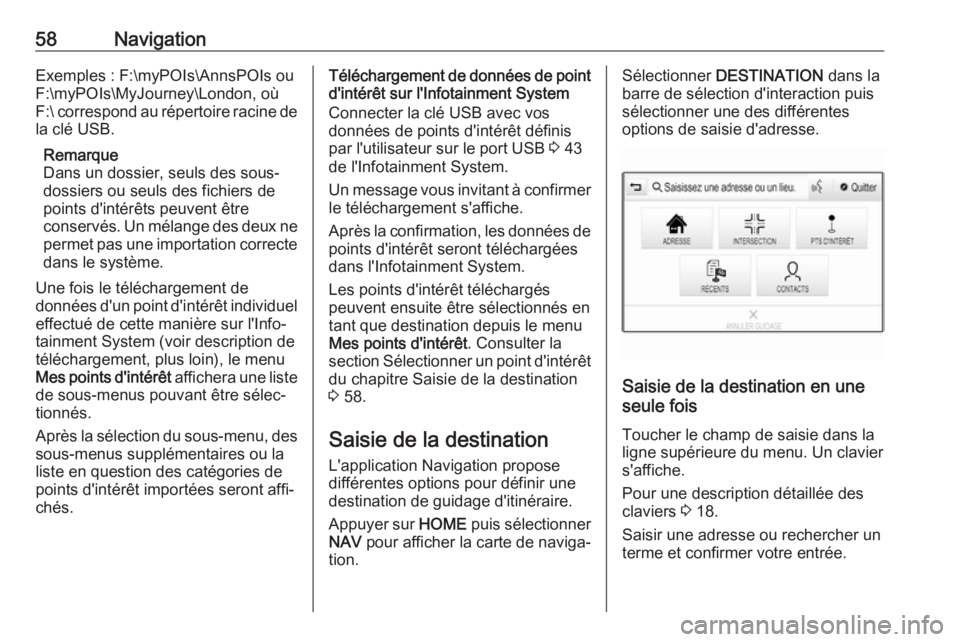
tion.Sélectionner DESTINATION dans la
barre de sélection d'interaction puis
sélectionner une des différentes
options de saisie d'adresse.
Saisie de la destination en une
seule fois
Toucher le champ de saisie dans laligne supérieure du menu. Un clavier
s'affiche.
Pour une description détaillée des
claviers 3 18.
Saisir une adresse ou rechercher un
terme et confirmer votre entrée.
Page 68 of 181
68NavigationSélectionner Préférences routage du
trafic pour afficher le sous-menu
correspondant.
Si vous souhaitez éviter globalement
les zones de trafic ralenti, régler l'op‐
tion Éviter trafic ralenti sur Activé .
Sélectionnez Éviter trafic autom. ou
Demander avant d'éviter .
Types d'incidents de trafic
Sélectionner Évènements de
circulation pour afficher le sous-menu
correspondant.
Sélectionner les types d'incidents de trafic à éviter.
Stations TMC
Les stations de radio TMC fournis‐
sent des informations sur les condi‐
tions de circulation actuelles prises
en compte dans le calcul de l'itiné‐
raire.
Remarque
Selon le pays où vous êtes, le
service TMC est amélioré par une
fonctionnalité PayTMC intégrée à
l'Infotainment System.
Sélectionner Station TMC pour affi‐
cher le sous-menu correspondant.Le paramètre par défaut est la consul‐ tation Auto de différentes stations
TMC.
Si vous souhaitez observer une
station TMC spécifique, sélectionner
la station correspondante dans la liste.
Si cette station n'est plus reçue, le
système retourne à la fonction Auto.
Paramètres d'itinéraire Sélectionner MENU sur la barre du
sélecteur d'interaction, puis sélec‐
tionner Préférences d'itinéraire pour
afficher le sous-menu correspondant.
Style d'itinéraire
Pour définir les critères de calcul d'un itinéraire, sélectionner Style
d'itinéraire .
Sélectionner Rapide, Écologique ou
Court dans la liste.
Si la fonction Écologique a été sélec‐
tionnée, le style d'itinéraire écologi‐
que peut être adapté à la charge du
véhicule.
Sélectionner Éditer profil éco pour
afficher le sous-menu correspondant.Sélectionner à plusieurs reprises
Charge sur le toit et Remorque pour
basculer entre les options de charge
disponibles. Régler les options en
fonction des besoins.
Sélection de route
Sélectionner dans la liste les types de
routes à inclure dans le calcul de l'iti‐
néraire.
Modification de l'itinéraire
Pour modifier l'itinéraire durant le
guidage d'itinéraire actif, toucher le
symbole de flèche indiquant votre
prochaine manœuvre de virage sur le côté droit de l'écran.
Le menu de guidage d'itinéraire s'af‐
fiche.
Remarque
Le menu de guidage d'itinéraire ne peut être affiché que si le guidage
d'itinéraire est actif.
Le menu de guidage d'itinéraire
contient des options supplémentaires
pour modifier les paramètres d'itiné‐
raire pendant le guidage d'itinéraire
actif.
Page 71 of 181
Reconnaissance vocale71Reconnaissance
vocaleInformations générales ................71
Utilisation ..................................... 73Informations générales
Reconnaissance vocale intégrée
La reconnaissance vocale intégrée
de l'Infotainment System vous permet d'utiliser différentes fonctions de l'In‐
fotainment System par entrée vocale.
Elle détecte les commandes et les
suites de chiffres indépendamment
de la personne, masculine ou fémi‐
nine, qui les prononce. Les comman‐
des et les suites de chiffres peuvent
être prononcées sans pause entre les mots.
En cas d'opération ou de commande
incorrecte, la reconnaissance vocale
envoie un message visuel et/ou
acoustique et vous invite à entrer à
nouveau la commande souhaitée. En
outre, la reconnaissance vocale
confirme les commandes importantes et vous interroge si nécessaire.
En général, il existe différents
moyens d'énoncer des commandes
pour réaliser les actions souhaitées.Remarque
Pour éviter que des conversations à l'intérieur du véhicule ne déclen‐
chent les fonctions du système de
façon involontaire, la reconnais‐
sance vocale ne démarre pas tant
qu'elle n'a pas été activée.
RemarquePrise en charge des langues ● Toutes les langues disponibles pour l'affichage du système d'in‐
fodivertissement ne sont pas
disponibles non plus pour la
reconnaissance vocale.
● Si la langue d'affichage actuelle‐ ment sélectionnée n'est pas prise
en charge par la reconnaissance
vocale, cette dernière n'est pas
disponible.
Dans ce cas, il faut sélectionner une autre langue d'affichage si
l'Infotainment System doit être
commandé par l'entrée vocale.
Pour modifier la langue d'affi‐
chage, voir « Langue » dans le
chapitre « Réglages du
système » 3 29.