radio OPEL ASTRA K 2017 Manuel multimédia (in French)
[x] Cancel search | Manufacturer: OPEL, Model Year: 2017, Model line: ASTRA K, Model: OPEL ASTRA K 2017Pages: 181, PDF Size: 3.04 MB
Page 24 of 181
24Fonctionnement de basePour enregistrer un favori à un empla‐cement au-delà de la page des favo‐
ris actuellement visible, le faire glisser
jusqu'au symbole p ou q dans la
partie supérieure de la page des favo‐ ris. Le défilement de la liste
commence. Pour arrêter le défile‐ ment, revenir dans la zone de page
des favoris.
Sélectionner TERMINÉ pour confir‐
mer l'action et revenir au menu des
réglages.
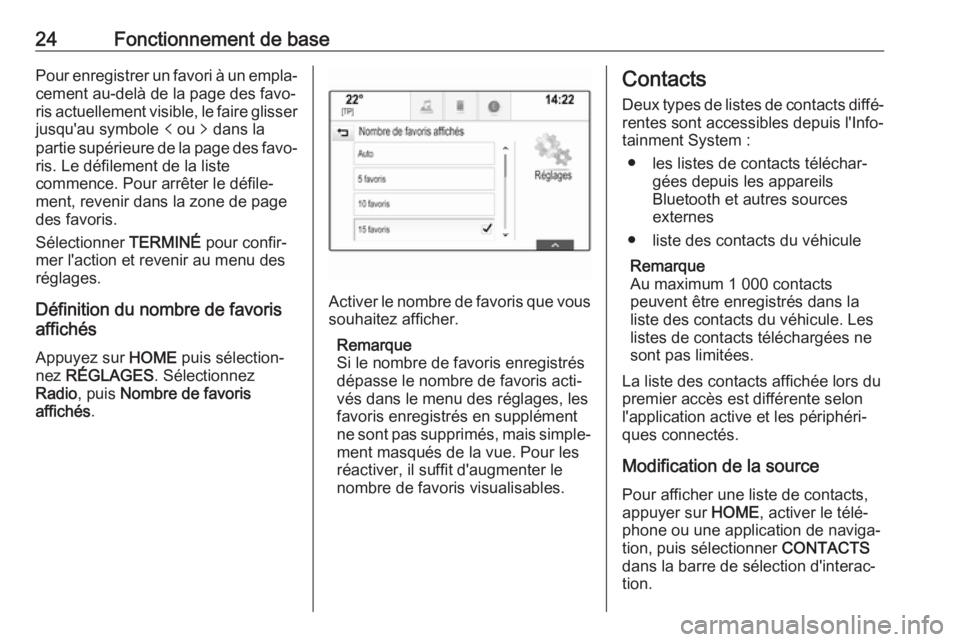
Définition du nombre de favoris
affichés
Appuyez sur HOME puis sélection‐
nez RÉGLAGES . Sélectionnez
Radio , puis Nombre de favoris
affichés .
Activer le nombre de favoris que vous
souhaitez afficher.
Remarque
Si le nombre de favoris enregistrés dépasse le nombre de favoris acti‐
vés dans le menu des réglages, les
favoris enregistrés en supplément
ne sont pas supprimés, mais simple‐
ment masqués de la vue. Pour les
réactiver, il suffit d'augmenter le
nombre de favoris visualisables.
Contacts
Deux types de listes de contacts diffé‐
rentes sont accessibles depuis l'Info‐
tainment System :
● les listes de contacts téléchar‐ gées depuis les appareils
Bluetooth et autres sources
externes
● liste des contacts du véhicule
Remarque
Au maximum 1 000 contacts
peuvent être enregistrés dans la
liste des contacts du véhicule. Les
listes de contacts téléchargées ne
sont pas limitées.
La liste des contacts affichée lors du
premier accès est différente selon
l'application active et les périphéri‐
ques connectés.
Modification de la source
Pour afficher une liste de contacts,
appuyer sur HOME, activer le télé‐
phone ou une application de naviga‐
tion, puis sélectionner CONTACTS
dans la barre de sélection d'interac‐ tion.
Page 29 of 181
Fonctionnement de base29Pour effectuer les réglages, toucher
n , o , p et q.
Pour basculer rapidement entre les
haut-parleurs avant et arrière, sélec‐
tionner Avant ou Arrière dans les
parties supérieure et inférieure du graphique du véhicule.
Mode égaliseur
Sélectionner l'un des boutons d'écran
de la barre de sélection d'interaction
pour optimiser la tonalité pour les
styles de musique spécifiques.
Sélectionner PERSONNAL. si vous
souhaitez définir les paramètres de
tonalité vous-même.
Paramètres de volume
Volume maximal au démarrage Appuyer sur HOME et sélectionner
RÉGLAGES sur l'écran d'accueil.
Faire défiler la liste et sélectionner Radio , puis Volume max. à la mise en
marche .
Toucher ─ ou w pour régler le volume
souhaité.Réglage de volume automatique
Appuyez sur HOME puis sélection‐
nez RÉGLAGES .
Faire défiler la liste et sélectionner
Radio , puis Volume audio .
Pour ajuster le degré d'adaptation du
volume, régler Volume audio sur l'une
des options disponibles.
Désac. : pas d'amélioration du
volume avec l'augmentation de la vitesse du véhicule.
Haut : amélioration maximale du
volume avec l'augmentation de la
vitesse du véhicule.
Volume des infos trafic Pour régler le volume des annonces
de circulation, définir le volume désiré
pendant qu'une annonce de circula‐
tion est donnée par le système. Le
réglage correspondant est alors enre‐
gistré par le système.
Réglages du système
Divers réglages et adaptations pour
l'Infotainment System peuvent être
réalisés via l'application RÉGLAGES.
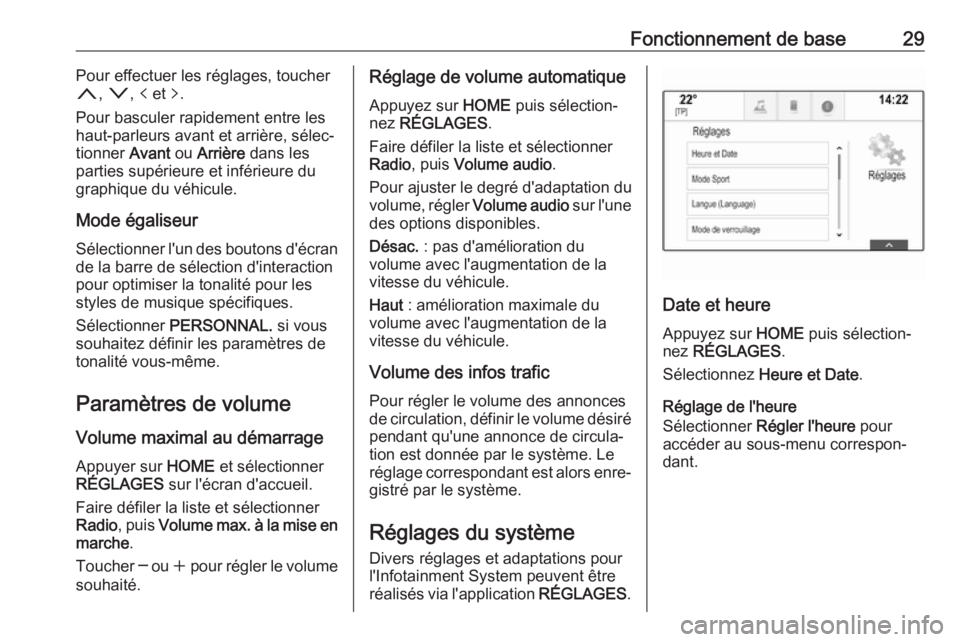
Date et heure
Appuyez sur HOME puis sélection‐
nez RÉGLAGES .
Sélectionnez Heure et Date .
Réglage de l'heure
Sélectionner Régler l'heure pour
accéder au sous-menu correspon‐ dant.
Page 32 of 181
32Fonctionnement de base
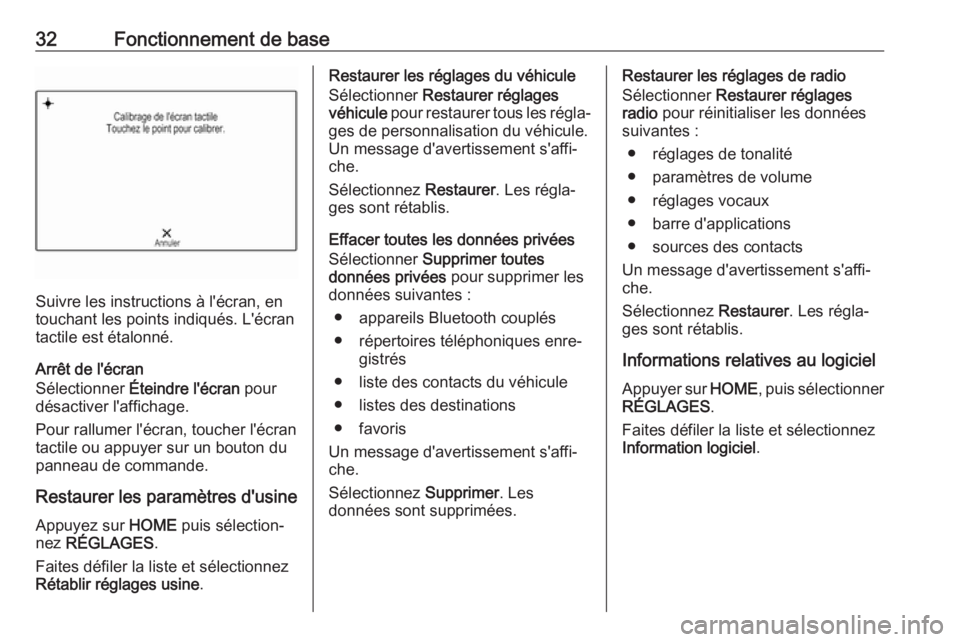
Suivre les instructions à l'écran, en
touchant les points indiqués. L'écran
tactile est étalonné.
Arrêt de l'écran
Sélectionner Éteindre l'écran pour
désactiver l'affichage.
Pour rallumer l'écran, toucher l'écran
tactile ou appuyer sur un bouton du
panneau de commande.
Restaurer les paramètres d'usine Appuyez sur HOME puis sélection‐
nez RÉGLAGES .
Faites défiler la liste et sélectionnez Rétablir réglages usine .
Restaurer les réglages du véhicule
Sélectionner Restaurer réglages
véhicule pour restaurer tous les régla‐
ges de personnalisation du véhicule.
Un message d'avertissement s'affi‐
che.
Sélectionnez Restaurer. Les régla‐
ges sont rétablis.
Effacer toutes les données privées
Sélectionner Supprimer toutes
données privées pour supprimer les
données suivantes :
● appareils Bluetooth couplés
● répertoires téléphoniques enre‐ gistrés
● liste des contacts du véhicule
● listes des destinations
● favoris
Un message d'avertissement s'affi‐
che.
Sélectionnez Supprimer. Les
données sont supprimées.Restaurer les réglages de radio
Sélectionner Restaurer réglages
radio pour réinitialiser les données
suivantes :
● réglages de tonalité
● paramètres de volume
● réglages vocaux
● barre d'applications
● sources des contacts
Un message d'avertissement s'affi‐
che.
Sélectionnez Restaurer. Les régla‐
ges sont rétablis.
Informations relatives au logiciel
Appuyer sur HOME, puis sélectionner
RÉGLAGES .
Faites défiler la liste et sélectionnez
Information logiciel .
Page 34 of 181
34RadioRadioFonctionnement........................... 34
Recherche de stations .................34
Radio Data System (RDS) ...........36
Digital Audio Broadcasting ..........37Fonctionnement
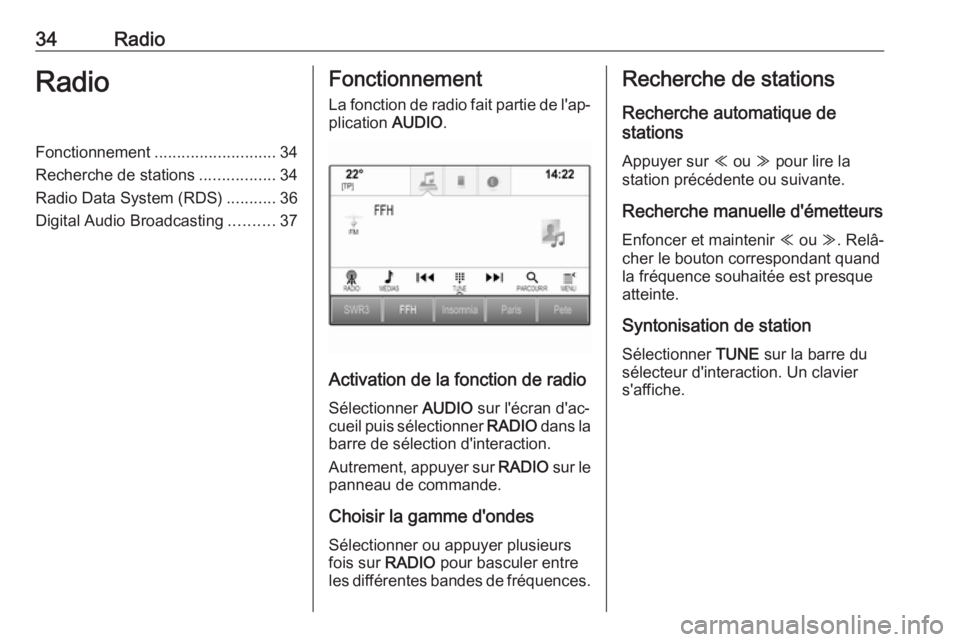
La fonction de radio fait partie de l'ap‐ plication AUDIO.
Activation de la fonction de radio
Sélectionner AUDIO sur l'écran d'ac‐
cueil puis sélectionner RADIO dans la
barre de sélection d'interaction.
Autrement, appuyer sur RADIO sur le
panneau de commande.
Choisir la gamme d'ondes
Sélectionner ou appuyer plusieurs
fois sur RADIO pour basculer entre
les différentes bandes de fréquences.
Recherche de stations
Recherche automatique de
stations
Appuyer sur Y ou Z pour lire la
station précédente ou suivante.
Recherche manuelle d'émetteurs Enfoncer et maintenir Y ou Z. Relâ‐
cher le bouton correspondant quand la fréquence souhaitée est presque
atteinte.
Syntonisation de station Sélectionner TUNE sur la barre du
sélecteur d'interaction. Un clavier s'affiche.
Page 35 of 181
Radio35
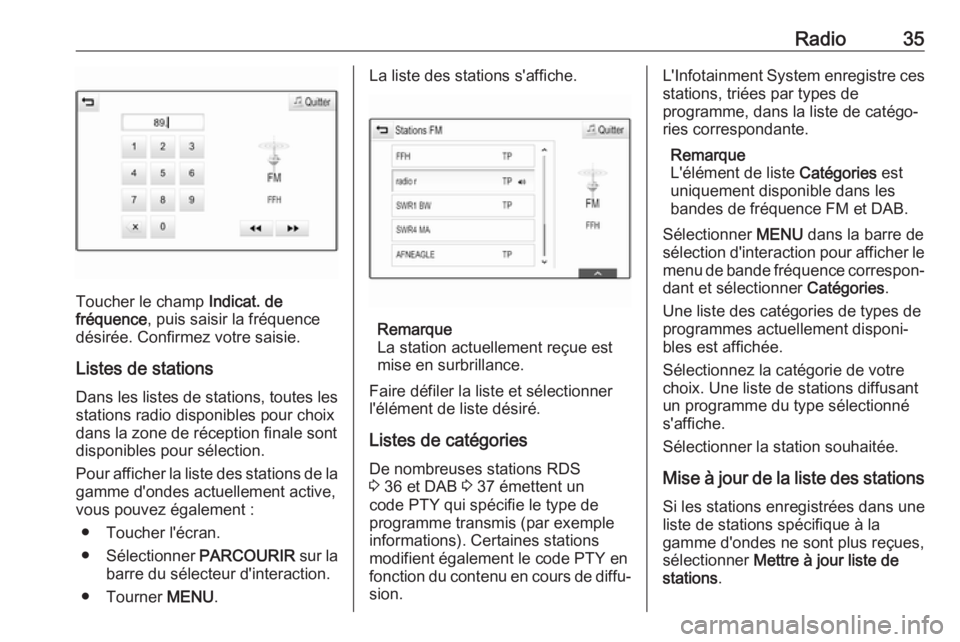
Toucher le champ Indicat. de
fréquence , puis saisir la fréquence
désirée. Confirmez votre saisie.
Listes de stations Dans les listes de stations, toutes les
stations radio disponibles pour choix
dans la zone de réception finale sont
disponibles pour sélection.
Pour afficher la liste des stations de la
gamme d'ondes actuellement active,
vous pouvez également :
● Toucher l'écran.
● Sélectionner PARCOURIR sur la
barre du sélecteur d'interaction.
● Tourner MENU.
La liste des stations s'affiche.
Remarque
La station actuellement reçue est
mise en surbrillance.
Faire défiler la liste et sélectionner l'élément de liste désiré.
Listes de catégories De nombreuses stations RDS
3 36 et DAB 3 37 émettent un
code PTY qui spécifie le type de
programme transmis (par exemple informations). Certaines stationsmodifient également le code PTY en
fonction du contenu en cours de diffu‐ sion.
L'Infotainment System enregistre cesstations, triées par types de
programme, dans la liste de catégo‐
ries correspondante.
Remarque
L'élément de liste Catégories est
uniquement disponible dans les
bandes de fréquence FM et DAB.
Sélectionner MENU dans la barre de
sélection d'interaction pour afficher le
menu de bande fréquence correspon‐
dant et sélectionner Catégories.
Une liste des catégories de types de programmes actuellement disponi‐
bles est affichée.
Sélectionnez la catégorie de votre
choix. Une liste de stations diffusant
un programme du type sélectionné
s'affiche.
Sélectionner la station souhaitée.
Mise à jour de la liste des stations Si les stations enregistrées dans une
liste de stations spécifique à la
gamme d'ondes ne sont plus reçues,
sélectionner Mettre à jour liste de
stations .
Page 36 of 181
36RadioRemarque
Si une liste de stations spécifique à
une gamme d'ondes est mise à jour,
la liste de catégories correspon‐
dante est également mise à jour.
L'option Mise à jour liste stat. s'affiche
à l'écran jusqu'à la fin de la recherche.
Radio Data System (RDS)
RDS est un service disponible pour
les stations FM qui permet de trouver beaucoup plus facilement la station
désirée à sa meilleure fréquence de
réception.
Avantages du RDS ● Sur l'écran, le nom du programme de la station apparaît
à la place de sa fréquence.
● Durant une recherche de stations, l'Infotainment System
ne syntonise que des stations
RDS.● L'Infotainment System ne se cale
que sur les meilleures fréquen‐
ces de réception de la station
désirée grâce à AF (alternative
frequency).
● Selon la station reçue, l'Infotain‐ ment System affiche du texte
pouvant contenir, par exemple,
des informations sur le
programme en cours.
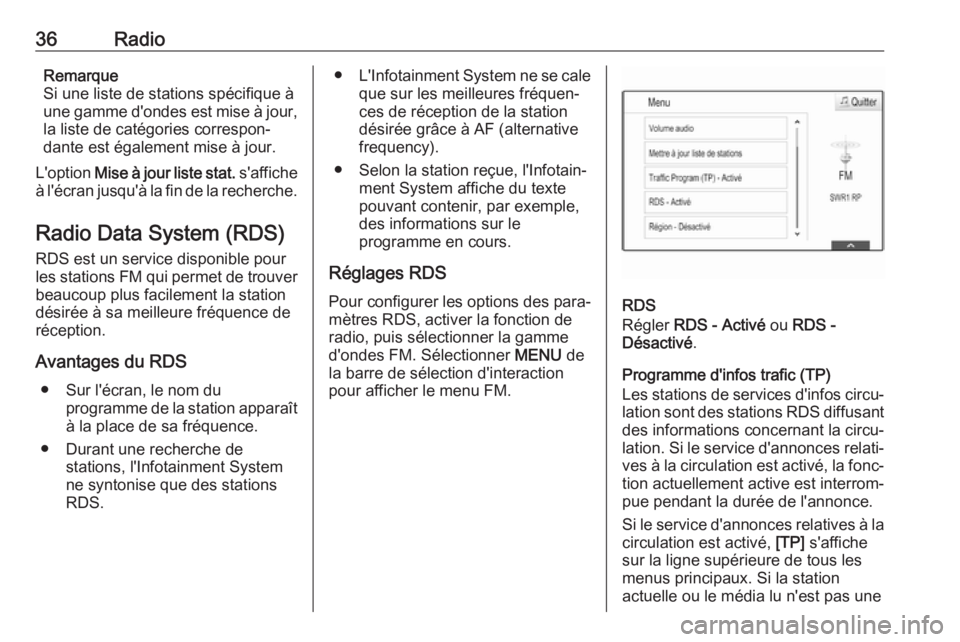
Réglages RDS
Pour configurer les options des para‐ mètres RDS, activer la fonction de
radio, puis sélectionner la gamme
d'ondes FM. Sélectionner MENU de
la barre de sélection d'interaction
pour afficher le menu FM.
RDS
Régler RDS - Activé ou RDS -
Désactivé .
Programme d'infos trafic (TP)
Les stations de services d'infos circu‐
lation sont des stations RDS diffusant
des informations concernant la circu‐
lation. Si le service d'annonces relati‐
ves à la circulation est activé, la fonc‐
tion actuellement active est interrom‐
pue pendant la durée de l'annonce.
Si le service d'annonces relatives à la
circulation est activé, [TP] s'affiche
sur la ligne supérieure de tous les menus principaux. Si la station
actuelle ou le média lu n'est pas une
Page 37 of 181
![OPEL ASTRA K 2017 Manuel multimédia (in French) Radio37station de service d'annonces relati‐
ves à la circulation, [ ] est affiché et
une recherche de la station de service
d'annonces relatives à la circulation
disponible suivante dé](/img/37/24041/w960_24041-36.png "OPEL ASTRA K 2017 Manuel multimédia (in French) Radio37station de service d'annonces relati‐
ves à la circulation, [ ] est affiché et
une recherche de la station de service
d'annonces relatives à la circulation
disponible suivante dé")
Radio37station de service d'annonces relati‐
ves à la circulation, [ ] est affiché et
une recherche de la station de service
d'annonces relatives à la circulation
disponible suivante débute automati‐
quement. Dès qu'une station de
service d'annonces relatives à la
circulation est découverte, [TP] est
illuminé. Si aucune station de service
d'annonces relatives à la circulation
n'est découverte, le message [ ] reste
affiché à l'écran.
Si une annonce relative à la circula‐
tion est émise par la station de service d'annonces relatives à la circulation,
un message s'affiche.
Pour interrompre l'annonce et revenir
à la fonction précédemment activée,
ignorer l'alerte.
Régler Traffic Program (TP) - Activé
ou Traffic Program (TP) - Désactivé .
Région
Parfois les stations RDS émettent des programmes différents selon les
régions sur des fréquences différen‐
tes.Si la régionalisation est activée, les
fréquences alternatives des program‐
mes régionaux identiques sont sélec‐
tionnées si nécessaire. Si la régiona‐
lisation est désactivée, les fréquen‐
ces alternatives des stations sont
sélectionnées sans prendre en
compte les émissions régionales.
Régler Région - Activé ou Région -
Désactivé .
Digital Audio Broadcasting
DAB diffuse des stations radio numé‐ riquement.
Avantages de la DAB ● Les stations DAB sont repérées par le nom du programme à la
place de la fréquence de diffu‐
sion.
● Avec le DAB, plusieurs program‐
mes (services) radio peuvent être
diffusés sur un seul ensemble.
● Outre les services audio numéri‐ ques de grande qualité, le DAB
est également capable de diffu‐
ser des données relatives aux
programmes et une multituded'autres services de données,
dont des informations sur le
voyage et la circulation.
● Tant qu'un récepteur DAB donné
peut détecter le signal envoyé
par une station de diffusion
(même si le signal est très faible), la restitution sonore est assurée.
● En cas de mauvaise réception, le
volume est automatiquement
réduit pour éviter que des sons
désagréables ne soient enten‐
dus.
Si le signal DAB est trop faible
pour être capté par le récepteur,
la réception est totalement inter‐
rompue. Ceci peut être évité en
activant Basculer DAB vers DAB
et/ou Basculer DAB vers FM
dans le menu DAB (voir ci-
dessous).
● Les interférences provoquées par des stations sur des fréquen‐ces proches (un phénomène typi‐
que de la réception AM et FM)
n'existent pas en réception DAB.
● Si le signal DAB est réfléchi par des obstacles naturels ou des
bâtiments, la qualité de la
Page 38 of 181
38Radioréception DAB s'améliore, alors
que, dans le même cas, la récep‐
tion AM ou FM est considérable‐
ment altérée.
● Lorsque la réception DAB est activée, le syntoniseur FM de l'In‐fotainment System reste actif en
arrière-plan et recherche en
continu les meilleures stations
FM en réception. Si la fonction
TP 3 36 est activée, les annon‐
ces de circulation de la station
FM offrant la meilleure réception sont diffusées. Désactiver TP si
vous ne souhaitez pas que la
réception DAB soit interrompue
par les annonces relatives à la
circulation en FM.
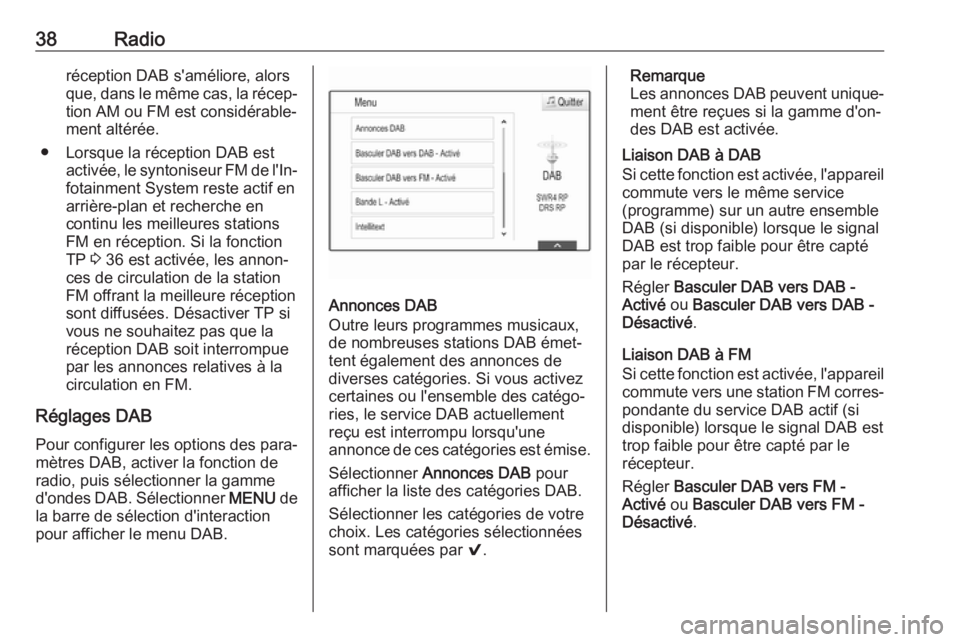
Réglages DAB Pour configurer les options des para‐
mètres DAB, activer la fonction de
radio, puis sélectionner la gamme
d'ondes DAB. Sélectionner MENU de
la barre de sélection d'interaction
pour afficher le menu DAB.
Annonces DAB
Outre leurs programmes musicaux,
de nombreuses stations DAB émet‐
tent également des annonces de
diverses catégories. Si vous activez
certaines ou l'ensemble des catégo‐
ries, le service DAB actuellement
reçu est interrompu lorsqu'une
annonce de ces catégories est émise.
Sélectionner Annonces DAB pour
afficher la liste des catégories DAB.
Sélectionner les catégories de votre
choix. Les catégories sélectionnées
sont marquées par 9.
Remarque
Les annonces DAB peuvent unique‐
ment être reçues si la gamme d'on‐
des DAB est activée.
Liaison DAB à DAB
Si cette fonction est activée, l'appareil commute vers le même service
(programme) sur un autre ensemble
DAB (si disponible) lorsque le signal
DAB est trop faible pour être capté
par le récepteur.
Régler Basculer DAB vers DAB -
Activé ou Basculer DAB vers DAB -
Désactivé .
Liaison DAB à FM
Si cette fonction est activée, l'appareil
commute vers une station FM corres‐ pondante du service DAB actif (si
disponible) lorsque le signal DAB est
trop faible pour être capté par le
récepteur.
Régler Basculer DAB vers FM -
Activé ou Basculer DAB vers FM -
Désactivé .
Page 39 of 181
Radio39Gamme L
Si l'option Bande L est activée, l'Info‐
tainment System reçoit une gamme de fréquences supplémentaire. Les
fréquences de la gamme L englobent
la radio terrestre et satellite (1 452 -
1 492 MHz).
Régler Bande L - Activé ou Bande L -
Désactivé .
Intellitext
La fonction Intellitext permet la récep‐
tion d'informations supplémentaires
telles que des annonces, des infor‐ mations générales, financières, spor‐
tives, etc.
Sélectionnez l'une des catégories et
choisissez un élément spécifique
pour afficher des informations détail‐
lées.
Page 51 of 181
Navigation51Après la saisie de l'adresse de desti‐
nation ou du point d'intérêt (station-
service la plus proche, hôtel, etc.), l'itinéraire est calculé à partir de l'em‐
placement actuel jusqu'à la destina‐
tion sélectionnée.
Le guidage d'itinéraire est assuré par indication vocale et par une flèche
ainsi qu'à l'aide d'un écran couleur.
Remarque
Système d'informations trafic TMC et
guidage dynamique
Le système d'infos trafic TMC reçoit
toutes les informations de circulation
actuelles émises par les stations de
radio TMC. Ces informations sont
comprises dans le calcul de l'itinéraire
global. L'itinéraire est alors calculé de sorte que les embarras de circulation
soient évités selon des critères
prédéterminés.
Si un embarras de circulation survient
lors d'un guidage en cours, un
message demande, selon les préré‐ glages, si l'itinéraire doit être modifié
ou pas.Les informations de trafic TMC sont
représentées par des symboles sur
l'affichage de carte ou sous forme de
texte détaillé dans le menu des
messages TMC.
Une condition préalable à l'utilisation
d'informations de trafic TMC est la
réception d'émetteurs TMC dans la
région concernée.
Les stations de trafic TMC peuvent être sélectionnées dans le menu de
navigation 3 51.
Données cartographiques Toutes les données cartographiques
sont enregistrées dans l'Infotainment
System. Pour mettre à jour votre logi‐ ciel de carte via le port USB, contac‐
tez votre atelier.
Fonctionnement
Pour afficher la carte de navigation,
appuyer sur HOME, puis sélectionner
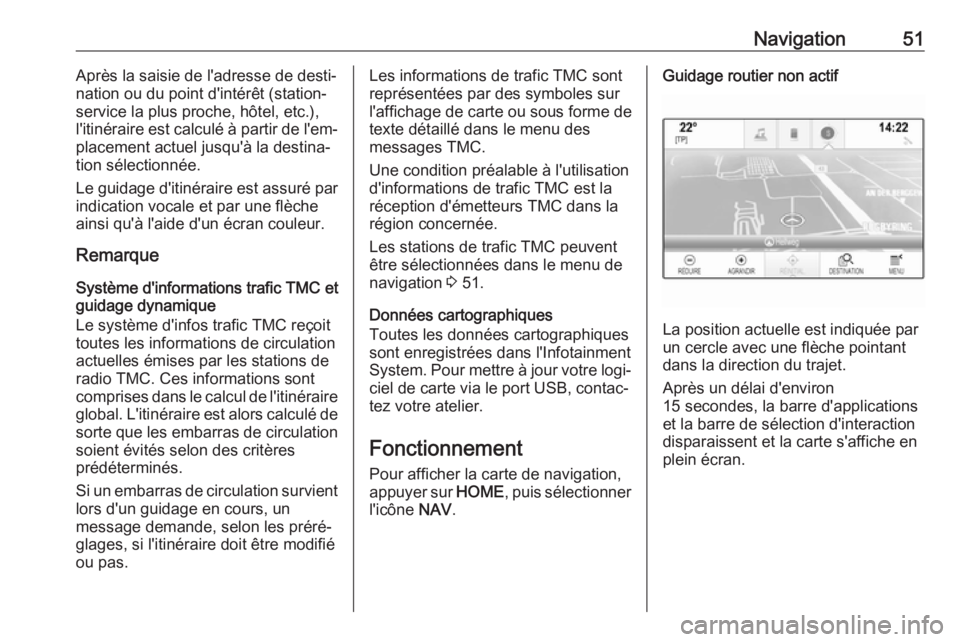
l'icône NAV.Guidage routier non actif
La position actuelle est indiquée par
un cercle avec une flèche pointant
dans la direction du trajet.
Après un délai d'environ
15 secondes, la barre d'applications
et la barre de sélection d'interaction
disparaissent et la carte s'affiche en
plein écran.